Aus einem PDF mit KI eine bearbeitbare PowerPoint erstellen
Aus drei PDF-Seiten eine belegte Präsentation erstellen, gezielt Text ändern und Diagrammdaten prüfen. Mit Quelldatei und tatsächlich erzeugten PPTX-Dateien.
 Ofox
Um aus einem PDF-Bericht mit KI eine bearbeitbare Präsentation zu erstellen, brauchen Sie eine auf dem PDF beruhende Folienstruktur, Seitenbelege und eine Prüfung der heruntergeladenen PPTX. Eine Vorschau oder die Endung .pptx beweist allein nicht, dass Text und Diagramme bearbeitbar sind.
Am 4. November 2026 luden wir ein dreiseitiges PDF mit auswählbarem Text in Ofox Chat hoch. Im Modus Balanced entstanden japanische und russische Präsentationen mit jeweils vier Folien. Anschließend überarbeiteten wir die russische Datei und erzeugten eine englische Fassung. Dieses von Ofox veröffentlichte Tutorial verwendet synthetische Daten, keinen Kundenbericht. Die Sprachfassungen stammen aus derselben Quelle und demselben Gespräch; sie sind keine unabhängigen Genauigkeitstests. Dieser deutsche Artikel lokalisiert den dokumentierten Ablauf, ohne einen zusätzlichen deutschen Produktdurchlauf zu behaupten.
Die heruntergeladenen japanischen und russischen Originale enthielten Textobjekte, ein natives Diagramm und eine eingebettete Excel-Arbeitsmappe. Die japanische Datei ließ sich in WPS Office unter macOS öffnen; ihr Titel konnte als Textobjekt ausgewählt werden. Das stützt die Aussage zur Bearbeitbarkeit dieser Dateien, garantiert aber kein identisches Layout in jeder Version von PowerPoint, Keynote oder Google Slides.
Quelle und Ergebnisse herunterladen
Beginnen Sie mit dem synthetischen dreiseitigen PDF auf Englisch. Vergleichen Sie es mit der japanischen PPTX, der überarbeiteten russischen PPTX und der englischen Fassung.
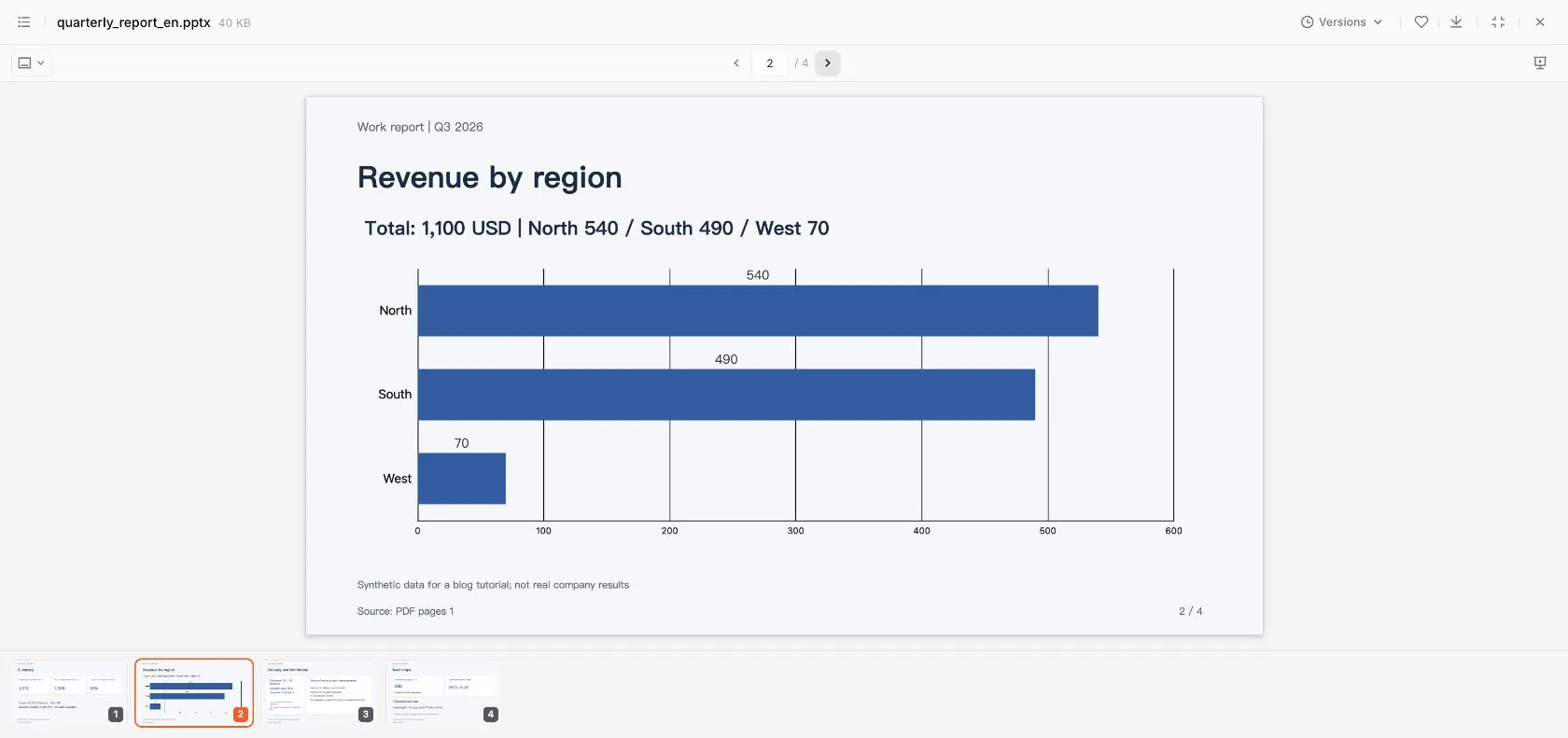
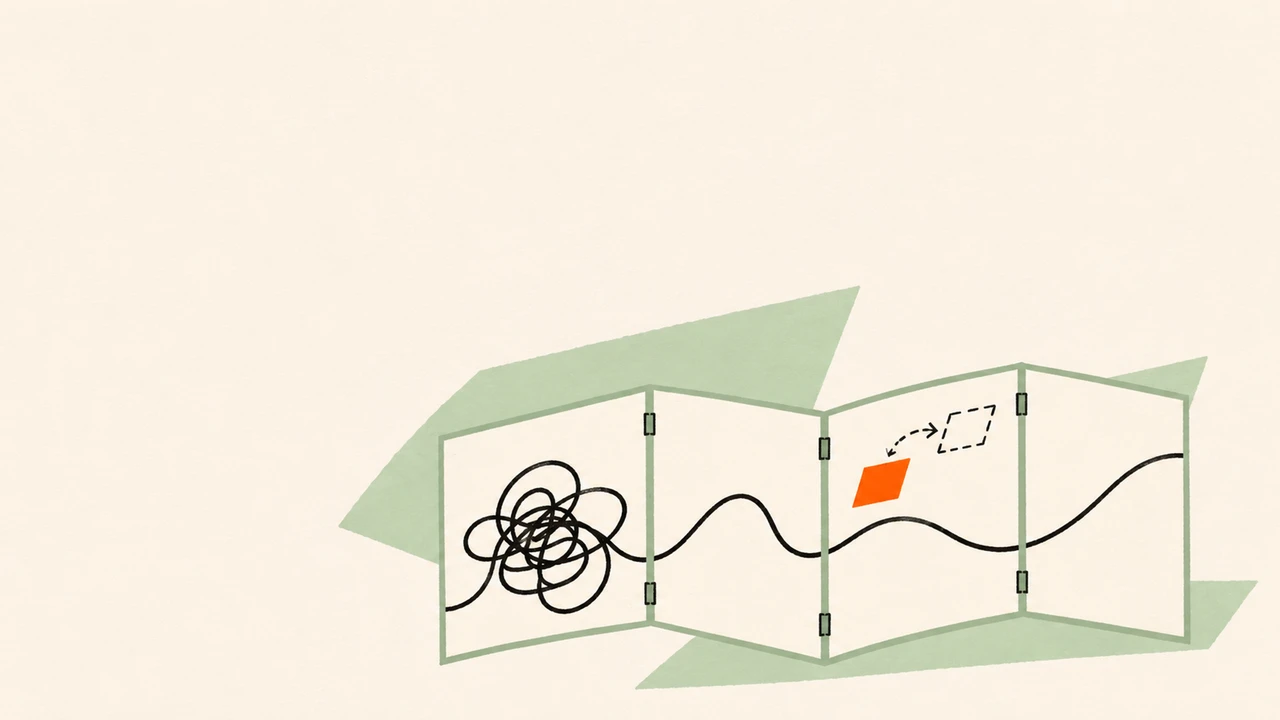
Die Abbildung zeigt die echte Vorschau der englischen Fassung, keine erzeugte Produktillustration. Nur das Titelbild ist eine konzeptionelle Illustration. Die Quelldatei ist absichtlich klein, damit jede Zahl und Einschränkung überprüfbar bleibt. Eine deutsche PPTX gehört nicht zu den getesteten Downloads.
Konvertierung oder neue Präsentation?
Hier müssen zwei Aufgaben unterschieden werden. Eine Layoutkonvertierung soll die vorhandene Seitengestaltung eines PDFs erhalten. Bei der Präsentationserstellung werden dessen Belege für ein Publikum ausgewählt und neu geordnet. Dieses Tutorial behandelt die zweite Aufgabe: Aus drei Berichtsseiten werden vier Folien. Es ist keine Anleitung für eine pixelgenaue PDF-Konvertierung.
Ist das PDF bereits ein Foliensatz und müssen Schriften und Positionen exakt stimmen, verwenden Sie möglichst die ursprüngliche PPTX. Bei einem Bericht klären Sie vor der Erstellung, was das Publikum verstehen oder entscheiden soll. Adobe beschreibt ebenfalls einen dokumentbasierten Präsentationsablauf (Japanisch). Das ist eine Alternative, kein Beleg für Ofox-Ergebnisse und kein vergleichender Qualitätstest.
Bei mehreren PDFs erstellen Sie zunächst eine Zusammenfassung mit Quellenbezug (Englisch). Widersprüchliche Fassungen und ungeprüfte Aussagen müssen geklärt oder ausdrücklich als offen erhalten bleiben, bevor daraus eine überzeugend gestaltete Präsentation wird. Für ein strukturiertes Textbriefing beschreibt die Anleitung zur Arbeitspräsentation (Englisch) den einfacheren Einstieg.
Das PDF vor der Delegation lesen
Prüfen Sie, ob sich das PDF öffnen und sein Text auswählen lässt. Stellen Sie die Seitenzahl fest und kontrollieren Sie die Lesbarkeit der Tabellen. Der Test umfasste keine gescannten PDFs, Handschrift, passwortgeschützten Dateien, sehr großen Dokumente oder komplexen mehrspaltigen Layouts. Bei einem Scan müssen Sie zuerst OCR einsetzen und die erkannten Werte prüfen, bevor Sie denselben Ablauf erwarten können.
Laden Sie nur Material hoch, das Sie verarbeiten dürfen. Für vertrauliche Berichte gelten die Vorgaben Ihrer Organisation zu freigegebenen Werkzeugen und Datenverarbeitung. Nutzen Sie eine geschwärzte Kopie, wenn Kennungen oder andere Abschnitte nicht benötigt werden; laden Sie keine Geheimnisse hoch, nur um das Tutorial nachzustellen.
Legen Sie vor der Generierung eine kurze Belegtabelle an:
| PDF-Seite | Beleg | Vorgabe für die Folien |
|---|---|---|
| 1 | North 540 USD, South 490, West 70; gesamt 1.100; Vorquartal 1.000 | Regionsbezeichnungen und Währung erhalten; Wachstum 10 % |
| 2 | 18 von 20 geplanten Projekten geliefert; zwei verzögert | 90 % sind der Anteil gelieferter Projekte, keine belegte Termintreuequote |
| 2 | Verzögerungsgründe nicht dokumentiert; Umsatz ist nicht Zahlungseingang; keine Zufriedenheitsbefragung | Keine Ursachen, Zahlungseingänge oder Kundenzufriedenheit erfinden |
| 3 | Vorgeschlagenes Budget von 200 USD, nicht freigegeben; Prüfung am 20.11.2026 | Vorschlags- und Freigabestatus sichtbar lassen |
| 3 | Fehlende Übergabeinformationen untersuchen; kein gemessener Produktivitätsgewinn und kein Kausalbefund | Eine nächste Maßnahme ist weder ein erreichtes Ergebnis noch eine nachgewiesene Ursache |
Die separat nachgerechneten Werte sind 540 + 490 + 70 = 1.100, (1.100 − 1.000) / 1.000 = 10 % und 18 / 20 = 90 %. Richtige Arithmetik belegt nicht automatisch die Bedeutung einer Kennzahl: Auch ihre Bezeichnung muss von der Quelle gedeckt sein.
PDF hochladen und die Ausgabe definieren
In der englischen Oberfläche öffneten wir Chat und wählten Add → Upload from computer. Sobald quarterly-brief-synthetic.pdf als Anhang erschien, sendeten wir die Anfrage im normalen Eingabefeld mit ausgewähltem Modus Balanced. Es war nicht nötig, den PDF-Text in den Prompt zu kopieren. Konto-Zugang und ausreichendes Guthaben waren erforderlich; ein fester Erstellungspreis wird hier nicht zugesagt.
Die ursprüngliche Anfrage verlangte die japanische und russische Fassung gemeinsam. Diese deutsche Vorlage fordert eine einzelne Ausgabesprache an, damit Sie eine Datei prüfen können, bevor Sie weitere Übersetzungen erstellen:
Lies das angehängte PDF. Es enthält synthetische Daten für ein Tutorial.
Erstelle eine herunterladbare, bearbeitbare PPTX mit vier Folien
auf [Ausgabesprache] für eine interne Quartalsbesprechung:
1. Zusammenfassung
2. Regionaler Umsatz
3. Lieferung und Einschränkungen
4. Vorgeschlagene nächste Maßnahmen
Erhalte die exakten Werte, Einheiten, Daten und Freigabestatus des PDFs.
Gib auf jeder Folie die unterstützende PDF-Seite an.
Erfinde keine Ursachen oder erreichten Ergebnisse, die das PDF nicht belegt.
Verwende bearbeitbare Textfelder und, falls unterstützt, ein natives,
bearbeitbares PowerPoint-Diagramm für den Umsatz.
Wandle ganze Folien nicht in Bilder um.
Liefere die tatsächliche PPTX sowie eine kurze Fakten- und Kontrolltabelle.
Keine Webrecherche, Bilderzeugung oder Videos nötig.
Verlangen Sie, dass unlesbare Seiten gekennzeichnet und Lücken nicht durch Vermutungen gefüllt werden. Bei längeren Berichten sollten Sie zunächst Gliederung und Seitenzuordnung anfordern, prüfen und erst dann die Präsentation erzeugen lassen. Unser dreiseitiges Beispiel passte in eine einzelne Anfrage. Daraus folgt nicht, dass bei komplexen Aufgaben auf die Gliederungsprüfung verzichtet werden sollte.
Aussagen prüfen, bevor das Design freigegeben wird
Vergleichen Sie die erzeugten Folien mit der Belegtabelle, nicht nur mit der Zusammenfassung des Assistenten. Die Ausgabe erhielt das Budget von 200 USD als nicht freigegebenen Vorschlag und bezeichnete die 90 % ausdrücklich nicht als Termintreuequote. Diese Einschränkungen sind wichtiger als ein gefälliges Layout.
Prüfen Sie auf jeder Folie gemeinsam Titel, Zahl, Einheit, Zeitraum, Bezugsgröße und Quellseite. Ein Seitenverweis muss zu einer tatsächlich stützenden Aussage führen. „PDF S. 1“ im Fußbereich ist für sich genommen noch keine Prüfung.
Die vier Folien verwenden die Seiten 1–2 für die Zusammenfassung, Seite 1 für den regionalen Umsatz, Seiten 2–3 für Lieferung und Einschränkungen und Seite 3 für die nächsten Maßnahmen. Die Grenzen der Quelle stehen damit in der Präsentation und verschwinden nicht in einem fehlenden Anhang. Es wurde weder ein Produktivitätsgewinn noch eine Erklärung für die Verzögerungen hinzugefügt.
Eine begrenzte Änderung testen und Dateien vergleichen
Das russische Original verwendete englische Tausendertrennzeichen (1,100, 1,000). Wir verlangten Leerzeichen (1 100, 1 000) und änderten nur die Überschrift der vierten Folie. Die folgende Vorlage gibt diese tatsächlich ausgeführte Korrektur auf Deutsch wieder; sie ist keine zusätzliche deutsche Testausgabe:
Überarbeite nur die russische Präsentation. Ändere die Tausendertrennzeichen
von 1,100 und 1,000 in 1 100 und 1 000.
Ändere den Titel von Folie 4 in „План действий“.
Lasse die Werte, übrigen Inhalte und das bearbeitbare Diagramm unverändert.
Liefere quarterly_report_ru_v2.pptx und erhalte die Originaldatei.
Keine Recherche und keine Bilderzeugung.
Wir luden die Revision herunter und verglichen das PPTX-Paket. Nur das Folien-XML der Folien 1, 2 und 4 änderte sich; Folie 3, Diagramm-XML und die übrigen Paketeinträge blieben unverändert. Das entspricht den angeforderten Änderungen. Ein lokalisiertes Tausendertrennzeichen ändert den angezeigten Text, nicht die numerischen Diagrammwerte.
Benennen Sie bei eigenen Revisionen Folie und genaue Änderung, legen Sie fest, was unverändert bleiben muss, und nutzen Sie einen neuen Dateinamen. Laden Sie die Revision herunter und vergleichen Sie sie. Verlassen Sie sich nicht allein auf die Aussage des Assistenten, alles andere sei unverändert.
Bearbeitbarkeit nach dem Download prüfen
Öffnen Sie die PPTX in der Anwendung, mit der Sie präsentieren werden. Führen Sie drei getrennte Prüfungen durch:
- Wählen Sie einen Titel als Textobjekt aus. Ändern Sie in einer entbehrlichen Kopie ein Wort und speichern Sie. Lässt sich die ganze Folie nur als ein Bild auswählen, ist der Text darin nicht separat bearbeitbar.
- Wählen Sie das Diagramm aus und suchen Sie den Befehl zum Bearbeiten seiner Daten. Prüfen Sie die Werte 540, 490 und 70 sowie die Regionsbeschriftungen. Bearbeitbare Beschriftungen allein machen die Diagrammdaten nicht bearbeitbar.
- Öffnen Sie die gespeicherte Kopie erneut und prüfen Sie alle Folien in Präsentationsgröße. Achten Sie auf abgeschnittenen Text, fehlende Schriften, Überläufe, veränderte Symbole und verrutschte Seitenbelege.
Unsere Strukturprüfung fand ppt/charts/chart1.xml und eine eingebettete Excel-Tabelle in beiden Originalpräsentationen. Zusätzlich öffneten wir die japanische PPTX in WPS und wählten ihren Titel aus. Das sind unterschiedliche Prüfungen: Die Paketstruktur stützt die Aussage über native Objekte; das Öffnen am Desktop zeigt, dass diese Anwendung die Datei darstellen kann. Wir haben nicht jede Anwendung oder jedes Betriebssystem getestet und behaupten keinen ausgeführten Diagrammbearbeitungstest in sämtlichen Zielprogrammen.
Bewahren Sie Quell-PDF und Originalausgabe neben der endgültigen Revision auf. Ein Screenshot ist ein hilfreicher visueller Beleg, ersetzt aber nicht die bearbeitbare Datei als Arbeitsergebnis.
Fehler gezielt beheben
| Problem | Nächster sinnvoller Schritt |
|---|---|
| Nur eine Gliederung im Chat, keine Datei | Eine tatsächlich herunterladbare PPTX anfordern und prüfen, ob sie sich öffnet |
| Jede Folie besteht aus einem Bild | Textfelder und native Diagrammobjekte verlangen; nötigenfalls aus geprüften Daten neu aufbauen |
| Falscher Betrag oder fehlende Einschränkung | Quellseite und genaue Korrektur nennen; Revision vergleichen |
| Diagramm sieht richtig aus, Daten nicht bearbeitbar | Bild, gruppierte Formen und natives Diagramm unterscheiden; passenden Objekttyp verlangen |
| Scan wird falsch gelesen | Zuerst OCR und Tabellen prüfen; unsichere Zahlen nicht hinter gutem Design verstecken |
| Ersatzschrift oder Textüberlauf | In der Zielanwendung prüfen; verfügbare Schrift verwenden und Layout in einer Kopie anpassen |
| Falsche Seitenverweise | Belegtabelle anhand der tatsächlichen PDF-Seitenzählung neu erstellen |
| Übersetzung verändert die Aussage | Freigabestatus, Einheiten und Kennzahlbezeichnungen neben der Grammatik prüfen |
Sind Quellen, Objekte und endgültige Darstellung geprüft, kann die Präsentation in die interne Besprechung gehen. Für einen Bericht aus Webrecherchen nutzen Sie zuerst den Rechercheablauf mit Quellen (Englisch). Bei widersprüchlichen Tabellen sollten Sie zunächst Excel-Dateien zusammenführen und Konflikte getrennt ablegen, bevor deren Summen auf Folien erscheinen.
In Ofox Chat starten – mit dem Beispiel-PDF. Das Ziel ist eine Präsentation, die andere bearbeiten und auf ihre Belege zurückführen können.