Copilot-Alternativen für Excel: Arbeitsmappen verbinden und Formeln erhalten
Ofox, Claude, Gemini und Julius nach Arbeitsablauf vergleichen. Mit echten Ausgabedateien, einer Steueränderung und Prüfungen für Formeln und veraltete Erläuterungen.
 Ofox

Bleiben Sie bei Copilot in Excel, wenn die Arbeit in der bestehenden gemeinsamen Arbeitsmappe stattfinden muss. Für eine separat gelieferte Datei kommen Ofox oder Claude infrage, für Google Sheets als Arbeitsort Gemini und für eine analyseorientierte Aufgabe Julius. Entscheidend ist, was bei der Übergabe erhalten bleiben muss: Formeln, Quelldatensätze, Zusammenarbeit oder alles zusammen.
Hier geht es um Microsoft 365 Copilot in Excel, nicht um GitHub Copilot. Microsoft beschreibt inzwischen die direkte Bearbeitung von Arbeitsmappen. Die Annahme, Copilot könne lediglich Formeln vorschlagen, ist daher kein tragfähiger Wechselgrund. Eine erzeugte XLSX-Datei kann nützlich sein, ersetzt aber nicht automatisch den Arbeitsablauf in einer bereits geteilten Datei.
Ofox veröffentlicht diesen Leitfaden. Am 6. November 2026 haben wir zwei synthetische Arbeitsmappen in Ofox hochgeladen, die Ausgabe heruntergeladen, eine begrenzte Änderung angefordert und die Dateien unabhängig geprüft. Außerdem änderten wir in einer Kopie mit WPS eine Annahme und kontrollierten die gespeicherte Neuberechnung. Einen Copilot-Durchlauf konnten wir nicht abschließen: Nach der Anmeldung blieb der Excel-Editor sowohl für die hochgeladene als auch für eine neue leere Mappe leer; Neuladen half nicht. Dieses Zugriffsproblem belegt keine fehlende Copilot-Funktion. Claude, Gemini und Julius sind dokumentierte Kandidaten, keine mit diesem Paket getesteten Sieger. Es gibt keine Rangliste nach Genauigkeit, Geschwindigkeit oder Preis.
Wo soll die maßgebliche Arbeitsmappe liegen?
Microsofts aktuelle FAQ unterscheidet edit, plan und chat. Im Bearbeitungsmodus wird die Mappe geändert; im Chat bleiben Antworten im Gespräch. Die Verfügbarkeit hängt auch von Anwendung, Lizenz und Einstellungen ab. Wer eine Dateiänderung erwartet, aber den Chatmodus verwendet, sollte zuerst den Modus prüfen.
Bei einer laufend gemeinsam bearbeiteten Mappe können die bestehende Datei, Berechtigungen und Arbeitsweise wichtiger sein als eine zusätzliche Generierungsfunktion. Bei der einmaligen Konsolidierung zweier Exporte ist dagegen eine neue Datei mit erhaltenen Quellblättern oft genau das gewünschte Ergebnis. Diese Unterscheidung gehört in den Auftrag.
| Anforderung | Möglicher Weg | Vor dem Wechsel prüfen |
|---|---|---|
| Bestehende Excel-Mappe weiter bearbeiten | Copilot in Excel behalten | Modus, Berechtigung und tatsächliche Änderungen |
| Uploads zu einer nachvollziehbaren XLSX zusammenführen | Ofox Chat | Zeilenabgleich, Formeln, Quellblätter und Änderungsumfang |
| Mappe und Bericht in einem allgemeinen Gespräch erstellen | Claude | Dateierstellung aktiviert; Ausgaben und Formeln prüfen |
| Teamtabelle in Google Sheets erstellen oder bearbeiten | Gemini in Sheets | Umwandlung aus XLSX und Kompatibilität beim Rückexport |
| Daten untersuchen und Ergebnisse berichten | Julius | Analyseregeln, Ausgabeformat und erforderlicher Formelerhalt |
Keine dieser Funktionsbeschreibungen beweist, dass Makros, Verbindungen, geschützte Bereiche oder die Zusammenarbeitshistorie Ihrer Mappe erhalten bleiben. Testen Sie die tatsächlich benötigten Funktionen. Unser kleines Beispiel enthält diese Merkmale nicht und hat auch keine ausgeblendeten Blätter.
Vier Alternativen und ihre jeweiligen Grenzen
Ofox Chat: eine neue Datei mit Prüfspur liefern
Ofox erzeugte hier eine XLSX mit übernommenen Datensätzen, Ausnahmen, Duplikaten, Abstimmung und erhaltenen Quellblättern. Das ist ein sinnvoller Kandidat, wenn die Aufgabe mit einer Datei endet, die jemand anderes öffnet. Geliefert wurde nicht nur eine Tabelle im Chat, sondern eine Mappe mit echten Formeln und nachvollziehbaren Quelldatensätzen.
Die Änderung gelang nicht im ersten Versuch. Die erste Anforderung, ausschließlich den Steuersatz zu ändern, scheiterte. Ein erneuter Auftrag lieferte nach einer Korrektur der beim Speichern veränderten Spaltenbreiten die geprüfte Datei. Sie bestand den strengen Erhaltungscheck, behielt jedoch alte Erläuterungen, weil wir andere Zellwertänderungen ausdrücklich untersagt hatten. Erfolg und Einschränkung gehören beide zur Bewertung.
Claude: allgemeine Dateierstellung
Claudes Anleitung zur Dateierstellung beschreibt herunterladbare Excel-, Word-, PowerPoint- und PDF-Dateien. Das ist relevant, wenn die Arbeitsmappe nur eines von mehreren Ergebnissen ist. Prüfen Sie die Verfügbarkeit in Organisation und Gespräch.
Wir haben dieses Paket nicht in Claude ausgeführt. Verwenden Sie dieselben Prüfungen für Zeilenzuordnung und Neuberechnung wie unten. Excel-Ausgabe allein beweist keinen vollständigen Erhalt aller Excel-Funktionen. Bewahren Sie die Quelldatei während der Bewertung unverändert auf.
Gemini in Sheets: den Arbeitsort bewusst wechseln
Googles Anleitung zum Erstellen und Bearbeiten beschreibt neue Tabellen und Aufgaben in vorhandenen Tabellen. Für Gemini-Funktionen in einer Excel-Datei verweist sie auf das Speichern als Google Sheets. Das ist ein Wechsel des Arbeitsablaufs, nicht bloß ein anderer Name für die Bearbeitung der ursprünglichen XLSX.
Der Weg passt, wenn das Team ohnehin in Google Sheets arbeitet. Muss später eine Excel-Datei zurückgegeben werden, prüfen Sie den Export in der Empfängeranwendung. Achten Sie auf Formeln, Datumswerte und benötigte Excel-spezifische Objekte. Wir haben diese Konvertierung hier nicht durchgeführt und behaupten keine verlustfreie Übertragung.
Julius: Analyse und Übergabe gemeinsam bewerten
Julius bietet aktuell Einstiege für Datenanalyse, Excel und Berichte. Das macht es zu einem Kandidaten für die Untersuchung und Erklärung von Daten. Analyse oder Export wurden hier nicht getestet.
Verlangen Sie Bereinigungsregeln, ausgeschlossene Datensätze und eine nachvollziehbare Berechnung sowie das tatsächlich benötigte Dateiformat. Ein Diagramm kann für eine Exploration genügen. Wenn die Buchhaltung nächste Woche Formeln in einer XLSX ändern muss, reicht es nicht. Prüfen Sie diese Anforderung direkt, statt sie aus der Produktkategorie abzuleiten.
Das Testpaket: acht Zeilen mit unterschiedlichen Problemen
Die synthetischen Eingaben North_sales.xlsx und South_sales.xlsx sind verfügbar. Es handelt sich um erfundene Verkaufsdaten für einen redaktionellen Test, nicht um Kundendaten. Beide enthalten Sales und Assumptions. Die Spaltennamen unterscheiden sich, Datumswerte beginnen als ISO-Text und Zeilenbeträge enthalten Formeln.
Das erwartete Ergebnis wurde vor dem Lauf festgelegt:
| Fall | Erforderliche Behandlung | Anzahl |
|---|---|---|
| Vollständige, widerspruchsfreie Bestellung | Einmal übernehmen | 4 |
| Zweiter identischer N02-Datensatz | Nur die zusätzliche Kopie entfernen und Quelle protokollieren | 1 |
| N03 mit einer Einheit im Norden und zwei im Süden | Beide Versionen isolieren, nicht still auswählen | 2 |
| N04 ohne Menge | Als unvollständig erhalten, nicht mit null ergänzen | 1 |
| Alle Rohzeilen | Summe der vier überschneidungsfreien Gruppen | 8 |
Übernommen werden N01, N02, S01 und S02 mit Nettobeträgen von 100, 120, 100 und 120 Euro: 440 Euro netto und 528 Euro brutto beim synthetischen Steuersatz von 20 %. Die bekannten Nettosummen der Eingaben betragen 300 und 500. Ihre Summe von 800 enthält jedoch Duplikat und Konfliktversionen. Eine plausibel wirkende Gesamtsumme reicht deshalb nicht zur Abnahme.
Die übernommenen Datumswerte wurden echte Tabellen-Datumswerte; in den Quellblättern blieb der ursprüngliche Text. Quellformeln blieben erhalten, Referenzen wurden an umbenannte Blätter angepasst. Das Ergebnis enthält elf Blätter und 43 Formeln. Diese Zahlen beschreiben die Datei, keinen Qualitätsgrenzwert.
Prüfen Sie in der ursprünglichen zusammengeführten Mappe zuerst Exceptions und Duplicates. Die Klassifikation ist eine Momentaufnahme dieses Laufs. Spätere Änderungen an Quelldaten führen nicht automatisch zu einer neuen Duplikat- oder Konfliktprüfung. Wiederkehrende Abläufe brauchen einen ausdrücklichen Aktualisierungsschritt.
Eine begrenzte Änderung zeigte zwei Bedeutungen von „unverändert“
Wir ließen Assumptions!B2 von 20 % auf 10 % ändern, neu berechnen und separat speichern. Alle anderen Werte, Formeln und Stile sollten erhalten bleiben. Nach dem gescheiterten ersten Auftrag und dem erfolgreichen Wiederholungsversuch zeigte die überarbeitete Mappe korrekt 440 Euro netto, 44 Euro Steuer und 484 Euro brutto.
Der unabhängige Dateivergleich fand nur den geänderten Eingabewert und drei abhängige Formel-Caches. Andere Paketbestandteile waren bytegleich; Formeln, Quelldatensätze, Stile und Spaltenabmessungen blieben erhalten. Das belegt eine eng begrenzte Erhaltungseigenschaft, keine Garantie für künftige Änderungen.
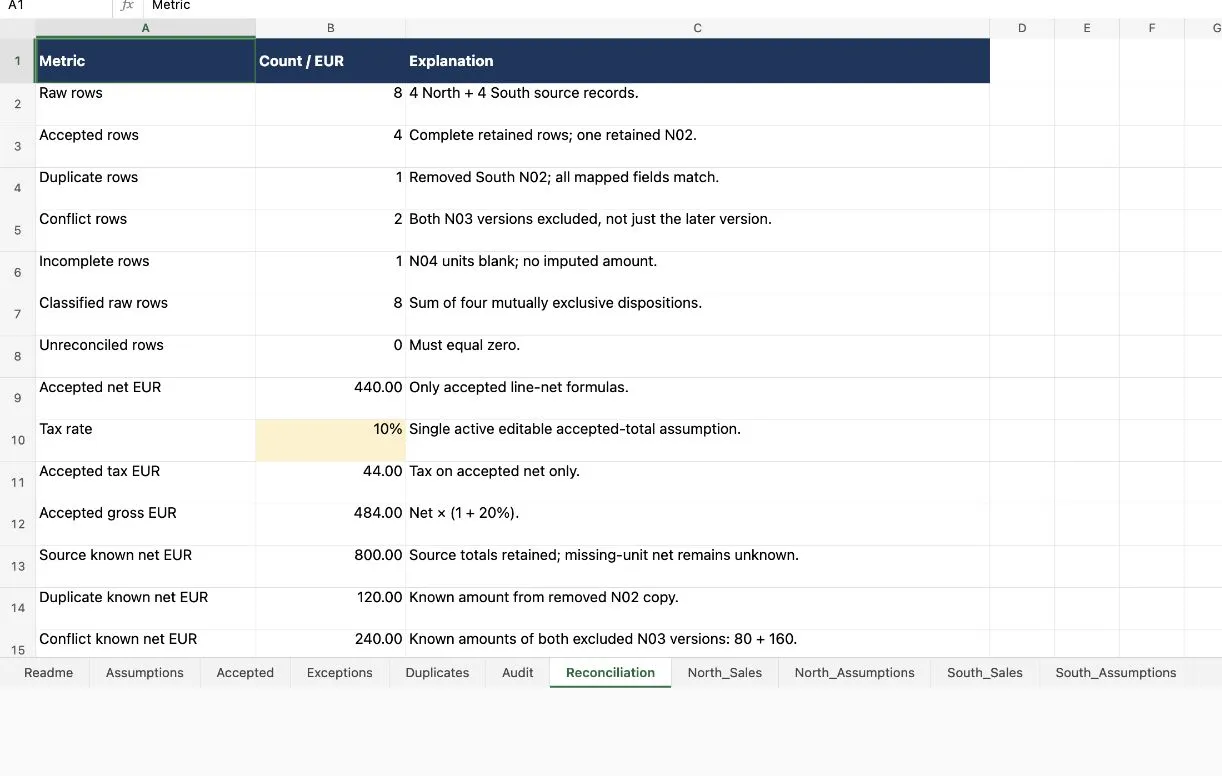
Echte englische Tabellenansicht, ohne Kontonavigation zugeschnitten. Die veraltete Erläuterung bleibt sichtbar; die Oberfläche wurde nicht sprachlich umgeschrieben.
Readme nennt weiterhin 20 % und 528, und die Erklärung in Reconciliation nennt ebenfalls 20 %. Das erfüllt die strikte Vorgabe, andere Werte nicht anzufassen, ist aber keine vollständig konsistente Aktualisierung. Korrekte Formeln und passende Erläuterungen sind zwei getrennte Abnahmekriterien.
Erlauben Sie bei einer produktiven Änderung ausdrücklich die Anpassung abhängiger Texte:
Verwende die ursprüngliche Mappe als Ausgangspunkt. Setze Assumptions!B2 auf 0.10.
Erhalte Quelldatensätze, unabhängige Formeln, Formate und Blattnamen.
Berechne abhängige Formeln neu. Aktualisiere auch Erläuterungen und Zusammenfassungen,
die den alten Steuersatz oder betroffene Summen ausdrücklich nennen.
Liefere eine separate XLSX und eine Liste jeder geänderten Zelle mit Begründung.
Klassifiziere Datensätze nicht neu und entscheide keine Quellkonflikte selbst.
Dies ist ein verbesserter Auftragsvorschlag, kein zusätzlich ausgeführter Test. Der Download bleibt das Ergebnis der strikten Erhaltungsvorgabe einschließlich der offengelegten alten Hinweise.
In der Empfängeranwendung neu berechnen
Eine XLSX kann eine Formel und ihren zwischengespeicherten Wert enthalten. Weder der Formeltext noch eine Zahl in der Webvorschau beweisen die korrekte Neuberechnung in einer Tabellenanwendung.
Wir öffneten eine entbehrliche Kopie der ursprünglichen Ausgabe in WPS, änderten Assumptions!B2 auf 0.10, speicherten und lasen die gespeicherten Ergebnisse aus: 440 netto, 44 Steuer, 484 brutto. Das ist ein echter Test in einer kompatiblen Anwendung, kein Microsoft-Excel-Test. Auch der unveränderte statische Text zeigte sich erneut. Verwendet der Empfänger Excel, wiederholen Sie die Prüfung dort vor einer wichtigen Übergabe.
Für jede Kandidatenausgabe eignet sich dieses Vorgehen:
- Eingaben und erzeugte Ausgangsdatei unter getrennten Namen sichern. Blattliste und Zeilenzahlen für Übernahme und Ausschluss notieren.
- Eine Kopie in der Zielanwendung öffnen. Datumswerte, Währungsformate und Formeln prüfen, nicht nur die Optik.
- Eine bekannte Annahme ändern und das erwartete Ergebnis unabhängig berechnen. Speichern und erneut öffnen, um die Persistenz zu prüfen.
- Abhängige Zusammenfassungen und Texte lesen. Eine Formel repariert keinen fest eingetragenen Satz.
- Unbeteiligte Zellen, Quellblätter und notwendige Formate vergleichen. Unerwartete Änderungen vor dem Teilen untersuchen.
- Bei unbeabsichtigten Änderungen zur Ausgangsdatei zurückkehren, den Auftrag eingrenzen oder die einzelne Änderung in der Tabellenanwendung vornehmen.
Für die erste Zusammenführung lässt sich folgender Prüfauftrag verwenden:
Dokumentiere die Zuordnung beider Spaltensätze. Erhalte Quellzellen und kennzeichne
für jeden Datensatz Dateiname, Blatt und Zeile. Behalte eine Kopie exakter Duplikate;
isoliere sämtliche Konfliktversionen und unvollständigen Zeilen. Ergänze keine fehlenden Werte.
Liefere eine XLSX mit Formeln, Abstimmung sowie Ausnahme- und Duplikatprotokollen.
Die Summe aller überschneidungsfreien Gruppen muss der Rohzeilenzahl entsprechen.
Bewahre eine unveränderte Eingabebasis auf.
Die Anleitung zum Zusammenführen von Excel-Dateien behandelt die Durchführung. Hier geht es zusätzlich um die Entscheidung zwischen Bearbeitung in der bestehenden Mappe und Übergabe einer neu erzeugten Datei.
Wann sich ein Wechsel lohnt
Bleiben Sie bei Copilot, wenn vorhandene Datei, Zusammenarbeit und direkte Bearbeitung die Aufgabe erfüllen. Testen Sie die separate Dateierstellung, wenn Eingaben, Ausnahmeregeln und Ergebnis klar sind und eine neue nachvollziehbare Mappe gewünscht ist. Google Sheets sollte ein bewusster Zielwechsel sein; ein Analysewerkzeug passt, wenn die Interpretation der Daten im Vordergrund steht.
Wechseln Sie nicht wegen unbelegter Versprechen zu niedrigeren Kosten, unbegrenzter Nutzung oder garantiertem Formelerhalt. Nichts davon wurde hier nachgewiesen. Ein brauchbarer Vergleich berücksichtigt Prüfung und Nacharbeit ebenso wie die Generierung.
Sie können die synthetischen Eingaben in Ofox Chat verwenden und andere Kandidaten denselben Prüfungen unterziehen. Für aus PDFs gewonnene Vergleichstabellen lesen Sie die ChatPDF-Alternativen für mehrere Dokumente.
Für eine breitere Auswahl vor der Entscheidung für ein Werkzeug bietet unser Überblick über 12 KI-Agenten einen Vergleich von Recherche, Schreiben, Präsentationen, visueller Gestaltung und Alltagsaufgaben.
Weiterführende Dokumentation
Die Ofox-Dokumentation behandelt Integration. Der hier getestete Dateiablauf im Browser ist von einer API-Integration zu unterscheiden.