Transparente PNGs mit Seedream 5.5: Prompts und Alpha-Prüfung
Formulieren Sie Prompts für transparente Assets, prüfen Sie den Alpha-Kanal und beheben Sie Exportprobleme. Mit getestetem lokalem Prüfprogramm und synthetischen Testbildern.
 Ofox

Die angekündigte native RGBA-Fähigkeit von Seedream 5.5 ist relevant, wenn Sie ein Asset benötigen, das auf verschiedenen Hintergründen stehen kann. Der letzte Test ist die heruntergeladene Datei: Sie muss nützliche Transparenz enthalten, nicht bloß einen weißen Hintergrund oder ein aufgemaltes Schachbrettmuster. Fragen Sie explizit nach dem Asset, bewahren Sie den ursprünglichen Download auf und prüfen Sie ihn auf den Hintergründen, auf denen Sie ihn verwenden werden.
Dieser Leitfaden bietet Prompts und einen lokalen Verifizierungsworkflow. Wir haben den Verifizierungscode mit synthetischen Dateien getestet, einschließlich einer undurchsichtigen RGBA-Negativkontrolle. Wir haben diese Beispiele nicht mit Seedream 5.5 generiert; weder die Testbilder noch die Coverdarstellung stellen ein Modellergebnis dar.
Den Zugriff bestätigen und das Asset definieren
ByteDances Seedream 5.5 Produktseite beschreibt transparente und semitransparente Ausgabe. Produkt-Rollout- und Exportoptionen hängen immer noch von dem Service ab, den Sie verwenden. Überprüfen Sie unseren Leitfaden zu Versionen und Zugang vor dem Start. Im öffentlichen Katalog Ofox, der am 10. November 2026 überprüft wurde, haben wir diese Version nicht gefunden; senden Sie keine erfundene 5.5-ID an einen vorhandenen 5.0-Endpunkt.
Notieren Sie sich, was das Ziel-Design braucht. Für einen Produktaufkleber könnte das ein vollständiges Objekt sein, ein transparenter Bereich außerhalb der Silhouette, keine Beschriftung, genug Platz um den Rand und eine Ausgabe, die groß genug für die vorgesehene Platzierung ist. Für ein Glasobjekt benötigen einige Pixel in der Silhouette möglicherweise auch eine teilweise Transparenz. Das sind unterschiedliche Anforderungen.
Entscheiden Sie, ob ein Schatten in das Asset gehört. Ein völlig undurchsichtiger Studioboden ist normalerweise falsch für einen isolierten Ausschnitt. Ein lichtdurchlässiger Kontaktschatten kann nützlich sein, aber er kann bei inkompatiblem Licht falsch aussehen. Wenn Sie einen wiederverwendbaren Produktausschnitt benötigen, fordern Sie eine Ausgabe ohne Boden und ohne Schlagschatten an. Ergänzen Sie beides bei Bedarf bewusst in der Bildkomposition.
Ein vollständiger Prompt für ein isoliertes Objekt
Hier ist eine ungetestete Vorlage für ein fiktives Emaille-Abzeichen. Sie enthält ein konkretes Motiv, eine Bildkomposition und eine Exportanforderung. Passen Sie sie an die unterstützten Steuerelemente Ihres Dienstes an, anstatt anzunehmen, dass der Prompt einen versteckten Ausgabeparameter ermöglicht.
Create one isolated enamel badge shaped like a small orange sailboat.
Use a clean black outline, pale blue enamel details and a simple front view.
The complete badge must fit inside the image with clear space around every edge.

Deliver the badge as a reusable transparent asset.
Everything outside the badge silhouette must be transparent, not white,
not gray and not a checkerboard pattern painted into the image.
Keep the badge itself opaque. Do not add a floor, cast shadow, caption,
watermark-like decorative text or extra objects.

If this interface supports an original PNG with alpha, preserve that output.
Do not flatten the asset onto a background for presentation.
Wählen Sie die transparente oder alpha-erhaltende Exportoption, wenn der Dienst eine anbietet. Wir nennen keinen universellen Switch, da er nicht über die Rollout-Schnittstellen verifiziert wurde. Ein Prompt kann keine Transparenz erzwingen, wenn das Exportformat oder der Downloadpfad sie verwirft.
Für teilweise Transparenz ändern Sie die Materialanforderung, anstatt nur “transparenten Hintergrund” hinzuzufügen:
Create a single pale amber glass loop with a visible opening through its center.
Keep the outside background and the opening fully transparent.
The glass body should have partial transparency, with subtle edge definition.
Do not fill the opening with white, paint a checkerboard into the image,
or add a photographic scene behind the glass.
Keep the entire loop inside the canvas, with space around its outer edge.
Dieser zweite Prompt ist ebenfalls nicht getestet. Ein flaches RGBA-Asset kann Farbe mit einem Hintergrund mischen, aber es simuliert nicht automatisch die physikalisch korrekte Refraktion jeder zukünftigen Szene. Überprüfen Sie es am Zielort, anstatt davon auszugehen, dass eine überzeugende Standalone-Vorschau ein realistisches Komposit garantiert.
Laden Sie das Original herunter und überprüfen Sie Alpha
Verwenden Sie den Download der Originaldatei des Dienstes. Eine Bildschirmaufnahme, kopierte Vorschau oder JPEG-Export kann die Transparenz verlieren, selbst wenn das ursprüngliche Asset es hatte. Durch die Umbenennung einer .jpg-Datei in .png werden die fehlenden Informationen nicht hinzugefügt.
Die PNG-Spezifikation ermöglicht Transparenz, einschließlich Alpha; PNG ist keine Garantie dafür, dass Transparenz vorhanden ist. Selbst in einer als RGBA bezeichneten Datei können alle Alpha-Werte vollständig opak sein. Für gewöhnliches 8-Bit-Alpha bedeutet Null transparent und 255 bedeutet opak, mit Zwischenwerten zwischen ihnen.
Laden Sie das lokale Checkkit herunter. Es enthält check_alpha.py, kleine synthetische Testbilder, Prüfwerkzeuge für Bildbearbeitungen aus dem verwandten Tutorial und eine README. Nichts in diesem Kit sendet eine Netzwerkanforderung oder generiert ein Bild über eine kostenpflichtige API.
Verwenden Sie Python 3 und Pillow. Diese Terminalbefehle verwenden die macOS/Linux-Syntax der virtuellen Umgebung; unter Windows aktivieren Sie die Umgebung mit dem entsprechenden Befehl Ihrer Shell.
python3 -m venv .venv
source .venv/bin/activate
python3 -m pip install Pillow
python3 check_alpha.py your-original.png --previews your-original-previews
Führen Sie den Befehl aus dem extrahierten Verzeichnis seedream55-checks aus oder stellen Sie den vollständigen Pfad zum Skript und Bild bereit. Verwenden Sie für jede Eingabe ein anderes Vorschauverzeichnis, wenn Sie alle Vergleiche beibehalten möchten.
Das Skript meldet das Quellformat, den Quellmodus, die Abmessungen und die Anzahl der vollständig transparenten, teilweise transparenten und undurchsichtigen Pixel. Es speichert außerdem drei Kompositbilder auf weißem, dunklem und magenta Hintergrund. Die Konvertierung zu RGBA dient der Inspektion; es stellt keine fehlende Transparenz her oder verändert Ihre ursprüngliche Datei. Die Compositing-Implementierung folgt der Image-API von Pillow.
Das Ergebnis richtig interpretieren
| Ergebnis | Bedeutung | Nächste Maßnahme |
|---|---|---|
| Keine transparenten Pixel | Die dekodierte Datei ist völlig undurchsichtig | Überprüfen Sie den ursprünglichen Download- und Exportmodus vor der Regeneration |
| Einige transparente Pixel und sichtbare Inhalte | Es gibt tatsächliche Transparenz | Untersuchen Sie Silhouette, Löcher und Kantenverhalten visuell |
| Jedes Pixel vollständig transparent | Die Datei hat kein sichtbares Asset | Ablehnung und Untersuchung des Exports oder der Erzeugung |
| Teil-Alpha existiert | Einige Pixel verschmelzen mit Hintergründen | Prüfen Sie, ob diese teilweise Transparenz beabsichtigt ist |
Es gibt keinen universellen Prozentsatz an transparenten Pixeln, der die Qualität eines Assets garantiert. Ein dicht beschnittenes Objekt kann den größten Teil der Leinwand einnehmen. Ein winziges Objekt kann viel Transparenz haben, aber dennoch unbrauchbar sein. Die Zählungen beantworten eine technische Frage; sie beurteilen nicht Komposition oder Objekttreue.
Reproduzieren Sie den Checker-Test, bevor Sie ihm vertrauen
Die mitgelieferte Datei fixtures/transparent.png ist ein synthetisches Testbild mit 100 × 100 Pixeln. Sie enthält 7.499 vollständig transparente Pixel, 2.500 opake Pixel und ein teilweise transparentes Pixel. Wir haben das Prüfprogramm ausgeführt und diese Pixelzahlen bestätigt.
python3 check_alpha.py fixtures/transparent.png --previews fixture-transparent
python3 check_alpha.py fixtures/opaque-rgba.png --previews fixture-opaque
Das zweite Testbild wird auch als RGBA gespeichert, hat jedoch 10.000 opake Pixel und keine transparenten Pixel. Es sollte Ihre Transparenzanforderung nicht erfüllen, obwohl der Modus den Buchstaben A enthält. Diese negative Kontrolle ist der Grund, Alpha-Werte zu überprüfen, anstatt sich nur auf einen Dateinamen oder ein Moduslabel zu verlassen.
Dies sind absichtlich einfache Testbilder, die für den Checker erstellt wurden. Sie beweisen, dass der Code diese bekannten Fälle unterscheidet. Sie sagen nichts über die Erfolgsrate der Bildgenerierung mit Seedream 5.5, Randqualität oder Leistung auf echten Produktfotos aus.
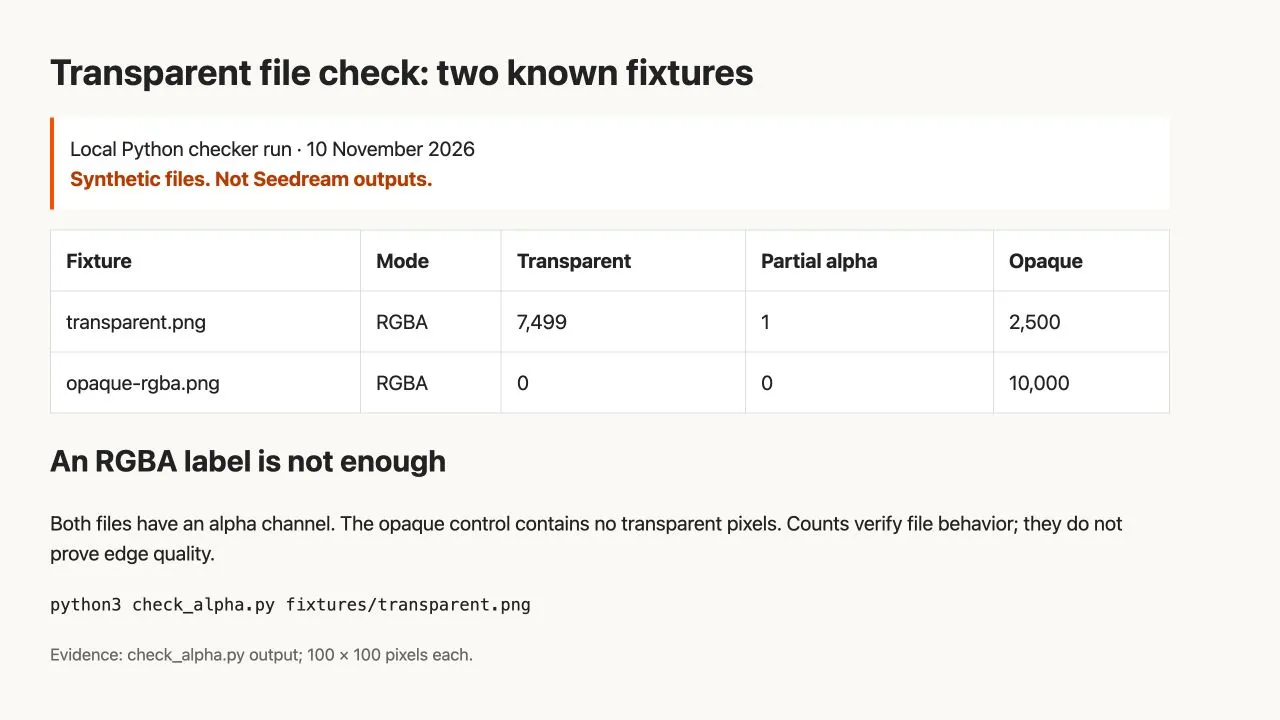
Browser-Screenshot unseres lokalen Testberichts in englischer Sprache. Als Eingaben dienen synthetische Testbilder, keine Seedream-Ergebnisse.
Untersuchen Sie die Kanten auf drei Hintergründen
Öffnen Sie die gespeicherten Weiß-, Dunkel- und Magenta-Vorschauen in der vorgesehenen Platzierungsgröße und zoomen Sie dann auf wichtige Kanten. Verwenden Sie einen Viewer, der das Bild nicht automatisch zuschneidet oder seinen Hintergrund ausblendet.
Auf dunklem Hintergrund suchen Sie nach weißen Fransen, ausgewaschenen halbtransparenten Rändern und einem blassen Rechteck um das Motiv herum. Suchen Sie auf Weiß nach dunklen Halos und fehlenden Lichtdetails. Suchen Sie auf Magenta nach nicht entfernten Hintergrundinseln, Öffnungen, die leer sein sollten, und unerwartet durchscheinenden Stellen eines eigentlich undurchsichtigen Motivs.
Achten Sie besonders auf dünne Linien, Haare, Maschen, Griffe und Öffnungen. Ein Segelbootabzeichen hat eine relativ einfache Kontur; das macht es nicht zu einer geeigneten Vergleichsbasis für ein Spitzenkleid. Wählen Sie Inspektionsbereiche, die dem tatsächlichen Asset entsprechen, das Sie liefern müssen.
Legen Sie dann die Datei in die tatsächliche Folie, das Shop-Layout oder das Design-Tool. Exportieren Sie das Endergebnis und überprüfen Sie es erneut. Ein korrektes Ausgangsbild kann später im Workflow abgeflacht oder erneut abgetastet werden. Bewahren Sie das Original neben dem endgültigen Export auf, damit Sie feststellen können, welche Phase ein Problem verursacht hat.
Was tun, wenn das Ergebnis falsch ist
Ein Schachbrett erscheint im Bild. Wechseln Sie zwischen den drei Kompositbildern. Wenn das Schachbrett als Pixel am Objekt bleibt, anstatt sich mit dem Hintergrund zu ändern, wird es in das Bild eingebrannt. Kehren Sie zum ursprünglichen Export zurück oder fordern Sie eine neue Ausgabe an. Nennen Sie es nicht transparent, nur weil eine Vorschau einem Grafikeditor ähnelt.
Die Datei ist nach dem Download undurchsichtig. Bestätigen Sie, dass Sie das Original anstelle einer Vorschau heruntergeladen haben und dass der Export Alpha behält. Wenn der Dienst nur ein undurchsichtiges Ergebnis liefert, verwenden Sie einen absichtlichen Hintergrundentfernungsworkflow oder einen anderen unterstützten Exportpfad. Dokumentieren Sie diesen zusätzlichen Schritt; er ist keine native transparente Ausgabe.
Ein undurchsichtiges Motiv wird durchscheinend. Geben Sie an, welche Regionen undurchsichtig sein müssen. Für ein Abzeichen kann transparente Emaille eine unerwünschte Veränderung sein. Überarbeiten Sie nur diese Anforderung und vergleichen Sie die neue Silhouette mit der vorherigen Version.
Feine Kanten sehen auf dunklen Hintergründen falsch aus. Beheben Sie das Problem nicht, indem Sie nur die weiße Vorschau beurteilen. Überprüfen Sie den ursprünglichen Alpha-Kanal, fordern Sie gegebenenfalls eine sauberere Isolierung an oder führen Sie eine kontrollierte Edge-Bereinigung in einem Editor durch. Bewahren Sie eine Vorher-Nachher-Kopie auf und wiederholen Sie alle drei Komposite.
Die API-Anforderung schlägt fehl, bevor ein Bild eintrifft. Alpha-Inspektion kann eine ungültige Anforderung nicht lösen. Verwenden Sie den Leitfaden zur Fehlerbehebung bei Bild-APIs (Englisch) für IDs, Parameter, Authentifizierung und zurückgegebene Fehler. Kopieren Sie keine Parameternamen mit transparenter Ausgabe aus einem anderen Modell in eine Seedream-Route ohne Dokumentation.
Liefern Sie ein Asset, das jemand anderes wiederverwenden kann
Übergeben Sie die ursprüngliche transparente Datei, die vorgesehene Platzierungsgröße und alle Einschränkungen wie einen eingebauten Schatten oder halbtransparentes Material. Wenn das Asset einer weiteren Generation unterzogen wird, bewahren Sie die akzeptierte Datei als benannten Kontrollpunkt auf und folgen Sie dem Leitfaden zur kontrollierten Bearbeitung.
Für textbasierte Aufkleber verwenden Sie auch den Ablauf zur Prüfung von Postertexten: Echte Transparenz macht die Rechtschreibung nicht korrekt. Eine erfolgreiche Lieferung benötigt sowohl den richtigen Inhalt als auch das richtige Dateiverhalten.