Seedream 5.5: Details bei mehrstufiger Bildbearbeitung erhalten
Planen Sie kontrollierte Bildbearbeitungen mit gesicherten Zwischenständen und geschützten Bereichen. Mit getestetem Pixelprüfer und Kriterien für Wiederholung oder Compositing.
 Ofox
Für einen kontrollierten Seedream 5.5-Bearbeitungsworkflow behalten Sie einen unberührten Master bei, nehmen Sie eine angeforderte Änderung pro Revision vor und genehmigen Sie das Ergebnis, bevor es zur nächsten Eingabe wird. Beschreiben Sie genauso sorgfältig, was unverändert bleiben muss, wie die gewünschte Änderung. Vergleichen Sie die heruntergeladenen Dateien, nicht nur die neueste Vorschau.
ByteDance hebt die Bearbeitung über viele aufeinanderfolgende Schritte in seiner Seedream 5.5 Ankündigung hervor. Das ist ein Grund, den Erhalt von Details an Ihren eigenen Bildern zu testen, keine Garantie, dass alle Details außerhalb der gewünschten Änderung erhalten bleiben. Dieser Artikel bietet einen Evaluierungsworkflow und getesteten lokalen Vergleichscode. Wir haben keine Seedream 5.5-Bearbeitungssequenz ausgeführt; die Beispielprompts sind nicht getestet und die mitgelieferten Bilder sind synthetische Testbilder für das Prüfprogramm.
Beginnen Sie mit einer Bearbeitungsanforderung, die Sie tatsächlich überprüfen können
Betrachten Sie ein fiktives Produktbild: eine Reiseflasche auf einer Tischplatte, ein kleines A-17-Etikett auf der Flasche und ein dünner blauer Streifen im Hintergrund. Die angeforderte Lieferung ist eine überarbeitete Flaschenfarbe, dann eine geänderte Kappenfarbe, während das Etikett, der Bildausschnitt und der Hintergrundstreifen intakt bleiben.
Diese Aufgabe hat verschiedene Arten von Einschränkungen:
| Einschränkung | Wie man es überprüft | Wie ein Misserfolg aussieht |
|---|---|---|
| Flaschenkörper verändert sich zu Orange | Inspizieren Sie die angeforderte Region | Farbänderung betrifft das falsche Objekt |
Label bleibt A-17 | Vergleichen Sie das Etikett mit dem freigegebenen Text | Ein Zeichen verändert sich oder verschwindet |
| Bildausschnitt bleibt unverändert | Vergleichen Sie Dimensionen und Objektplatzierung | Beschnitt, Zoom oder perspektivische Veränderungen |
| Hintergrund bleibt unverändert | Überprüfen und vergleichen Sie geschützte Pixel | Der blaue Streifen bewegt sich oder Hintergrundfarben verschieben sich |
| Das endgültige Bild ist verwendbar | Prüfung in der vorgesehenen Darstellungsgröße und voller Auflösung | Neue Kantenfehler oder unscharfe kleine Details |
Schreiben Sie nicht “alles andere unverändert” und lassen Sie die Akzeptanz undefiniert. Ein Team toleriert möglicherweise eine kleine Lichtanpassung in einem Konzeptbild, benötigt jedoch genaue Logo-Pixel für ein fertiges Markenmotiv. Entscheiden Sie, welcher Standard gilt, bevor Sie die Bearbeitung vornehmen.
Wenn ein Logo, ein rechtlicher Hinweis oder eine Produktkennung genau bleiben müssen, ist es möglicherweise angemessener, dieses Element als separate bearbeitbare Ebene beizubehalten oder die ursprüngliche Region wieder in das endgültige Bild zu komponieren, als ein generatives Modell zu bitten, es neu zu zeichnen.
Bestätigen Sie den Service, bevor Sie diese Schritte anwenden
Verwenden Sie den Zugangsleitfaden zu Seedream 5.5, um das angekündigte Modell von der kontospezifischen Verfügbarkeit zu unterscheiden. Wir haben 5.5 im öffentlichen Katalog von Ofox am 10. November 2026 nicht gefunden. Dieser Leitfaden nennt keine ungeprüfte API-Modell-ID und behauptet nicht, dass Ofox einen Seedream-spezifischen Maskenparameter anbietet.
Der folgende Workflow geht davon aus, dass Sie einen Dienst haben, der Seedream 5.5 sichtbar anbietet und ein Bild zur Bearbeitung akzeptiert. Es wird keine bestimmte Canvas UI angenommen. Wenn die Schnittstelle keine frühere Revision als Eingabe auswählen kann, laden Sie die akzeptierte Revision herunter und starten Sie eine neue Bearbeitung aus dieser Datei mit dem dokumentierten Upload-Pfad des Dienstes.
Verwenden Sie ein Bild, das Sie besitzen oder verarbeiten dürfen. Notieren Sie seine Abmessungen und behalten Sie den ursprünglichen Download bei. Verwenden Sie keinen Screenshot als Master, wenn die Originaldatei verfügbar ist: Skalierung und Komprimierung erschweren die Interpretation späterer Vergleiche.
Original, Änderungsliste und Zwischenstände vorbereiten
Erstellen Sie einen Ordner mit diesen Dateien:
master.png
requirements.txt
01-body-color.txt
02-cap-color.txt
edit-log.csv
outputs/
Schreiben Sie in requirements.txt die festen Details in einfacher Sprache. Für diesen vorgeschlagenen Test:
Keep the original canvas dimensions and camera viewpoint.
Preserve the bottle's outline, position and proportions.
The front label must still read A-17, with the same placement.
The blue stripe and all other background content must remain unchanged.
The first revision changes only the bottle body color.
The second revision changes only the cap color.
Reject a revision if it changes a protected requirement.
Das Prüfpaket zum Herunterladen enthält eine CSV-Datei zum Protokollieren der Bearbeitungen. Notieren Sie die als Eingabe verwendete Vorgängerversion, den Prompt, die Ausgabedatei, die Überprüfung der geschützten Region, die Textprüfung und die Entscheidung über Annahme oder Ablehnung jeder Revision. Dateinamen sind nur nützlich, wenn sie die tatsächliche Vorgängerversion identifizieren; final-new-final.png ist ein schlecht nachvollziehbarer Verlauf.
Machen Sie die erste Revision
Dies ist ein vorgeschlagener Prompt, kein Bericht über einen erfolgreichen Modellaufruf:
Edit the attached image. Change only the travel bottle's body color to orange.
Keep the cap, label, bottle outline, position, proportions and camera viewpoint.
Keep the label text exactly A-17 and preserve its placement and size.
Do not change the tabletop, blue background stripe or any other background detail.
Keep the original framing and output dimensions if this interface supports them.
Do not add objects, shadows, captions or decorative text.
Laden Sie das ursprüngliche Ergebnis als 01.png herunter. Vergleichen Sie es mit master.png, bevor Sie fortfahren. Lesen Sie A-17; prüfen Sie die Kappe und den Hintergrundstreifen; vergleichen Sie das gesamte Bild auf unerwartete Änderungen. Die korrekt orange eingefärbte Flasche ist nur eine der Voraussetzungen.
Wenn Sie es ablehnen, notieren Sie warum und kehren Sie zum Master für den nächsten Versuch zurück. Versuchen Sie nicht, mehrere nicht zusammenhängende Änderungen durch eine lange Sequenz zu reparieren, es sei denn, dies ist der spezifische Workflow, den Sie bewerten möchten. Andernfalls wird der Test zu einem beweglichen Ziel.
Nächste Bearbeitung von einer freigegebenen Version aus starten
Speichern Sie nach der Genehmigung von Revision 01 eine eindeutig identifizierte akzeptierte Kopie. Der zweite Prompt ändert die Kappe in hellblau, während der akzeptierte orangefarbene Körper und die ursprünglichen festen Details erhalten bleiben:
Edit the attached accepted revision. Change only the bottle cap to pale blue.
Preserve the orange bottle body from this input.
Keep the label exactly A-17, with the same size and placement.
Keep the bottle outline, position, proportions, camera viewpoint and framing.
Do not change the tabletop, blue background stripe or other content.
Do not introduce any additional text or objects.
Vergleichen Sie Revision 02 mit Revision 01, um zu sehen, was die letzte Anweisung geändert hat. Vergleichen Sie auch das endgültige Bild mit den ursprünglichen Anforderungen, da eine Sequenz einen früheren Fehler weitertragen kann, auch wenn die letzte Bearbeitung sauber ist.
Wählen Sie die Vorgängerversion bewusst. Wenn die zweite Revision die erste Änderung erfordert, verwenden Sie die akzeptierte erste Revision. Wenn es sich um eine unabhängige Alternative handelt, verzweigen Sie stattdessen vom Master. Halten Sie diese Zweige im Protokoll getrennt, damit Sie die endgültige Zusammensetzung reproduzieren können.
Überprüfen Sie geschützte Pixel lokal
Das Skript check_edit.py aus dem Paket vergleicht decodierte RGBA-Werte außerhalb einer erlaubten Bearbeitungsmaske. Es ruft weder eine API auf noch ändert es die Eingabedateien. Die Maske gehört zu diesem Checker; sie wird hier nicht als unterstütztes Seedream-Anfragefeld dargestellt.
Erstellen Sie 01-mask.png in einem Bildeditor in genau den Dimensionen des Masterbildes. Malen Sie schwarz überall dort, wo Pixel unverändert bleiben müssen und weiß in der Region, die sich ändern darf. Speichern Sie die Maske als verlustfreies Graustufen-PNG. Dieses Prüfprogramm erlaubt Änderungen überall dort, wo der Maskenwert ungleich null ist. Geschützte Bereiche müssen deshalb vollständig schwarz bleiben. Eine zu großzügige Maske kann das Etikett oder den Hintergrund versehentlich von der Prüfung ausnehmen.
Installieren Sie Python 3 und Pillow in einer virtuellen Umgebung und führen Sie dann aus:
python3 -m venv .venv
source .venv/bin/activate
python3 -m pip install Pillow
python3 check_edit.py master.png 01.png 01-mask.png
Diese Aktivierungsbefehle verwenden die macOS/Linux-Syntax. Führen Sie sie im extrahierten Kit-Verzeichnis aus oder verwenden Sie vollständige Pfade. Windows-Benutzer sollten die Umgebung mit dem entsprechenden Befehl ihrer Shell aktivieren.
Das Skript berichtet:
- Wie viele Pixel wurden geschützt?
- Wie viele geschützte Pixel haben sich überhaupt verändert?
- Der Anteil veränderter geschützter Pixel und die durchschnittliche absolute Kanaldifferenz.
- Der größte Kanalunterschied.
Es stoppt, wenn sich die Bildabmessungen unterscheiden oder die Maske keine geschützten Pixel enthält. Es ändert nicht die Größe eines Bildes, um den Vergleich zu bestehen.
Was die lokalen Tests belegen
Führen Sie die enthaltenen Positiv- und Negativkontrollen durch:
python3 check_edit.py fixtures/before.png fixtures/clean-edit.png fixtures/allowed-mask.png
python3 check_edit.py fixtures/before.png fixtures/drift-edit.png fixtures/allowed-mask.png
Beide Testbilder verwenden ein 100 × 100 Bild mit einem 20 × 20 erlaubten Bereich, so dass 9.600 geschützte Pixel übrig bleiben. Wir haben überprüft, dass die saubere Bearbeitung null geschützte Pixel ändert. Das Driftbeispiel ändert ein geschütztes Pixel und wird als solches gemeldet. Diese kontrollierten Tests überprüfen den Checker, nicht die Seedream-Leistung.
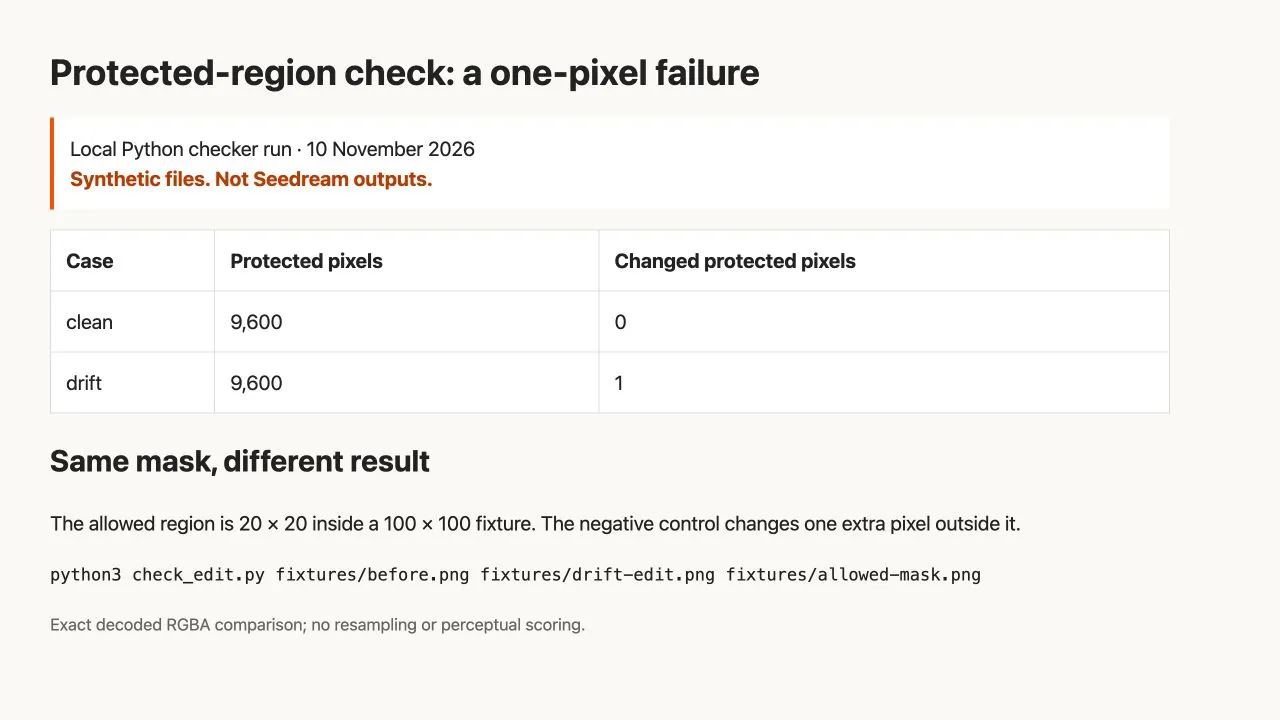
Browser-Screenshot des englischen lokalen Testprotokolls: kein verändertes geschütztes Pixel im korrekten Testbild, eines in der Negativkontrolle. Kein Modell-Benchmark.
Die Implementierung verwendet Pillows Bildoperationen. Sie vergleicht dekodierte Kanalwerte ohne Farbprofilnormalisierung. Eingaben erfordern übereinstimmende Geometrie und gleichwertige Farbinterpretation. JPEG-Rekompression, Profiländerungen oder Änderungen an unsichtbaren RGB-Werten unter vollständig transparenten Pixeln können numerische Unterschiede erzeugen, die nicht einer sichtbaren generativen Bearbeitung entsprechen.
Bewahren Sie Originale daher nach Möglichkeit in einem verlustfreien Workflow auf und überprüfen Sie den tatsächlichen Inhalt neben den Zahlen. Eine geringe numerische Differenz kann immer noch eine falsche Ziffer verbergen; eine hohe Differenz kann eine veränderte Exportpipeline widerspiegeln. Kein universeller Pixelschwellenwert ersetzt die Aufgabenanforderungen.
Unbeabsichtigte Änderungen beheben und brauchbare Ergebnisse erhalten
Wenn Sie einen Fehler feststellen, identifizieren Sie dessen Typ, bevor Sie das Modell erneut ausführen:
| Fehler | Behebung |
|---|---|
| Falsches Objekt bearbeitet | Verwenden Sie eine weniger mehrdeutige Beschreibung oder eine unterstützte Auswahlsteuerung und starten Sie dann von der freigegebenen Vorgängerversion neu |
| Nicht angeforderte Hintergrundänderung | Lehnen Sie die Überarbeitung ab; straffen Sie die Anweisung und vergleichen Sie erneut |
| Kritisches Logo oder Label geändert | Erhalten Sie es als Originalebene oder durch Compositing, anstatt es wiederholt zu regenerieren |
| Bildausschnitt oder Abmessungen geändert | Überprüfen Sie die Exporteinstellungen und starten Sie von der richtigen Vorgängerversion neu; kaschieren Sie die Abweichung nicht durch nachträgliches Skalieren |
| Spätere Bearbeitung löschte eine zuvor genehmigte Änderung | Verwenden Sie den akzeptierten Checkpoint als Eingabe und bewahren Sie die genehmigte Änderung explizit auf |
| Anfrage fehlgeschlagen, bevor ein Bild zurückgegeben wurde | Überprüfen Sie den tatsächlichen API-Fehler, anstatt visuelle Eingabeaufforderungen zu ändern |
Für den letzten Fall siehe Fehlerbehebung bei Bild-API-Anfragen (Englisch). Wenn Sie diesen Workflow mit einem anderen Modell vergleichen, enthält das GPT Image 2.6 Markup Tutorial separat dokumentierte echte Ergebnisse und dokumentiert seine eigene Route. Sein markup-Feld ist kein Beweis dafür, dass Seedream dasselbe Feld akzeptiert.
Wenn Sie genaues Compositing verwenden, um eine Ausgabe zu reparieren, notieren Sie diese als Bearbeitungsschritt. Es ist eine gültige Produktionsmethode, aber das endgültige Bild sollte nicht als unberührte Modellausgabe beschrieben werden. Prüfen Sie die Verbindung, Beleuchtung und Kanten, so dass ein numerisch erhaltener Patch keine sichtbare Naht erzeugt.
Akzeptieren Sie die endgültige Revision, nicht nur die letzte
Öffnen Sie die endgültig exportierte Datei erneut, bestätigen Sie die erforderlichen Körper- und Kappenfarben, lesen Sie das Etikett erneut und überprüfen Sie den ursprünglichen geschützten Hintergrund. Bewahren Sie den Master, freigegebene Vorgängerversionen, Prompts und die endgültige Datei zusammen. Mit einem Revisionsprotokoll kann jemand anderes Modellbearbeitungen von manuellen Reparaturen unterscheiden und verstehen, warum eine bestimmte Version akzeptiert wurde.
Wenn das endgültige Asset Transparenz benötigt, beenden Sie es mit den Alpha- und Kantenprüfungen. Wenn es eine Posterüberschrift, ein Datum oder einen Preis enthält, verwenden Sie die Textprüfliste als separaten Akzeptanzschritt. Pixelerhaltung, transparente Ausgabe und korrekter Text beantworten unterschiedliche Fragen; keine dieser Prüfungen ersetzt die anderen.