Seedream 5.5で透過PNGを作るには?プロンプトとalphaの検査手順
透過素材の要件を指定し、ダウンロード後のalphaと輪郭を確認する方法。検証済みのローカルスクリプトと合成テスト素材付き。モデル生成は未検証です。
 Ofox
異なる背景に重ねる素材には、Seedream 5.5が公表するネイティブRGBA機能が関わります。ただし、最後に確認すべきものはダウンロードした実ファイルです。白地や市松模様で透明を装った画像ではなく、使える透明度を持つ必要があります。 要件を明示し、ダウンロード原本を残して、使用先の背景で確認してください。
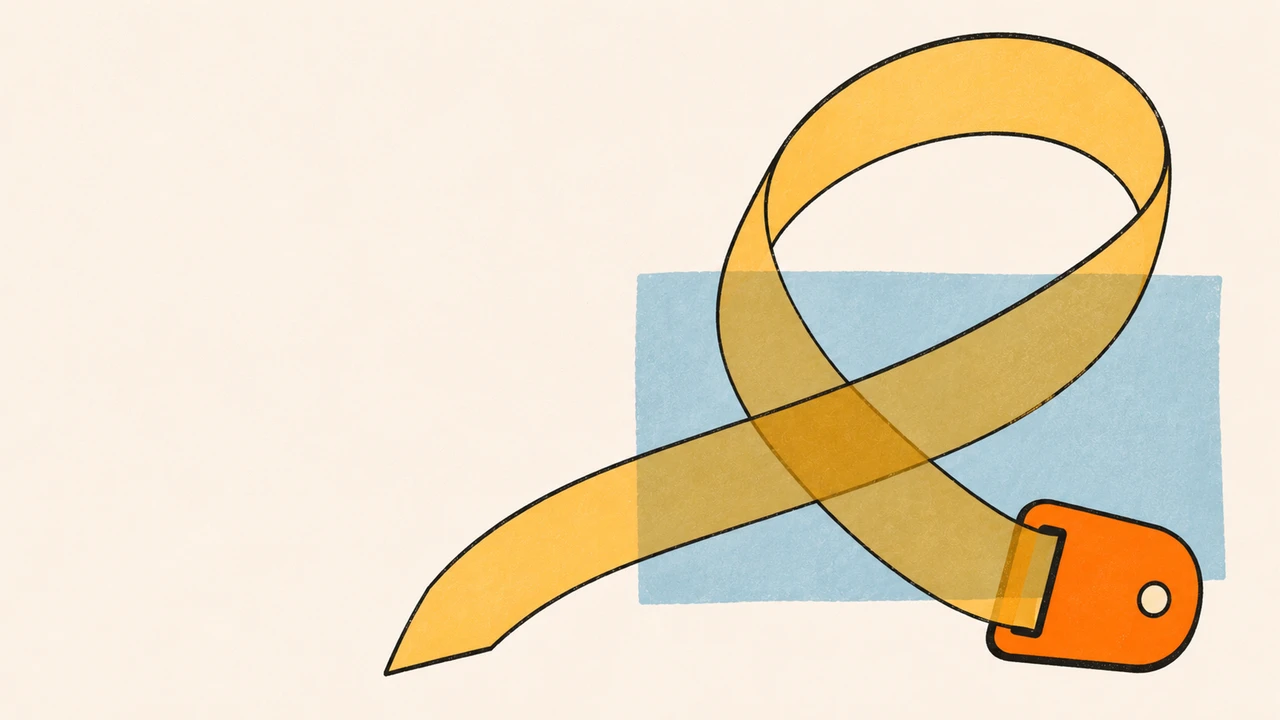
本ガイドはプロンプトとローカル検査の手順を提供します。コードは、完全に不透明なRGBAの異常例を含む合成ファイルでテストしました。これらはSeedream 5.5で生成したものではなく、テスト画像も表紙イラストもモデルの出力例ではありません。
利用可否と素材の要件を確認する
ByteDanceのSeedream 5.5製品ページには、透明・半透明の出力が説明されています。ただし、提供時期や書き出し方法はサービスごとに異なります。始める前にバージョンと利用ガイドを確認してください。2026年11月10日に調べたOfox公開catalogにはこの版がなく、既存の5.0用経路へ架空の5.5 IDを送っても使えるとは限りません。
配置先で必要な条件を書き出します。商品ステッカーなら、物体全体が入ること、輪郭外が透明であること、説明文がないこと、周囲に十分な余白があること、掲載に必要なサイズがあることなどです。ガラスの場合は輪郭の内側も半透明である必要があります。両者は別の要件です。
影を素材に含めるかも決めます。独立した切り抜き素材に不透明な撮影スタジオの床は通常不要です。半透明の接地影は役立つこともありますが、配置先と光の方向が合わなければ不自然です。商品を再利用する切り抜きなら床や投影を付けず、合成時に必要な影を加える方法があります。
独立した物体を指定する完全なプロンプト
次は架空のエナメル製バッジを題材にした未検証のテンプレートです。被写体、構図、書き出し要件を具体化しています。プロンプトで隠れた出力機能を有効化できると考えず、サービスが実際に対応する設定に合わせてください。
Create one isolated enamel badge shaped like a small orange sailboat.
Use a clean black outline, pale blue enamel details and a simple front view.
The complete badge must fit inside the image with clear space around every edge.

Deliver the badge as a reusable transparent asset.
Everything outside the badge silhouette must be transparent, not white,
not gray and not a checkerboard pattern painted into the image.
Keep the badge itself opaque. Do not add a floor, cast shadow, caption,
watermark-like decorative text or extra objects.

If this interface supports an original PNG with alpha, preserve that output.
Do not flatten the asset onto a background for presentation.
サービスに透過またはalphaを保持する書き出し設定があれば選びます。各入口で共通に使える設定は確認していないため、万能なスイッチ名は示しません。出力形式やダウンロード経路が透明度を捨てる場合、プロンプトではそれを変えられません。
半透明が必要なら、「透明な背景」と追加するだけでなく材質を指定します。
Create a single pale amber glass loop with a visible opening through its center.
Keep the outside background and the opening fully transparent.
The glass body should have partial transparency, with subtle edge definition.
Do not fill the opening with white, paint a checkerboard into the image,
or add a photographic scene behind the glass.
Keep the entire loop inside the canvas, with space around its outer edge.
この2本目も未検証です。平面のRGBA素材は背景と色を混ぜられますが、後から置くあらゆる場面に対して物理的に正しい屈折を再現するわけではありません。単体のプレビューが自然でも、合成が自然とは限らないため、実際の配置先で確認します。
原本をダウンロードしてalphaを調べる
サービスの原ファイルをダウンロードしてください。スクリーンショット、プレビューのコピー、JPEGへの書き出しでは、元にあった透明度も失われることがあります。.jpgを.pngに改名しても情報は増えません。
PNG仕様はalphaなどの透明情報を扱えますが、PNGなら透明とは限りません。RGBAでもすべてのalpha値が完全不透明の場合があります。一般的な8ビットalphaでは0が透明、255が不透明、その間が半透明です。
ローカル検査キットには、check_alpha.py、小さな合成素材、関連ガイド用の編集検査ツール、READMEがあります。ネットワークリクエストも有料APIによる画像生成も行いません。
Python 3とPillowを使用します。次の仮想環境コマンドはmacOS/Linux用です。Windowsでは使っているシェルに合う方法で環境を有効にしてください。
python3 -m venv .venv
source .venv/bin/activate
python3 -m pip install Pillow
python3 check_alpha.py your-original.png --previews your-original-previews展開したseedream55-checksフォルダで実行するか、スクリプトと画像の絶対パスを指定します。比較をすべて残すなら、入力ごとに別のプレビュー用フォルダを使ってください。
スクリプトは元の形式、モード、画像サイズ、完全透明・半透明・不透明のピクセル数を報告し、白、暗色、マゼンタの背景に重ねた3枚を保存します。RGBAへの変換は検査用であり、失われた透明度を作り直す処理ではありません。元ファイルも変更しません。合成にはPillowの画像APIを使います。
結果の読み方
| 結果 | 意味 | 次の対応 |
|---|---|---|
| 透明ピクセルがない | デコードした画像はすべて不透明 | 再生成の前に原本と書き出し設定を調べる |
| 透明ピクセルと見える内容がある | 実際に透明度を持つ | 輪郭、穴、縁の見え方を目視する |
| 全ピクセルが完全透明 | 見える素材がない | 不採用にして生成・書き出しを調べる |
| 中間のalpha値がある | 一部が背景と混ざる | 意図した半透明かを確認する |
透明ピクセルの比率だけで品質を判定する共通基準はありません。ぎりぎりに切り抜いた物体は画面の大半を占めますし、小さすぎる物体は透明部分が多くても使えません。数値は技術的な状態を示すだけで、構図や被写体の忠実さまでは判定しません。
先に検査スクリプトのテストを再現する
付属のfixtures/transparent.pngは100 × 100ピクセルの合成画像です。完全透明7,499、不透明2,500、半透明1ピクセルで、スクリプトを実行してこの数を確認しています。
python3 check_alpha.py fixtures/transparent.png --previews fixture-transparent
python3 check_alpha.py fixtures/opaque-rgba.png --previews fixture-opaque
2枚目もRGBAで保存されていますが、不透明ピクセルが10,000個で、透明ピクセルはありません。モード名にAがあっても透過要件には不合格です。この対照例からも、ファイル名やモードだけでなく実際のalpha値を調べる必要が分かります。
これらは検査用に作った単純な画像です。既知の条件をコードが区別できることは示しますが、Seedream 5.5の生成成功率、輪郭品質、商品写真での性能は示しません。
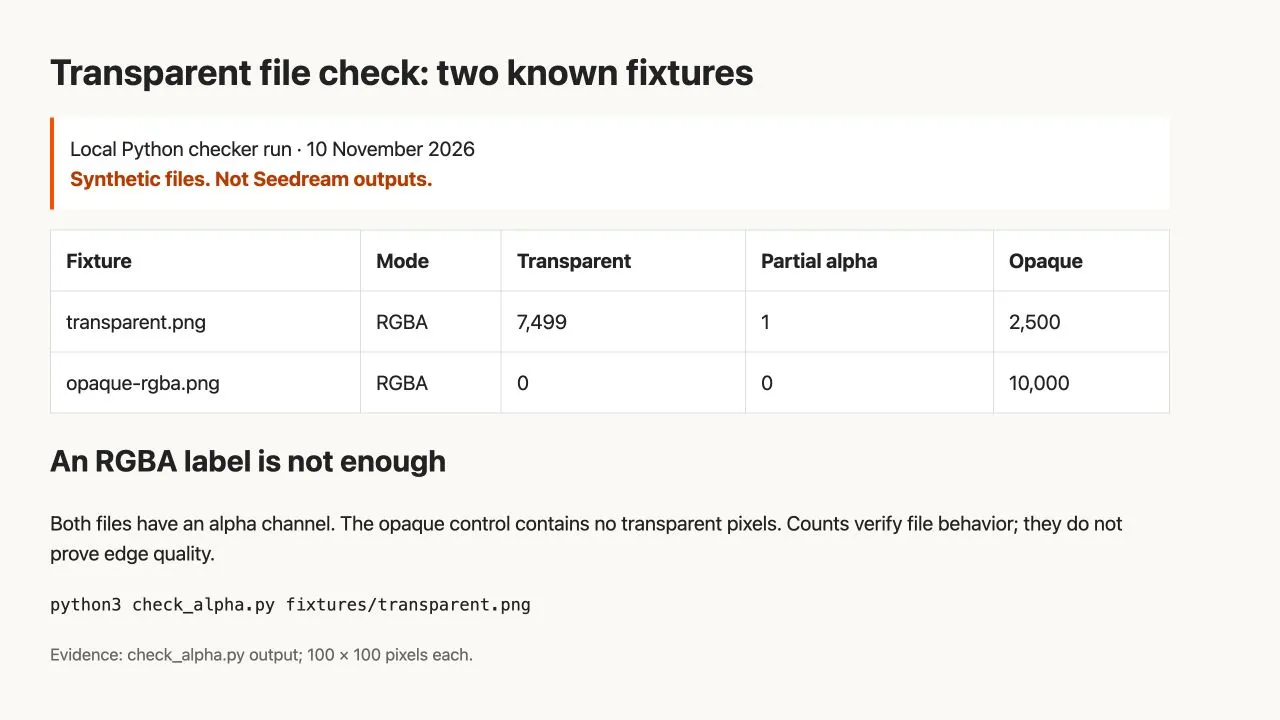
ローカル検証レポートをブラウザで表示した画面です。入力は検査用の合成画像であり、Seedreamの出力ではありません。
3種類の背景で輪郭を確認する
保存した白、暗色、マゼンタのプレビューを使用予定のサイズで開き、重要な縁を拡大します。自動で切り抜いたり、背景を隠したりしないビューアーを使ってください。
暗色では白い縁、白っぽく抜けた半透明の縁、周囲の薄い四角を探します。白では暗いハローや失われた明るい細部を見ます。マゼンタでは、残った背景の破片、本来空いているべき穴、不透明な被写体の中で意図せず透けた部分を確認します。
細線、髪、網目、取っ手、開口部に注意してください。ヨット型のバッジの輪郭は比較的単純であり、レースの服の代用テストにはなりません。納品する素材に合う箇所を検査します。
次に実際のスライド、ショップのレイアウト、デザインツールに配置し、最終ファイルを書き出して再確認します。正しい元画像でも、後の処理で背景と統合されたり、再サンプリングされたりします。どの段階で問題が生じたか分かるよう、原本と最終出力を残してください。
問題があった場合の対応
画像内に市松模様が見える。 3種類の合成プレビューを切り替えます。背景を変えても模様がピクセルとして残るなら、画像に描き込まれています。元の書き出しを調べるか、新しい出力を求めてください。画像編集ソフト風の表示だからと透明と判断しないでください。
ダウンロード後に不透明になった。 プレビューではなく原本を取得したか、alphaを保持する設定かを調べます。不透明な出力しか提供されない場合は、別工程で背景を除去するか、対応する別の書き出し経路を使います。その追加工程を記録し、ネイティブな透過出力とは区別します。
不透明なはずの被写体が透ける。 不透明にする領域を明記します。バッジのエナメルが透明になるのは不要な変化かもしれません。その条件だけを修正し、前の版と輪郭を比べてください。
暗い背景で細い縁が不自然になる。 白いプレビューだけで判定して問題を隠さないでください。元のalphaを確認し、必要ならより明確な切り抜きを依頼するか、編集ソフトで縁を調整します。前後の版を保存し、3種類の背景で再確認します。
画像が届く前にAPIが失敗する。 Alpha検査では不正なリクエストは直りません。画像APIの切り分けガイドでID、パラメータ、認証、返されたエラーを確認してください。文書に根拠がなければ、他モデルの透過出力パラメータをSeedreamに流用しないでください。
次の人も使える素材として渡す
透過原本、使用予定サイズ、内蔵の影や半透明材質などの制約を伝えます。さらに生成編集を行うなら、確認済みのファイルに名前を付けて保存し、編集を管理する手順に沿って進めます。
文字入りのステッカーではポスターの文字校正も行ってください。本物の透明度があっても綴りは正しくなるとは限りません。使える成果物には、内容の正しさとファイルの正しい振る舞いの両方が必要です。