Rendre une photo nette par IA : déflouter et améliorer
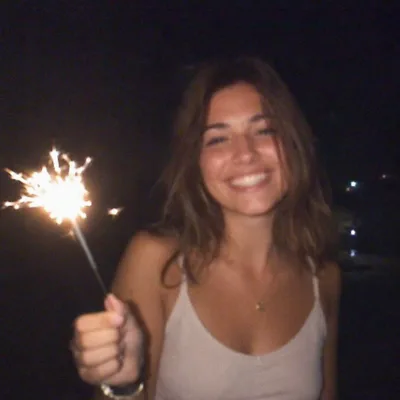
Importez une photo floue, en basse résolution ou bruitée et obtenez une version plus nette et plus détaillée. Visages, cadrage et couleurs restent identiques, sans effet peau de plastique.
Exemple de résultat
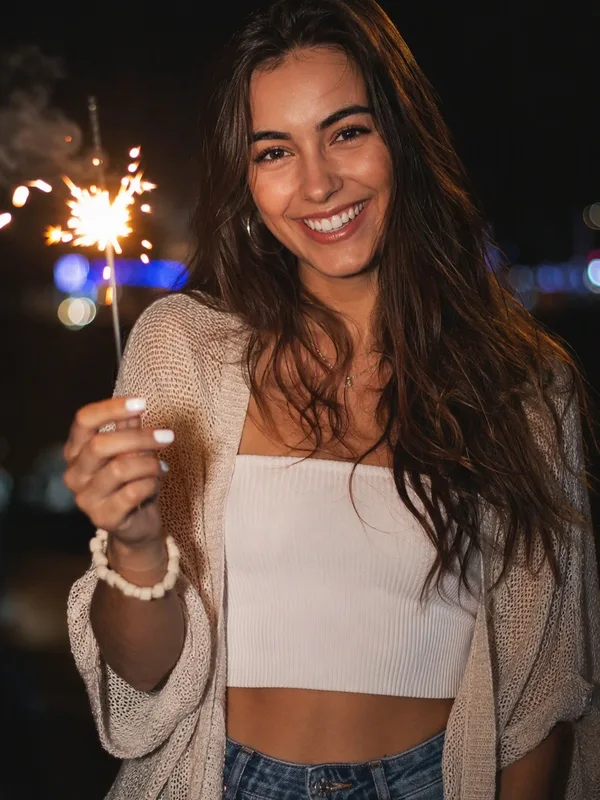
Sharpen a blurry photo
Make a blurry, low-res or noisy photo sharp without changing the content or the people.
- Résolution
- 600 × 800
- Photos de référence
- 1 photo
- Modèle
- Modèle Ofox Chat
- Source
- Ofox
Cas d’usage
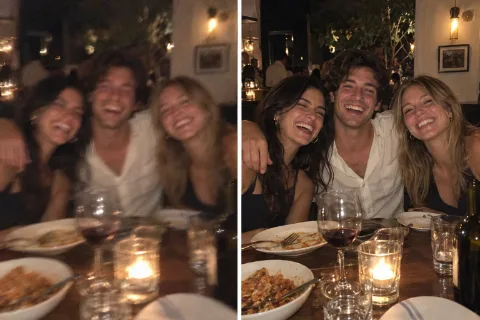
Sauver la photo ratée
Un tremblement a gâché la seule photo qui comptait d'une fête ou d'un voyage ? Rendez-la assez nette pour la publier ou l'imprimer.
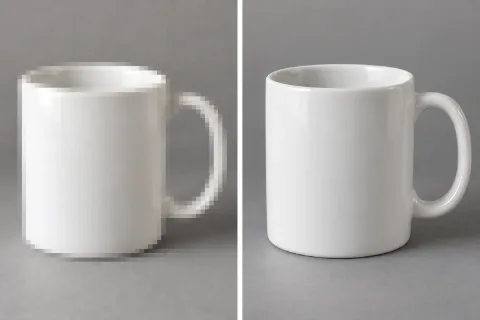
Rendre exploitables des images en basse résolution
Vous n'avez qu'une petite photo produit ou image web en basse résolution ? Améliorez-la pour qu'elle ne paraisse plus pixelisée sur une affiche ou une diapositive.
Comment ça marche
- 01
Ajoutez vos photos
Préparez 1 photo nette ; personnes et produits restent tels quels.
- 02
Lancez
Cliquez sur le bouton de génération et continuez dans Ofox Chat.
- 03
Affinez
Pas tout à fait ça ? Dites ce qu’il faut changer, Ofox Chat continue.
Questions fréquentes
Que fait « Rendre une photo nette par IA : déflouter et améliorer » ?
Importez une photo floue, en basse résolution ou bruitée et obtenez une version plus nette et plus détaillée. Visages, cadrage et couleurs restent identiques, sans effet peau de plastique.
Que dois-je préparer ?
Seulement 1 photo nette. Complétez le reste sur cette page et lancez.
Puis-je modifier le résultat ?
Oui. Une fois prêt, dites à Ofox Chat ce qu’il faut changer et il continue.