動画制作ツール24選:広告・操作説明・字幕など用途別の選び方
生成動画、広告、アバター、録画、インタビュー、切り抜き、翻訳に使う24ツールを比較。入力素材、納品物、制約、試用時の確認項目を整理します。
 Ofox

動画制作ツールは、手元にある素材と、最後に納品するファイルから選びます。 映画のようなカットを生成する、ソフトの操作を録画する、ウェビナーを短く切り抜く、既存動画を翻訳する。これらは別の仕事です。一つの工程に向くツールでも、別の工程では余計な作業を増やすことがあります。
本記事では9つの制作用途に分けて24ツールを取り上げます。各ツールの役割、適した場面、制約、機能が重なる候補の選び方を整理しました。試用に使える3つの制作依頼文と、ダウンロード用の選定表も用意しています。
調査範囲:公式製品ページ、ヘルプ、メーカーの発表を2026年11月6日に確認しました。用途別の推奨は、確認した機能に基づく編集上の判断です。全ツールで条件をそろえた有料生成テストは行っておらず、画質、速度、安定性の実測順位ではありません。掲載画像は公式公開ページのスクリーンショットであり、私たちが制作した操作記録ではありません。プラン、提供地域、利用できるモデルは変わる場合があります。
運営元について:本記事はOfoxが公開しています。Ofoxも生成・連携の選択肢に含めますが、他のツールと同じく、実装上の担当範囲を明記します。
モデル名より先に、制作するものを決める
混同しやすいのは、次の3つです。
- モデルはメディアを生成・変換します。タイムライン、字幕、編集プロジェクトの引き渡しまで備えるとは限りません。
- プラットフォームはモデル、プリセット、素材、編集機能を提供します。同じモデルでも、参照素材、書き出し、課金方法はプラットフォームごとに異なり得ます。
- 制作フローは録画、生成、編集、翻訳、確認をつなぎ、完成動画を届ける手順です。
商品紹介なら、実物の映像に生成した背景を一つ加え、通常の編集ソフトで仕上げる方法が考えられます。操作説明の中心は、正確な録画や承認済みスクリーンショットです。エージェントがナレーション原稿を手伝っても、もっともらしく生成した画面を実際の製品操作の代わりにはできません。
9つの用途から候補を絞る
| 納品したいもの | 最初の候補 | 判断する質問 |
|---|---|---|
| 新しいカット、補足映像、コンセプトシーン | Runway、Flow、Kling、Luma、Firefly、Jimeng、Higgsfield | そのモデルと利用画面は、どの参照入力と修正機能に対応するか? |
| SNS向け短編・マーケティング動画 | CapCut、Canva、InVideo | 主な作業は素材のカット、ブランドレイアウト、それとも初稿の組み立てを任せることか? |
| プレゼンター付き教材・告知 | Synthesia、HeyGen | 台本、発音、一部のシーンを、全体を作り直さずに直せるか? |
| 実際のソフト操作デモ | Screen Studio、Loom | 繰り返し使う整った録画か、リンクで素早く共有する説明か? |
| ポッドキャスト・インタビュー | Riverside、Descript | 課題は参加者別の収録か、会話の編集か? |
| 長い録画から複数の短編を作る | OpusClip、Vizard | 一つの話として完結し、再配置後も文脈を保てるか? |
| 細かな最終編集 | Premiere、DaVinci Resolve | チームが維持できるプロジェクト、色、音、引き渡しの方法はどれか? |
| 既存動画の別言語版 | VEED、ElevenLabs | 翻訳字幕、新しい音声、または両方が必要か? |
| 定型アニメーション・自動制作 | Remotion、Ofox | デザイン済みテンプレートのレンダリングか、大きな仕組みの中での素材生成か? |
これは候補選びの出発点です。用途が完全に分かれているわけではありません。生成、エージェント編集、通常の編集操作を組み合わせる製品もあります。自分の仕事で確実に成立させたい工程を基準にしてください。
1. 新しい映像を生成する:7つのプラットフォームの違い
空想の場所、コンセプトシーン、背景、画面転換など、足りないものが一つのカットなら、この分野のツールが候補になります。一方、正確な商品実演、事実の再現、すべてのラベルを変えずに見せる映像を生成だけで完成させる用途には向きにくい方法です。
Runway:参照素材を使った映像開発とカットの修正
Runwayは、最初の生成結果を採用するよりも、カットの見た目を段階的に詰めたい制作チームの候補です。公式資料には参照メディアとモデル別の編集フローがあります。選んだモデルの対応入力を確認してください。あるモデルの参照機能が、別のモデルにもあるとは限りません。 Runwayの参照メディアガイド · Runwayの編集フロー
適した場面:同じキャンペーンで複数の映像方向を試し、選んだカットを詰める。入力と出力:プロンプトと対応する参照素材から、生成・編集された映像を得る。選ぶ基準:必要な参照と修正の操作が制作依頼に合うこと。最初の確認:被写体、構図、その他の細部を固定して、一点だけ変更を依頼します。無関係な部分まで変わり続けるなら、別の工程や手動仕上げを見込みます。
Google Flow:Googleの制作環境でシーンを組み立てる
Flowは、単一モデルのAPIだけでなく、生成と編集をまとめた制作環境です。現在の製品ページは、参照を使う制作と対話による変更を紹介しています。利用条件や機能は、製品、プラン、地域によって異なります。 Google Flow
適した場面:関連する素材をまとめながら短い物語やキャンペーンシーンを考える。入力と出力:対応するプロンプトと参照素材から、映像素材やシーケンスを作る。単独の生成APIより優先する基準:制作環境そのものが整理や修正の負担を減らすこと。最初の確認:同じ被写体を2カットに登場させ、1カット目を維持したまま2カット目だけを修正します。公式デモの一貫性は、自分のキャラクターでも一貫する証明にはなりません。
Kling:動きを重視するシーンと参照付きアクション
KuaishouのKling 3.0公式発表には、マルチモーダル参照、ネイティブ音声、複数ショットが記載されています。企業報告にはモーション制御もあります。これらは機能群の説明であり、すべての画面や現行プランで同じ操作ができるという意味ではありません。 Kling 3.0の公式発表 · Kuaishouの製品進捗報告
適した場面:ファッションのコンセプト、人物の動作、画面内の文字より動きが重要なカット。入力と出力:選んだモードが受け付ける素材から動画を作る。選ぶ基準:必要な動作・参照モードが自分のアカウントで利用できること。最初の確認:手、物との接触、動作の始まりと終わりをコマ単位で確認します。動きが似ていても、人体や商品の正確さまでは保証されません。
Luma Dream Machine:既存カットの見た目を変える
LumaのRay資料は、生成、キーフレーム、動画の変換を説明しています。元画像や収録した動きがあり、別の見た目を検討したいときの候補です。使える操作は、選択するモデルとモードによって異なります。 Ray3.14ガイド · Ray3 Modifyガイド
適した場面:短い映像のスタイルを変える、演技の周囲に別の環境を試す。入力と出力:対応する画像、キーフレーム、動画から別バージョンを生成する。選ぶ基準:場面をゼロから作ることより、動きを残すことが大切な場合。最初の確認:元映像と結果の同じ時点を複数比較します。変換機能があっても、すべてのロゴ、顔、背景の細部がそのまま残るとは限りません。
Adobe Firefly:Adobe中心の制作に生成素材を加える
FireflyはAI動画生成に対応し、Adobeとパートナーのモデルを選べます。すでにAdobe製品で素材を扱うチームが、生成映像を制作に加える際の候補です。機能だけでなく適用条件も、選択したモデルによって確認が必要です。 Fireflyの動画生成
適した場面:編集中の広告に足りない雰囲気のあるカットを補う。入力と出力:対応するテキストや画像から映像素材を得る。選ぶ基準:既存の編集工程へ実際に渡しやすいこと。最初の確認:書き出して目的のプロジェクトに読み込み、色、サイズ、修正手段を確認します。Adobeモデルの学習データや商用利用に関する説明を、同じ画面にある全パートナーモデルへ広げてはいけません。
Jimeng:中国語の指示と画像を使って動画を検討する
Jimeng(即梦)の公式中国語ページは、テキスト・画像からの動画生成と、先頭・末尾フレームによる制御を紹介しています。中国語で映像アイデアを考える制作者の候補になります。Jimengは製品、Seedanceはモデル群であり、同じ名前として扱えません。 Jimeng公式サイト
適した場面:承認済み画像を、中国語の制作依頼で短い映像案にする。入力と出力:文章や対応フレーム参照から動画を生成する。選ぶ基準:中国語の画面と利用できる操作がチームに合うこと。最初の確認:自分の地域・アカウントで、必要な機能と書き出し形式を使えるか調べます。CapCut、剪映、その他ByteDance製品の契約や機能が、Jimengにも適用されるとは考えないでください。
Higgsfield:映像表現とキャンペーン案を試す
Higgsfieldの現行プラットフォームにはCinema Studio、Marketing Studio、Lipsync Studioなどの制作環境と、モデル選択があります。評価するのはモデルを取り巻く制作手順です。全出力を一つの独自生成モデルが作ると決めつけるべきではありません。 Higgsfield
適した場面:短い広告やSNS企画で複数の表現を試す。入力と出力:依頼内容と選んだ手順が要求する素材からメディアを生成する。選ぶ基準:スタジオやプリセットが目的の表現に近いこと。最初の確認:見本素材を自分の承認済み素材に置き換え、どこまで調整できるか確認します。魅力的なプリセットでも、商品の形、文字、繰り返しの修正が必須なら合わない場合があります。
この7つを比較する方法
承認済みの入力を一つと、小さなカット制作依頼を使います。希望する長さ、縦横比、合格条件をそろえ、各サービスが実際に対応する設定を記録してください。必要な制御がある2〜3候補だけを試します。
差が出るのは修正のしやすさです。「被写体と画角を固定して、背景だけ変える」と依頼し、変更箇所と固定すべき箇所を両方確認します。よい一枚だけでなく、すべての試行を残します。包装の文字を厳密に維持する必要があるなら、正しい元画像を編集で合成し、生成が偶然正しくなるのを待たない方法を選びます。
APIで先頭・末尾フレームを使う場合は、Seedanceのフレーム入力と縦横比エラーの解説も参考になります。2026年8月に特定のモデルとルーティングで行ったテストの記事です。そのパラメータ規則をJimengや他の生成環境へそのまま適用せず、実装前に現在のモデル資料も確認してください。
2. マーケティング短編:CapCut、Canva、InVideoの選び方
手元の素材から、テンポ、文字、音、明確な終わりを備えた短編を作る場合の候補です。選択を分けるのは、編集をどう制御したいかです。
CapCut:短い動画を自分で編集する
CapCutはクリップの並べ替えやカット、字幕などの制作機能を備え、現在はAI支援の制作も提供しています。細かなタイミングを自分で決めたい人に向く候補です。機能は端末やプランによって異なります。 CapCut
適した場面:スマートフォンの映像を商品説明やSNS投稿にする。入力と出力:動画、画像、音声から編集済み動画を作る。選ぶ基準:細かなカット、字幕、映像のテンポが作業の中心。最初の確認:使う予定の効果、フォント、素材を入れた代表的なプロジェクトを書き出します。無料でインストールできても、全要素や全書き出し条件が無料とは限りません。CapCutと剪映は、実際のアカウントで確認できない限り、別の製品・契約環境として扱います。
Canva:ブランド素材をレイアウト中心で動画にする
Canvaの動画編集は、デザインとテンプレートの制作手順に組み込まれています。承認済みの文言、ブランド画像、短い動画を一貫したレイアウトに置くことが主な仕事なら候補になります。 Canva動画エディター
適した場面:イベント告知、簡単な商品案内、定期的なブランド発信。入力と出力:画像、動画、デザイン要素から動画構成を作る。細かな編集ソフトより優先する基準:カット単位の高度な操作より、レイアウトの統一が大切。最初の確認:テンプレート文を実際の長い文章に置き換え、スマートフォンで確認します。使うテンプレート、フォント、ストック素材のプランと利用条件も調べます。エディターが使えることだけでは判断できません。
InVideo:初稿の編集を任せてから見直す
InVideoの現行サイトは、素材のアップロード、編集指示、タイムライン上の確認を含むエージェント型の編集を説明しています。以前の「台本からストック映像を組む製品」という見方だけでは、現在の比較として不十分です。 InVideo
適した場面:映像一式と明確な依頼を編集アシスタントへ渡し、初稿を修正する。入力と出力:提供素材と指示から、組み立てられたプロジェクトや動画を得る。選ぶ基準:素材選びと配置が課題で、よい編集の条件を説明できること。最初の確認:音声とタイミングを維持して一つのカットだけ置き換えるなど、局所的な修正を頼みます。手作業で大きく組み直す必要があるなら、その工数も比較に入れます。
迷ったとき:素材を直接操作したいならCapCut、定型ブランドレイアウトならCanva、組み立ての委任を試すならInVideoから始めます。機能は重なります。自分の依頼で、修正を少なく抑えつつ編集可能な承認済み動画を書き出せるかが判断基準です。
3. プレゼンター付き教材:SynthesiaとHeyGen
Synthesia:構造化した授業や説明
Synthesiaは台本や資料、スライドなどをプレゼンター付きシーンにする制作フローを紹介しています。見た目より文章の変更が多い、繰り返しの研修や社内説明の候補です。 Synthesia
適した場面:入社時研修、業務変更の案内、短い学習モジュールのシリーズ。入力と出力:承認済み内容からアバター付きシーンを作る。選ぶ基準:シーン別に台本を保守することが重要。最初の確認:手順を一つ変え、対応していれば該当箇所だけ再生成します。固有名詞、略語、時間配分、実際の作業が示されているかを確認します。台本を読む人物がいるだけでは、視聴者が作業を完了できる証明になりません。
HeyGen:アバターの説明と人物動画の翻訳
HeyGenはアバター制作と動画翻訳を提供しています。新しいプレゼンター動画と、既存の話者映像を別言語へ展開する用途の両方で候補になります。 HeyGen
適した場面:定期的な商品告知、別言語のプレゼンターコメント。入力と出力:対応する台本、アバター素材、元映像からプレゼンター動画を得る。選ぶ基準:中心となる要件がアバター制作または翻訳機能に合うこと。最初の確認:ブランド名と読み分けが難しい文の区切りを含む段落で、発音、顔の動き、タイミングを見ます。人物の容姿や声を使う許可も必要です。自然なプレビューは許可の代わりになりません。
講座では、実際の確認・修正手順をどれだけ回しやすいか比較します。人物動画の翻訳では意味と口の動きを確認します。アバター数だけで選ばず、対象言語と事実関係は人が確認する工程を残してください。
4. ソフトのデモ:本物の画面を録る
Screen Studio:Macで見やすい画面録画を作る
Screen Studioは、自動ズームやカーソルの見せ方などを備えたMac用の画面録画製品です。細かな操作を見せる、繰り返し利用する製品説明の候補になります。 Screen Studio
適した場面:3ステップの操作をチュートリアルや製品紹介で見せる。入力と出力:実際の画面操作から編集された録画を作る。選ぶ基準:整った画角が必要で、Macの条件が環境に合うこと。最初の確認:最も小さい重要なラベルを録画してスマートフォンで確認します。次に押すボタンを隠すズームは、滑らかでも理解を妨げます。
Loom:素早い説明をリンクで共有する
Loomは画面・動画で説明を録り、共有する用途が中心です。同僚や顧客がリンクから見る、わかりやすいメッセージが主な納品物なら候補になります。 Loom
適した場面:不具合説明、デザインレビュー、顧客の質問への回答。入力と出力:画面と対応するカメラ・音声収録から共有可能な録画を作る。選ぶ基準:細かな仕上げより早い意思疎通を重視すること。最初の確認:受け取る人の権限でリンクを開きます。独立したダウンロードファイルも必要なら、アカウントやワークスペースの規則でその書き出しが可能か確認します。
公開デモでは、サンプルデータを入れた整理済みアカウントを使い、詳細より先に結果を見せ、クリックが理解できる前後関係を録ります。承認済みスクリーンショットしかない場合は、スクリーンショットから製品デモを作る手順で別のモーショングラフィックス制作を説明しています。ライブ操作の録画ではなく、画像から作ったデモであることを明示してください。
5. ポッドキャストと対談:収録と編集を分ける
Riverside:参加者別のトラックを収録する
Riversideはローカル収録と参加者別トラックを案内しています。遠隔対談で使える元素材を失うことが主なリスクなら候補です。解像度などの上限は、設定やプランによって変わります。 Riverside
適した場面:離れた場所にいる人とのインタビュー。入力と出力:参加者の収録から、編集用の元トラックを得る。選ぶ基準:混合済み通話音声の修復より、最初から別々に録ることを重視する場合。最初の確認:全員が実際に使うマイクとブラウザーで短いリハーサルを行い、すべてのトラックのアップロード完了を確認します。ローカル収録でも、ファイルの回収と検証は必要です。
Descript:文字起こしを使って会話を編集する
Descriptはテキストベースの動画編集に加え、通常の編集機能とUnderlordアシスタントを提供します。話の論旨が構成を決めるコンテンツの候補です。 Descriptの動画編集
適した場面:インタビューの重複を削る、授業を短くする、話す内容を軸に説明を組む。入力と出力:収録音声・動画から、文字起こしを使った編集を行う。選ぶ基準:発言の移動や削除が主な作業。最初の確認:文字起こしを直して一文を削り、つなぎ目を聞きます。文章として自然でも、息継ぎが切れたり、表情が不自然になったり、発言の意味が変わったりすることがあります。
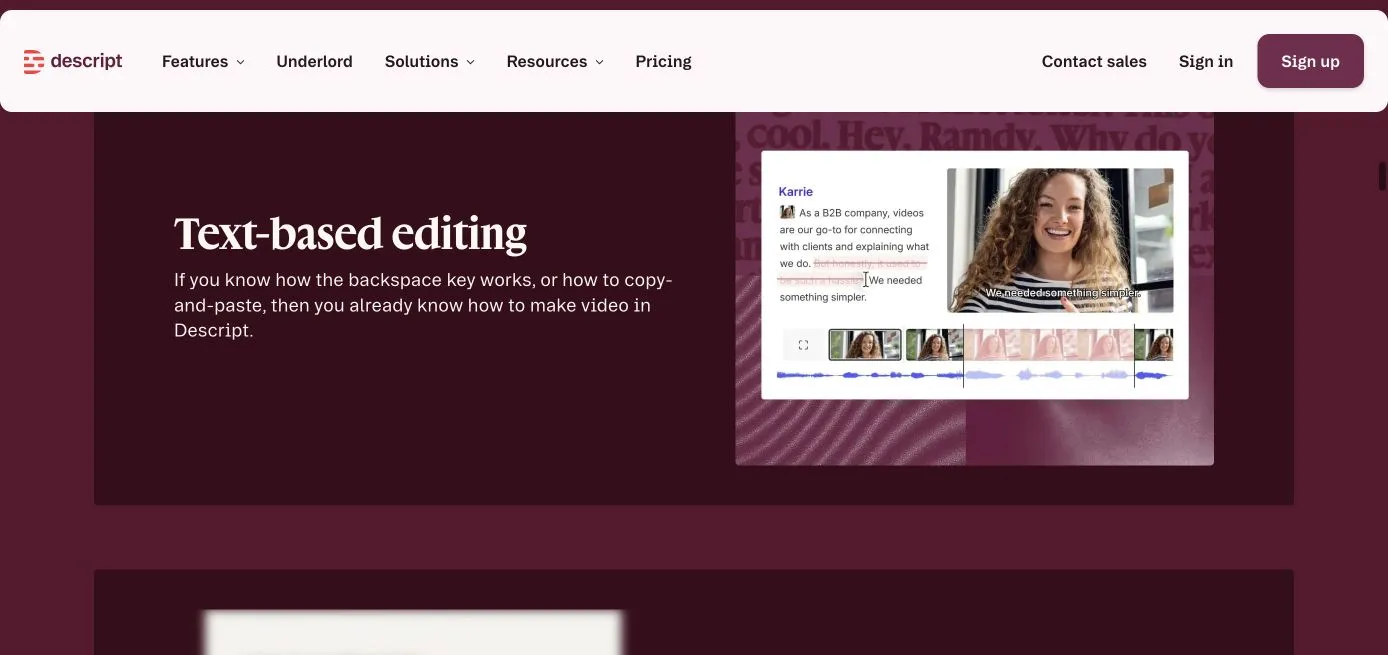 2026年11月6日に取得したDescriptの英語公式公開ページ。提供元が説明する編集方式を示すもので、私たちの実編集セッションではありません。
RiversideとDescriptは、同じ制作フローの違う段階を担えます。録音と編集の両方で一つの勝者を選ぶ必要はありません。編集で切る前に元トラックを保存してください。
6. 長い録画を短く切り抜く:OpusClipとVizard
OpusClip:切り抜き候補を見つけて画角を変える
OpusClipは長編からの切り抜き、リフレーム、字幕付けを紹介しています。ウェビナー、対談、講演から短編の候補を作る用途です。名前はAnthropicのOpusモデル群とは無関係です。 OpusClip
適した場面:長い会話から切り抜きの候補一覧を作る。入力と出力:対応する長編素材から短い編集案を得る。選ぶ基準:仕上げよりも見どころ探しに時間がかかる場合。最初の確認:冒頭が直前の1分を知らなくても理解でき、終わりが回答として完結しているか見ます。サービスの「バズ」評価やスコアは、成果を保証する予測ではありません。
Vizard:編集とエージェント操作を組み合わせた切り抜き
VizardもAI切り抜きと編集を提供し、現行サイトにはエージェントの制作フローがあります。長い素材を短い納品物へ再利用するもう一つの候補です。 Vizard
適した場面:定期ウェビナーや対談から短編を作り、配信前に直す。入力と出力:元の録画と対応する指示から切り抜き案を得る。選ぶ基準:確認と修正の進め方がチームに合うこと。最初の確認:OpusClipと同じ元動画の区間を使い、切り位置、字幕、被写体の配置を比べます。プレビューだけでなく、実際に書き出せるものを評価します。
比較素材には、話者交代、重要なスライド、条件付きの回答を含めると役立ちます。留保条件が削られたり、根拠が画面外になったりする候補は却下します。数えるのは生成本数ではなく、文脈を保った承認済みの本数です。縦型では自動切り抜きだけで十分と考えず、横動画を縦動画に組み直す手順も参考に配置を確認します。
7. 細かな仕上げ:PremiereとDaVinci Resolve
Adobe Premiere:複雑な編集をプロジェクトで管理する
Premiereは、詳細な編集プロジェクト、繰り返しの修正、既存のAdobe制作環境との連携が必要な場合の候補です。 Adobe Premiere · Premiereの編集ガイド
適した場面:対談、画面録画、生成した補足映像、グラフィック、音を一つの編集プロジェクトにまとめる。入力と出力:複数形式の素材から、編集可能なプロジェクトと最終ファイルを作る。選ぶ基準:チームが操作を知っている、または互換プロジェクトの引き渡しが必要。最初の確認:プロジェクトとリンク素材を、実際の受け手の環境に移します。自分のパソコンで動画が再生できることは、プロジェクトを移せる証明にはなりません。
DaVinci Resolve:編集、色、効果、音を一つのアプリで扱う
DaVinci Resolveは編集、カラー、Fusionの効果、Fairlightの音声機能をまとめています。クリップ配置以上の仕上げ、特に色や音を個別に調整する仕事の候補です。無料版とStudio版では対応機能が違います。 DaVinci Resolve
適した場面:異なるカメラの映像の色を合わせ、音を丁寧に整えて仕上げる。入力と出力:メディアとプロジェクト素材から完成マスターを作る。選ぶ基準:手順と利用機材が案件に合うこと。最初の確認:実際の編集パソコンで代表的な素材を使い、予定する効果と書き出し設定まで試します。宣伝されるAI機能がすべて無料版に入るとは限りません。
単発の簡単な告知なら、どちらも自動的に最も効率的な選択になるわけではありません。修正管理、素材整理、確実な引き渡しが必要なほど価値が高まります。保守する担当者が実際に扱える編集ソフトを選びます。
8. 多言語化:字幕翻訳と吹き替えを区別する
VEED:ブラウザーで字幕と別言語版を整える
VEEDはブラウザー編集、字幕、翻訳などを提供しています。画面に見える言語を修正したローカライズ動画が主な納品物なら候補です。 VEED
適した場面:製品説明に翻訳字幕を加え、レビュー可能な最終版を作る。入力と出力:既存映像と文章の修正から別言語版を作る。選ぶ基準:ブラウザーでの確認と表示テキストが中心。最初の確認:ブランド名を修正し、長い字幕を調整して、書き出しを見ます。焼き込み字幕、別字幕ファイル、または両方が必要かを決めます。これらは別の納品物です。
ElevenLabs:多言語化の音声部分を担当する
ElevenLabs Dubbingは音声を翻訳し、Dubbing v2は画面上で編集できます。映像全体の組み立てより、音声トラックが主な課題の場合の候補です。旧Dubbing Studioはv1を使い、現在はメンテナンスモードです。どの機能を開いているか確認してください。 現在のDubbing資料 · 旧Studioの提供状況
適した場面:既存説明動画に翻訳音声を用意する。入力と出力:対応する元メディアから吹き替え音声と関連出力を得る。選ぶ基準:一つの画面で全編集を済ませることより、声と翻訳を調整することが重要。最初の確認:意味、話者割り当て、発音、長さを確認し、承認済み音声を編集で合わせます。公式資料では吹き替え動画はプレビュー扱いです。最終制作ではダウンロードした吹き替え音声と元映像を使います。元動画の使用許可が、人物の声のクローン許可まで含むとは限りません。
Ofox APIで新しいナレーションを合成する場合は、ElevenLabs音声生成とファイル検証の手順でレスポンスと再生可能な音声を確認できます。このチュートリアルは2026年10月の特定の呼び出しに基づきます。再現する前に、現在のモデル、音声、ルーティングが利用可能か確認してください。これはテキスト読み上げの経路であり、ElevenLabs Dubbingとは別機能です。
どの多言語化でも、意味、発音、タイミング、表示文字を分けて確認します。英語画面に日本語音声を付けても、学習者が操作箇所を特定できなければ完全な日本語教材にはなりません。必要な画面の文脈を残して言語差を説明し、翻訳済み製品画面を捏造しないでください。ナレーションと字幕を同期する解説では組み合わせる工程を扱っています。
9. 繰り返し制作:RemotionとOfoxの役割は異なる
Remotion:保守できるテンプレートから動画を書き出す
RemotionはReactで動画を作り、レンダリングします。内容を差し替えながらレイアウトと時間の規則を維持する、定型モーショングラフィックスの候補です。コーディングエージェントが作成を手伝っても、依存関係、素材、動作する書き出し工程は必要です。 Remotion
適した場面:週次データ更新、商品スクリーンショットの連続表示、ブランドアニメーションの複数バージョン。入力と出力:コードで組んだ構成とパラメータから動画をレンダリングする。選ぶ基準:制作の反復回数が技術的な準備の負担に見合い、テンプレートを保守する人がいること。最初の確認:見出しを長くし、画像を入れ替え、再レンダリングします。はみ出し、フォント欠落、出力の再生を確認します。ブラウザーのプレビューや生成コードは、書き出されたMP4ではありません。
Ofox:大きな制作フローの中で生成を利用する
Ofoxの動画資料は、非同期生成タスク、結果取得、モデル別パラメータを説明しています。この比較での役割は、制作フローへの生成の組み込みです。すべての編集・録画ソフトを置き換えるという主張ではありません。 Ofox動画API資料
適した場面:技術担当のいるチームが素材を生成し、既存の編集・レンダリングへ渡す。入力と出力:対応する生成リクエストから動画結果を得る。選ぶ基準:連携が本当に必要で、ジョブ処理、ダウンロード、確認の責任者がいること。最初の確認:まとめて作る前に、モデルの正確な指定、対応パラメータ、結果の取得経路を確認します。本記事ではOfoxで実動画を生成するテストはしていません。Ofoxのどの利用画面でも、コード不要で完成動画まで作れるという意味ではありません。
受理されたのに再生できる動画が届かない場合は、動画タスクのポーリング、失敗状態、一時ダウンロードURLの解説を参照してください。この記事は2026年8月のルーティングテストに基づきます。過去の処理時間は今回の完了予測ではありません。キャンセル可否、レート制限、結果URLのフィールドも、現在の資料と実際のレスポンスで確認してください。
非技術者が一本だけ作るなら、直接編集できるアプリのほうが試しやすいことが多いでしょう。継続制作では、保守されたテンプレートと生成サービスを組み合わせる価値があります。生成器は素材、レンダラーはデザインされた構成、確認担当は完成品の承認を受け持ちます。
現在の候補にSoraを含めない理由
古い一覧にはSoraが利用可能なツールとして残っている場合があります。OpenAIの現行案内では、Web・アプリは2026年4月26日、APIは2026年9月24日に終了しています。そのため、今回の24候補には含めません。採用判断には古い発表ページではなく、現在の提供状況を使ってください。OpenAIのSora終了案内
試せる5つの制作フロー
以下は制作案であり、この組み合わせを一緒に実測比較したという意味ではありません。
| プロジェクト | 制作順序の案 | 合格条件 |
|---|---|---|
| 短い商品広告 | 承認済み商品素材 → 必要なら生成背景 → CapCutまたはCanva → 確認 | 形と説明が正確で、ロゴと行動喚起が読める |
| ソフトの教材 | Screen StudioまたはLoomで実録画 → カットと説明 → 字幕 → 出力・共有 | 初めて見る人が手順を再現し、結果を確認できる |
| 定期研修 | 承認済み台本 → SynthesiaまたはHeyGen → 事実・言語確認 → 書き出し | 手順変更後、矛盾する古いシーンが残らない |
| 遠隔対談と切り抜き | Riverside収録 → Descriptまたはタイムライン編集 → OpusClip/Vizard候補 → 手動確認 | 元トラックがそろい、各短編が発言の意味を保つ |
| 定型ブランドアニメーション | 承認済みRemotionテンプレート → データ・素材差し替え → レンダリング → 画面・再生確認 | 長い文字と新素材が収まり、単体ファイルで再生できる |
まず一つの制作経路と代替案を選びます。詰まっている工程を特定する前に契約を増やすと、完成度が変わらないまま受け渡しだけが増えることがあります。
生成1回より、合格した動画1本の費用を比べる
月額だけでは比較が不十分です。実際に制限になる単位を記録します。クレジット、生成秒数、処理分数、席数、ストレージ、書き出し回数、有料素材などです。必要なモデル、解像度、商用利用が自分の契約に含まれるかも確認します。
合格した納品物1件の費用=(配賦した契約費+生成・処理費+素材ライセンス費+編集・確認の人件費)÷合格件数。
仮に、ツール30単位と作業120単位で3本を納品すれば1本50単位です。別の経路がツール60単位、作業60単位で同じ3本なら1本40単位です。これは架空の計算例であり、製品価格や実測結果ではありません。高い契約が安い制作フローになる場合もありますが、実際に作業が減ることが条件です。
契約前に、小さな実案件を書き出してください。透かし、解像度、字幕ファイル、編集元へのアクセス、素材ライセンス、解約後に残るアクセスを確認します。ページ上の「無料」「商用利用」「無制限」だけでは、自分の素材とプランに関する全条件はわかりません。
試用に使える3つの制作依頼文
候補ごとに同じ素材と合格条件を使います。日付、プラン、モデル、設定、全試行、手動修正時間を記録します。以下は試用の要求仕様であり、全ツールが全出力に対応するという意味ではありません。
依頼A:20秒の商品広告
支給した承認済みの商品画像、ロゴ、文章を使ってください。冒頭の課題提示、商品紹介、最後の行動喚起を含む20秒の案を作ります。16:9版と、別途確認した9:16版を納品してください。商品の形、包装の文字、訴求内容を変えないでください。最終版の文字は編集できる状態にします。背景生成は使えますが、実在顧客の体験談を捏造しないでください。MP4、編集可能なプロジェクト、または引き渡せない部分の明確な説明と、別ライセンスが必要な素材一覧を提出してください。
合格:商品が正確で、スマートフォンで文字が読め、行動喚起が見え、両ファイルが再生でき、文章の変更に全体の作り直しが不要。失敗時:商品は元素材として固定し、生成を背景に限定して編集ソフトで仕上げます。
依頼B:60秒のソフト操作説明
実際の3ステップの操作を録画するか、承認済みスクリーンショットを使用してください。初期状態、各操作、最終結果を示します。サンプルデータを使い、支給の用語集に合わせてナレーションと字幕を加えてください。再生可能なMP4と、対応していれば字幕ファイルを納品し、出せないものは明記します。存在しないUI部品、実際には成功していない操作、根拠のない性能を示さないでください。
合格:他の人が再現でき、重要な操作箇所が読め、音声と動作が合い、個人データが映らない。失敗時:台本を整理し、わかりにくい操作を録り直して画角を調整してから効果を加えます。生成アニメーションでは、実操作の根拠不足を補えません。
依頼C:一つの対談から3本の短編
承認済み対談から、それぞれ一つの話として完結する30〜45秒の候補を3本提案してください。留保条件と誰の発言か分かる情報を残します。読みやすい字幕を付け、確認済みの縦型配置にしてください。元動画の開始・終了時刻を示し、文中で切った箇所は説明します。元ファイルの未編集コピーを保存してください。
合格:単独で理解でき、発言の意味が変わらず、必要な視覚的根拠があり、名前が修正されている。失敗時:手動で区間を選び直し、文脈を戻して画角を直します。意味をゆがめず収められない候補は採用しません。
最後に確認する5項目
- 手元の入力素材と必要な納品物を書く。
- 商品の正確さ、言語、端末、地域、出力、プロジェクト引き渡し、許可など、必須条件を決める。
- 別工程のツール同士ではなく、同じ用途の候補を2つ選ぶ。
- 一つの依頼を最後の書き出しと1回の修正まで通す。
- 合格本数、修正時間、総費用を記録し、選定根拠を残す。
24ツール比較表と試用依頼・合格判定シートをダウンロードできます。比較表は公式資料と出典に基づく出発点です。購入判断に使う前に、自分のアカウントでの利用可否と試用結果を追記してください。
よくある質問
初めてなら、どの動画ツールを選ぶ?
素材から決めます。短い撮影素材ならCapCut、ブランドのレイアウト中心ならCanva、実際のソフト説明なら録画ツールを試します。上位プランを契約する前に、小さな案件で最後まで書き出せるか確認します。
AIツール一つで動画全体を作れる?
生成と編集をまとめた製品もあります。それでも内容の正確さ、音声、字幕、編集できる文字、縦横比、修正を含む全体を試してください。生成したカットと、完成して承認された動画は別の納品物です。
長いインタビューには何が向く?
収録と編集を分けます。別トラックが必要ならRiverside、文字起こし中心の編集ならDescript、複雑な仕上げならタイムライン編集ソフトを検討します。切り抜きツールは元の収録を確保してから使います。
アバターと実録画はどう使い分ける?
形式が決まった説明と頻繁な台本変更にはアバターが候補です。本人の実演、経験、操作が根拠になるなら実録画を使います。アバターを実際の顧客推薦として見せないでください。
生成動画を商用利用する前に何を確認する?
サービス、モデル、プラン、素材に適用される条件と、容姿、声、音楽、提供素材の許可を確認し、記録を残します。プラットフォーム全体の宣伝文句だけでは、完成動画の全要素の権利を確認したことにはなりません。
関連ドキュメント
連携する場合は、Ofox動画フローの資料とモデル別の対応能力フィールドで、処理を組む前に入力と出力を確認してください。
よくある質問
- 動画制作が初めてなら何を選ぶ?
- 手元の素材から選びます。短い撮影映像はCapCut、ブランドに合わせたレイアウトはCanva、実際のソフト説明は画面録画が候補です。上位プランを契約する前に、小さな動画を最後まで書き出して確認します。
- AI動画生成だけで広告は完成する?
- 生成だけでは足りない場合があります。商品の正確さ、編集できる文字、字幕、音、縦横比、行動喚起まで確認が必要です。
- Soraを現在の候補に含めている?
- 含めていません。OpenAIの案内ではWeb・アプリは2026年4月26日、APIは9月24日に終了しています。
- 24ツールすべてで実制作を試した?
- いいえ。2026年11月6日に確認した公式資料による比較です。用途の推奨は編集判断であり、画質、速度、安定性の実測順位ではありません。