Seedream 5.5 연속 편집: 세부 요소를 지키고 불필요한 변화 확인하기
승인된 버전과 보호 영역을 관리하며 이미지를 단계별로 수정하세요. 검증한 픽셀 비교 도구와 재시도·원본 합성 기준을 설명합니다.
 Ofox
Seedream 5.5로 연속 편집할 때는 손대지 않은 원본을 보관하고, 한 번에 한 가지 변경만 요청하며, 결과를 확인한 뒤 다음 입력으로 사용하세요. 바꿀 요소만큼 유지할 요소도 구체적으로 설명해야 합니다. 최신 미리보기만 보지 말고 다운로드한 파일을 비교하세요.
ByteDance는 Seedream 5.5 발표에서 연속 편집의 안정성을 강조합니다. 자신의 작업에서 보존 성능을 확인할 이유는 되지만, 요청하지 않은 모든 세부 요소가 유지된다는 보장은 아닙니다. 이 글은 평가 절차와 검증한 로컬 비교 코드를 제공합니다. Seedream 5.5에서 연속 편집을 실행한 것은 아닙니다. 예제 프롬프트는 미검증이며 제공 이미지는 비교 도구를 확인하기 위해 만든 합성 테스트 자료입니다.
실제로 확인할 수 있는 편집 요구사항 정하기
가상의 제품 이미지를 예로 들겠습니다. 탁자 위 휴대용 물병에 작은 A-17 라벨이 있고 배경에는 가느다란 파란 줄이 있습니다. 먼저 물병 몸체 색을 바꾸고 다음으로 뚜껑 색을 바꾸되, 라벨과 구도, 배경 줄은 그대로 유지하는 작업입니다.
조건마다 확인 방법이 다릅니다.
| 조건 | 확인 방법 | 실패한 경우 |
|---|---|---|
| 물병 몸체를 주황색으로 변경 | 요청한 영역 확인 | 다른 물체의 색이 바뀜 |
라벨의 A-17 유지 | 승인된 문구와 대조 | 문자가 바뀌거나 사라짐 |
| 구도 고정 | 크기와 물체 위치 비교 | 자르기, 확대 비율, 원근이 달라짐 |
| 배경 유지 | 보호 픽셀을 보고 비교 | 파란 줄이 움직이거나 배경색이 변함 |
| 최종 이미지 사용 가능 | 납품 크기와 원본 해상도로 확인 | 가장자리 결함이나 작은 요소의 흐림이 새로 생김 |
“나머지는 모두 그대로”라고만 쓰고 합격 기준을 정하지 않으면 안 됩니다. 콘셉트 이미지에서는 작은 조명 변화가 허용돼도 최종 브랜드 소재에서는 로고의 픽셀까지 같아야 할 수 있습니다. 편집하기 전에 적용할 기준을 정하세요.
로고, 법적 고지 문구, 제품 식별자가 정확히 유지돼야 한다면 별도의 편집 가능한 레이어로 보관하거나 원본 영역을 최종 이미지에 합성하는 편이 생성 모델에 다시 그리도록 요청하는 것보다 적합할 수 있습니다.
절차를 적용하기 전에 서비스 확인하기
Seedream 5.5 접근 안내에서 모델 발표와 개별 계정의 이용 가능 여부를 구분하세요. 2026년 11월 10일 Ofox 공개 카탈로그에서는 5.5를 찾지 못했습니다. 이 글은 검증하지 않은 API 모델 ID를 제공하지 않으며 Ofox가 Seedream 전용 마스크 매개변수를 지원한다고 주장하지 않습니다.
아래 절차는 Seedream 5.5가 명시적으로 제공되고 편집할 이미지를 입력할 수 있는 서비스를 전제로 합니다. 특정 캔버스 UI를 전제하지는 않습니다. 이전 수정본을 입력으로 선택할 수 없다면 승인된 수정본을 다운로드한 뒤 서비스가 안내하는 업로드 방법으로 해당 파일에서 새 편집을 시작하세요.
소유하거나 처리 권한이 있는 이미지를 사용하세요. 크기를 기록하고 다운로드한 원본을 보관하세요. 원본이 있다면 스크린샷을 기준 파일로 쓰지 마세요. 크기 조정과 압축 때문에 이후 비교를 해석하기 어려워집니다.
원본, 변경 목록, 중간 저장본 준비하기
다음 파일을 담을 폴더를 만듭니다.
master.png
requirements.txt
01-body-color.txt
02-cap-color.txt
edit-log.csv
outputs/requirements.txt에는 고정할 요소를 알기 쉬운 문장으로 적습니다. 제안한 테스트의 요구사항은 다음과 같습니다.
Keep the original canvas dimensions and camera viewpoint.
Preserve the bottle's outline, position and proportions.
The front label must still read A-17, with the same placement.
The blue stripe and all other background content must remain unchanged.
The first revision changes only the bottle body color.
The second revision changes only the cap color.
Reject a revision if it changes a protected requirement.
검사 도구 다운로드에는 편집 기록용 CSV가 포함돼 있습니다. 각 수정의 입력 파일, 프롬프트, 출력 파일, 보호 영역 검사, 텍스트 검사, 승인·반려 결정을 기록하세요. 파일명은 어느 버전에서 편집했는지 확인할 수 있어야 유용합니다. final-new-final.png만으로는 이력을 알기 어렵습니다.
첫 번째 수정하기
다음은 제안한 프롬프트이며 성공한 모델 호출의 기록이 아닙니다.
Edit the attached image. Change only the travel bottle's body color to orange.
Keep the cap, label, bottle outline, position, proportions and camera viewpoint.
Keep the label text exactly A-17 and preserve its placement and size.
Do not change the tabletop, blue background stripe or any other background detail.
Keep the original framing and output dimensions if this interface supports them.
Do not add objects, shadows, captions or decorative text.
결과 원본을 01.png로 다운로드하세요. 다음 단계로 넘어가기 전에 master.png와 비교합니다. A-17을 읽고 뚜껑과 배경 줄을 확인한 뒤, 전체 구도에 예상하지 못한 변화가 있는지 살펴보세요. 몸체가 주황색으로 바뀌는 것은 여러 조건 중 하나일 뿐입니다.
반려한다면 이유를 기록하고 원본에서 다시 시도하세요. 여러 불필요한 변화를 긴 편집 과정으로 복구하는 방식 자체를 평가하려는 것이 아니라면 그런 수정을 이어 가지 마세요. 그렇지 않으면 테스트 조건이 계속 달라집니다.
승인된 수정본에서 다음 단계 시작하기
수정본 01을 승인한 뒤에는 승인된 파일임을 명확히 구분해 저장합니다. 두 번째 프롬프트는 승인된 주황색 몸체와 기존 고정 요소를 유지하면서 뚜껑만 연한 파란색으로 바꿉니다.
Edit the attached accepted revision. Change only the bottle cap to pale blue.
Preserve the orange bottle body from this input.
Keep the label exactly A-17, with the same size and placement.
Keep the bottle outline, position, proportions, camera viewpoint and framing.
Do not change the tabletop, blue background stripe or other content.
Do not introduce any additional text or objects.
수정본 02와 01을 비교해 마지막 지시로 무엇이 바뀌었는지 확인하세요. 최종 이미지도 원래 요구사항과 대조해야 합니다. 마지막 편집이 정확해도 앞 단계의 오류가 그대로 이어질 수 있기 때문입니다.
어느 버전을 입력할지 의도적으로 선택하세요. 두 번째 수정에 첫 변경이 필요하다면 승인된 첫 수정본을 사용합니다. 독립적인 대안이라면 원본에서 별도 분기로 시작하세요. 최종 구성을 재현할 수 있도록 기록에서도 분기를 구분하세요.
보호 픽셀을 로컬에서 검사하기
키트의 check_edit.py는 마스크에서 변경을 허용한 영역 밖의 디코딩된 RGBA 값을 비교합니다. API를 호출하지 않으며 입력 파일도 바꾸지 않습니다. 마스크는 이 검사 도구용이며 Seedream 요청 필드라는 뜻이 아닙니다.
이미지 편집기에서 원본과 정확히 같은 크기의 01-mask.png를 만드세요. 그대로 유지할 픽셀 영역은 검은색, 변경을 허용할 영역은 흰색으로 칠합니다. 마스크는 무손실 그레이스케일 PNG로 저장하세요. 도구는 값이 0이 아닌 모든 영역에서 변경을 허용하므로 보호 영역은 정확한 검은색이어야 합니다. 허용 범위를 넓게 잡아 보호할 라벨이나 배경을 실수로 포함하지 마세요.
Python 3와 Pillow를 가상 환경에 설치한 뒤 실행합니다.
python3 -m venv .venv
source .venv/bin/activate
python3 -m pip install Pillow
python3 check_edit.py master.png 01.png 01-mask.png
활성화 명령은 macOS/Linux 문법입니다. 압축을 푼 키트 폴더에서 실행하거나 전체 경로를 사용하세요. Windows에서는 사용하는 셸에 맞는 활성화 명령을 써야 합니다.
스크립트는 다음 값을 출력합니다.
- 보호된 픽셀 수
- 조금이라도 바뀐 보호 픽셀 수
- 바뀐 비율과 채널 값 차이의 평균 절댓값
- 채널 값 차이의 최댓값
이미지 크기가 다르거나 마스크에 보호 픽셀이 없으면 중단합니다. 검사를 통과시키기 위해 이미지 크기를 몰래 조정하지 않습니다.
로컬 테스트로 확인한 범위
포함된 정상·오류 대조 예제를 실행하세요.
python3 check_edit.py fixtures/before.png fixtures/clean-edit.png fixtures/allowed-mask.png
python3 check_edit.py fixtures/before.png fixtures/drift-edit.png fixtures/allowed-mask.png
두 예제 모두 100 × 100 이미지에서 20 × 20 영역만 변경을 허용하므로 보호 픽셀은 9,600개입니다. 정상 편집은 보호 픽셀을 하나도 바꾸지 않는 것을 확인했습니다. 불필요한 변경이 있는 예제는 보호 픽셀 하나를 바꾸며 도구가 이를 보고합니다. 검증 대상은 검사 도구이며 Seedream 성능이 아닙니다.
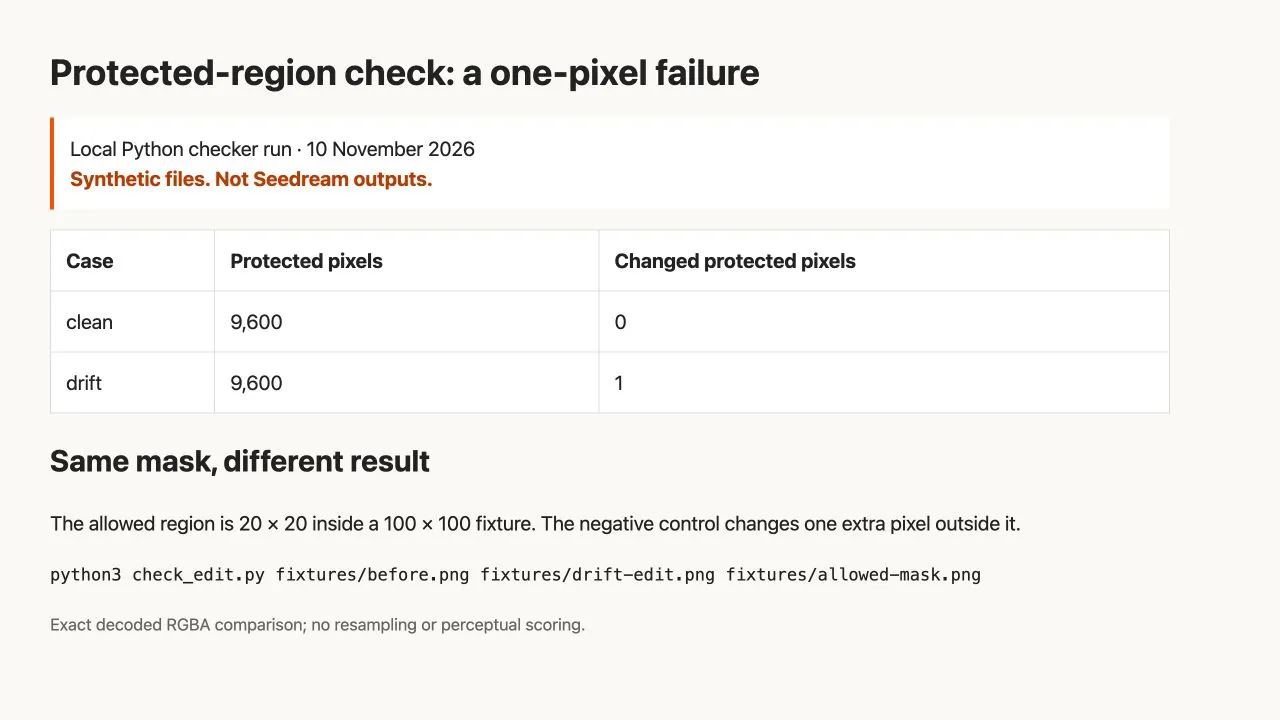
영어 로컬 테스트 기록의 브라우저 스크린샷입니다. 정상 예제는 변경된 보호 픽셀 0개, 오류 대조 예제는 1개입니다. 모델 벤치마크가 아닙니다.
구현은 Pillow의 이미지 연산을 사용합니다. 색상 프로파일을 정규화하지 않고 디코딩된 채널 값을 비교합니다. 입력은 기하학적 배치가 일치하고 색상을 동등하게 해석할 수 있어야 합니다. JPEG 재압축, 프로파일 변경, 완전히 투명한 픽셀의 보이지 않는 RGB 값 변경은 눈에 보이는 생성 편집이 없어도 수치 차이를 만들 수 있습니다.
가능하면 무손실 형식으로 원본을 유지하고 숫자와 실제 내용을 함께 확인하세요. 작은 수치 차이에도 잘못된 숫자가 숨어 있을 수 있고, 큰 차이는 내보내기 과정이 달라졌기 때문일 수 있습니다. 하나의 공통 픽셀 임계값으로 작업 요구사항을 대신할 수 없습니다.
유효한 작업을 보존하며 불필요한 변화 복구하기
모델을 다시 실행하기 전에 실패 유형을 구분하세요.
| 실패 | 복구 방법 |
|---|---|
| 다른 물체가 수정됨 | 설명을 명확히 하거나 지원되는 선택 기능을 사용하고 승인된 입력에서 재시작 |
| 요청하지 않은 배경 변화 | 수정본을 반려하고 지시를 좁혀 다시 비교 |
| 중요한 로고나 라벨 변화 | 반복 생성 대신 원본 레이어나 원본 합성으로 보존 |
| 구도나 크기 변화 | 내보내기 설정을 확인하고 올바른 입력에서 재시작. 크기를 맞춰 오류 증거를 숨기지 않기 |
| 이후 편집이 앞서 승인한 변경을 지움 | 승인된 저장본을 입력하고 유지해야 할 변경을 명시 |
| 이미지를 받기 전에 요청 실패 | 시각적 프롬프트를 바꾸기 전에 실제 API 오류 확인 |
마지막 경우에는 이미지 API 오류와 요청 문제 해결을 참고하세요. 다른 모델과 이 작업을 비교한다면 GPT Image 2.6 markup 편집 튜토리얼에서 별도의 실제 결과와 해당 호출 경로를 확인할 수 있습니다. 그 글의 markup 필드는 Seedream도 같은 필드를 받는다는 증거가 아닙니다.
원본 영역을 정확히 합성해 결과를 복구했다면 편집 단계로 기록하세요. 유효한 제작 방법이지만 최종 이미지를 수정하지 않은 모델 출력이라고 설명하면 안 됩니다. 수치상 보존된 영역이 눈에 띄는 경계를 만들지 않도록 연결부, 조명, 가장자리를 확인하세요.
최신 버전이 아니라 검사를 통과한 최종본 승인하기
최종 내보내기 파일을 다시 열어 몸체와 뚜껑 색을 확인하고 라벨을 읽은 뒤 원래 보호하려던 배경과 비교하세요. 원본, 승인된 중간 입력, 프롬프트, 최종 파일을 함께 보관합니다. 편집 기록이 있으면 다른 사람도 모델 편집과 수동 복구를 구분하고 특정 버전을 승인한 이유를 이해할 수 있습니다.
최종 소재에 투명도가 필요하면 알파와 가장자리 검사로 마무리하세요. 포스터 제목, 날짜, 가격이 있다면 텍스트 검수 절차를 별도로 적용하세요. 픽셀 보존, 투명 출력, 정확한 문구는 서로 다른 질문에 답하며 어느 하나도 나머지를 대신하지 않습니다.