Seedream 5.5: edite em etapas sem perder detalhes importantes
Planeje revisões de imagens controladas com pontos de controle salvos, áreas protegidas e um verificador de pixels testado. Saiba quando tentar novamente uma edição ou usar a composição exata.
 Ofox
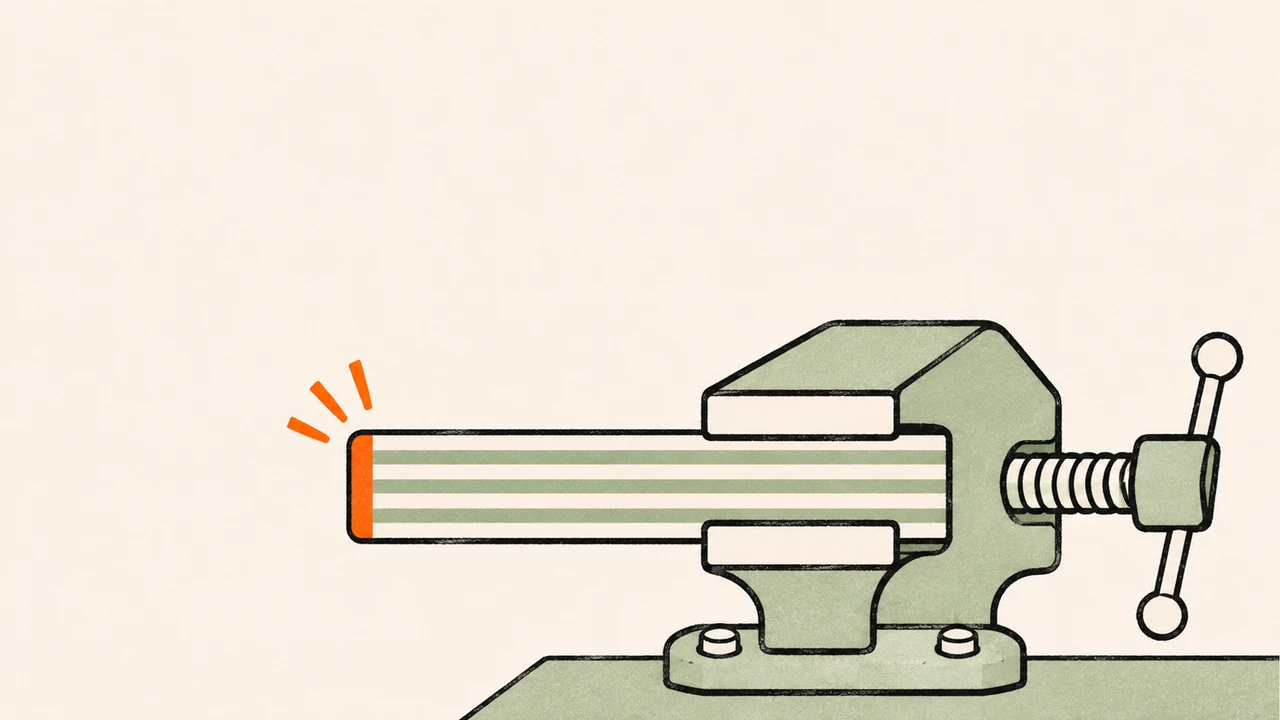
Para um fluxo de trabalho de edição controlado Seedream 5.5, mantenha um arquivo original intacto, faça uma alteração solicitada por revisão e aprove o resultado antes de se tornar a próxima entrada. Descreva o que deve permanecer fixo tão cuidadosamente quanto o que deve mudar. Compare os arquivos baixados, não apenas a última visualização.
ByteDance destaca edição em várias etapas em seu anúncio do Seedream 5.5. Essa é uma razão para testar a preservação em seu próprio trabalho, não uma garantia de que cada detalhe não solicitado sobreviverá. Este artigo fornece um fluxo de trabalho de avaliação e código de comparação local testado. Nós não executamos uma sequência de edição Seedream 5.5; os prompts de exemplo não são testados e as imagens fornecidas são imagens sintéticas para testar o verificador.
Comece com um requisito de edição que você pode realmente verificar
Considere uma imagem de produto fictício: uma garrafa de viagem sobre uma mesa, uma pequena etiqueta A-17 na garrafa e uma faixa azul fina no fundo. A entrega solicitada é uma cor de garrafa revisada, em seguida, uma cor de tampa alterada, mantendo a etiqueta, enquadramento e faixa de fundo intacta.
Essa tarefa tem diferentes tipos de restrições:
| Restrição | Como verificar | Como identificar uma falha |
|---|---|---|
| O corpo do frasco muda para laranja | Inspecionar a região solicitada | Mudança de cor afeta o objeto errado |
O rótulo permanece A-17 | Leia o rótulo contra o texto aprovado | Um caractere muda ou desaparece |
| O enquadramento permanece fixo | Comparar dimensões e posicionamento do objeto | Recortar, ampliar ou mudar de perspectiva |
| O fundo permanece inalterado | Inspecionar e comparar pixels protegidos | A faixa azul se move ou as cores do fundo mudam |
| A imagem final é utilizável | Revisão no tamanho da entrega e resolução completa | Novos defeitos na borda ou pequenos detalhes turvos |
Não escreva “tudo o resto inalterado” e deixe a aceitação indefinida. Uma equipe pode tolerar um pequeno ajuste de iluminação em uma imagem de conceito, mas requer pixels de logotipo exatos para um ativo de marca final. Decida qual padrão se aplica antes de fazer a edição.
Se um logotipo, aviso legal ou identificador de produto deve permanecer exato, reter esse elemento como uma camada editável separada – ou recompondo a região original na imagem final – pode ser mais apropriado do que pedir a um modelo generativo para redesenhá-la.
Confirme o serviço antes de aplicar estas etapas
Use o guia de acesso ao Seedream 5.5 para distinguir o modelo anunciado da disponibilidade específica da conta. Não encontramos 5.5 no catálogo público Ofox em 10 de novembro de 2026. Este guia não fornece um ID de modelo de API sem verificação nem afirma que a Ofox ofereça um parâmetro de máscara específico para Seedream.
O fluxo de trabalho abaixo assume que você tem um serviço que visivelmente oferece Seedream 5.5 e aceita uma imagem para edição. Não assume uma interface de edição específica. Se a interface não puder selecionar uma revisão anterior como entrada, baixe a revisão aceita e inicie uma nova edição desse arquivo usando o caminho de upload documentado do serviço.
Use uma imagem que você possui ou tem permissão para processar. Registre suas dimensões e mantenha o download original. Não use uma captura de tela como arquivo original se o arquivo original estiver disponível: redimensionamento e compressão tornam as comparações posteriores mais difíceis de interpretar.
Prepare o original, a lista de alterações e os pontos de controle
Crie uma pasta com estes arquivos:
master.png
requirements.txt
01-body-color.txt
02-cap-color.txt
edit-log.csv
outputs/
Em requirements.txt, escreva os detalhes fixos em linguagem simples. Para este ensaio proposto:
Keep the original canvas dimensions and camera viewpoint.
Preserve the bottle's outline, position and proportions.
The front label must still read A-17, with the same placement.
The blue stripe and all other background content must remain unchanged.
The first revision changes only the bottle body color.
The second revision changes only the cap color.
Reject a revision if it changes a protected requirement.
O Kit de verificação para download inclui um CSV de registro de edições. Registre o arquivo de origem da revisão, prompt, arquivo de saída, verificação de região protegida, verificação de texto e a decisão de aceitar ou rejeitar para cada revisão. Os nomes dos arquivos são úteis somente se eles identificarem a origem real de cada revisão; final-new-final.png é um histórico ruim.
Faça a primeira revisão
Este é um prompt proposto, não um relatório de uma chamada bem-sucedida ao modelo:
Edit the attached image. Change only the travel bottle's body color to orange.
Keep the cap, label, bottle outline, position, proportions and camera viewpoint.
Keep the label text exactly A-17 and preserve its placement and size.
Do not change the tabletop, blue background stripe or any other background detail.
Keep the original framing and output dimensions if this interface supports them.
Do not add objects, shadows, captions or decorative text.
Baixe o resultado original como 01.png. Compare-o com master.png antes de seguir em frente. Leia A-17; inspecione a tampa e a faixa de fundo; compare todo o quadro para mudanças inesperadas. A mudança correta da garrafa para laranja é apenas um dos requisitos.
Se você rejeitá-lo, anote o motivo e retorne ao original para a próxima tentativa. Não tente reparar várias mudanças não relacionadas através de uma longa sequência, a menos que esse seja o fluxo de trabalho específico que você pretende avaliar. Caso contrário, o teste torna-se um alvo em movimento.
Faça a próxima revisão a partir de uma versão aprovada
Após aprovação da revisão 01, guarde uma cópia aceita claramente identificada. O segundo prompt muda a tampa para azul pálido, preservando o corpo laranja aceito e os detalhes fixos originais:
Edit the attached accepted revision. Change only the bottle cap to pale blue.
Preserve the orange bottle body from this input.
Keep the label exactly A-17, with the same size and placement.
Keep the bottle outline, position, proportions, camera viewpoint and framing.
Do not change the tabletop, blue background stripe or other content.
Do not introduce any additional text or objects.
Compare revisão 02 com revisão 01 para ver o que a última instrução mudou. Compare também a imagem final com os requisitos originais, uma vez que uma sequência pode levar um erro anterior para frente, mesmo quando a edição mais recente está limpa.
Escolha conscientemente a versão de origem. Se a segunda revisão requer a primeira alteração, use a primeira revisão aceita. Se for uma alternativa independente, crie uma ramificação a partir do original. Mantenha esses ramos separados no log para que você possa reproduzir a composição final.
Verifique os pixels protegidos localmente
O check_edit.py do kit compara valores RGBA decodificados fora de uma máscara de edição permitida. Ele não chama uma API nem altera os arquivos de entrada. A máscara pertence a este verificador; não estamos afirmando que ela seja um campo de requisição do Seedream.
Crie 01-mask.png em um editor de imagens exatamente nas dimensões do arquivo original. Pinte de preto os locais onde os pixels devem permanecer fixos e de branco a região em que mudanças são permitidas. Salve a máscara como um PNG em escala de cinza, sem perdas. Neste verificador, qualquer valor diferente de zero permite alterações; por isso, mantenha as áreas protegidas totalmente pretas. Não use uma máscara ampla demais que deixe sem proteção o rótulo ou o fundo que você queria preservar.
Instale Python 3 e Pillow em um ambiente virtual e, em seguida, execute:
python3 -m venv .venv
source .venv/bin/activate
python3 -m pip install Pillow
python3 check_edit.py master.png 01.png 01-mask.png
Estes comandos de ativação usam sintaxe macOS/Linux. Execute-os dentro do diretório do kit extraído, ou use caminhos completos. Os usuários do Windows devem ativar o ambiente com o comando equivalente do shell.
O script relata:
- Quantos pixels foram protegidos.
- Quantos pixels protegidos mudaram.
- A proporção alterada e a diferença absoluta média dos canais.
- A maior diferença de canal.
Ele para se as dimensões da imagem diferem ou se a máscara não contém pixels protegidos. Não redimensiona silenciosamente uma imagem para fazer a comparação passar.
O que os testes locais estabelecem
Execute os controles positivos e negativos incluídos:
python3 check_edit.py fixtures/before.png fixtures/clean-edit.png fixtures/allowed-mask.png
python3 check_edit.py fixtures/before.png fixtures/drift-edit.png fixtures/allowed-mask.png
Ambas as imagens sintéticas usam uma imagem 100 × 100 com uma região de 20 × 20 em que alterações são permitidas, deixando 9.600 pixels protegidos. Verificamos que a edição limpa muda zero pixels protegidos. O exemplo de deriva muda um pixel protegido e é relatado como tal. Estes testes controlados verificam o verificador, não o desempenho de Seedream.
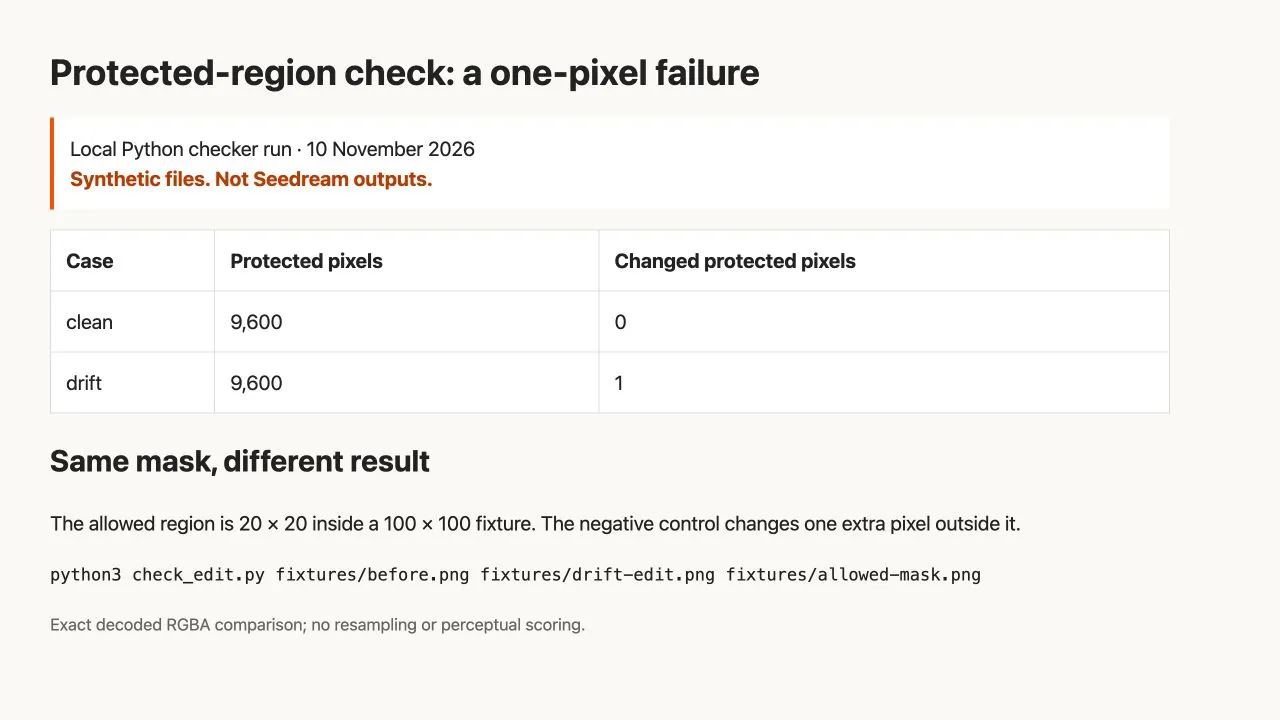
Captura do registro local de testes em inglês no navegador: nenhum pixel protegido alterado no exemplo correto e um no controle negativo. Não é um benchmark do modelo.
A implementação utiliza as operações de imagem do Pillow. Compara os valores dos canais decodificados sem normalização do perfil de cores. As entradas precisam ter geometria correspondente e interpretação de cores equivalente. Recompressão JPEG, mudanças de perfil ou alterações em valores RGB invisíveis abaixo de pixels totalmente transparentes podem produzir diferenças numéricas que não correspondem a uma edição gerativa visível.
Por essa razão, mantenha originais em um fluxo de trabalho sem perdas, sempre que possível, e reveja o conteúdo real ao lado dos números. Uma baixa diferença numérica ainda pode esconder um dígito errado; uma alta diferença pode refletir uma mudança de pipeline de exportação. Nenhum limiar de pixel universal substitui os requisitos da tarefa.
Corrija alterações indesejadas sem perder o trabalho aprovado
Quando encontrar uma falha, identifique o seu tipo antes de executar o modelo novamente:
| Falha | Recuperação |
|---|---|
| Objeto errado editado | Use uma descrição menos ambígua ou um controle de seleção suportado, então reinicie da versão aprovada |
| Alteração de fundo não solicitada | Rejeitar a revisão; tornar a instrução mais precisa e comparar novamente |
| Logotipo crítico ou etiqueta alterada | Preservar como uma camada original ou por composição em vez de regenerar repetidamente |
| Enquadramento ou dimensões alterados | Verificar as configurações de exportação e reiniciar da versão de origem correta; não redimensione a imagem para ocultar as evidências |
| Edição posterior apagou uma alteração anterior aprovada | Use o checkpoint aceito como entrada e preserve explicitamente a alteração aprovada |
| A solicitação falhou antes de retornar uma imagem | Inspecione o erro real da API em vez de alterar as instruções visuais |
No último caso, ver erros de API da imagem e resolução de problemas de solicitação (em inglês). Se você estiver comparando este fluxo de trabalho com outro modelo, o Tutorial de marcação GPT Image 2.6 contém saídas reais separadas e documenta sua própria rota. Seu campo markup não é evidência de que Seedream aceita o mesmo campo.
Se você usar a composição exata para reparar uma saída, registre isso como uma etapa de edição. É um método de produção válido, mas a imagem final não deve ser descrita como uma saída de modelo intocada. Inspecione a junção, iluminação e bordas para que um trecho preservado numericamente não crie uma costura visível.
Aprove a revisão final, não apenas a mais recente
Reabra o arquivo final exportado, confirme as cores exigidas no corpo e na tampa, releia o rótulo e confira o fundo original protegido. Guarde juntos o original, as versões aprovadas usadas como entrada, os prompts e o arquivo final. Um registro de revisão permite que outra pessoa diferencie as edições de modelos de reparos manuais e entenda por que uma determinada versão foi aceita.
Se o ativo final precisar de transparência, termine com as verificações de alfa e bordas. Se ele contém um título de cartaz, data ou preço, use a lista de revisão de textos como uma etapa de aceitação separada. Preservação do pixel, entrega transparente e texto correto respondem a diferentes perguntas; nenhuma substitui as outras.