Seedream 5.5で画像を繰り返し編集するには?細部を保つ手順と確認方法
1回に1項目だけ変更し、確認済みの画像を保存しながら編集する手順。保護領域のピクセル検査、再試行、元画像の合成による修復を解説します。
 Ofox
Seedream 5.5で意図どおりに編集を重ねるには、未加工の原本を保存し、1回の編集で変更を1項目だけ指定します。その結果を確認してから次の入力に使ってください。 変える部分と同じくらい、変えてはいけない部分も明確に伝えます。最新のプレビューだけでなく、ダウンロードしたファイル同士を比較しましょう。
ByteDanceはSeedream 5.5の発表で継続的な編集を強調しています。ただし、自分の素材で保持性能を試す理由にはなっても、指定していない細部がすべて残る保証にはなりません。本記事では評価手順と、ローカル検証済みの比較コードを提供します。Seedream 5.5での連続編集は実行していません。プロンプトは未検証で、付属画像は検査スクリプト用の合成テスト素材です。
確認できる形で編集要件を決める
架空の商品画像を例にします。テーブル上に旅行用ボトルがあり、ボトルには小さなA-17のラベル、背景には細い青色の線があります。まずボトル本体の色を変え、次にキャップの色を変えます。その間、ラベル、構図、背景の線は維持するという依頼です。
それぞれの条件は別々に確認します。
| 条件 | 確認方法 | 不合格の例 |
|---|---|---|
| ボトル本体をオレンジ色にする | 変更を指定した領域を見る | 別の物体の色が変わる |
ラベルのA-17を保つ | 確定した文字列と照合する | 文字が変わる、消える |
| 構図を固定する | 画像サイズと物体の位置を比較する | 切り抜き、ズーム、遠近感が変わる |
| 背景を変えない | 保護領域を目視し、ピクセルを比較する | 青い線が動く、背景の色が変わる |
| 納品に使える画質を保つ | 納品サイズと原寸で確認する | 輪郭が崩れる、細部がぼける |
「それ以外は変更しない」と書くだけで、合否の基準を曖昧にしないでください。コンセプト画像なら少しの照明変化を許容できても、最終的なブランド素材ではロゴのピクセルを完全に一致させる必要があるかもしれません。どの基準を使うか、編集前に決めます。
ロゴ、法的な表記、商品番号を正確に残す必要があるなら、別の編集可能なレイヤーとして保持するか、元画像の該当領域を完成画像に合成し直す方法が適している場合があります。生成モデルに描き直させる方法だけに頼る必要はありません。
作業前にサービスでの提供を確認する
Seedream 5.5の利用ガイドでは、モデルの発表と個々のアカウントでの利用可否を分けて説明しています。2026年11月10日の確認では、Ofoxの公開catalogに5.5は見つかりませんでした。本記事では未確認のAPIモデルIDを提示せず、OfoxにSeedream専用のマスクパラメータがあるとも主張しません。
以下は、Seedream 5.5の提供が画面上で確認でき、編集用画像を受け付けるサービスを使う前提です。特定のキャンバスUIは想定していません。以前の版を入力として選べない場合は、確認済みの画像をダウンロードし、サービスの文書にあるアップロード方法で新たな編集を始めてください。
自分が所有する画像か、処理する権限のある画像を使います。サイズを記録し、ダウンロードした原本を保存してください。元ファイルがあるなら、スクリーンショットを原本代わりにしないでください。拡大縮小や圧縮が入ると、その後の差分を解釈しにくくなります。
原本、変更リスト、確認済みの版を準備する
次のファイルを置くフォルダを作ります。
master.png
requirements.txt
01-body-color.txt
02-cap-color.txt
edit-log.csv
outputs/requirements.txtには、固定する内容を分かりやすく書きます。今回提案するテストの要件は次のとおりです。
Keep the original canvas dimensions and camera viewpoint.
Preserve the bottle's outline, position and proportions.
The front label must still read A-17, with the same placement.
The blue stripe and all other background content must remain unchanged.
The first revision changes only the bottle body color.
The second revision changes only the cap color.
Reject a revision if it changes a protected requirement.検査キットには編集ログ用CSVが含まれます。各回の入力元、プロンプト、出力ファイル、保護領域の検査、文字の確認、合否を記録してください。ファイル名は入力元をたどれることが大切です。final-new-final.pngでは履歴が分かりません。
最初の編集を行う
次は提案用のプロンプトであり、モデル呼び出しの成功記録ではありません。
Edit the attached image. Change only the travel bottle's body color to orange.
Keep the cap, label, bottle outline, position, proportions and camera viewpoint.
Keep the label text exactly A-17 and preserve its placement and size.
Do not change the tabletop, blue background stripe or any other background detail.
Keep the original framing and output dimensions if this interface supports them.
Do not add objects, shadows, captions or decorative text.出力の原ファイルを01.pngとしてダウンロードし、続ける前にmaster.pngと比較します。A-17を読み、キャップと背景の青い線を確認し、全体に意図しない変更がないか調べます。ボトルがオレンジ色になっただけでは、すべての要件を満たしたことにはなりません。
不合格なら理由を記録し、次は原本からやり直します。連続した修復そのものを評価したい場合を除き、複数の無関係な変化を長い編集の連鎖で直そうとしないでください。比較対象が変わり続け、評価が難しくなります。
確認済みの版から次の編集を始める
第01版を合格としたら、確認済みだと分かる名前でコピーを保存します。次のプロンプトでは、オレンジ色の本体と最初に固定した細部を残し、キャップだけを淡い青色にします。
Edit the attached accepted revision. Change only the bottle cap to pale blue.
Preserve the orange bottle body from this input.
Keep the label exactly A-17, with the same size and placement.
Keep the bottle outline, position, proportions, camera viewpoint and framing.
Do not change the tabletop, blue background stripe or other content.
Do not introduce any additional text or objects.
第02版と第01版を比較して、最新の指示による変更を確認します。最終画像は最初の要件とも照合してください。最新の編集に問題がなくても、それ以前の誤りを引き継いでいることがあります。
入力元は変更の依存関係に応じて選びます。2回目に1回目の変更が必要なら、確認済みの第01版を使います。独立した別案なら原本から分岐させます。ログでも分岐を分けておくと、最終的な構成を再現できます。
保護領域のピクセルをローカルで検査する
キットのcheck_edit.pyは、編集を許可したマスク領域の外側について、デコード後のRGBA値を比較します。APIは呼ばず、入力ファイルも変更しません。このマスクは検査スクリプト用であり、Seedreamのリクエスト項目を示すものではありません。
画像編集ソフトで、原本とまったく同じサイズの01-mask.pngを作成します。変更禁止の領域を純黒、変更を許可する領域を白で塗り、可逆圧縮のグレースケールPNGで保存します。この検査では0以外の値はすべて変更許可と扱うため、保護領域は必ず純黒にしてください。マスクを広く塗りすぎて、保護したかったラベルや背景を検査対象から外さないようにします。
Python 3を用意し、仮想環境にPillowをインストールして実行します。
python3 -m venv .venv
source .venv/bin/activate
python3 -m pip install Pillow
python3 check_edit.py master.png 01.png 01-mask.png
上の有効化コマンドはmacOS/Linux向けです。キットを展開したフォルダで実行するか、ファイルの絶対パスを使ってください。Windowsでは、使用するシェルに対応した方法で仮想環境を有効にします。
スクリプトは次を報告します。
- 保護されたピクセルの総数。
- 少しでも値が変化した保護ピクセル数。
- 変化した割合と、チャンネル値の平均絶対差。
- チャンネル値の最大差。
画像サイズが異なる場合や、マスクに保護ピクセルがない場合は停止します。比較を通すために画像を自動でリサイズすることはありません。
ローカル検証で確認した範囲
同梱の正常例と異常例を実行します。
python3 check_edit.py fixtures/before.png fixtures/clean-edit.png fixtures/allowed-mask.png
python3 check_edit.py fixtures/before.png fixtures/drift-edit.png fixtures/allowed-mask.png
両方とも100 × 100ピクセルの画像で、変更許可領域は20 × 20、保護ピクセルは9,600個です。正常な編集では保護ピクセルの変更が0個、意図しない変更を加えた例では1個と、正しく検出できることを確認しました。このテストが検証するのは検査スクリプトであり、Seedreamの性能ではありません。
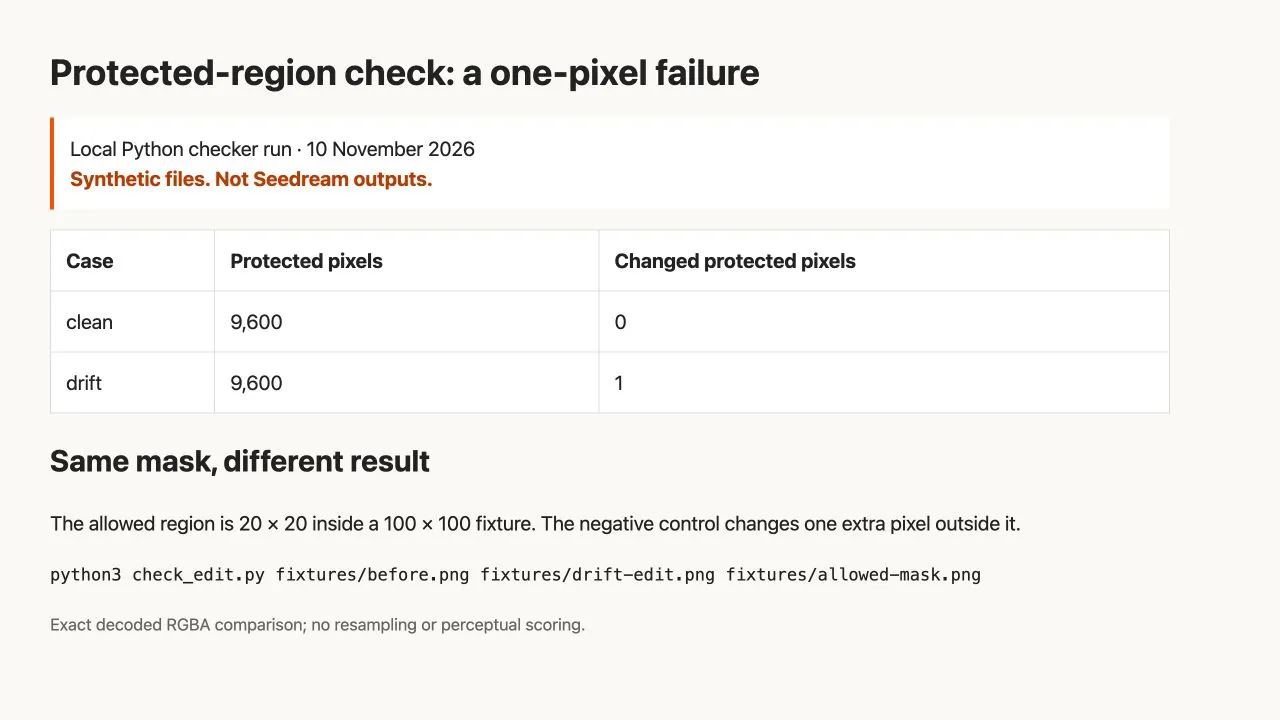
ローカル検証記録をブラウザで表示したスクリーンショットです。正常例は変更0個、異常例は1個でした。モデルのベンチマークではありません。
実装はPillowの画像操作を使い、カラープロファイルを正規化せずにデコード後のチャンネル値を比較します。入力画像は位置やサイズが一致し、色を同じ意味で解釈できる必要があります。JPEGの再圧縮、プロファイル変更、完全に透明なピクセルに隠れたRGB値の変化も、目に見える生成編集とは無関係な数値差を生むことがあります。
できるだけ可逆形式で原本を保持し、数値と実際の内容を併せて確認してください。差が小さくても数字1文字の誤りを見落とすことがありますし、差が大きくても書き出し処理の変更が原因の場合があります。共通のピクセル閾値だけで、個別の要件を判定することはできません。
意図しない変更から復旧する
モデルを再実行する前に、問題を分類します。
| 問題 | 対応 |
|---|---|
| 別の物体が編集された | 対象を明確に書くか、対応する選択機能を使い、確認済みの入力からやり直す |
| 指定していない背景が変わった | その版は採用せず、指示を明確にして再比較する |
| 重要なロゴやラベルが変わった | 再生成を繰り返すより、元のレイヤーや領域を合成して保持する |
| 構図や画像サイズが変わった | 書き出し設定と入力元を確認する。リサイズで差を隠さない |
| 後の編集で確認済みの変更が消えた | 確認済みの版を入力にし、前の変更を保つよう明記する |
| 画像が返る前にリクエストが失敗した | 画像の指示を変える前に、実際のAPIエラーを調べる |
最後のケースは画像APIエラーの切り分けガイドを参照してください。他モデルとの比較には、別の経路で得た実際の出力を掲載するGPT Image 2.6のマークアップ編集ガイドも使えます。ただし、そのmarkupフィールドはSeedreamも同じ項目を受け付けるという根拠にはなりません。
元画像を正確に合成して修復した場合は、その工程を記録します。有効な制作手段ですが、完成画像を未加工のモデル出力とは呼べません。接合部、照明、輪郭を確認し、ピクセルは保存できても継ぎ目が目立つ状態になっていないか調べます。
最新版ではなく、要件を満たす最終版を採用する
最後に書き出したファイルを開き直し、本体とキャップの色、ラベルの文字、最初に保護した背景を確認します。原本、確認済みの中間版、プロンプト、最終ファイルを一緒に保存してください。編集ログがあれば、他の人もモデルの編集と手作業の修復を区別し、採用理由を理解できます。
透過素材として納品する場合は、alphaと輪郭の確認を追加します。ポスターの見出し、日付、価格がある場合は、文字の校正チェックリストを独立した工程として使ってください。ピクセル保持、透過出力、文字の正しさはそれぞれ別の検査であり、互いの代わりにはなりません。