KI-Protokoll-Generator für Meetings
Fügen Sie Ihre Notizen oder ein Transkript ein oder laden Sie sie hoch und erhalten Sie ein sauberes Protokoll: Diskussion nach Themen zusammengefasst, Beschlüsse aufgelistet und Aufgaben mit Verantwortlichen und Fristen.
Beispielergebnis
Meeting minutes
Turn notes or a transcript into minutes: discussion by topic, decisions, and action items with owners and due dates.
- Quelle
- Ofox
Anwendungsbeispiele
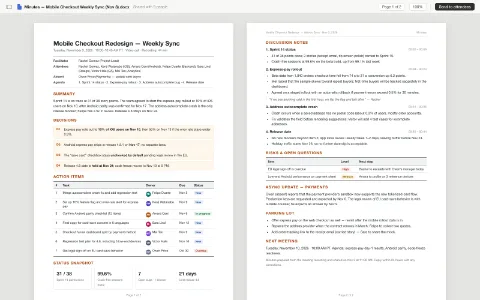
Wochen- und Projektmeetings
Machen Sie aus dem Transkript einer Aufnahme ein Protokoll, in dem Beschlüsse und Aufgaben hervorgehoben sind, und teilen Sie es direkt nach dem Meeting, damit alle ihre Aufgaben kennen.
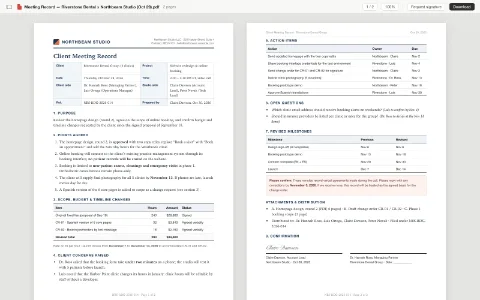
Protokolle von Kundengesprächen
Machen Sie nach einem Kundentermin aus verstreuten Notizen ein formelles Protokoll zur Bestätigung, damit mündliche Absprachen schriftlich festgehalten sind.
So funktioniert’s
- 01
Lücken füllen
Ersetzen Sie die markierten Stellen durch Ihre Inhalte oder behalten Sie das Beispiel.
- 02
Starten
Auf den Generieren-Button klicken und in Ofox Chat weitermachen.
- 03
Weiter verfeinern
Noch nicht ganz? Sagen Sie, was sich ändern soll – Ofox Chat macht weiter.
Häufige Fragen
Was kann „KI-Protokoll-Generator für Meetings“?
Fügen Sie Ihre Notizen oder ein Transkript ein oder laden Sie sie hoch und erhalten Sie ein sauberes Protokoll: Diskussion nach Themen zusammengefasst, Beschlüsse aufgelistet und Aufgaben mit Verantwortlichen und Fristen.
Was muss ich vorbereiten?
Nur ein Thema. Wenn Sie Material haben, laden Sie es hoch – das Ergebnis orientiert sich dann daran.
Kann ich das Ergebnis bearbeiten?
Ja. Sobald es fertig ist, sagen Sie Ofox Chat, was sich ändern soll.