Claude SheetsとExcelの使い分け:どの作業を移せる?
タスク、ブックの依存関係、共同編集、書き出し要件からClaude SheetsとExcelを比較。6件のサンプルデータと検証方法で、移行前に確認すべき点を整理します。
 Ofox

Claude Sheetsは、会話から軽量な共有進捗表を作る場合の候補になります。一方、高度な表計算機能、既存の自動化、Sheetsでは再現できない納品手順に依存するブックは、Excelに残す判断が適切です。単純な表の移行と、業務上重要なブックの移行は分けて考えます。
Anthropicは2026年11月10日に、Claude内で使うSheetsとWhiteboardsを発表しました。Sheetsは共同編集、数式、複数タブに対応しています。Excel内で動作するClaude連携とは別の機能です。公式発表で、今回の製品更新における位置付けを確認できます。
この記事は、11月12日に確認した公式資料に基づく比較と、独自の合成データによる移行演習です。両製品の性能比較、有料Claudeプランの購入、Claude Sheetsからの書き出し検証は行っていません。ダウンロード用データと期待する計算結果は、ローカルのPythonで確認しました。具体的な合格基準を提示するものであり、いずれかの製品が合格したという主張ではありません。
ブックの依存関係から判断する
AIの機能一覧より先に、維持する必要があるファイルと業務を確認します。見た目は単純な表でも、データ更新処理、保護されたセル、非表示の計算タブ、同僚のマクロに依存している場合があります。見える行を再現しても、それらの依存関係を再現したことにはなりません。
| 完了させたい仕事 | 最初の選択 | 判断を見直す条件 |
|---|---|---|
| 日付・担当者・予算を管理する6人のプロジェクト進捗表 | 対象を絞ってSheetsを試す | 必要な管理機能や受け渡しの確認に通らない |
| Power Queryで更新している既存ブック | Excelの運用を維持する | 更新処理を別の環境に計画的に再構築し、検証できた |
| VBAやDAXに依存する財務モデル | 既存環境を維持する | 見た目の似た出力だけでなく、すべての依存機能に承認済みの代替手段がある |
| 小さなCSVの単発の文章分析 | どちらも検討できる | 独立して計算した合計値と照合し、説明を評価する |
| 主にスマートフォンで編集する表 | 先にモバイル要件を確認する | 利用者には基本的な閲覧だけで足りる |
| データウェアハウスとの同期が必要な数値 | データ接続を個別に評価する | 日付を明記した静的な書き出しで業務上支障がない |
これは作業要件に基づく判断の目安であり、処理速度や精度を測定したランキングではありません。進捗表のチュートリアルでは再現できる小さな演習を用意しています。仕事全体に使う環境を選ぶ場合は、より広い問いを扱う業務向けAIエージェントの比較も参照してください。
移行前に確認したい制限
AnthropicはSheetsを、有料プラン向けのベータ機能として案内しています。上限は100,000セルです。現時点ではピボットテーブル、保護範囲、VBA、マクロ、Power Query、DAXに対応していません。モバイルでは基本的な読み取り専用の閲覧に限られます。接続したアプリからライブデータを取得することも、Docs、スライド、ダッシュボードのデータソースになることもできません。移行前に最新のSheetsの制限を確認してください。これは公開初期の制約であり、将来も変わらないという予測ではありません。
参考として、MicrosoftのExcelの仕様では、1ワークシートあたり1,048,576行、16,384列とされています。この上限まで、手元のPCで快適に動作するという保証ではありません。メモリ、数式、ブックの構造も影響します。また、セル数と行数は別です。2,000行×50列にデータがある表は、見出しや追加の計算領域を含める前に100,000セルになります。これは規模を把握するための計算例で、Sheetsの使用量の数え方を検証したものではありません。
Excelの上限が大きいことだけを理由に、6行の進捗表を試す価値がないと判断する必要はありません。逆に、小さな表で成功しても、大規模ブックを移行できる証拠にはなりません。実際の仕事を止めるおそれがある依存関係を検証対象にします。
ネイティブのSheetsとClaude for Excelは別の機能
Excelのファイル形式と計算環境を維持したいチームなら、その環境にAI支援を加えるほうが、別のエディターへ移すより変更を小さくできる場合があります。新しく軽量な進捗表を作るなら、ネイティブのSheetsを試すほうが簡単かもしれません。判断の中心は、正式な作業ファイルをどこで管理するかです。
代替手段を評価するときは、「Claudeで分析する」だけでは不十分です。結果がネイティブのSheets artifactなのか、生成されたダウンロード用ファイルなのか、連携機能で編集したExcelブックなのかを記録します。ある経路の機能説明を、別の経路の動作の証明には使えません。
自分で計算できる結果を使って移行を試す
合成タスクCSVとオフライン検証スクリプトをダウンロードし、元ファイルを保存してください。演習には6つのタスクID、担当者未設定のタスク1件、予算超過1件、期限超過かつ未完了のタスク2件が含まれます。金額はUSD、基準日は2026年11月12日です。共有するダウンロードファイルの英語の列名とステータス値は、数式・検証スクリプトが参照する契約としてそのまま使い、翻訳しないでください。
| 確認項目 | 期待する結果 | 不一致から考えられる問題 |
|---|---|---|
| 一意なID | T001〜T006が各1回 | 行の欠落や重複 |
| 予算合計 | 1,300 USD | 数値の読み取りや参照範囲の誤り |
| 支出合計 | 480 USD | 値の欠落や集計の誤り |
| 残予算 | 820 USD | 引き算の向きや範囲の誤り |
| 期限超過かつ未完了 | T002、T006 | 日付の境界やステータス判定の誤り |
| 予算超過 | T002が40 USD超過 | マイナス残高の非表示や符号の逆転 |
| 担当者未設定 | T006 | 担当者の捏造や例外の見落とし |
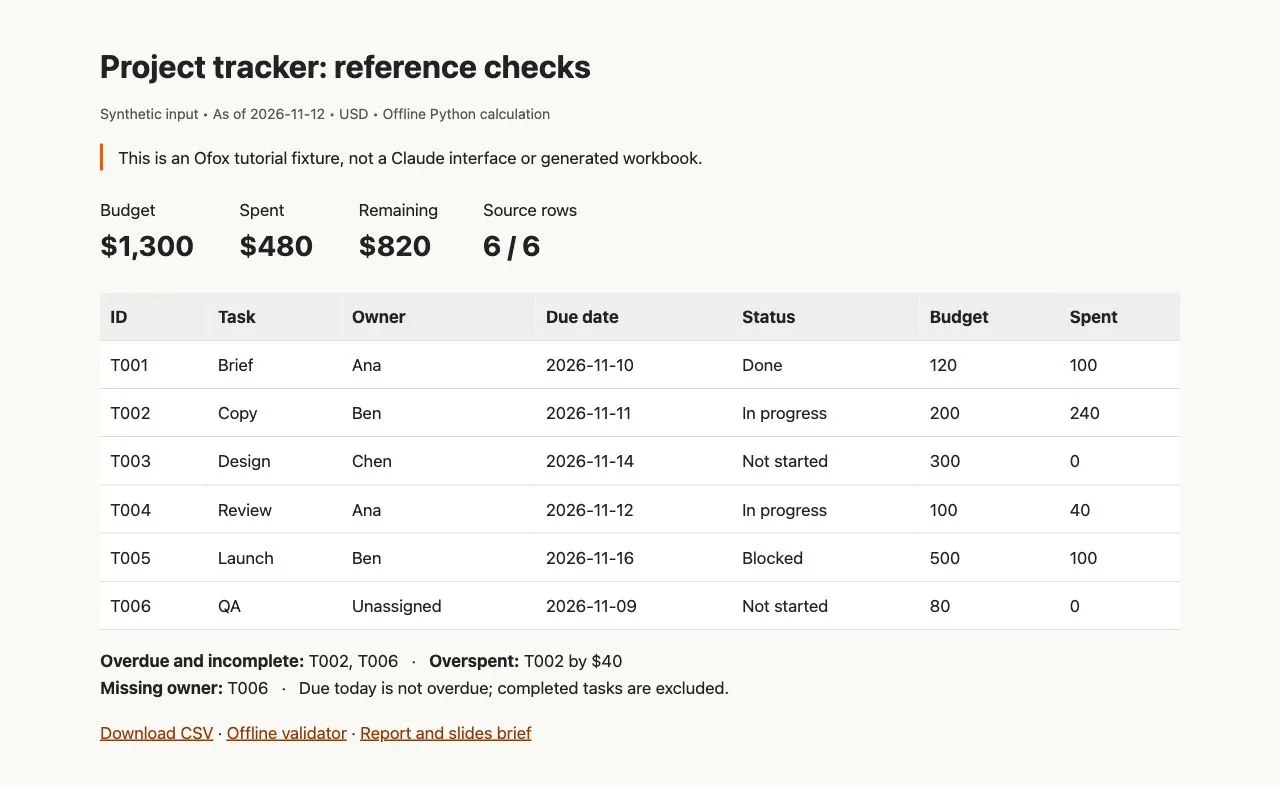
ローカルで作成した英語の検証レポートです。独立して計算した参照値を表示しており、Claude Sheetsの出力やClaude製品の画面ではありません。
最後の3項目は別々に判定します。Blockedのタスクが必ず期限超過になるわけではありません。Doneのタスクは、過去の期限が設定されていても「期限超過かつ未完了」の一覧から除外します。基準日当日が期限のタスクも、厳密な「基準日より前」という条件では期限超過になりません。
CSVと同じフォルダーで python3 validate.py を実行します。ネットワークを使わず、サンプルを検査して参照値を計算します。表計算の数式や書式を検証するものではありません。自分の結果をCSVとして書き出したら、python3 validate.py exported.csv で元のID、金額、日付、ステータス、担当者が保たれているか確認できます。追加の計算列は無視されるため、数式は別途確認してください。
変更への追従を試してから受け渡しを確認する
最初の生成結果は出発点です。試用用のコピーで、T002の支出を240から180に変更します。支出合計は420、残予算は880となり、予算超過の一覧は空になるはずです。期限とステータスは変わっていないので、期限超過の一覧はT002とT006のままです。
これで依存関係を確認できます。すべての指標が変わるなら、無関係な前提まで書き換えられた可能性があります。何も変わらないなら、集計が連動する計算ではなく固定値かもしれません。検証スクリプトは元の入力を期待するため、実行前に元の値へ戻してください。
次に、ファイルを書き出して、受け取る人が実際に使うアプリで開き直します。確認するのは次の5点です。
- 元のIDがすべて存在し、それぞれ一意である。
- 地域設定が違っても、日付が同じ暦日を示している。
- 書き出し前後で合計が一致する。
- 入力を変えると、対応する参照先のセルが更新される。
- 書式とグラフが納品要件を満たす状態で使える。
形式と結果を記録してください。CSVは行の値の確認には使えますが、ブックの書式保持を検証するものではありません。数式、複数タブ、見た目の詳細が重要なら、ブック形式での書き出しも検証します。ダウンロードできたという理由だけで、完全な互換性があるとは判断できません。
共同編集の前に責任範囲を決める
誰が元データを変更できるか、誰が計算結果を確認するか、承認済みの版をどこに置くかを決めます。この演習では、人が決定するまで担当者の空欄を未設定のまま明示します。AIが名前を補うと、表は完成したように見えても信頼性が下がります。
業務データを移す前に、機密性のない小さなデータで試してください。元のブックを保管し、試用版はコピーであると明記します。組織で契約やデータ管理の要件がある場合は、担当者が製品・プランとの適合を確認する必要があります。この記事はコンプライアンス評価ではありません。
既存の承認手続きを、編集可能な共有表で置き換えないでください。共同編集機能は一緒に作業できる人を定めますが、どの変更が業務上承認された判断なのかまでは決めません。
試用で問題が出た場合
IDが欠けていたら、きれいな要約を作り直すより、元データと1行ずつ照合させます。日付がずれたら、ISO形式の日付と固定の基準日を指定します。合計が違うなら、プロンプト全体を書き直す前に、参照範囲とデータ型を調べてください。一般的なCSVの分析・照合手順はAIによるExcelデータ分析を参照できます。
必要な機能が明示的に非対応なら、プロンプトの問題として扱い続けないでください。その工程をExcelに残すか、計画的に設計し直します。Claude APIのschemaエラーは別の実装経路の問題です。artifact-schema 400の対処ガイドは、コードで連携を実装して実際にそのエラーが出た場合のもので、Sheetsのメニューが見つからない場合の対処ではありません。
対象を絞った検証の結果で判断する
元データを維持でき、意図したルールで計算され、必要な共同編集と受け渡しができる場合に、進捗表を移します。必須の依存機能を再現できなければExcelを維持します。AIを下書きに使いながら、正式なブックを正とするハイブリッド運用も選択肢です。
次はClaude Sheetsのチュートリアルで試すか、Claudeの業務機能ガイドで表・文書・スライド・ダッシュボードを選んでください。この記事はOfoxが公開しています。別の作業環境を比較する場合は、同じ合成入力と合格基準を使い、Ofox Chatでタスクを始めることもできます。このリンクはClaude Sheetsの利用権を提供するものではなく、機能が同等であるという意味でもありません。