Como juntar arquivos Excel com IA sem perder linhas ou zeros
Una três arquivos Excel: mapeie colunas, remova duplicatas exatas, separe valores conflitantes e confira todas as linhas. Com arquivos XLSX para reproduzir.
 Ofox

Para juntar arquivos Excel com IA, defina o mapeamento das colunas e a regra de duplicidade antes do upload. Depois, confira a pasta de trabalho baixada contra os arquivos de entrada. Um resultado com menos linhas não comprova que a união deu certo: pedidos válidos podem desaparecer se o assistente tratar toda repetição de ID como duplicata.
Testamos esse processo no Ofox Chat em 4 de novembro de 2026, no modo Balanced. Três planilhas com dados sintéticos geraram uma pasta de trabalho para download, com registros confirmados, duplicatas, conflitos, valores ausentes, mapeamento de campos, conferência e uma README bilíngue. Conferimos separadamente as células baixadas contra as fontes. É um exercício editorial da Ofox, não um conjunto de dados de clientes nem um teste de precisão em larga escala.
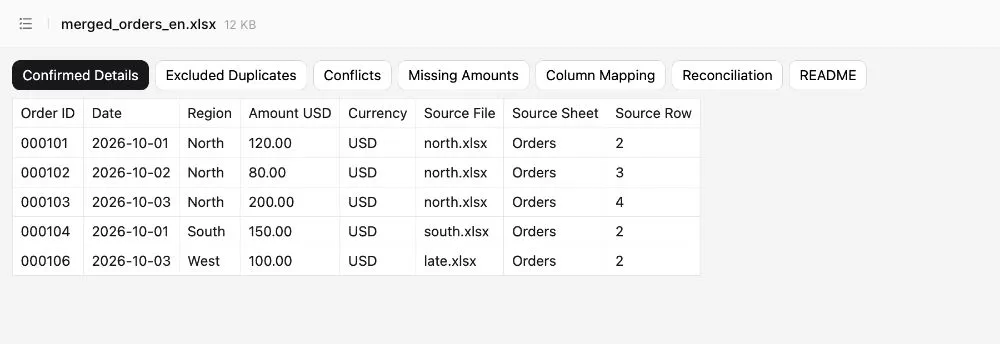
A captura mostra a saída real em inglês. Essa versão foi adaptada na mesma conversa, não em um segundo teste independente de união. O XLSX em inglês e o XLSX em russo preservam os dados originais. Este artigo e os prompts em português são uma localização editorial; não geramos uma nova pasta de trabalho em português para esta edição.
Baixe o exemplo com três arquivos
Baixe north.xlsx, south.xlsx e late.xlsx. Cada arquivo contém uma aba Orders com três linhas de dados. A pasta de trabalho gerada originalmente mantém os nomes das abas em japonês usados no teste e traz explicações em japonês e russo na README.
| Entrada | Cabeçalhos de ID / data / região / valor | Total conhecido em USD |
|---|---|---|
| north.xlsx | Order ID / Date / Region / Amount USD | 400 |
| south.xlsx | order_no / sale_date / area / revenue_usd | 480 |
| late.xlsx | ID / Date / Region / USD | 375 |
As nove linhas representam transações na mesma moeda. Os cabeçalhos variam, mas o significado dos campos é equivalente. A tarefa é acrescentar linhas, uma tabela abaixo da outra, não cruzar colunas por uma chave de pedido. Esse cruzamento, ou join, faz sentido quando uma tabela contém pedidos e outra acrescenta atributos dos clientes. Aqui, ele poderia multiplicar as linhas correspondentes ou mudar o significado da tabela.
O exemplo inclui três armadilhas de propósito: 000102 aparece duas vezes com os mesmos campos e valor de 80 USD; 000105 aparece com 250 USD e 275 USD; 000107 não tem valor. Os IDs são textos de seis caracteres. O zero à esquerda faz parte do identificador, não é enfeite de formatação.
Quando usar IA e quando escolher Power Query
A IA pode ajudar em uma união pontual que exige interpretar cabeçalhos e explicar exceções. Para importar todo mês uma pasta com estrutura estável, uma transformação mantida no Power Query costuma ser mais adequada. A documentação da Microsoft sobre combinar arquivos de uma pasta (em japonês) descreve como aplicar a transformação de um arquivo de exemplo a arquivos com a mesma estrutura. Filtre o conteúdo da pasta e examine o exemplo, em vez de presumir que todo arquivo deve entrar na importação.
Nenhuma opção define as regras de negócio por você. Combine a chave, a moeda, o formato de data e o tratamento dos conflitos com a pessoa responsável pelos dados. Se as colunas misturam moedas, separe-as ou forneça uma regra de conversão aprovada. Não some tudo como USD só porque o cabeçalho de saída diz USD. Para a análise após a limpeza, veja o tutorial de análise de Excel com IA (em inglês).
Defina as regras e envie cópias
Mantenha os originais intactos. Remova abas sem relação com a tarefa e dados pessoais desnecessários; use apenas arquivos que você tem autorização para processar. Antes do upload, registre os nomes dos arquivos, as abas relevantes e a quantidade de linhas de entrada.
Na interface em inglês, abrimos o Chat, usamos Add → Upload from computer, selecionamos os três arquivos XLSX e mantivemos o modo Balanced. Confirme que os três nomes aparecem nos anexos antes de enviar. É necessário ter acesso à conta e saldo suficiente; não prometemos geração gratuita nem preço fixo.
O pedido original foi escrito em japonês. Esta adaptação para português preserva as instruções operacionais:
Os anexos são arquivos sintéticos para um tutorial. Leia os três arquivos
Excel e acrescente suas linhas verticalmente. Não cruze as tabelas
horizontalmente pelo ID.
Registre o mapeamento dos cabeçalhos. Preserve os IDs dos pedidos como
texto, com zeros à esquerda. Todos os valores estão em USD.
Remova apenas registros de negócio exatamente iguais.
Se o mesmo ID tiver valores diferentes, separe ambos como conflito;
não escolha automaticamente o arquivo mais recente.
Mantenha valores ausentes em branco e coloque essas linhas em uma aba própria.
Preserve o nome do arquivo, a aba de origem e o número original da linha no Excel.
Crie um XLSX para download com registros confirmados, duplicatas excluídas,
conflitos, valores ausentes, mapeamento dos campos, conferência e uma README
que explique as decisões.
Confira as quantidades de linhas e os totais conhecidos contra todos os grupos.
Não pesquise na web, não gere imagens e não sobrescreva os arquivos de entrada.
Nos seus dados, especifique se “exatamente iguais” significa igualdade em todos os campos de negócio ou em um subconjunto definido. O nome do arquivo de origem não deve fazer parte desse teste: caso contrário, o mesmo registro em dois arquivos nunca será identificado como duplicata. Defina também se é permitido remover espaços extras e normalizar maiúsculas e minúsculas. Dois nomes parecidos não identificam automaticamente o mesmo cliente.
Confira o que a pasta de trabalho contém
O arquivo baixado tem sete abas. Esta tabela permite examinar a saída original em japonês sem adivinhar a função de cada uma:
| Aba | Finalidade | Linhas | USD conhecidos |
|---|---|---|---|
| 確定明細 | Registros confirmados | 5 | 650 |
| 重複除外 | Duplicata exata excluída | 1 | 80 |
| 競合 | Ambos os registros conflitantes | 2 | 525 |
| 欠損 | Valor ausente mantido em branco | 1 | 0 conhecidos; valor ausente |
| 列対応 | Mapeamento de cabeçalhos da origem para a saída | 12 mapeamentos | — |
| 検算 | Totais de entrada e conferência da distribuição | — | — |
| README | Explicações em japonês/russo | — | — |
Os IDs confirmados são 000101, 000102, 000103, 000104 e 000106, com valores de 120, 80, 200, 150 e 100. A duplicata está na linha 4 de south.xlsx; a ocorrência preservada está na linha 3 de north.xlsx. As duas entradas de 000105 continuam visíveis na aba de conflitos, vindas da linha 3 de south.xlsx e da linha 3 de late.xlsx. O valor de 000107 permanece vazio.
A execução original produziu corretamente essa divisão. A constatação se limita às nove linhas do exemplo. Ela não demonstra que o assistente tratará corretamente quaisquer células mescladas, fórmulas, abas ocultas, formatos regionais de data ou pastas de trabalho grandes.
Confira linhas e valores separadamente
A conferência das linhas é:
9 linhas de entrada = 5 confirmadas + 1 duplicata + 2 conflitos + 1 valor ausenteA conferência dos valores conhecidos é:
1.255 USD conhecidos na entrada = 650 confirmados + 80 duplicados + 525 em conflitoA linha com valor ausente não acrescenta nenhum valor conhecido. A soma dos valores conhecidos de sua categoria pode ser zero, enquanto o valor individual continua desconhecido. Não interprete esse subtotal como um pedido de zero dólar.
650 USD são o subtotal confirmado após separar os casos pendentes, não a receita completa da empresa. 1.255 USD são a soma bruta dos valores conhecidos na entrada, ainda com uma duplicata e versões conflitantes; também não são um indicador válido de vendas. Uma pessoa precisa resolver conflitos e ausências antes de fechar um total de negócio.
A inspeção do arquivo revelou outra limitação prática: as células de fórmula na aba de conferência não tinham resultados calculados em cache. Um visualizador que não calcula fórmulas pode mostrar células vazias. O arquivo também contém valores estáticos de conferência gerados pelo modelo; nós recalculamos separadamente a distribuição a partir das linhas de origem. Examine as fórmulas e recalcule no aplicativo de planilhas. Uma prévia vazia, por si só, não comprova falha na união. As datas de origem deste exemplo continuam como texto; converta-as de forma explícita antes de fazer cálculos com datas.
Corrija um problema específico sem refazer tudo
Se o assistente perder exceções ou alterar IDs, indique a regra violada e peça uma revisão separada:
Revise a pasta de trabalho de saída e preserve o resultado original como v1.
O ID 000105 tem dois valores conflitantes: mantenha ambos em Conflitos e
exclua ambos de Confirmados até que uma fonte autorizada resolva a diferença.
Não considere late.xlsx uma fonte prioritária só pelo nome do arquivo.
Mantenha o valor de 000107 em branco. Preserve todos os IDs de seis caracteres
como texto. Entregue v2, as linhas alteradas e a conferência atualizada das
quantidades e dos valores conhecidos. Não altere valores sem relação com isso.
Essa é uma proposta de prompt de recuperação, não uma execução adicional testada. Compare v1 e v2 antes de usar a revisão. Pedir mudanças específicas não prova que somente elas aconteceram.
| Sintoma | O que verificar e fazer |
|---|---|
| Linhas a menos | Conte todos os grupos de saída, não apenas os confirmados; confira as abas selecionadas |
| Linhas a mais | Verifique se houve um join muitos-para-muitos no lugar da união vertical; examine a regra de duplicidade |
| O ID virou 101 | Confira o tipo da célula; preserve texto, não apenas uma máscara visual de seis dígitos |
| Mês e dia invertidos | Informe a localidade da fonte e o formato explícito; separe datas ambíguas |
| Total mudou sem explicação | Separe duplicatas, conflitos, valores ausentes e moedas diferentes |
| Prévia de fórmula vazia | Recalcule no aplicativo e compare com totais calculados separadamente |
| Não há arquivo para baixar | Exija um anexo XLSX real; uma tabela no chat não é o arquivo solicitado |
Entregue uma pasta de trabalho que outra pessoa possa conferir
Antes de compartilhar, confirme que o download abre, as abas esperadas existem, os zeros à esquerda continuam em células de texto, cada exceção tem uma linha de origem e as duas equações de conferência fecham. Resolva conflitos consultando o sistema original ou a pessoa responsável pelos dados. Registre quem decidiu e por quê. Não apague silenciosamente as evidências após a decisão.
Use então os dados confirmados para montar gráficos e um relatório de análise (em inglês) ou uma apresentação de trabalho (em inglês). Se a fonte for um relatório PDF, o fluxo de PDF para PowerPoint editável acrescenta referências de página e verificações dos objetos exportados.
Comece no Ofox Chat com os três arquivos de exemplo e o prompt acima. A entrega útil é uma pasta de trabalho rastreável, com exceções visíveis, e não apenas uma mensagem dizendo que a união foi concluída.