Настройка BotGem
BotGem — кроссплатформенный AI десктоп-клиент (macOS, Windows, iOS, Android), поддерживающий пользовательские API-провайдеры.
Требования
- Аккаунт OfoxAI с API-ключом (Получить здесь )
- Установленный BotGem (Скачать )
Шаги настройки
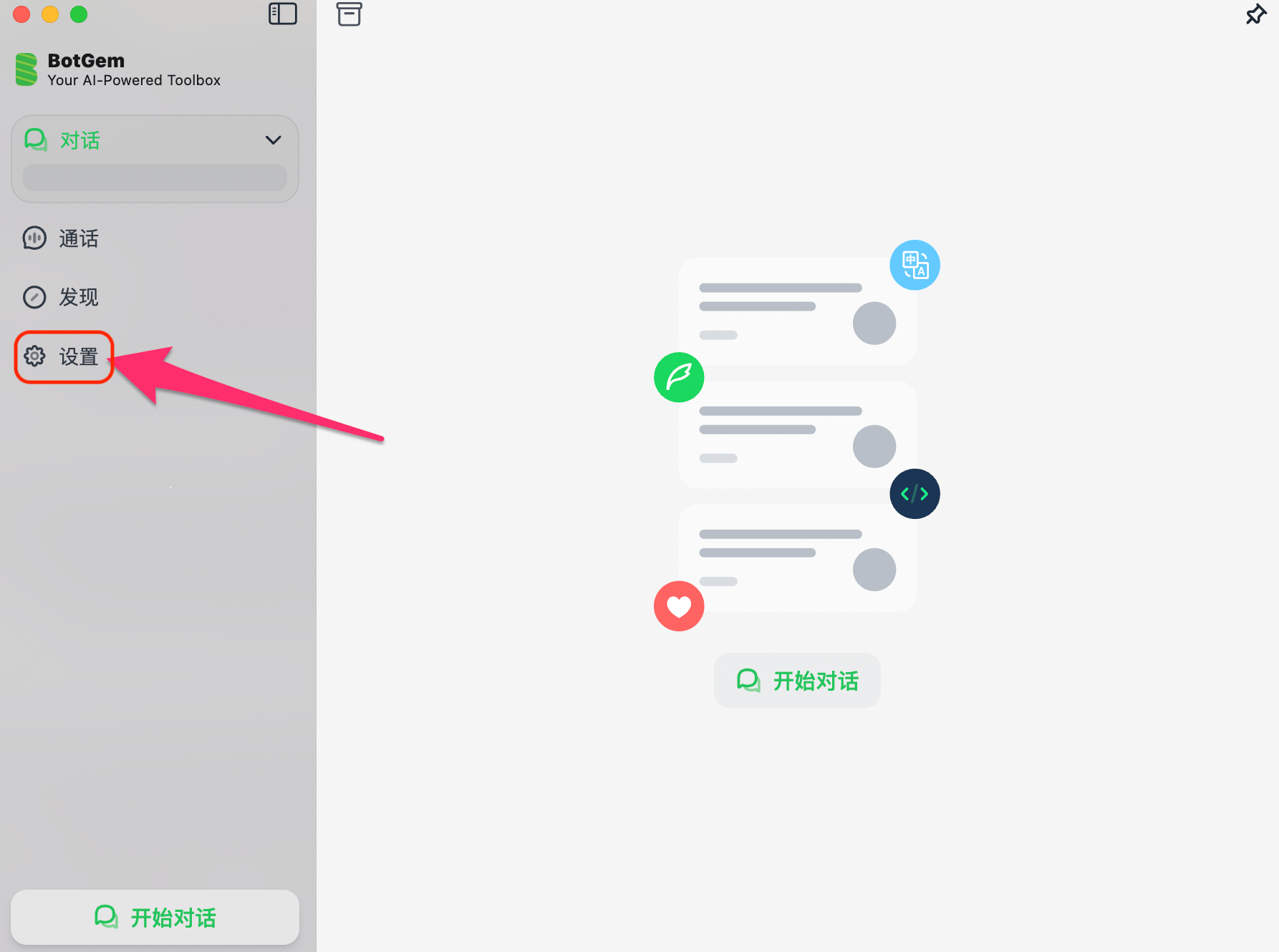
Шаг 1: Открыть настройки
Запустите BotGem и нажмите Настройки в левой боковой панели.
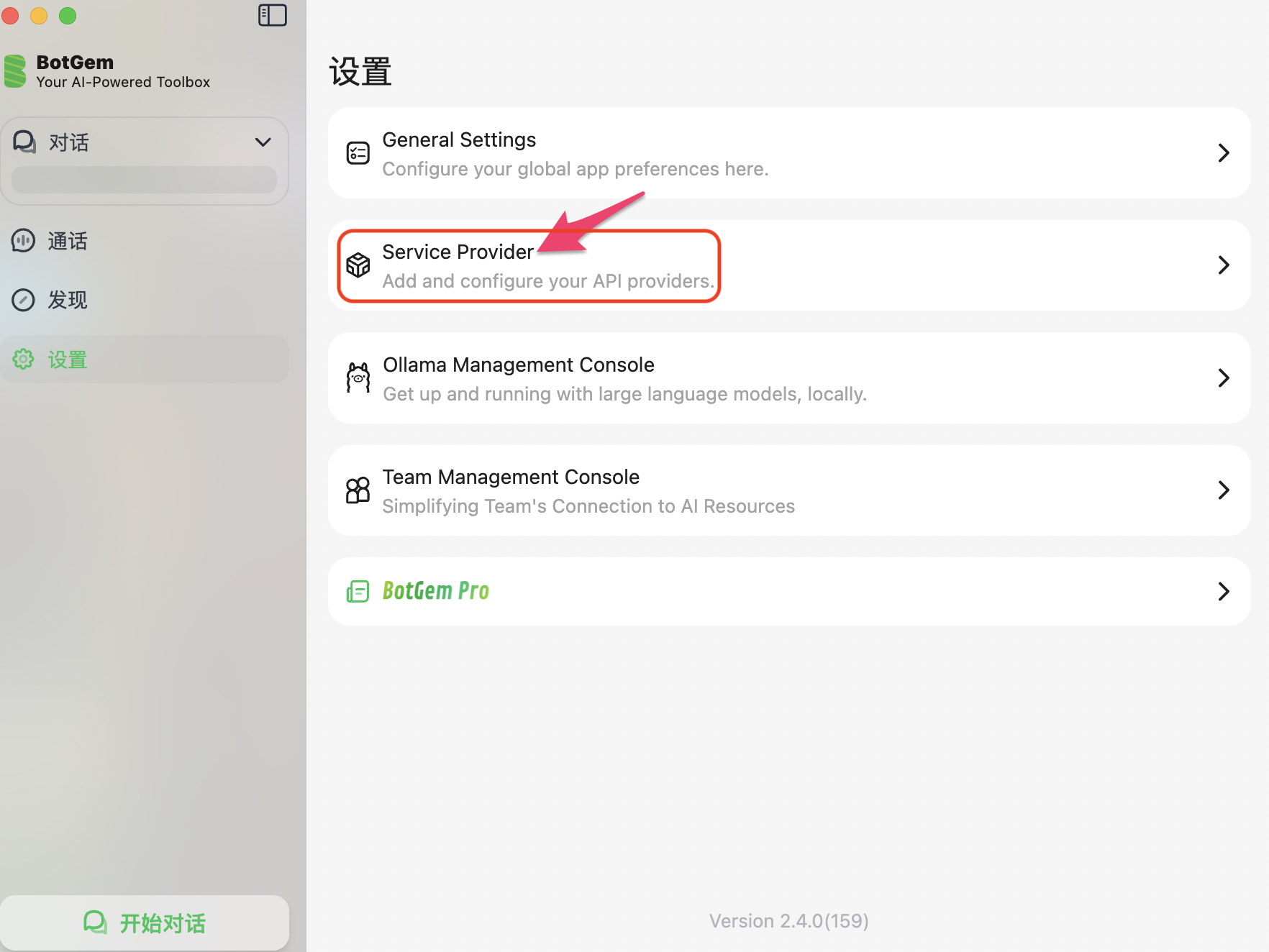
Шаг 2: Перейти в Service Provider
Нажмите Service Provider.
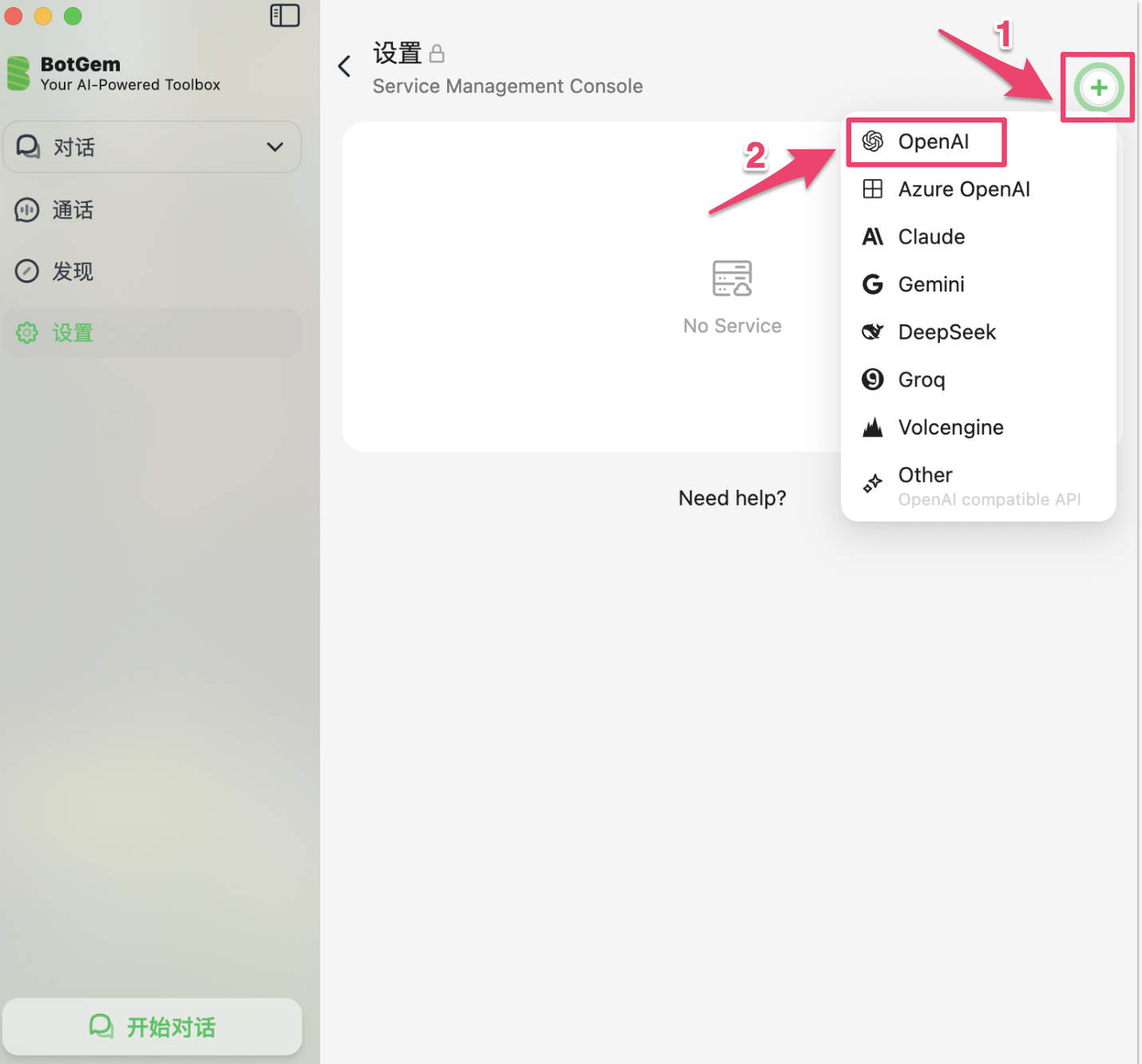
Шаг 3: Нажать + и выбрать протокол
Нажмите + и выберите тип протокола. Рекомендуется OpenAI:
BotGem не поддерживает протокол OpenAI Responses (/v1/responses). Этот протокол использует поле input вместо messages, а BotGem поддерживает только стандартный формат Chat Completions.
Шаг 4: Заполнить конфигурацию
API Server по протоколу:
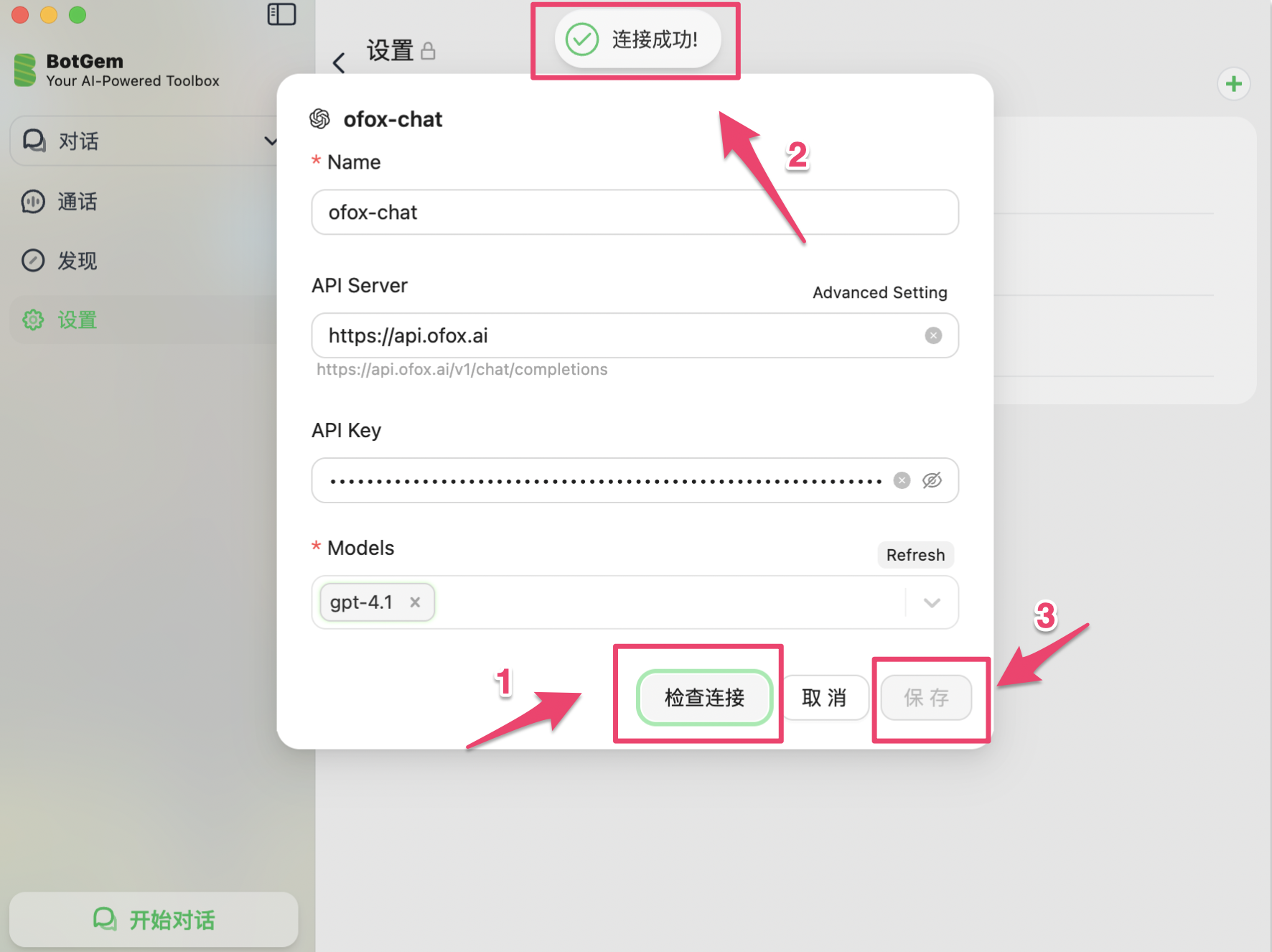
Пример с OpenAI Chat:
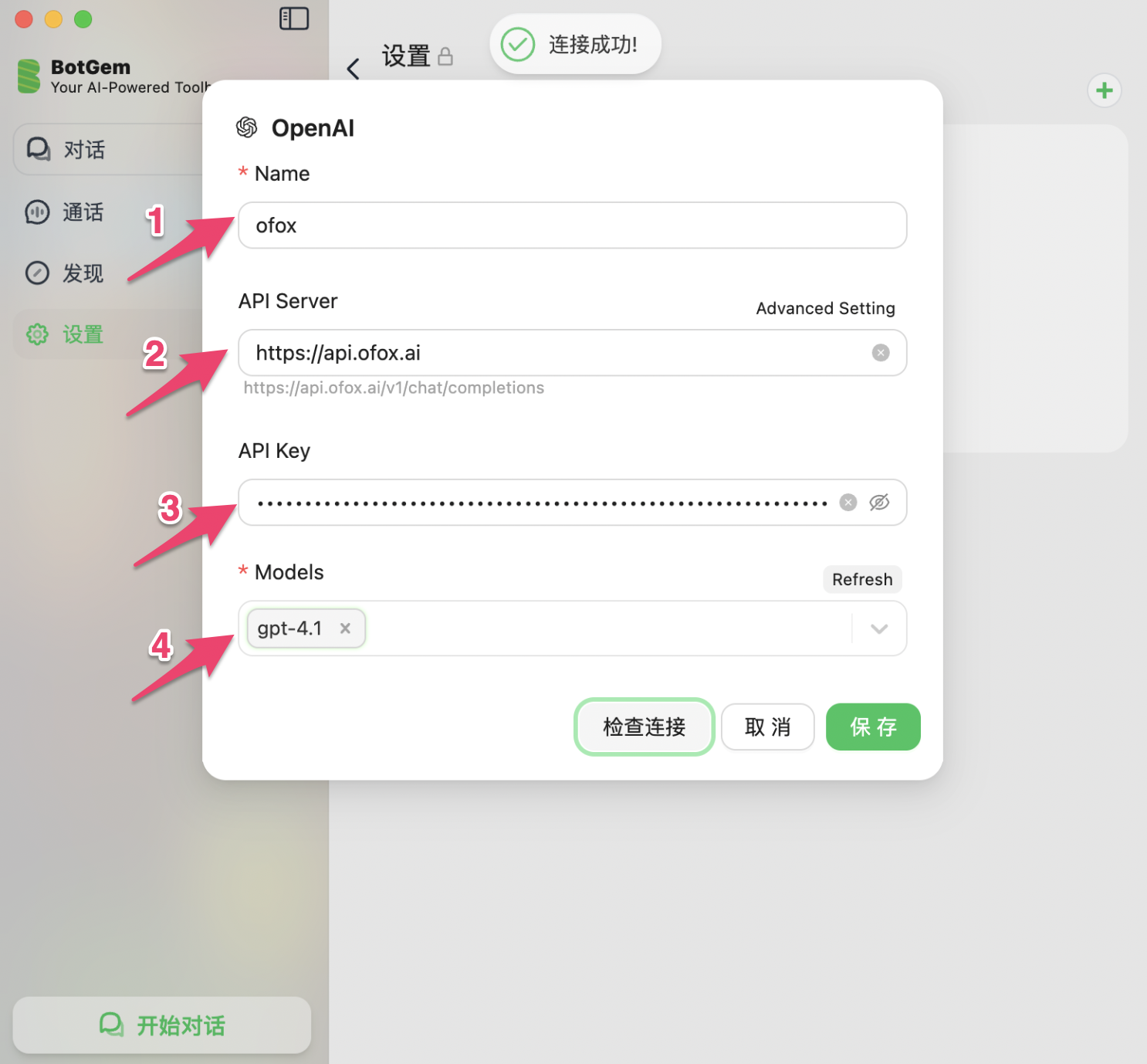
BotGem автоматически дополняет https://api.ofox.ai до https://api.ofox.ai/v1/chat/completions. С OpenAI Chat доступны все модели — при ручном вводе используйте формат провайдер/название-модели, напр. anthropic/claude-opus-5.5, deepseek/deepseek-v4.1-flash.
Шаг 5: Проверить подключение и сохранить
Нажмите Проверить подключение. Когда появится «Подключение успешно!», нажмите Сохранить.
Начало работы
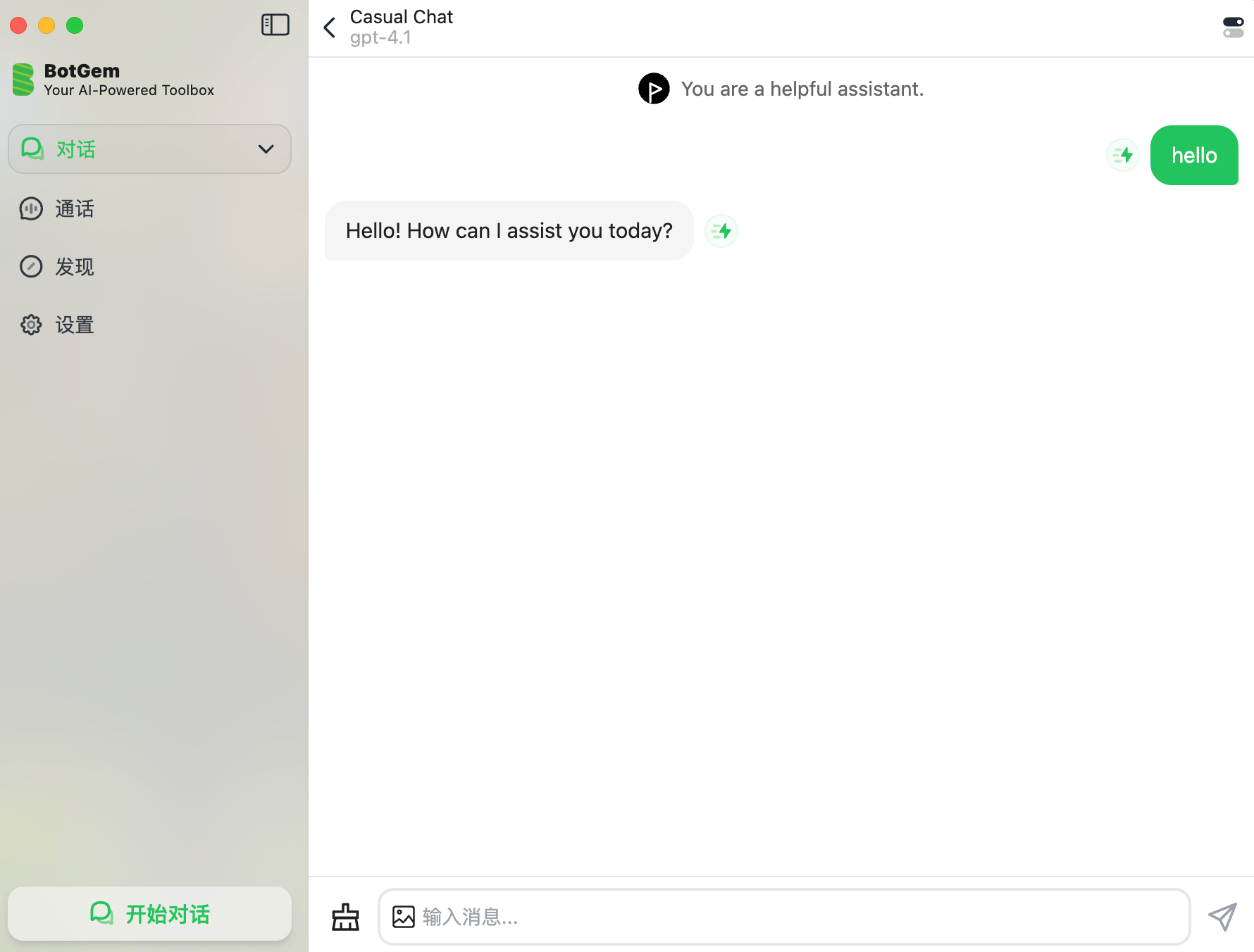
После сохранения вернитесь на главный экран и нажмите Начать чат. Название текущей модели отображается вверху окна чата. Введите сообщение, чтобы начать.
Устранение неполадок
В: Проверка подключения не удаётся
- Убедитесь, что API Server указан правильно (см. таблицу выше)
- Убедитесь, что API-ключ полностью скопирован из консоли OfoxAI
- Проверьте сетевое подключение
В: Нужная модель отсутствует в списке
Нажмите Refresh справа от поля Models, чтобы автоматически загрузить список моделей; названия в нём указаны без префикса (например, gpt-4.1).
Чтобы использовать модель, которой нет в списке, введите полное название вручную в формате провайдер/название-модели. Полный список моделей доступен в каталоге моделей OfoxAI .