Настройка провайдера моделей
Рекомендуется использовать CC Switch для настройки — это инструмент управления провайдерами с открытым исходным кодом, визуальным интерфейсом и без необходимости вручную редактировать JSON или переменные окружения.
Настройте быстрее через Ofox Desktop. На Mac с Apple silicon приложение обнаружит этот инструмент, сохранит резервную копию текущей конфигурации и применит Ofox API Key и совместимую модель. Открыть Ofox Desktop .
1. Установка CC Switch
macOS
brew install --cask cc-switchИли перейдите на страницу Releases и скачайте .dmg для ручной установки.
Windows
Перейдите на страницу Releases и скачайте .msi установщик.
Linux
# Debian / Ubuntu
sudo dpkg -i CC-Switch-*.deb

# Fedora / RHEL
sudo rpm -i CC-Switch-*.rpm

# AppImage
chmod +x CC-Switch-*.AppImage && ./CC-Switch-*.AppImage
Поддерживаются macOS 12+, Windows 10+, Ubuntu 22.04+ / Debian 11+ / Fedora 34+
2. Добавление провайдера OfoxAI
Шаг 1: Создание нового провайдера
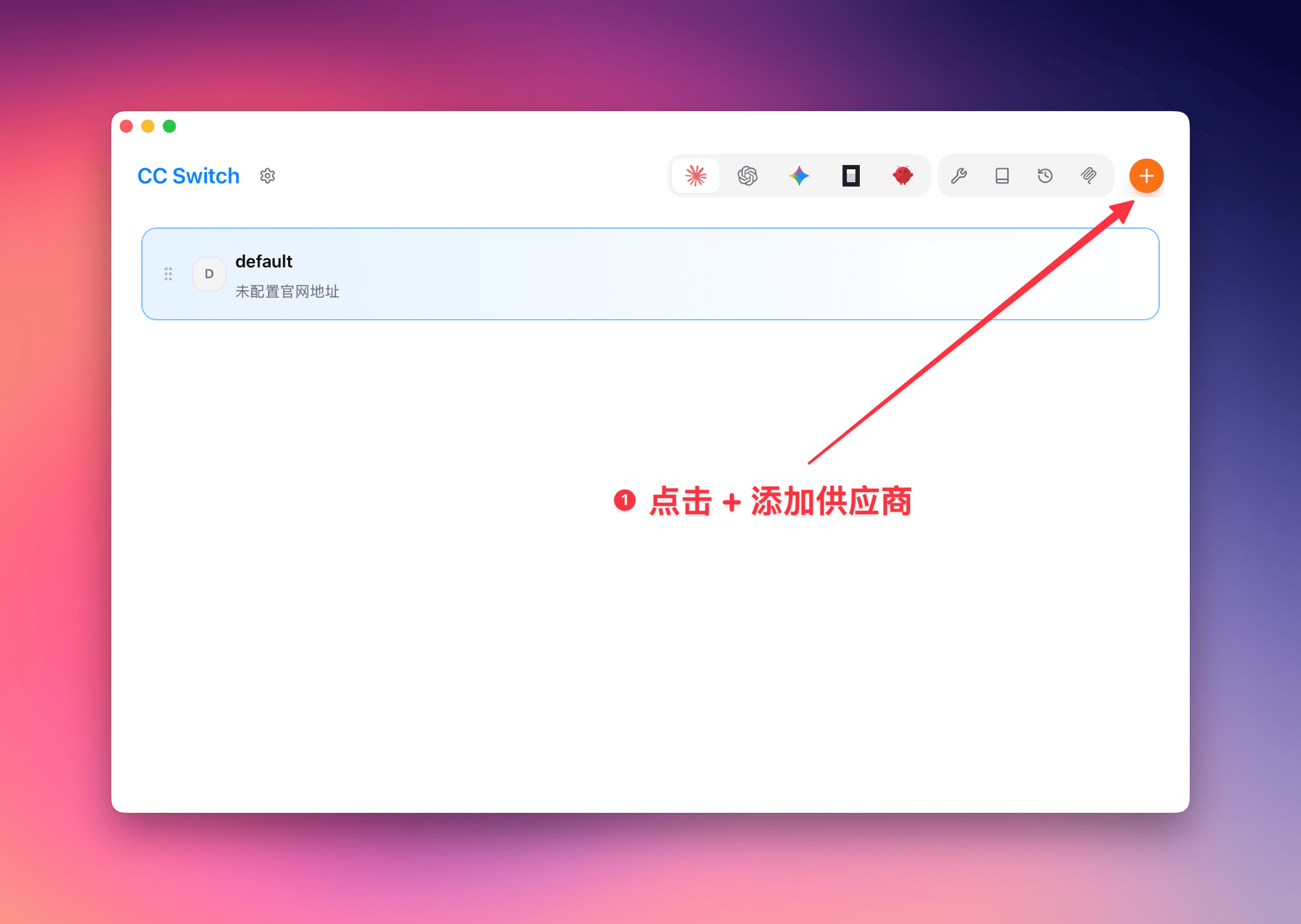
Откройте CC Switch, перейдите на страницу управления провайдерами и нажмите кнопку + в правом верхнем углу.
Шаг 2: Заполнение конфигурации
Заполните поля, как показано на изображении ниже, и нажмите + Добавить для завершения.
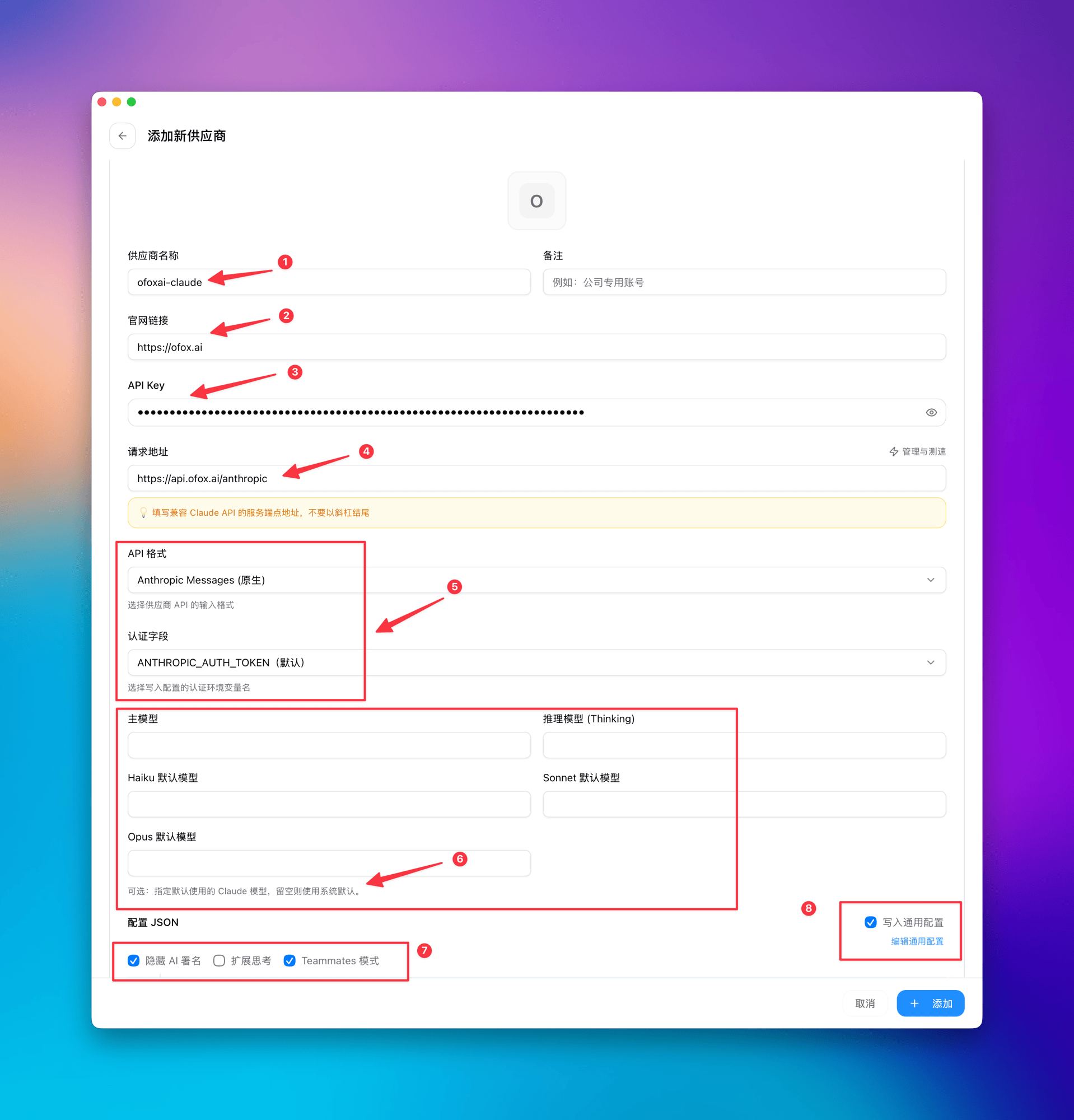
| Параметр | Значение | Описание |
|---|---|---|
| ❶ Имя провайдера | ofoxai-claude | Произвольное, для удобства идентификации |
| ❷ Ссылка на сайт | https://ofox.ai | Сайт провайдера |
| ❸ API Key | Ваш API Key OfoxAI | Получите на app.ofox.ai |
| ❹ URL запроса | https://api.ofox.ai/anthropic | Без завершающей косой черты |
| ❺ Формат API / Поле авторизации | Anthropic Messages (нативный) / ANTHROPIC_AUTH_TOKEN (по умолчанию) | Оставьте по умолчанию |
| ❻ Конфигурация модели | Оставить пустым | Пустое поле использует модель Claude по умолчанию |
| ❼ Опции | Отметьте «Скрыть подпись AI» и «Режим Teammates» | По необходимости |
| ❽ Записать в общую конфигурацию | ✅ Отметить | Запись в глобальную конфигурацию, действует для всех проектов |
CC Switch автоматически записывает настройки в ~/.claude/settings.json, ручное редактирование файлов не требуется.
Шаг 3: Активация провайдера
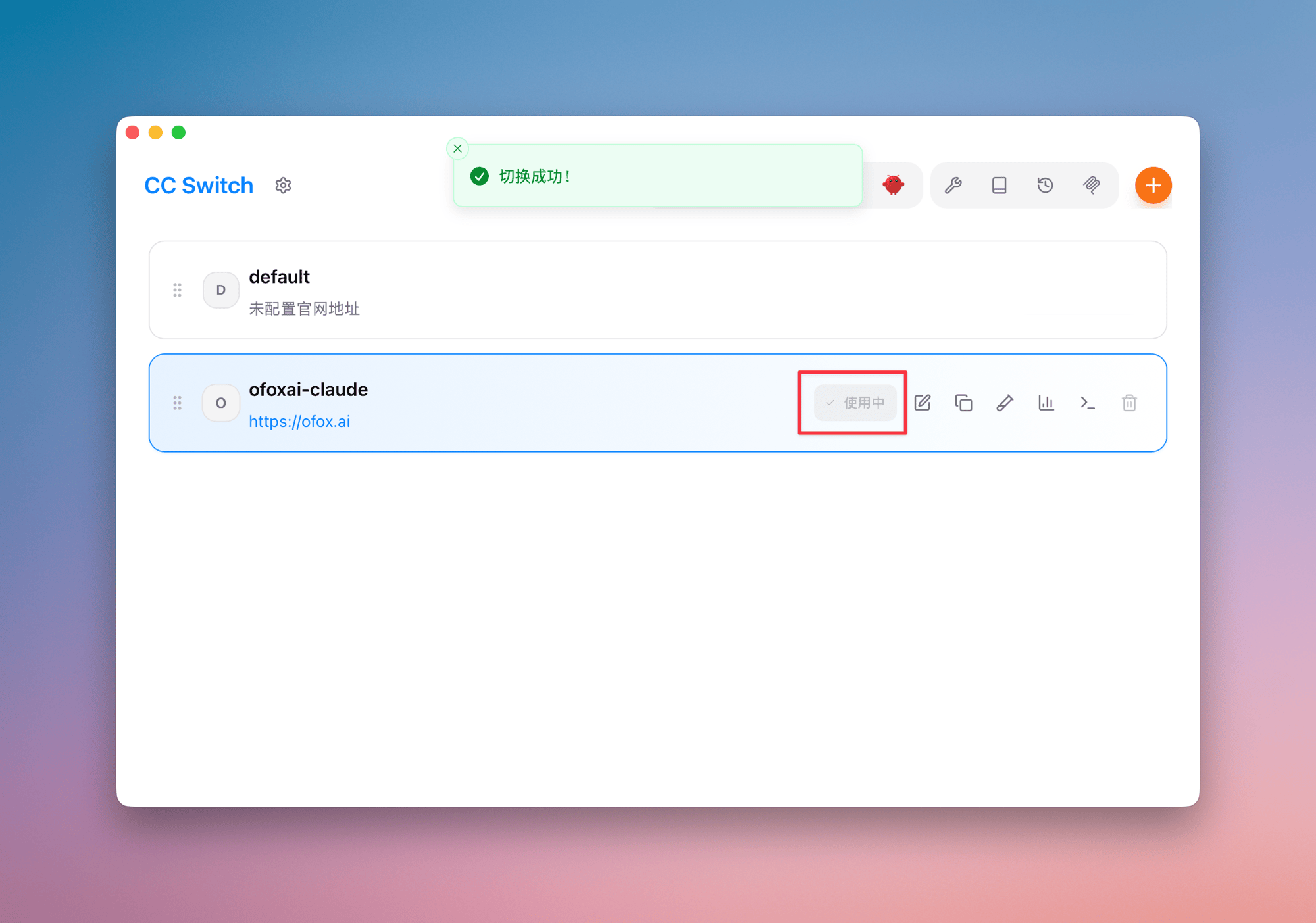
После добавления вернитесь к списку, выберите ofoxai-claude и нажмите кнопку Использовать. При появлении уведомления «Переключение выполнено» настройка завершена.
3. Проверка конфигурации
Перейдите в каталог проекта и запустите Claude Code:
cd your-project
claude
При первом запуске нажмите Esc для пропуска авторизации. После запуска обратите внимание на информационную строку вверху — она должна отображать API Usage Billing (❶), что подтверждает оплату через OfoxAI:
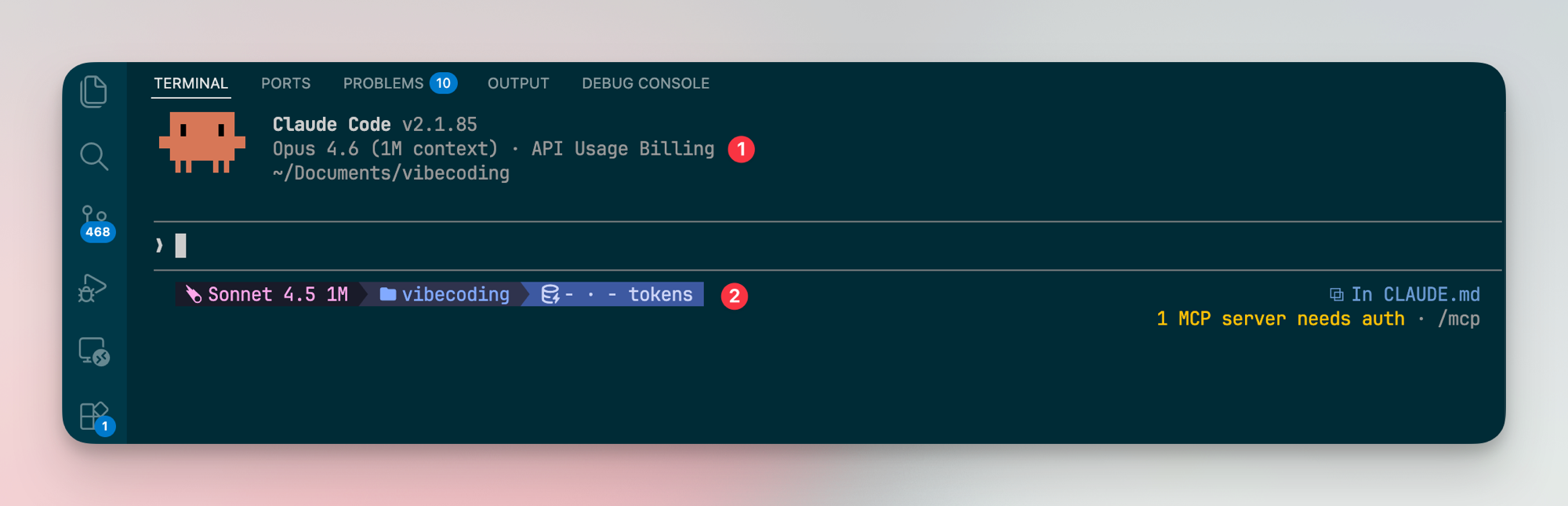
Если указанная выше информация подтверждена, настройка выполнена успешно.
4. Использование других моделей
С OfoxAI вы можете использовать в Claude Code модели, отличные от Claude (например, Qwen, GLM, DeepSeek и другие). Достаточно отфильтровать совместимые модели в Model Plaza и настроить маппинг моделей.
Шаг 1: Отфильтровать совместимые модели
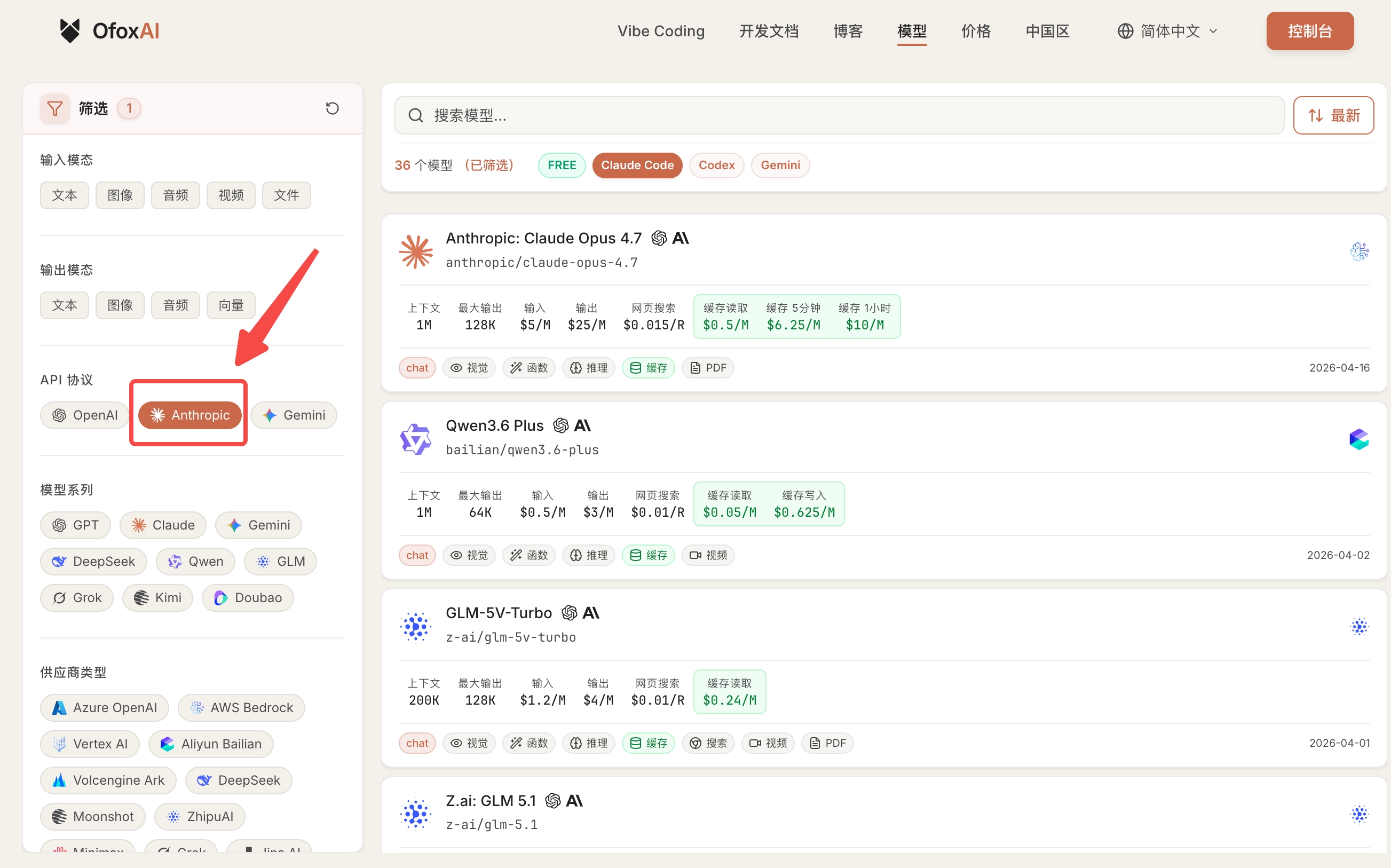
Перейдите в Model Plaza OfoxAI и выберите Anthropic в разделе Протокол API на левой панели, чтобы отфильтровать модели с поддержкой протокола Anthropic.
Шаг 2: Скопировать название модели
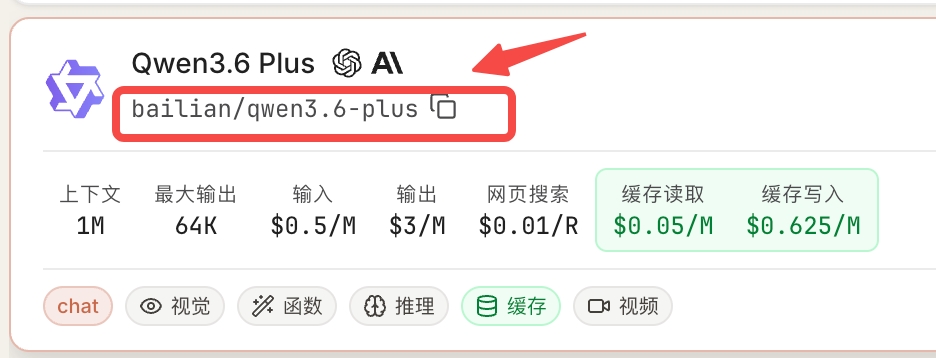
Нажмите на карточку нужной модели — рядом с названием модели есть кнопка копирования для копирования ID модели одним кликом (например, bailian/qwen3.6-plus).
Шаг 3: Настроить маппинг моделей
Вернитесь в CC Switch и найдите раздел Маппинг моделей в настройках провайдера. Вставьте скопированное название модели в соответствующие слоты. Совместимые модели можно найти на OfoxAI Model Plaza :
| Слот маппинга | Описание |
|---|---|
| Основная модель | Модель по умолчанию для Claude Code |
| Модель рассуждений (Thinking) | Модель для глубоких рассуждений |
| Haiku по умолчанию | Лёгкая модель для простых задач |
| Sonnet по умолчанию | Модель для задач средней сложности |
| Opus по умолчанию | Модель для задач высокой сложности |
Если провайдер нативно предоставляет модели серии Claude, маппинг моделей обычно не требуется. Настраивайте его только при необходимости перенаправления запросов на другие названия моделей.
Устранение неполадок
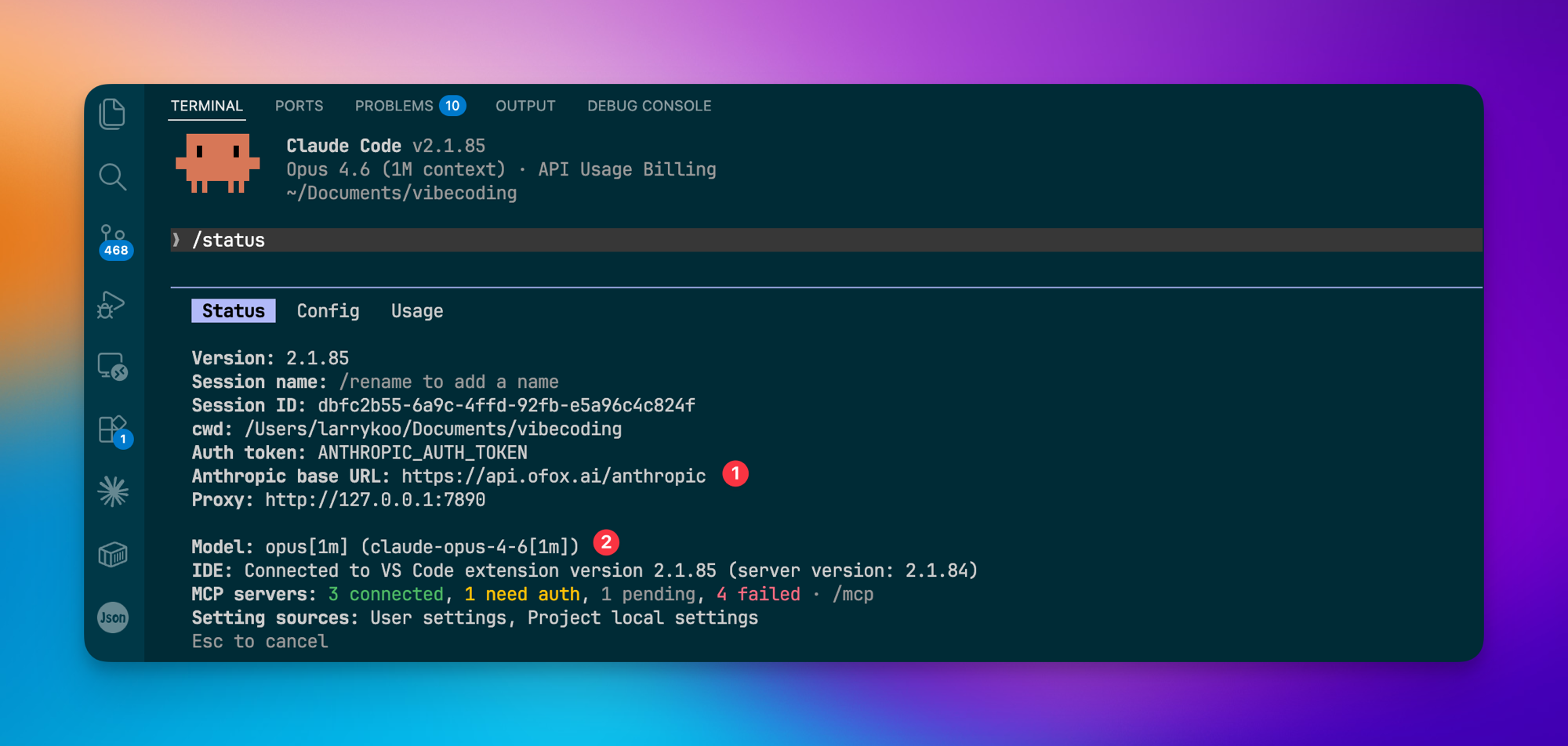
При возникновении проблем выполните команду /status в терминале Claude Code:
/statusПроверьте следующие ключевые поля:
- ❶ Anthropic base URL —
https://api.ofox.ai/anthropic - ❷ Model — отображает текущую используемую модель
В: Ошибка “Authentication error”
Убедитесь, что Anthropic base URL указан правильно, и проверьте действительность API Key.
В: Тайм-аут подключения
Убедитесь, что URL запроса указан как https://api.ofox.ai/anthropic без завершающей косой черты.
В: Прерывистый потоковый ответ
OfoxAI имеет встроенное глобальное ускорение. Обычно проблема связана с локальной сетью — проверьте подключение и повторите попытку.