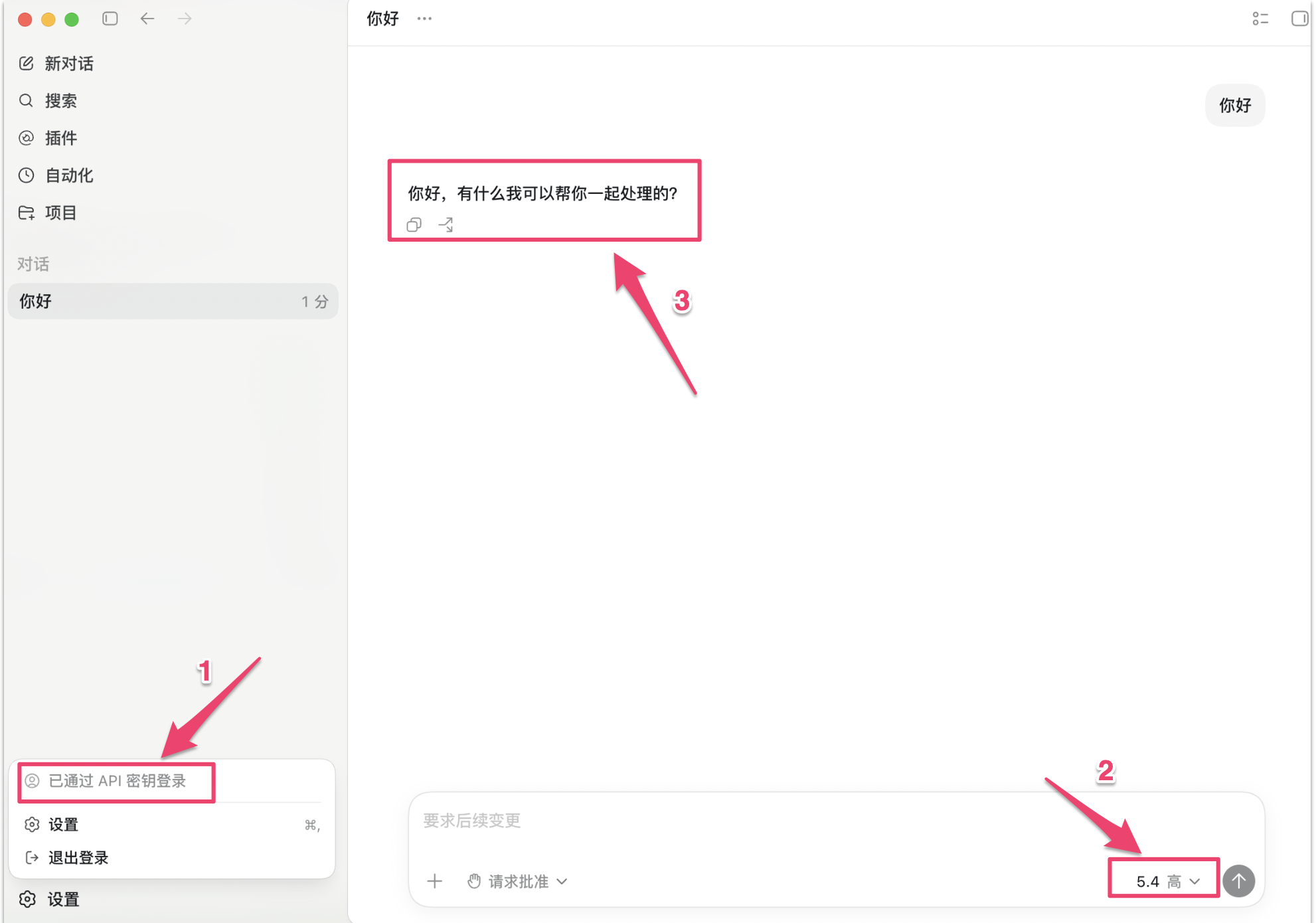
Codex Desktop
После настройки провайдера в CC Switch Codex CLI и Codex Desktop используют один и тот же config.toml — конфигурация синхронизируется автоматически, дополнительные действия с десктопным приложением не требуются.
Проверка конфигурации десктопного приложения
Чтобы убедиться, что десктопное приложение подхватило конфигурацию CC Switch, выполните следующие шаги:
Шаг 1: Просмотр config.toml в CC Switch
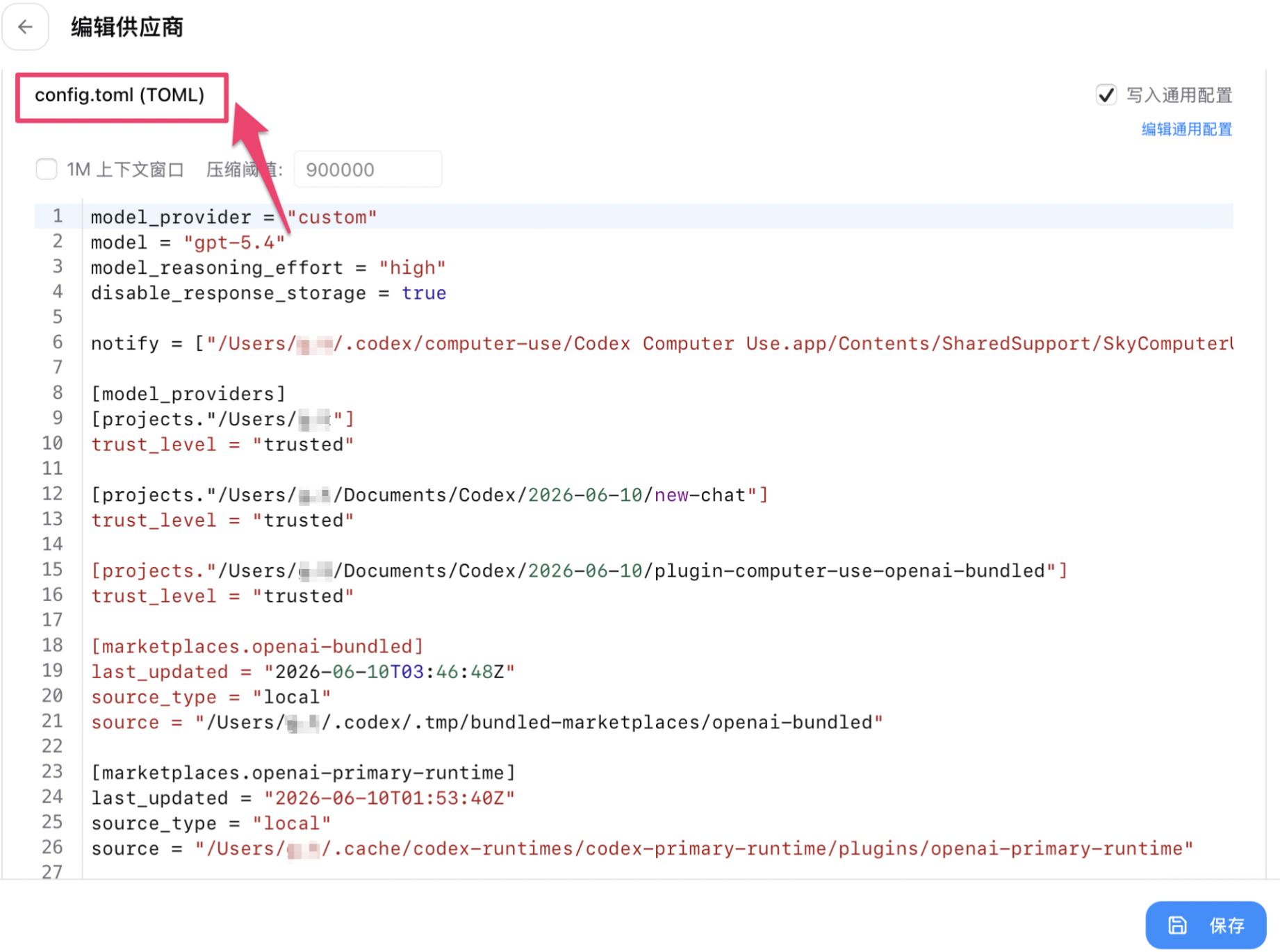
Откройте CC Switch, нажмите на запись провайдера, чтобы открыть страницу редактирования, и переключитесь на вкладку config.toml (TOML) вверху, чтобы увидеть текущую записанную конфигурацию.
Шаг 2: Открыть config.toml приложения Codex Desktop
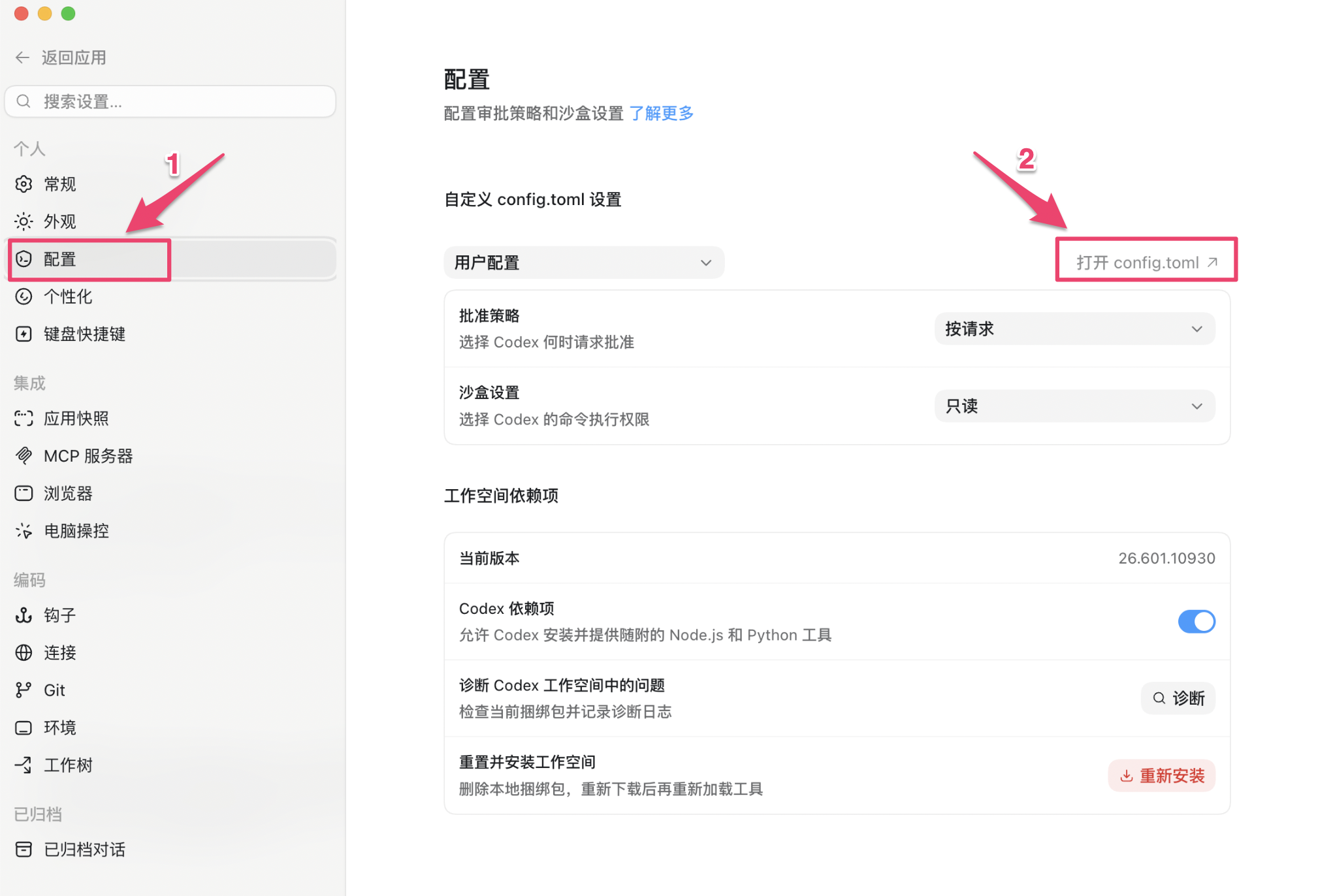
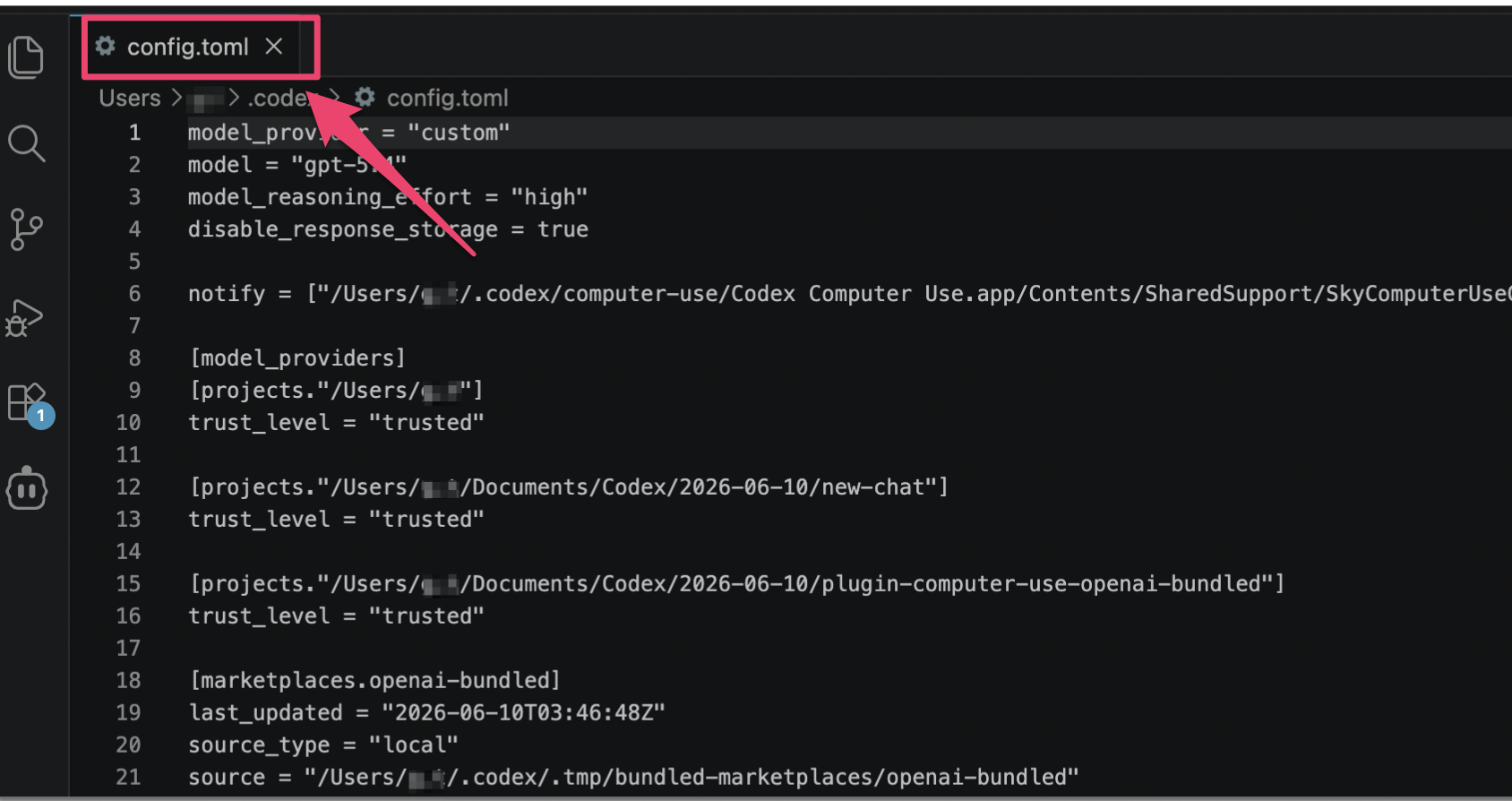
Откройте Codex Desktop, перейдите в меню Настройки слева и нажмите кнопку Открыть config.toml в правом верхнем углу. Файл откроется в редакторе по умолчанию.
Шаг 3: Сравнить обе конфигурации
Сравните ключевые поля с обеих сторон — model_provider, base_url и др. Если они совпадают, конфигурация применена.
Шаг 4: Отправить сообщение для проверки
Отправьте тестовое сообщение в Codex Desktop. Нормальный ответ от ИИ подтверждает, что настройка работает.