Настройка Cherry Studio
Cherry Studio — кроссплатформенный AI десктоп-клиент (Windows, macOS, Linux) с поддержкой мультимодельных диалогов, базы знаний и рабочих процессов — один из самых функциональных AI-клиентов с открытым исходным кодом.
Настроив OfoxAI как провайдера, вы можете использовать GPT, Claude, Gemini, DeepSeek и более 100 других моделей в Cherry Studio с одним API Key.
Описание протоколов
Cherry Studio поддерживает подключение к OfoxAI через четыре протокола:
OpenAI Chat — на основе /v1/chat/completions, для моделей GPT, таких как openai/gpt-4.1, openai/gpt-5.5.
OpenAI Response — на основе /v1/responses, для моделей GPT, таких как openai/gpt-4.1, openai/gpt-5.4-mini.
Claude — на основе /anthropic/v1/messages, для моделей Claude, таких как anthropic/claude-sonnet-4.6, anthropic/claude-opus-4.6.
Gemini — на основе /gemini/v1beta/models, для моделей Gemini, таких как google/gemini-3.1-pro-preview, google/gemini-3.1-flash-lite.
Предварительные требования
- Аккаунт OfoxAI с API Key (Получить здесь )
- Установлен Cherry Studio (Скачать )
Шаги настройки
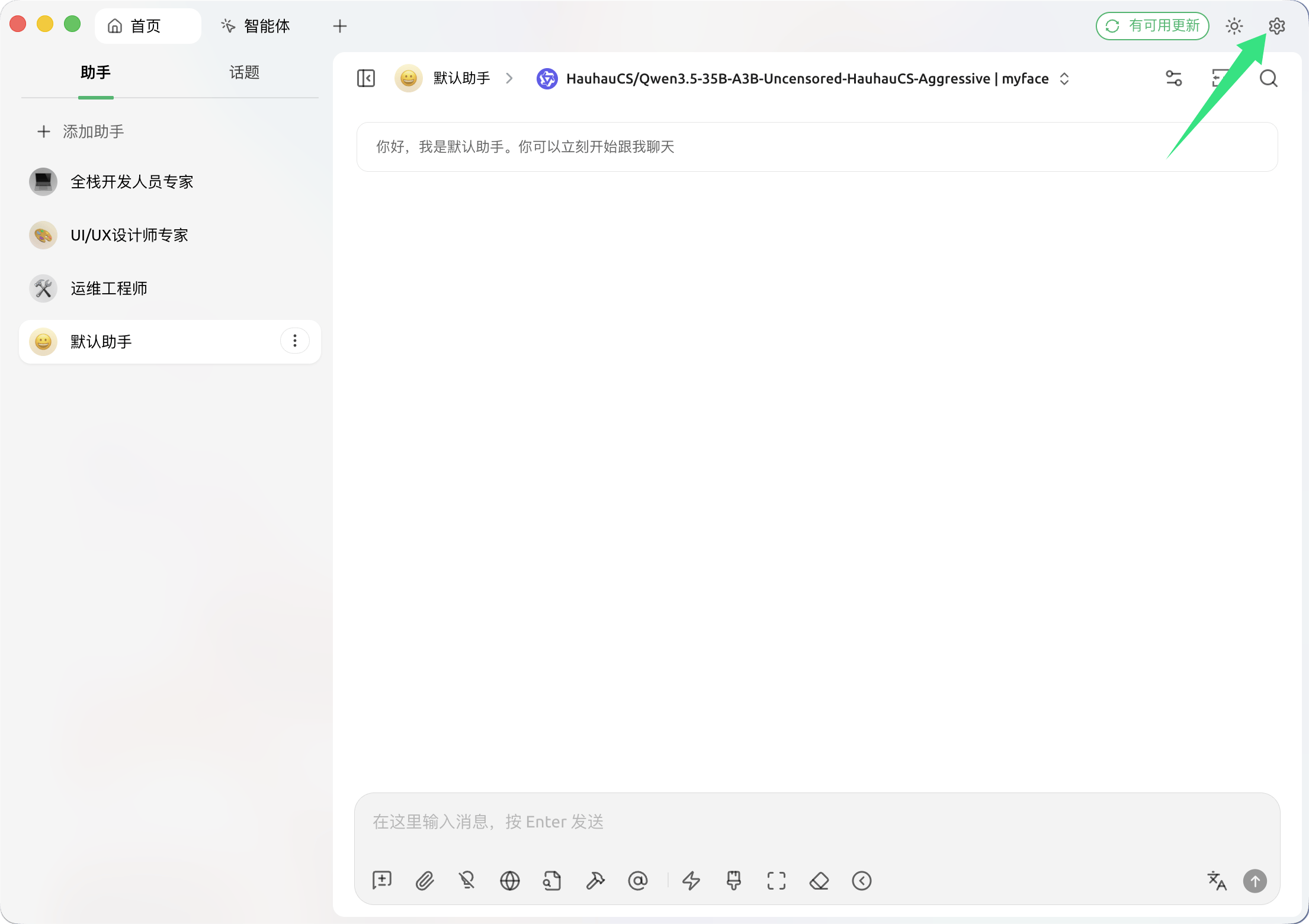
Шаг 1: Открыть настройки
Запустите Cherry Studio и нажмите на значок Настройки в правом верхнем углу.
Шаг 2: Добавить провайдера моделей
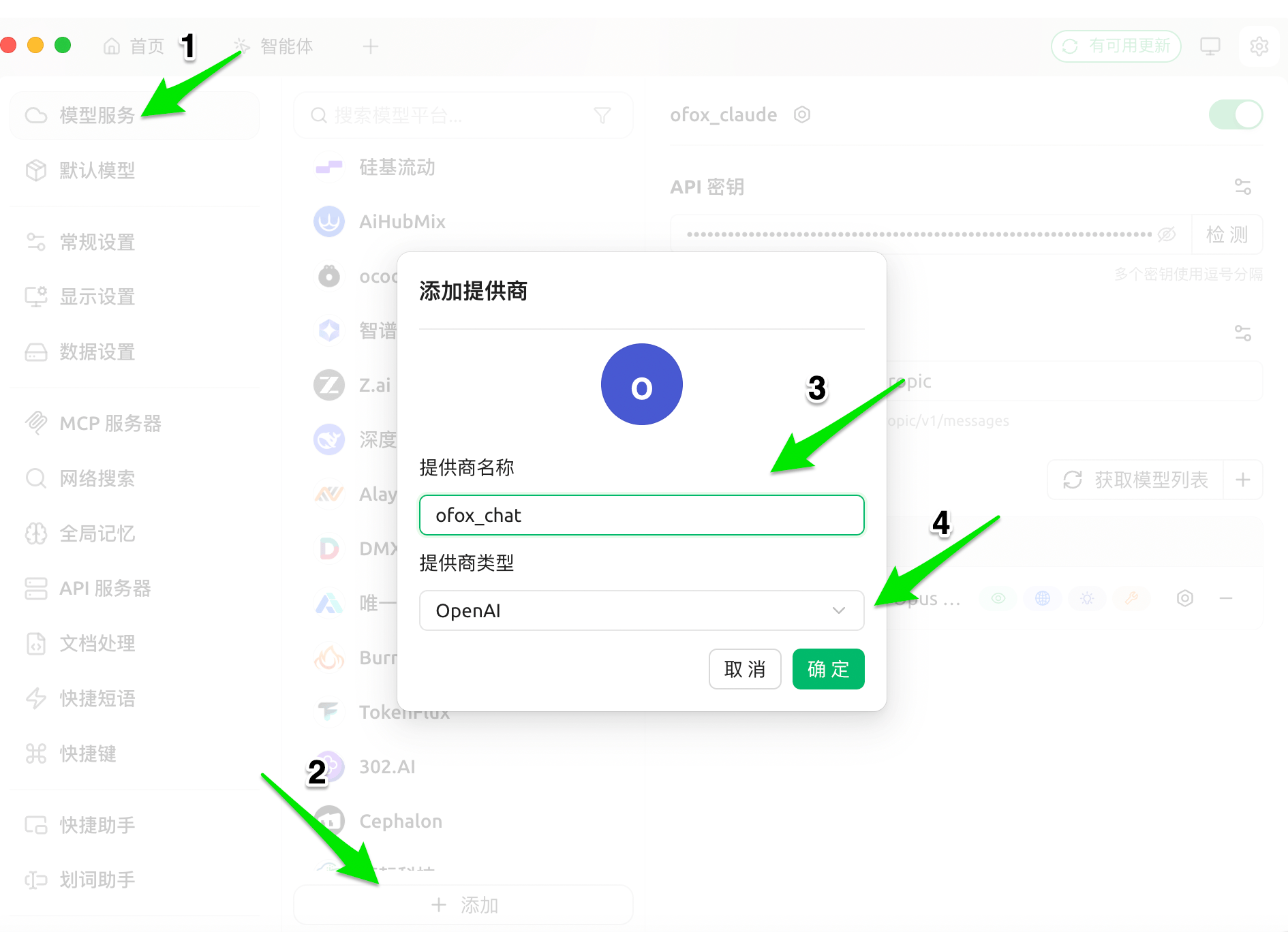
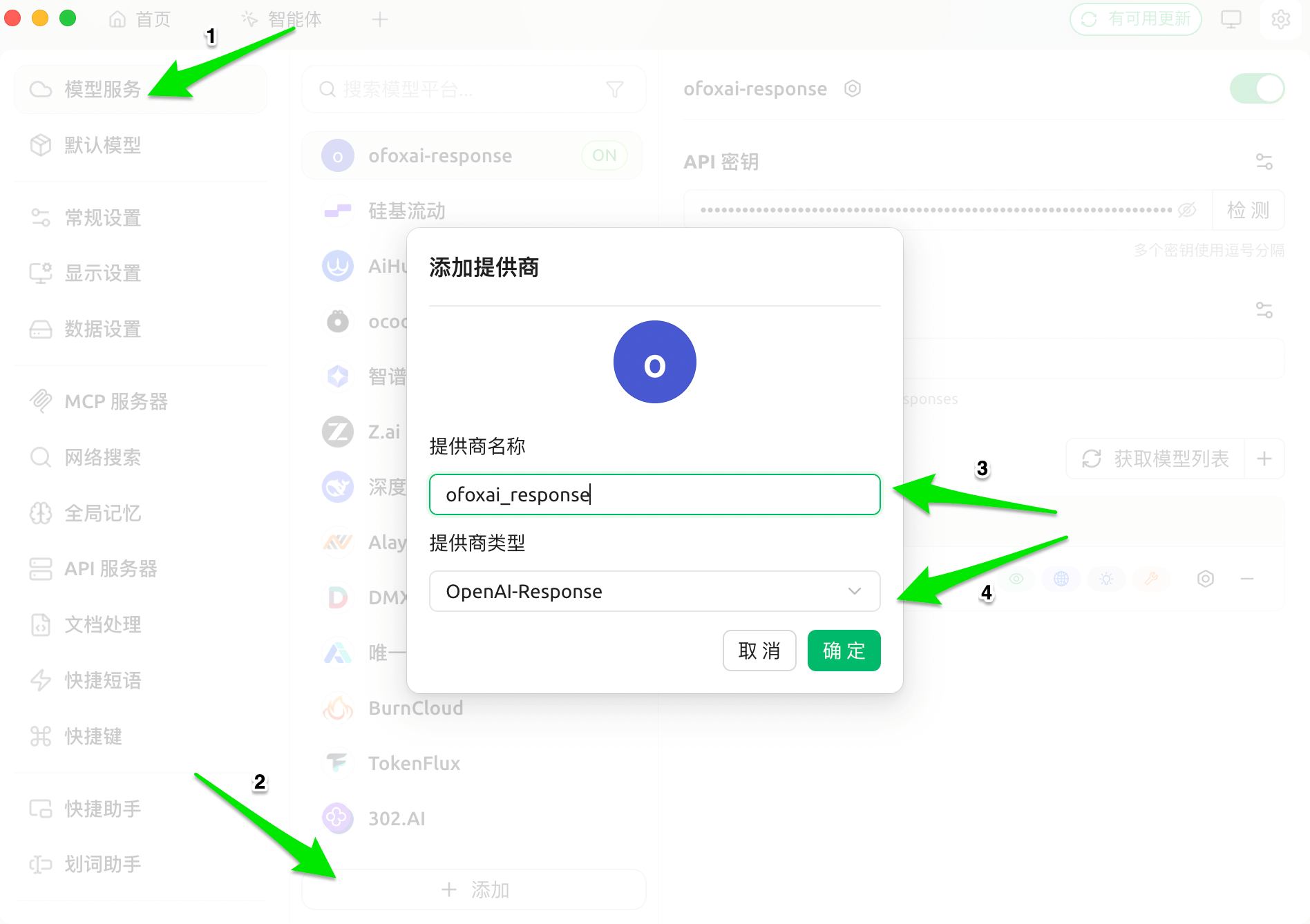
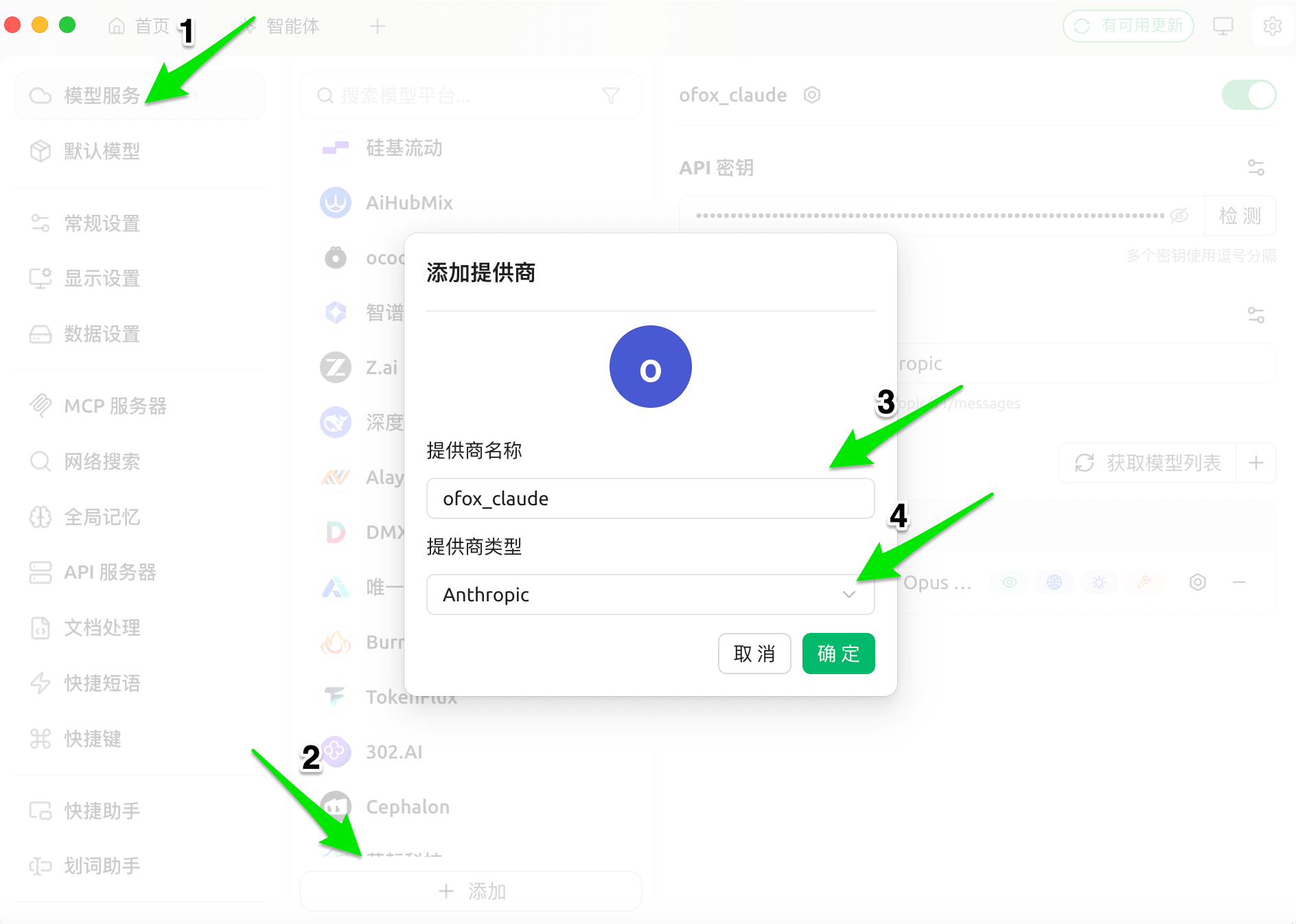
Перейдите в Сервисы моделей в левой панели, прокрутите вниз и нажмите + Добавить. В диалоговом окне введите имя провайдера и выберите соответствующий тип.
OpenAI Chat
Выберите OpenAI как тип провайдера и нажмите OK.
OpenAI Response
Выберите OpenAI как тип провайдера (режим Response будет включён позже на странице настроек) и нажмите OK.
Claude
Выберите Anthropic как тип провайдера и нажмите OK.
Gemini
Выберите Gemini как тип провайдера и нажмите OK.
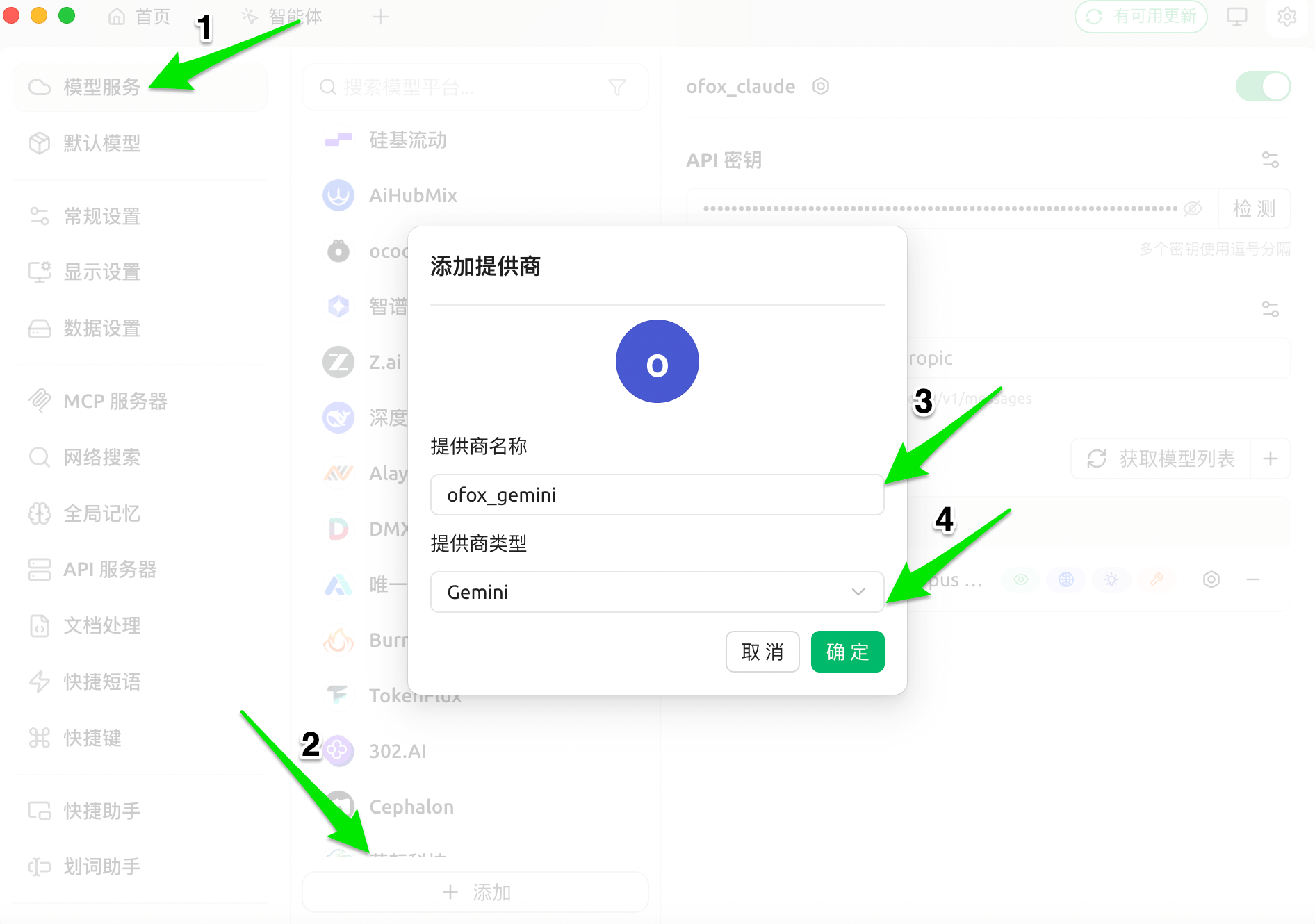
Шаг 3: Ввести настройки API
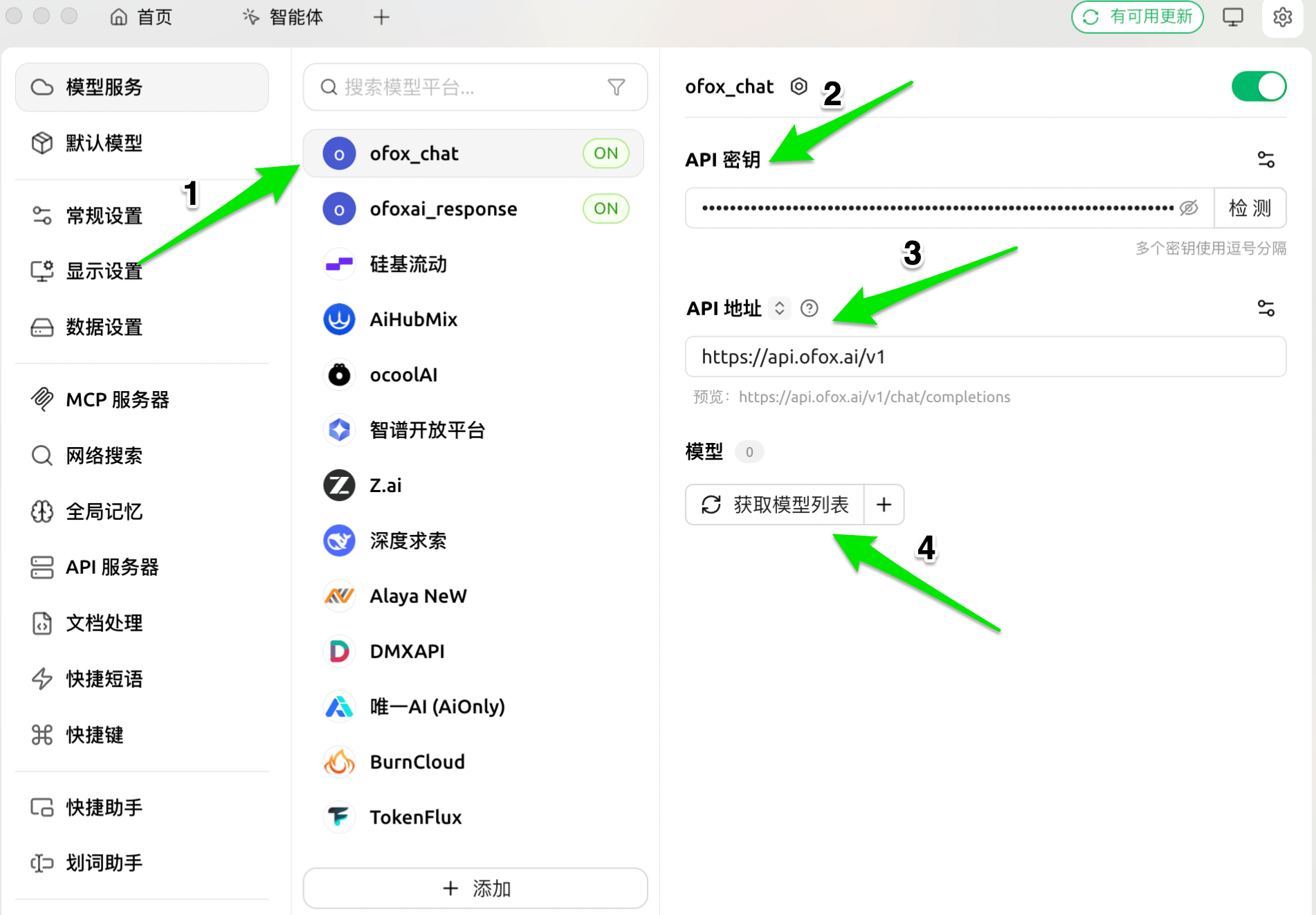
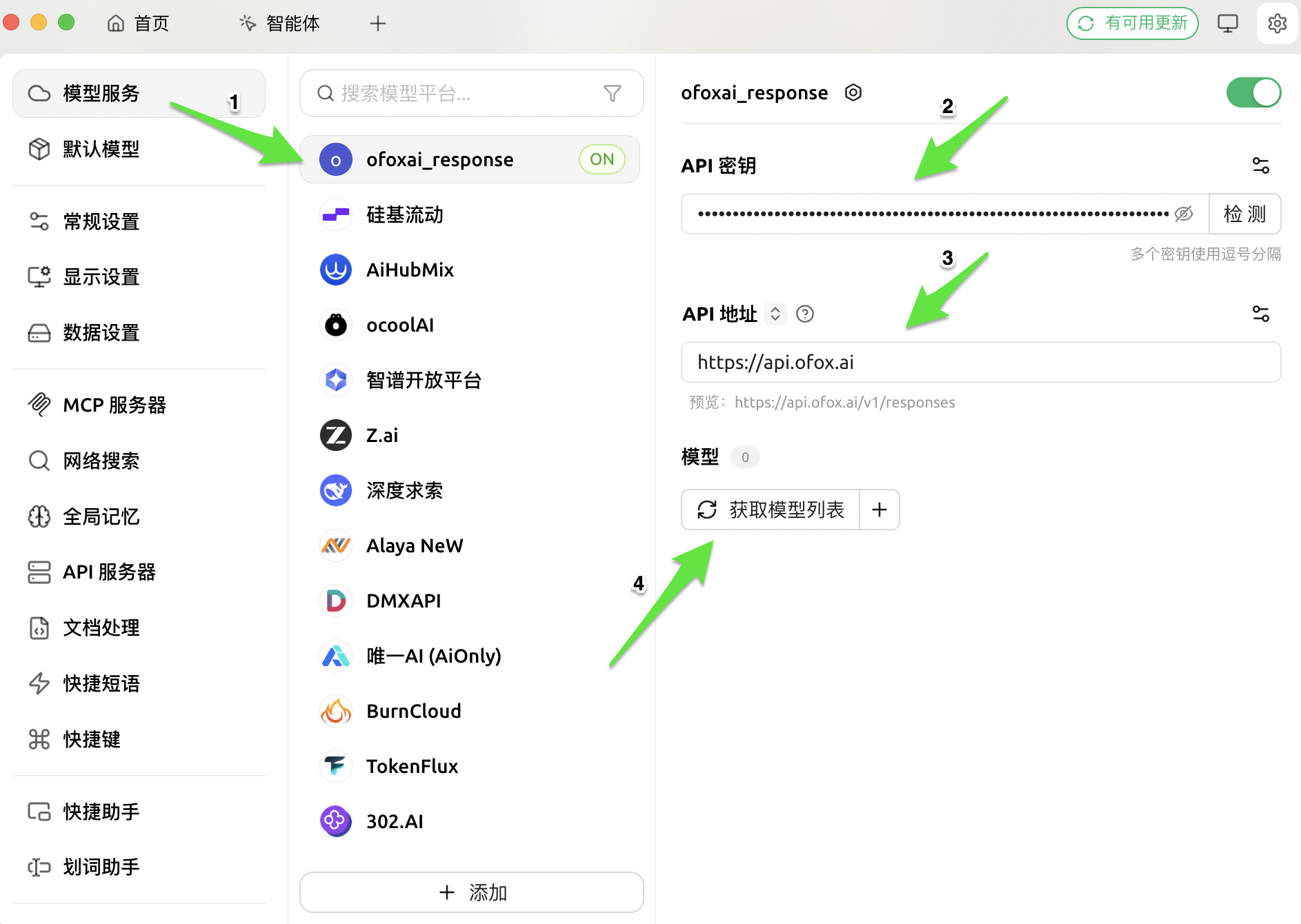
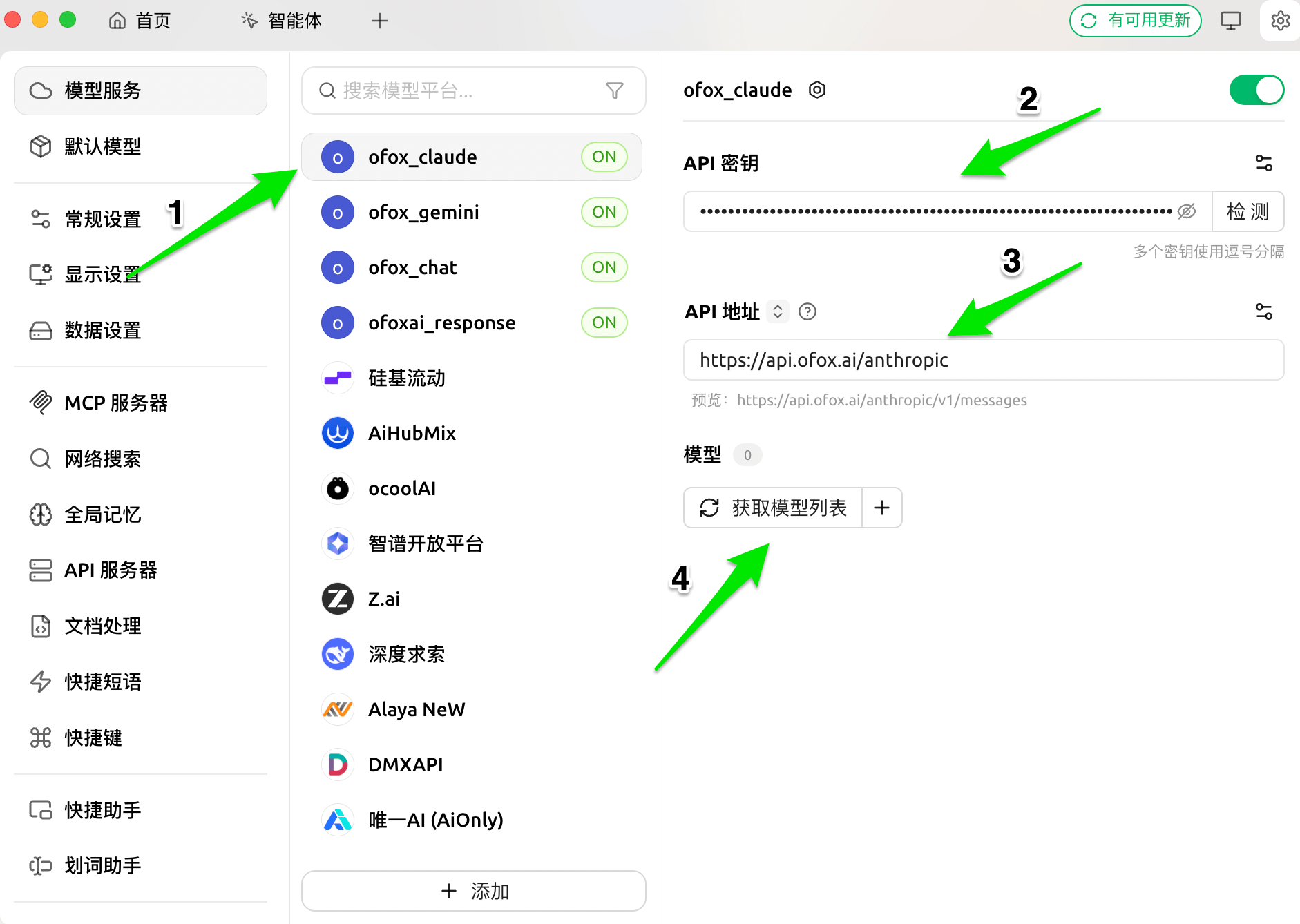
Заполните API-ключ и адрес API на странице настроек провайдера.
OpenAI Chat
| Поле | Значение |
|---|---|
| API-ключ | Ваш OfoxAI API Key |
| Адрес API | https://api.ofox.ai/v1 |
OpenAI Response
| Поле | Значение |
|---|---|
| API-ключ | Ваш OfoxAI API Key |
| Адрес API | https://api.ofox.ai/v1 |
Claude
| Поле | Значение |
|---|---|
| API-ключ | Ваш OfoxAI API Key |
| Адрес API | https://api.ofox.ai/anthropic |
Gemini
| Поле | Значение |
|---|---|
| API-ключ | Ваш OfoxAI API Key |
| Адрес API | https://api.ofox.ai/gemini |
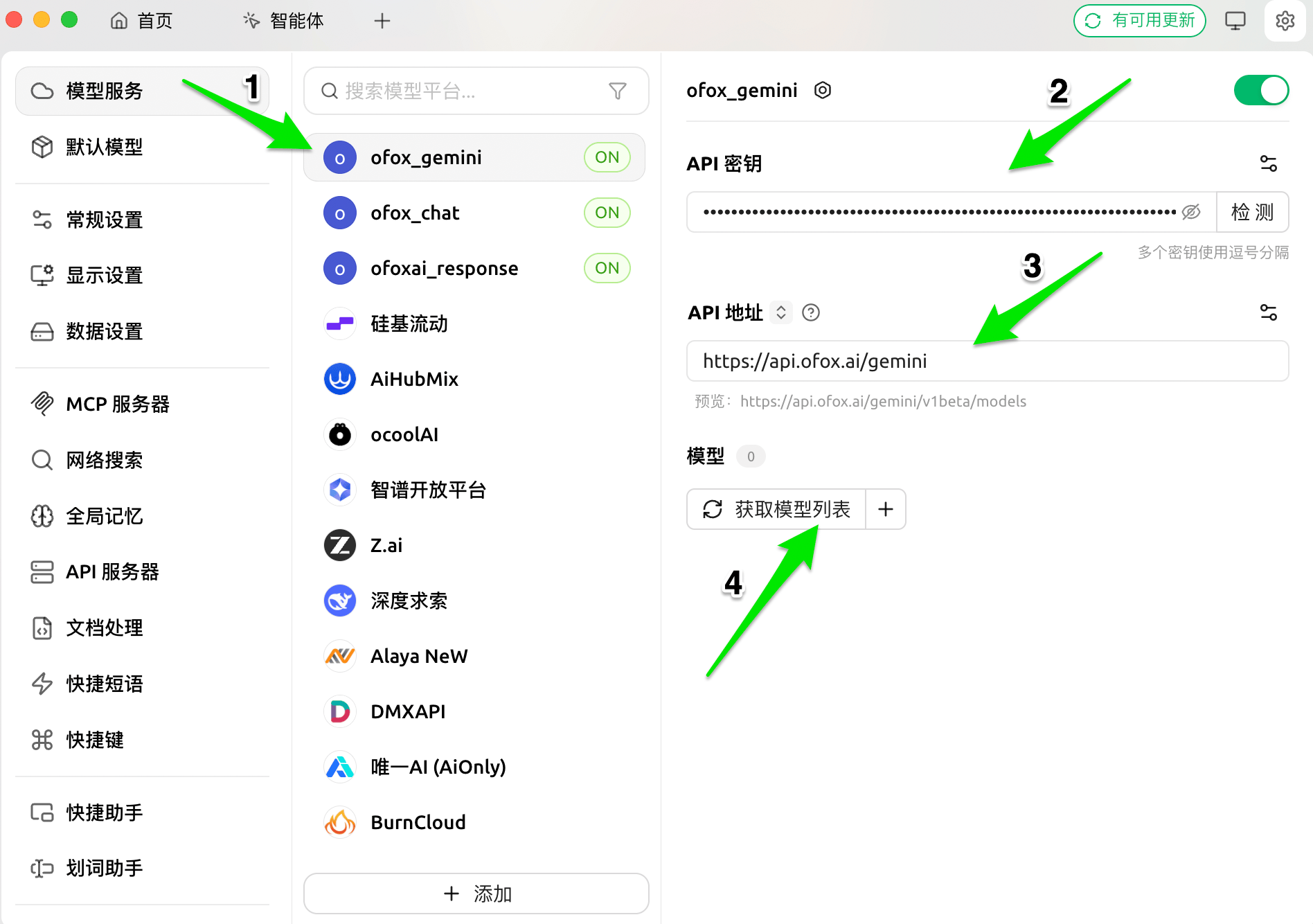
Убедитесь, что переключатель в правом верхнем углу страницы находится в положении Включено (ON), иначе провайдер не появится в селекторе моделей.
Шаг 4: Добавить модели
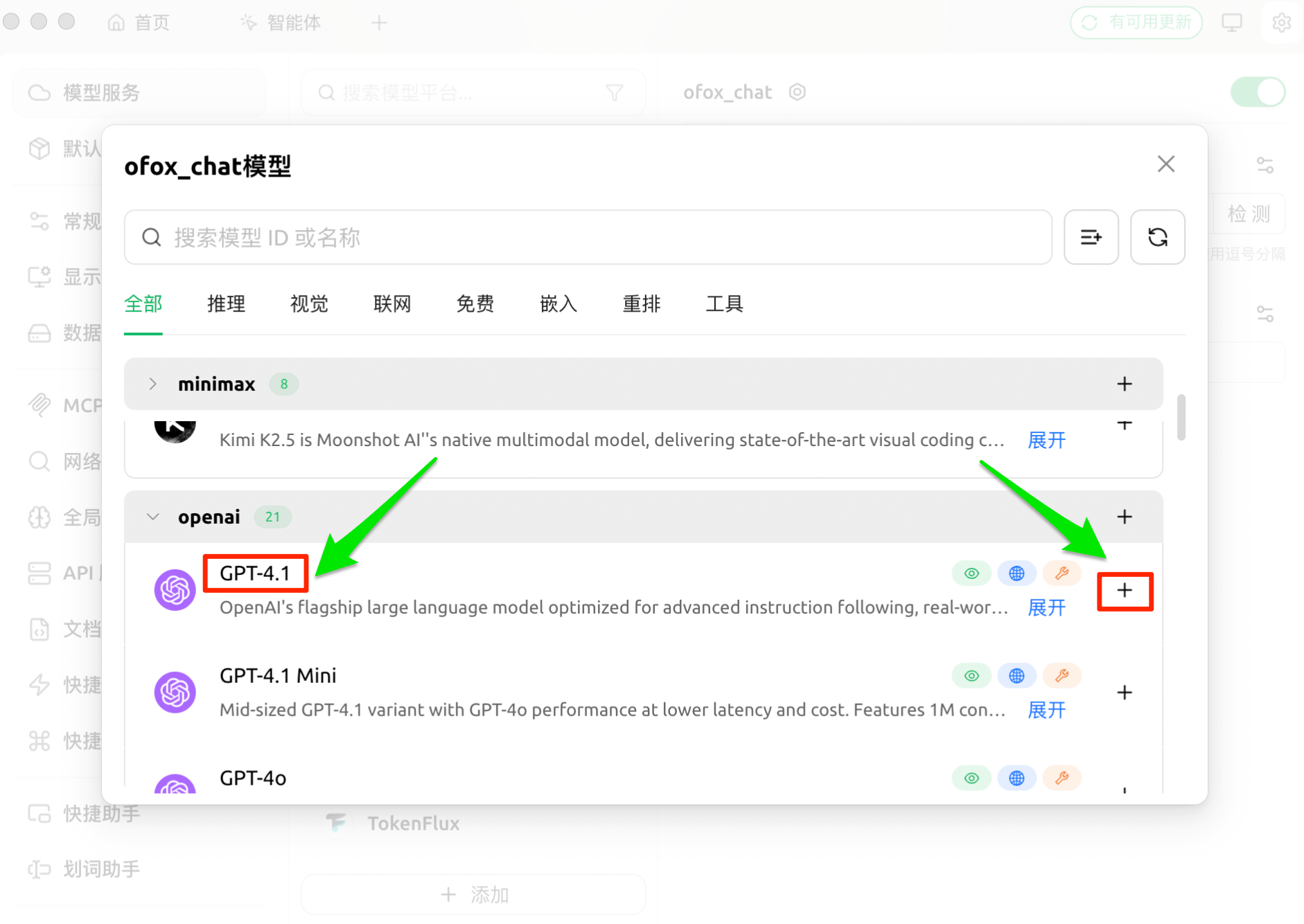
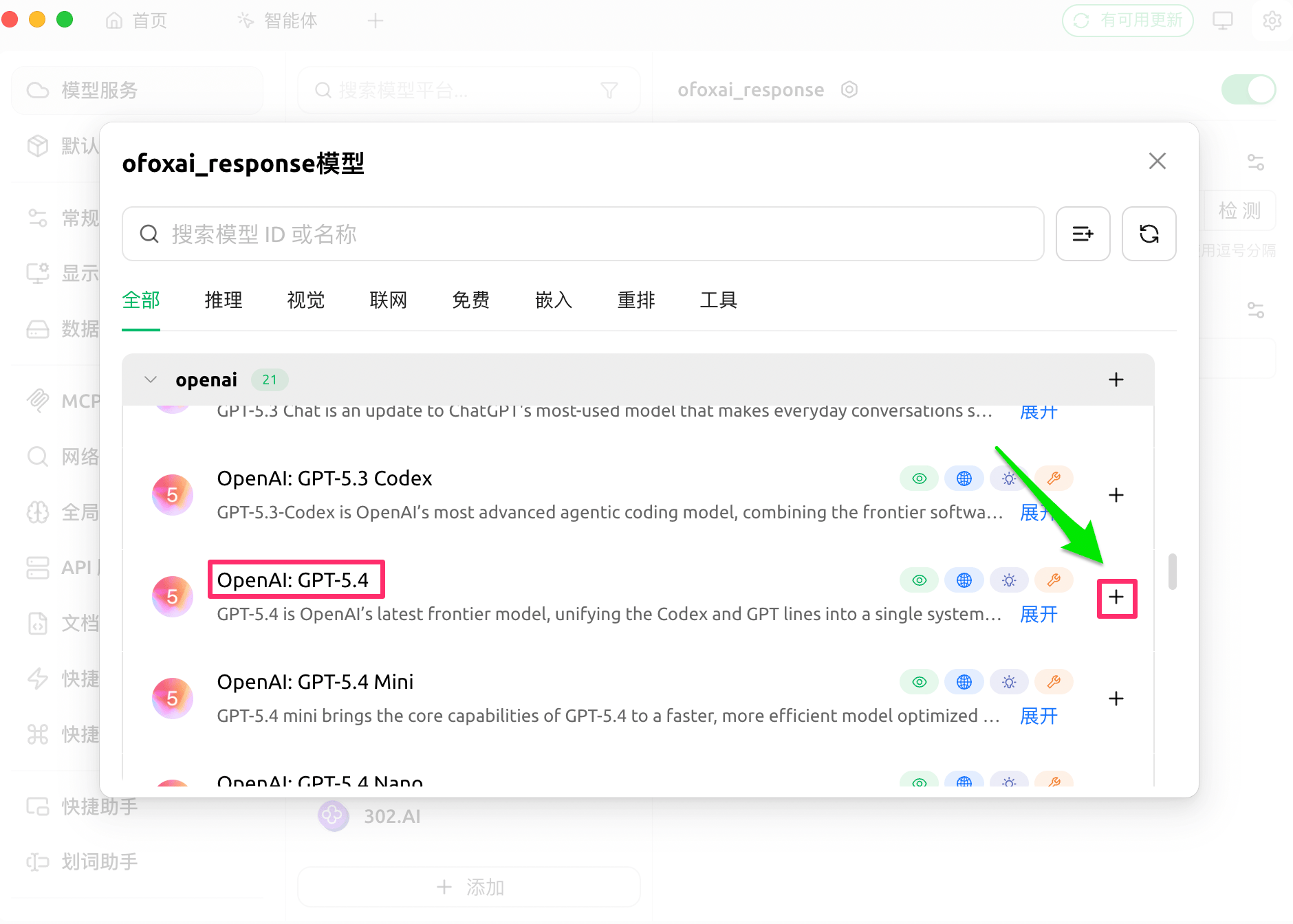
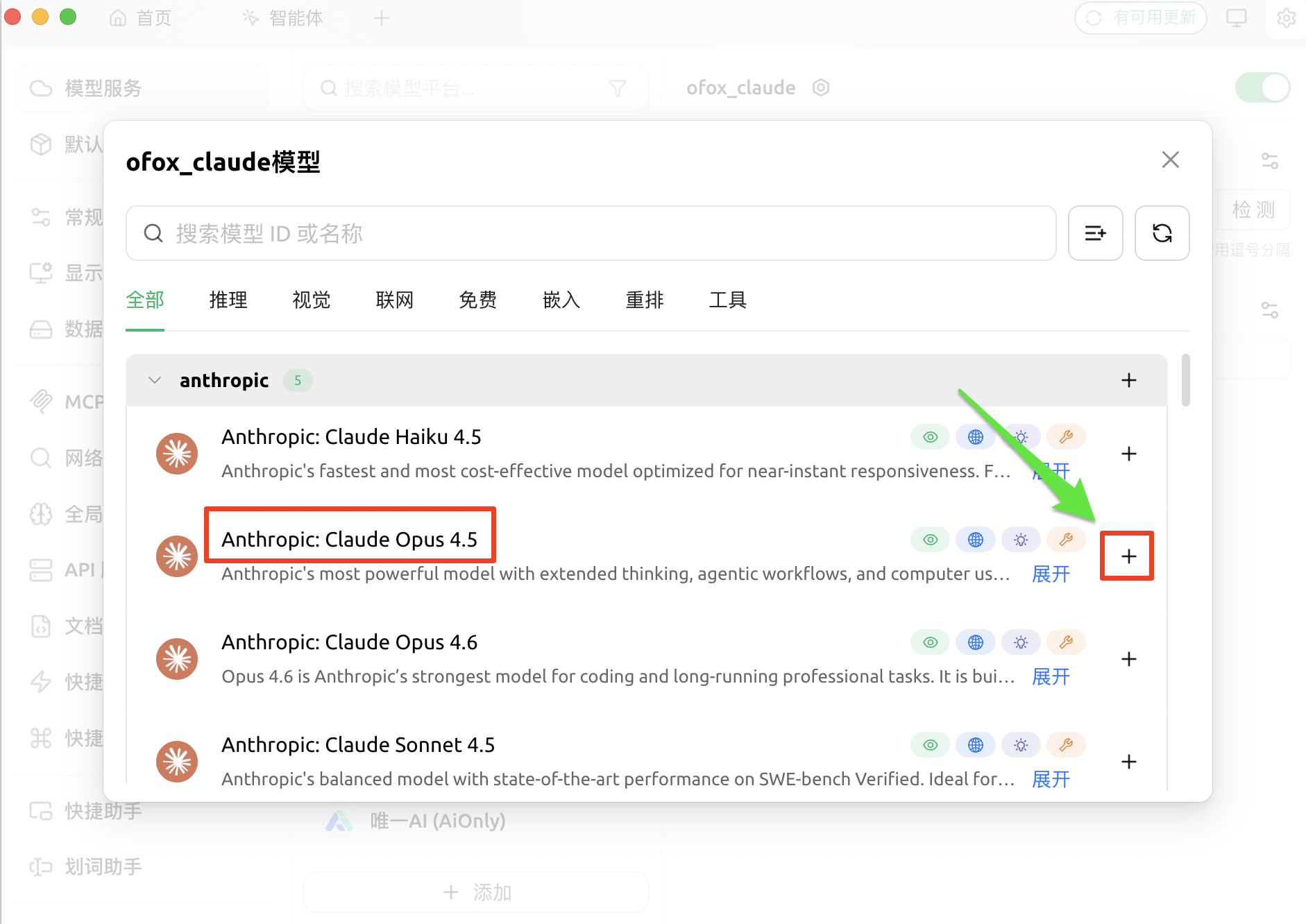
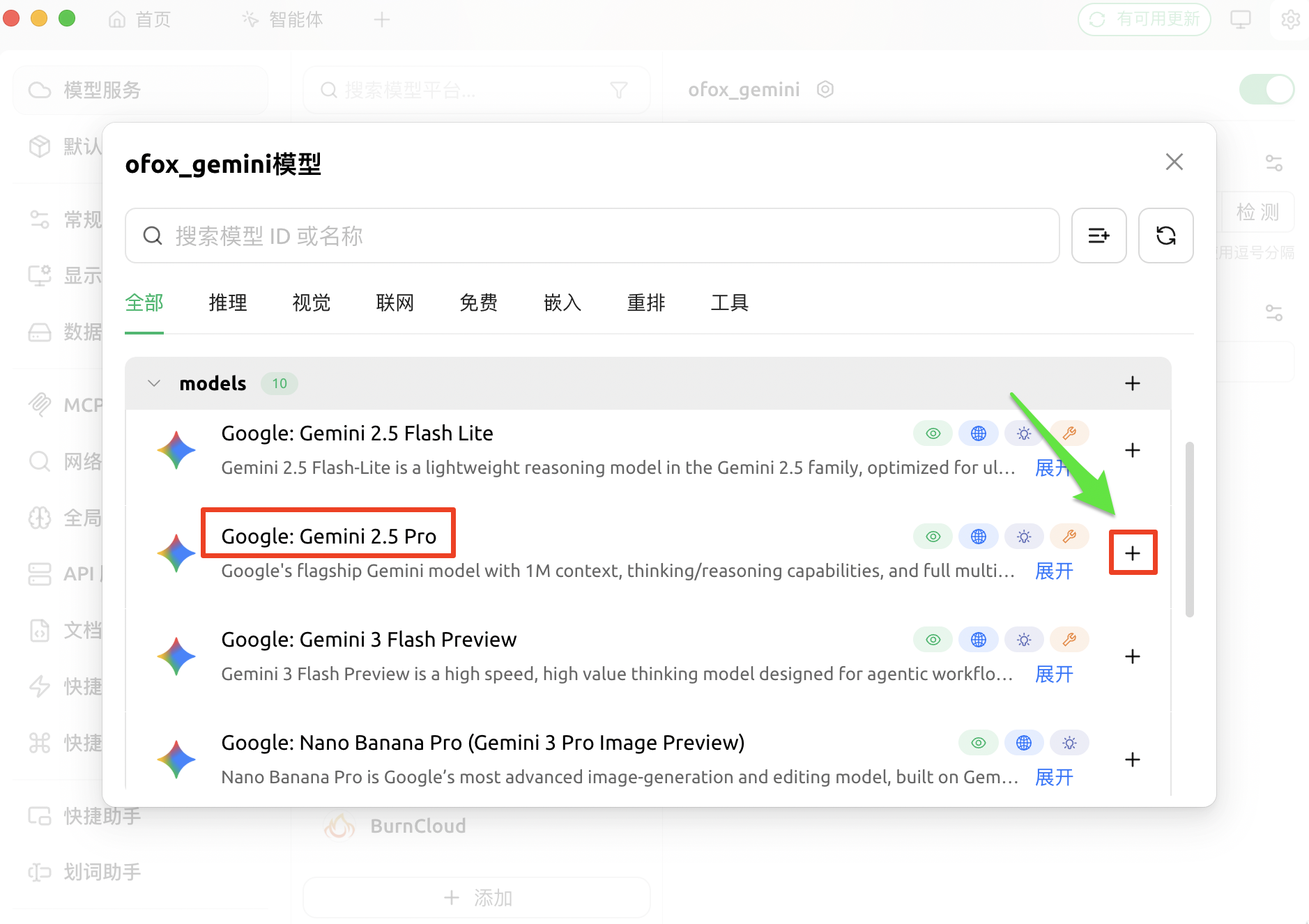
Нажмите кнопку Управление в разделе моделей для автоматического получения списка моделей, затем нажмите + рядом с моделью, чтобы добавить её в список активных.
OpenAI Chat
OpenAI Response
Claude
Gemini
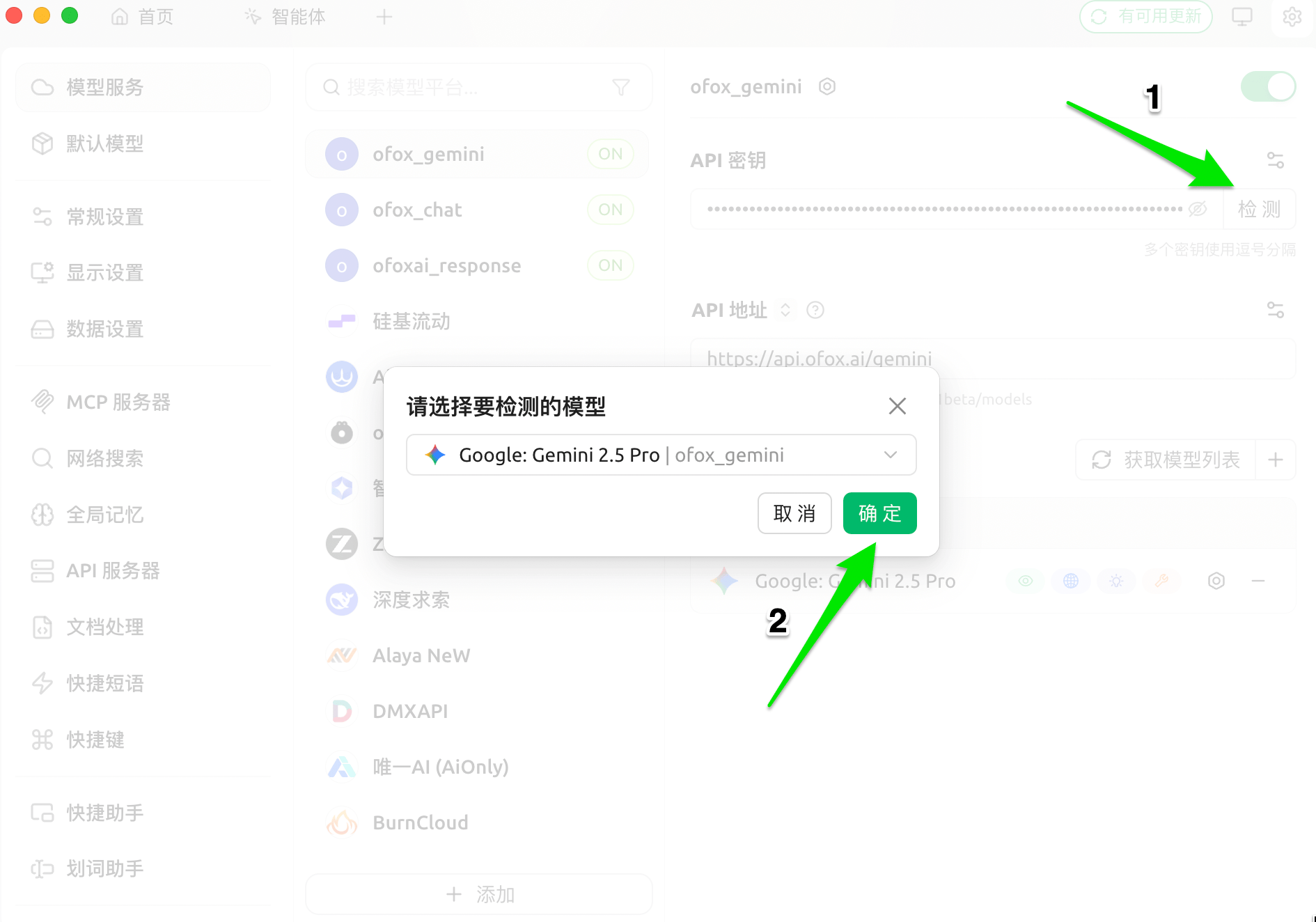
Шаг 5: Проверить настройки
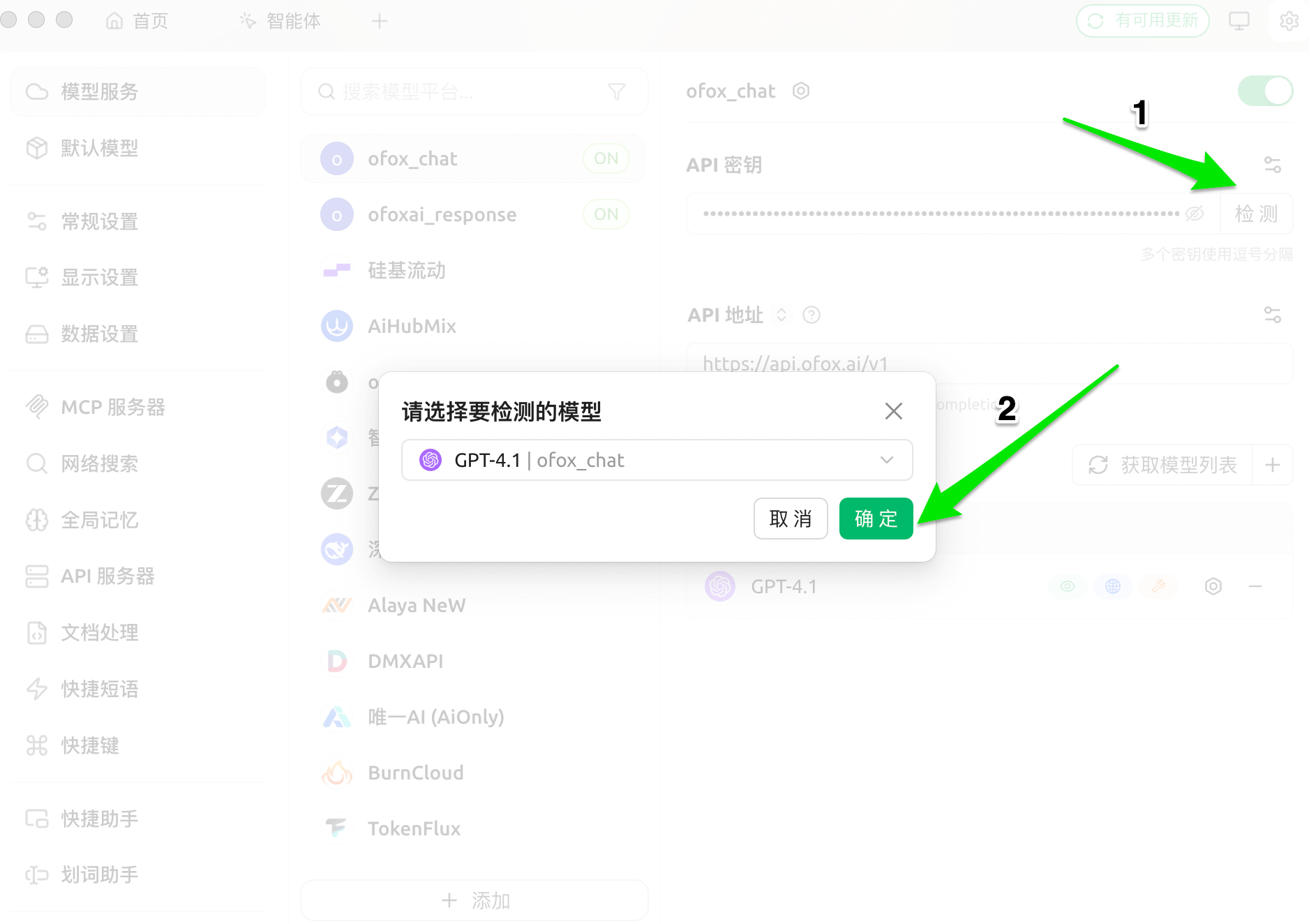
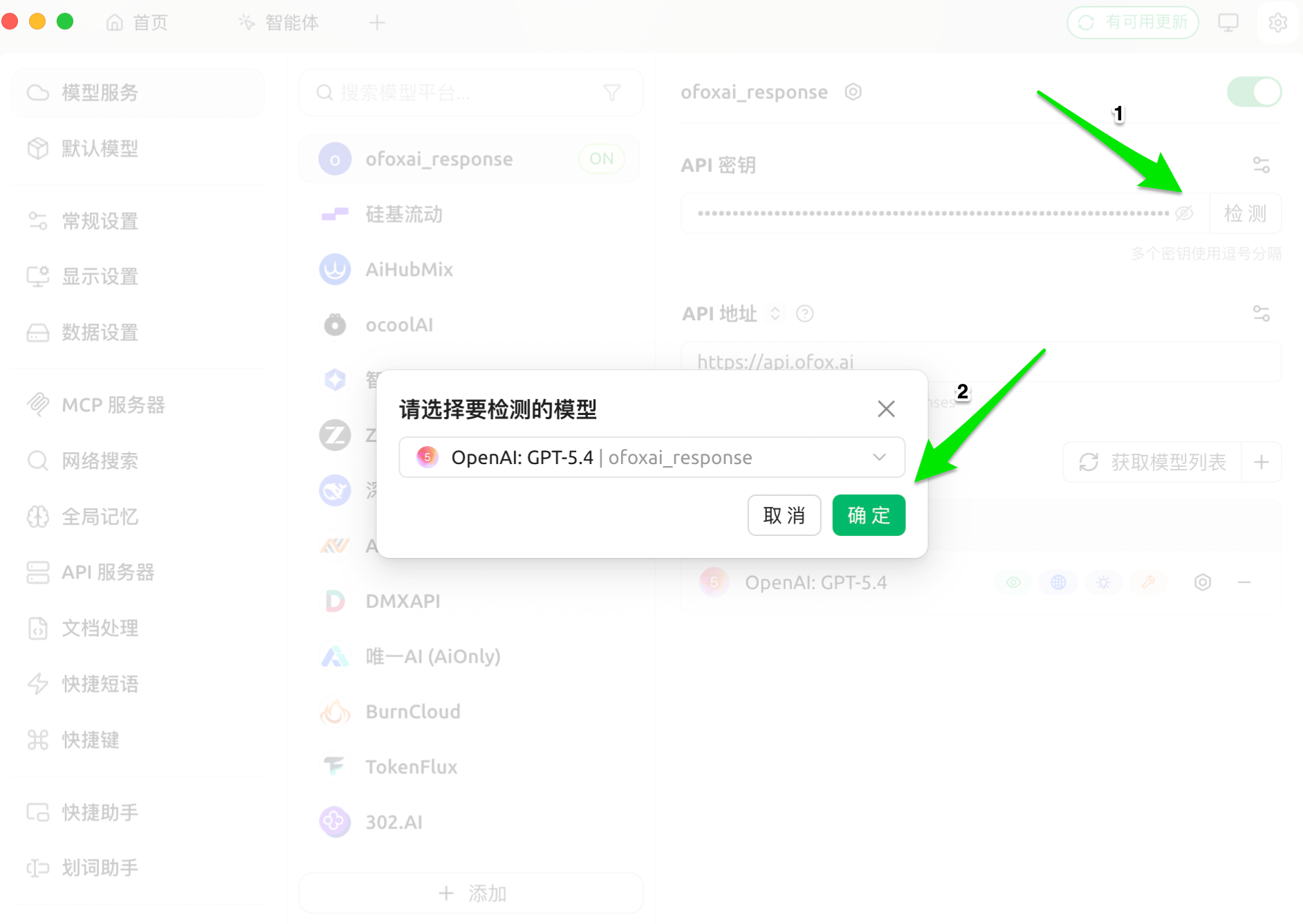
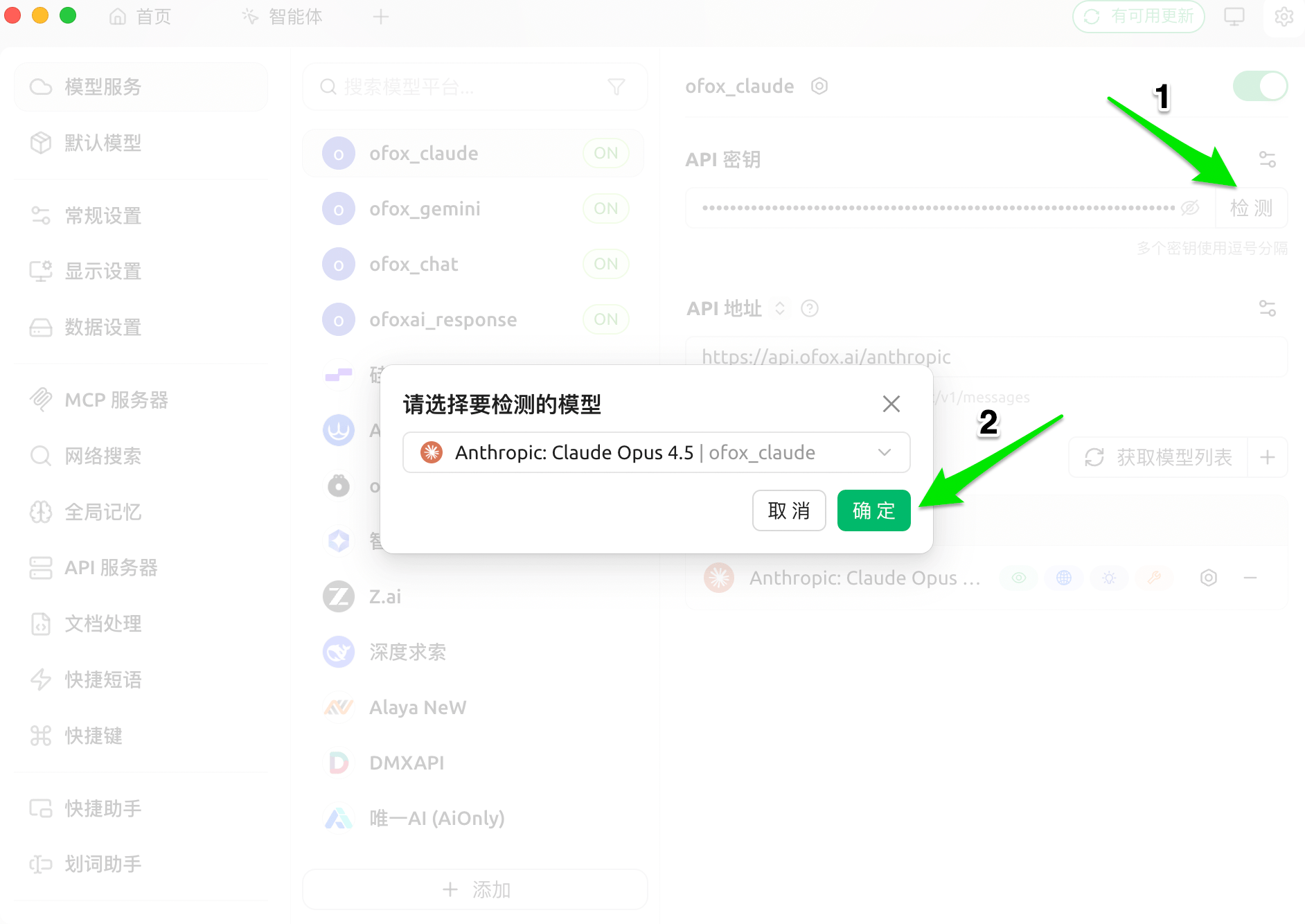
Нажмите кнопку Тест, выберите любую модель для проверки. Успешный результат означает, что настройка выполнена правильно.
OpenAI Chat
OpenAI Response
Claude
Gemini
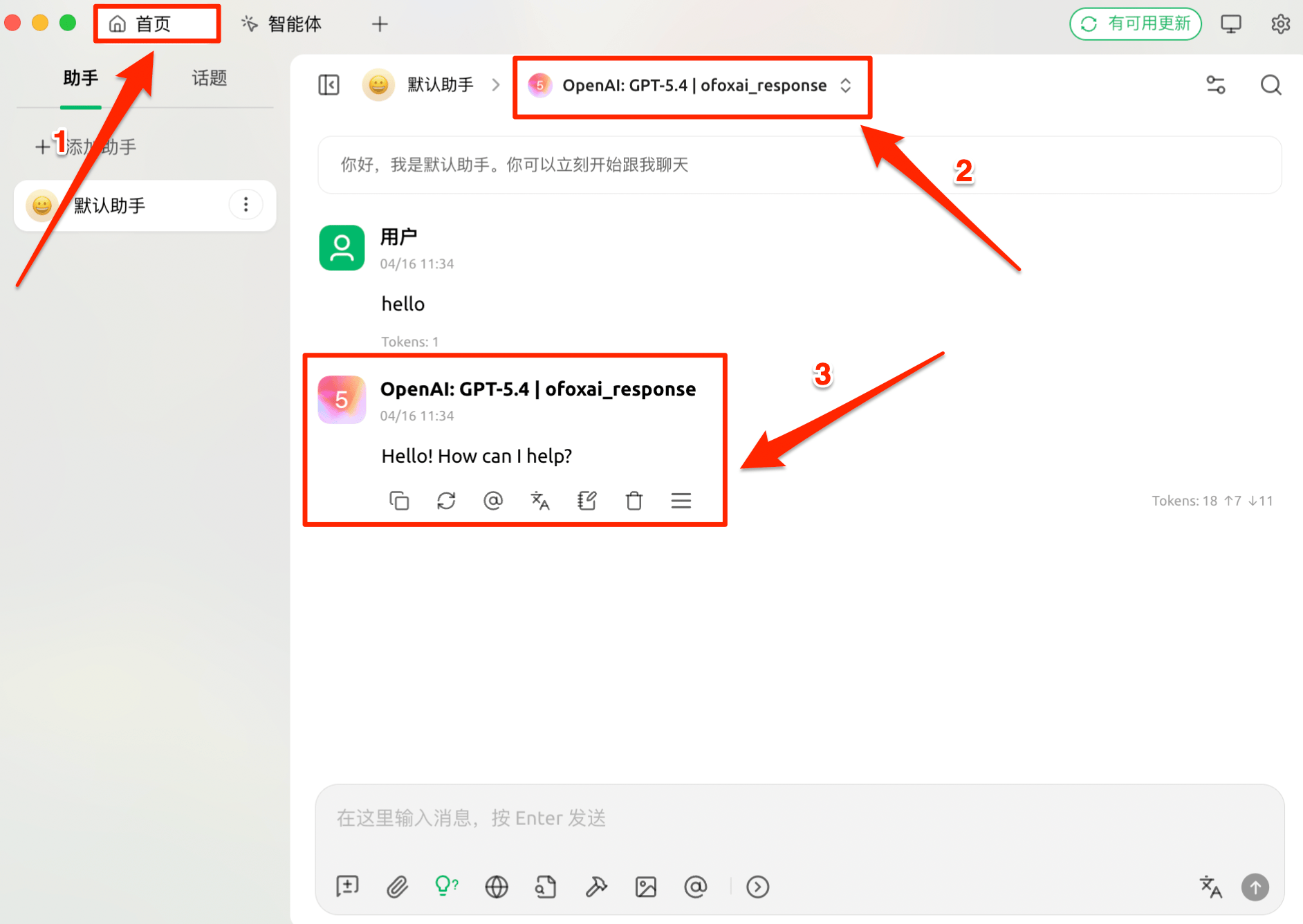
Начало использования
Вернитесь на главный экран, нажмите на селектор моделей вверху чата и выберите модель в соответствующей группе провайдеров, чтобы начать диалог.
Генерация изображений
Cherry Studio поддерживает генерацию изображений через протокол Gemini с использованием моделей генерации изображений OfoxAI прямо в диалогах.
Шаг 1: Добавить провайдера Gemini
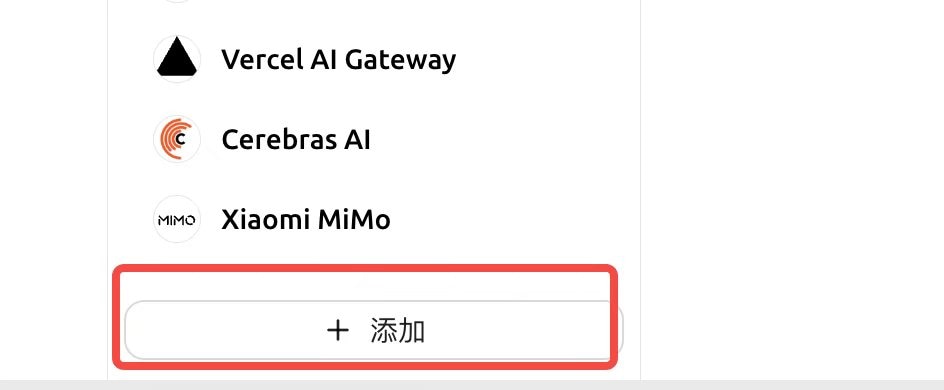
Перейдите в Сервисы моделей и нажмите + Добавить внизу.
В диалоговом окне выберите Gemini как тип провайдера и нажмите OK.
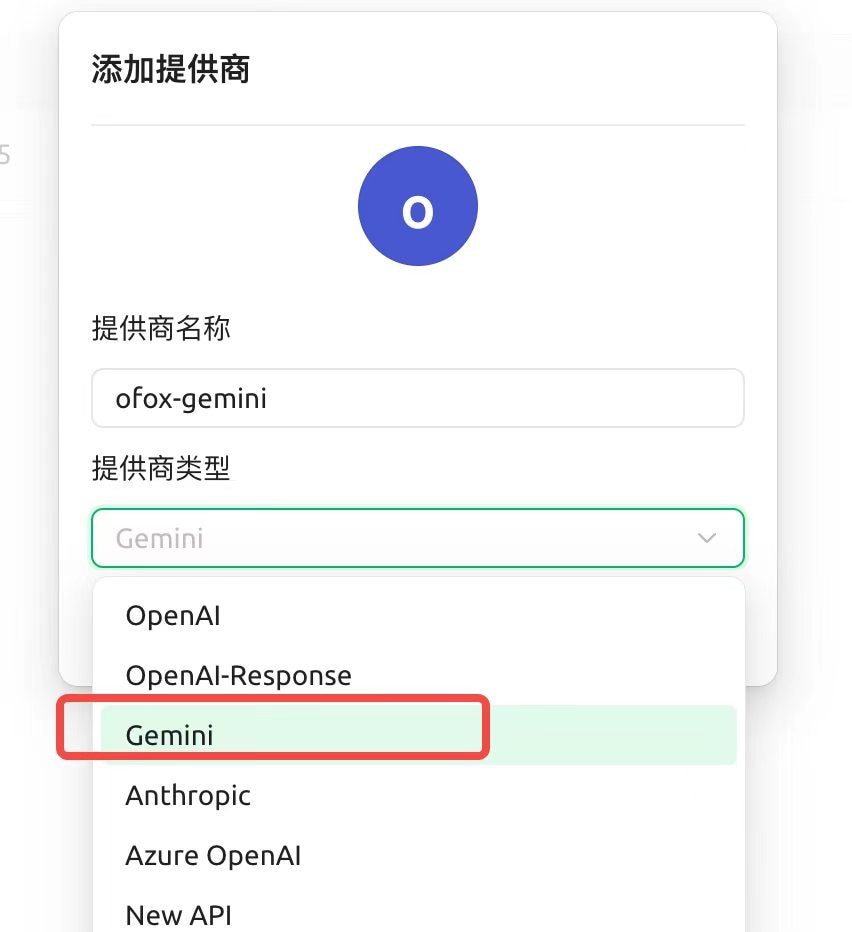
Шаг 2: Настроить и получить модели генерации изображений
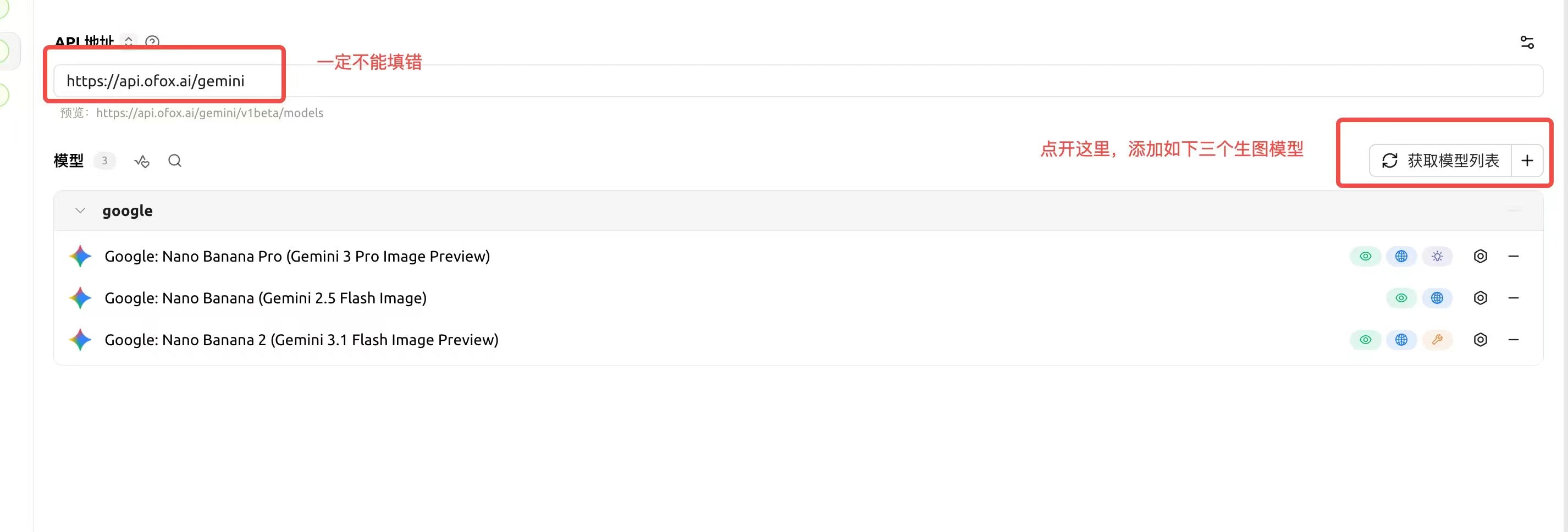
Введите https://api.ofox.ai/gemini как адрес API, нажмите Получить список моделей и добавьте следующие модели генерации изображений:
Google: Nano Banana Pro (Gemini 3 Pro Image Preview)Google: Nano Banana (Gemini 2.5 Flash Image)Google: Nano Banana 2 (Gemini 3.1 Flash Image Preview)
Шаг 3: Редактировать ассистента и настроить параметры изображений
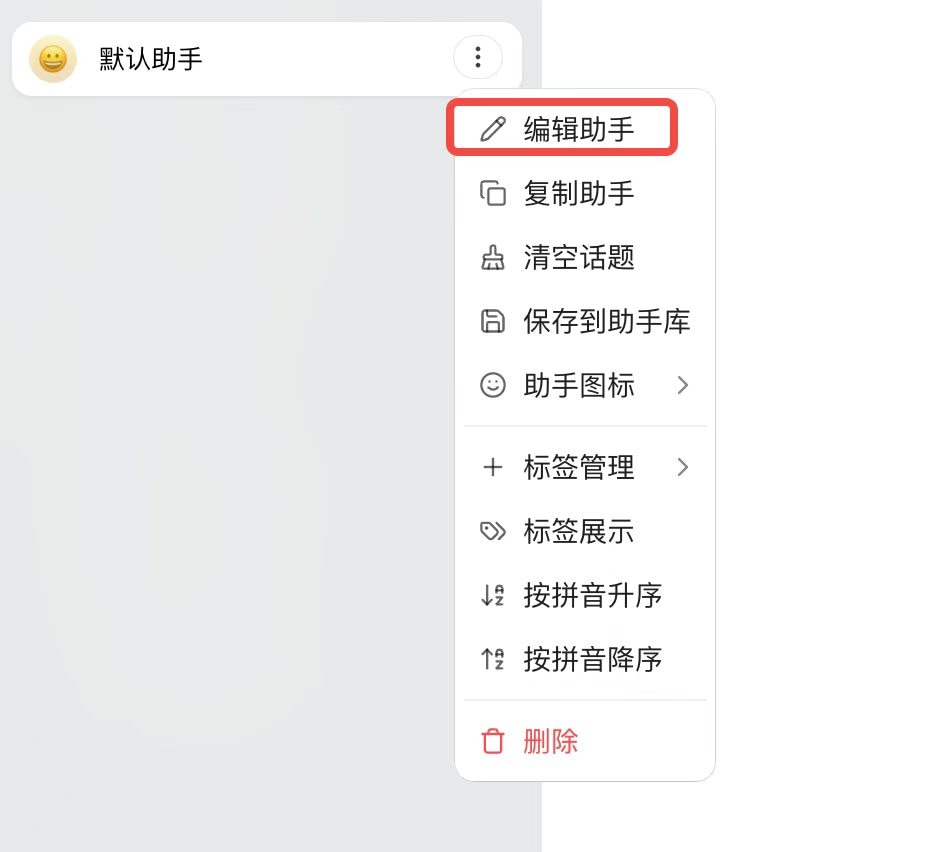
Щёлкните правой кнопкой мыши по ассистенту на главном экране и выберите Редактировать ассистента.
На странице редактирования:
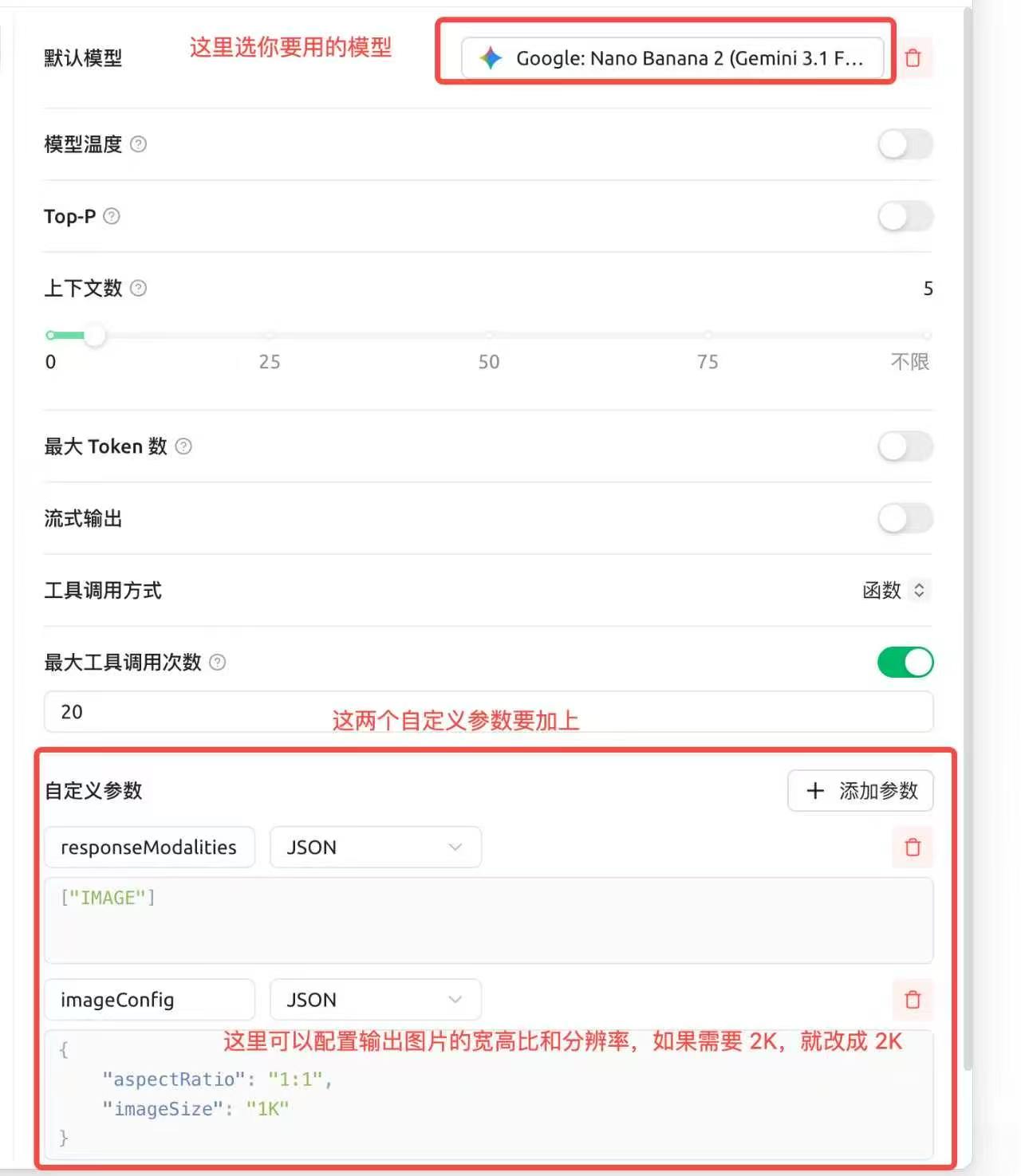
- Установите Модель по умолчанию на только что добавленную модель генерации изображений
- Нажмите + Добавить параметр и добавьте следующие два пользовательских параметра:
| Параметр | Тип | Значение |
|---|---|---|
responseModalities | JSON | ["IMAGE"] |
imageConfig | JSON | {"aspectRatio": "1:1", "imageSize": "1K"} |
В imageConfig можно настроить соотношение сторон и разрешение. Для изображений 2K измените imageSize на "2K".
Шаг 4: Начать генерацию
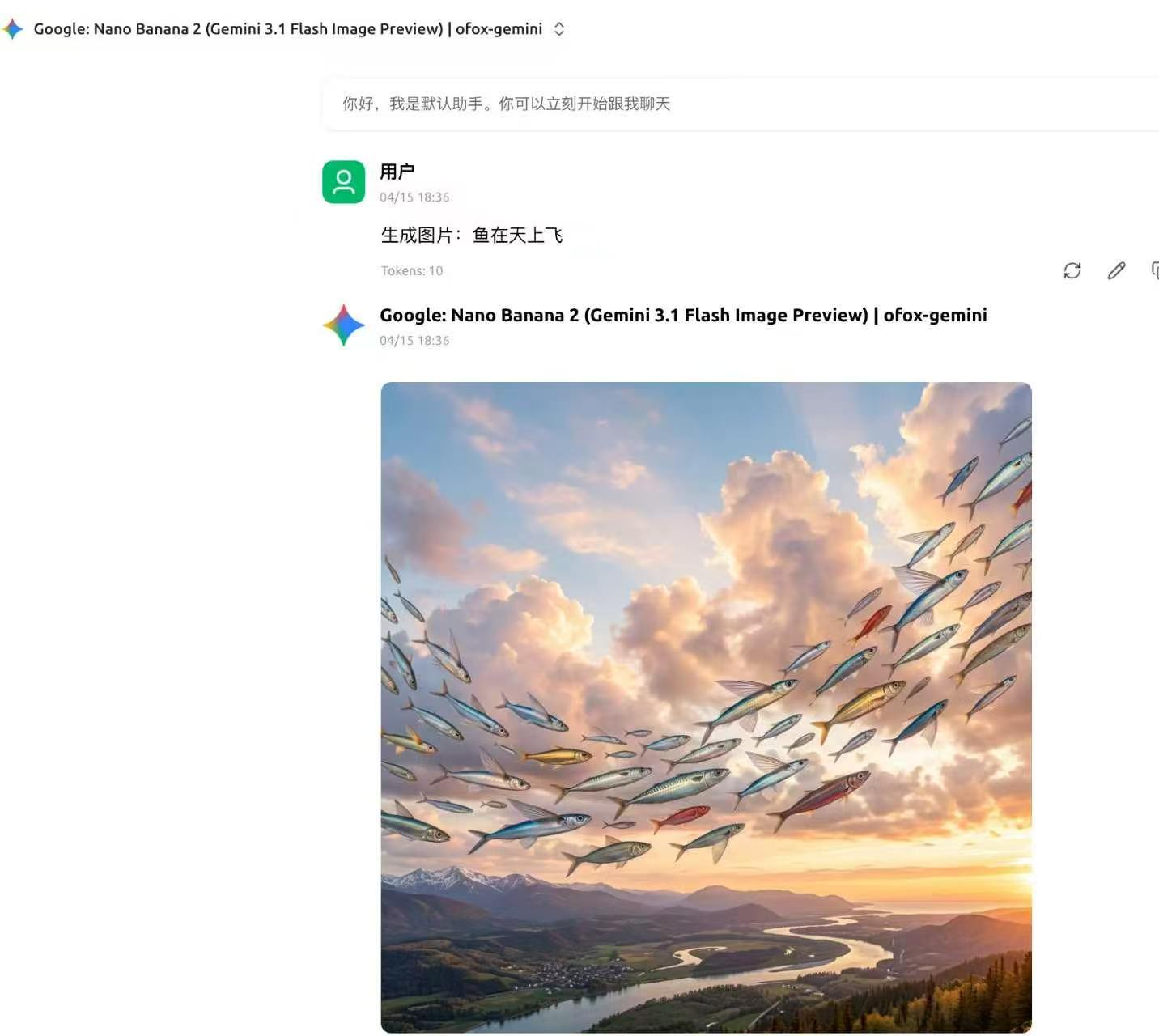
После сохранения настроек введите описание изображения в чате для генерации.
Часто задаваемые вопросы
Q: Список моделей пуст после нажатия «Управление»
Проверьте, что адрес API указан правильно (без косой черты в конце) и что API-ключ скопирован полностью без лишних пробелов.
Q: Ошибка подключения при проверке
- Убедитесь, что API Key полностью скопирован из Консоли OfoxAI без лишних пробелов
- Убедитесь, что адрес API указан правильно
- Убедитесь, что сетевое подключение работает
Q: Провайдер не отображается в селекторе моделей
Проверьте, что переключатель в правом верхнем углу страницы настроек включён.