Настройка Chatbox
Chatbox — это кроссплатформенный AI-клиент для рабочего стола (поддерживает Windows, macOS, Linux, iOS, Android) с чистым интерфейсом и поддержкой нескольких поставщиков AI-сервисов.
Предварительные требования
- Зарегистрированный аккаунт OfoxAI с API Key (Получить здесь )
- Установленный Chatbox (Скачать )
Шаги настройки
Шаг 1: Открыть настройки
Запустите Chatbox и нажмите Настройки в левом нижнем углу.
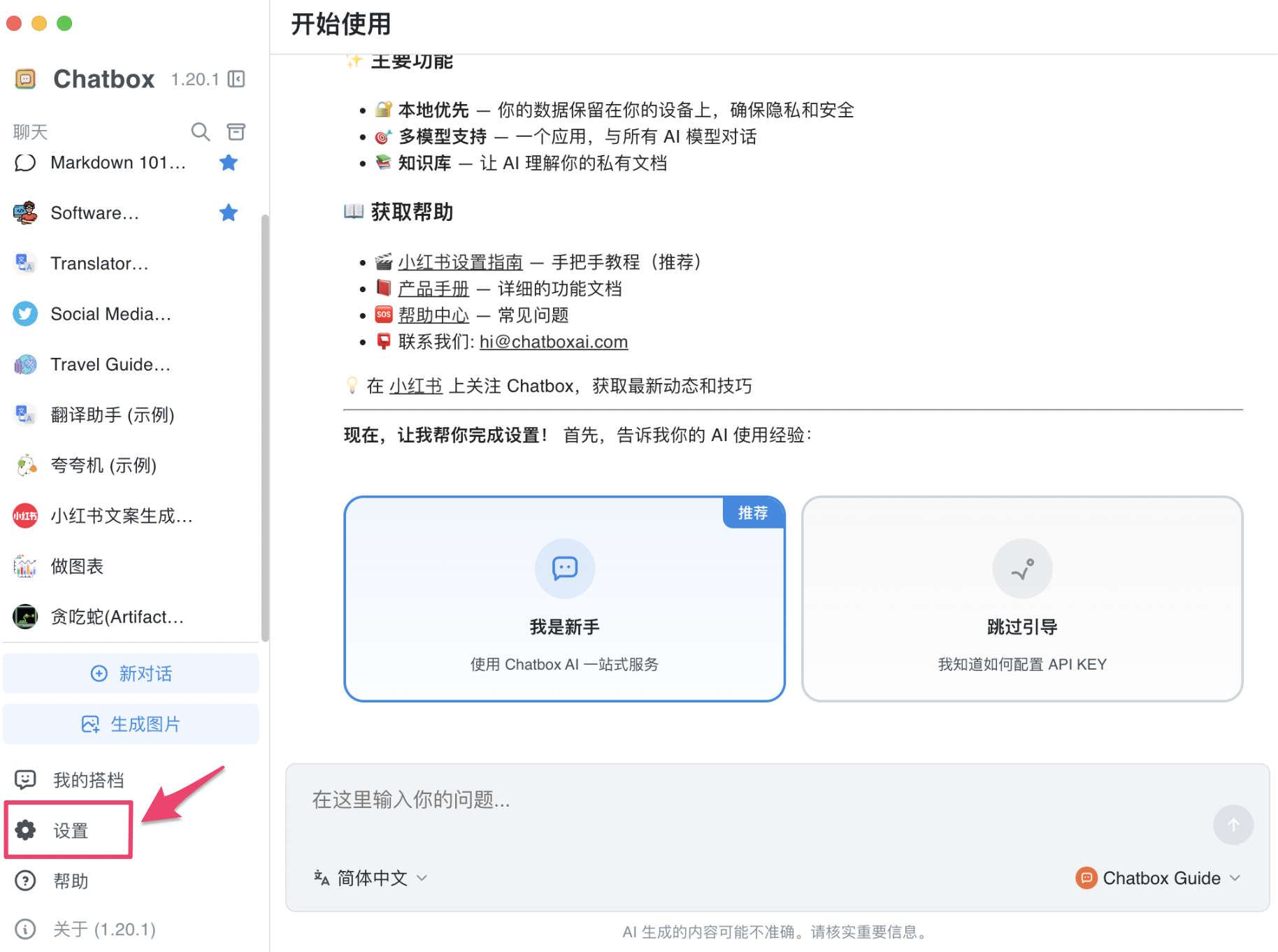
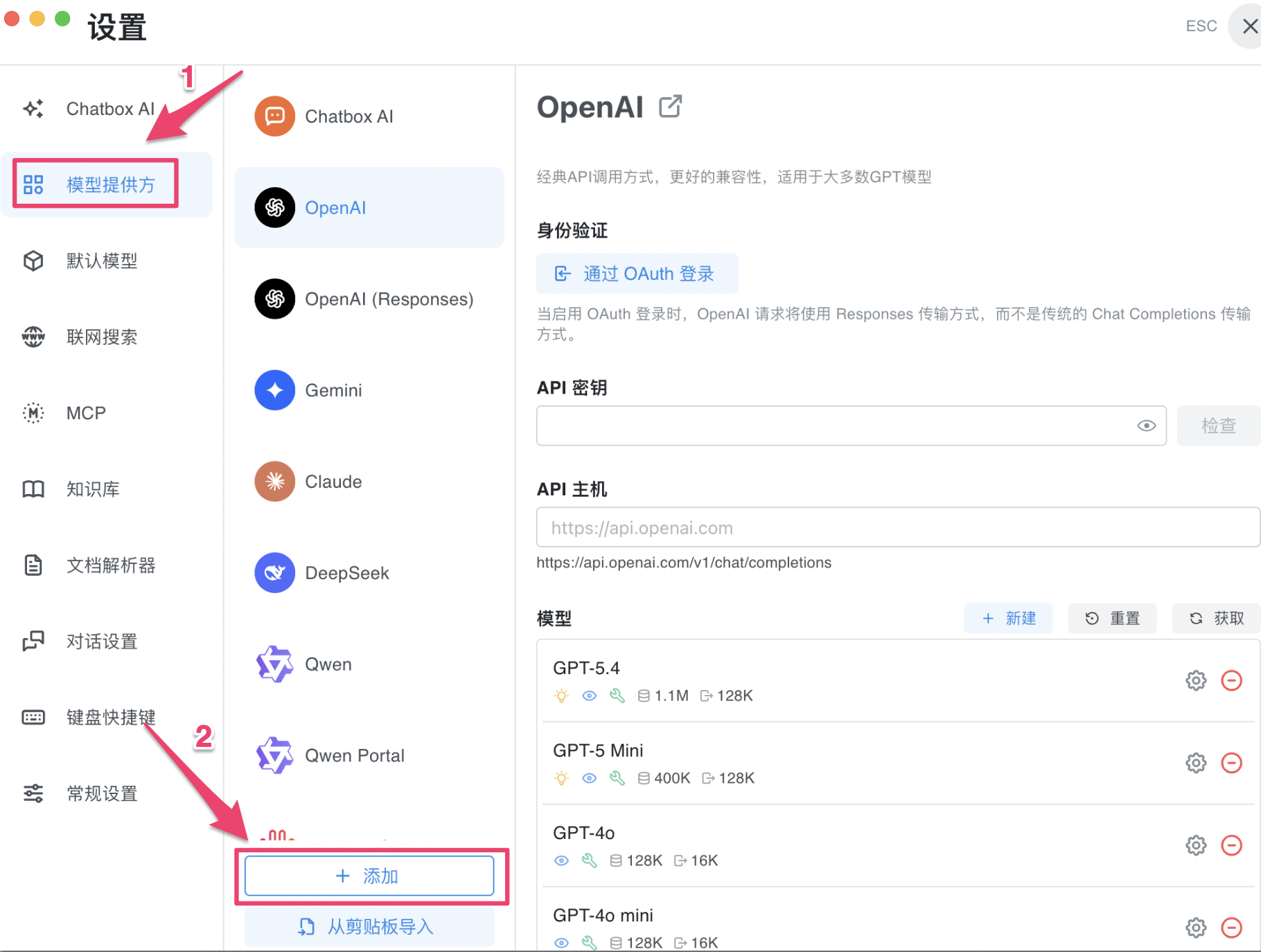
Шаг 2: Перейти в раздел «Поставщики моделей» и нажать + Добавить
Нажмите Поставщики моделей слева, затем нажмите кнопку + Добавить внизу.
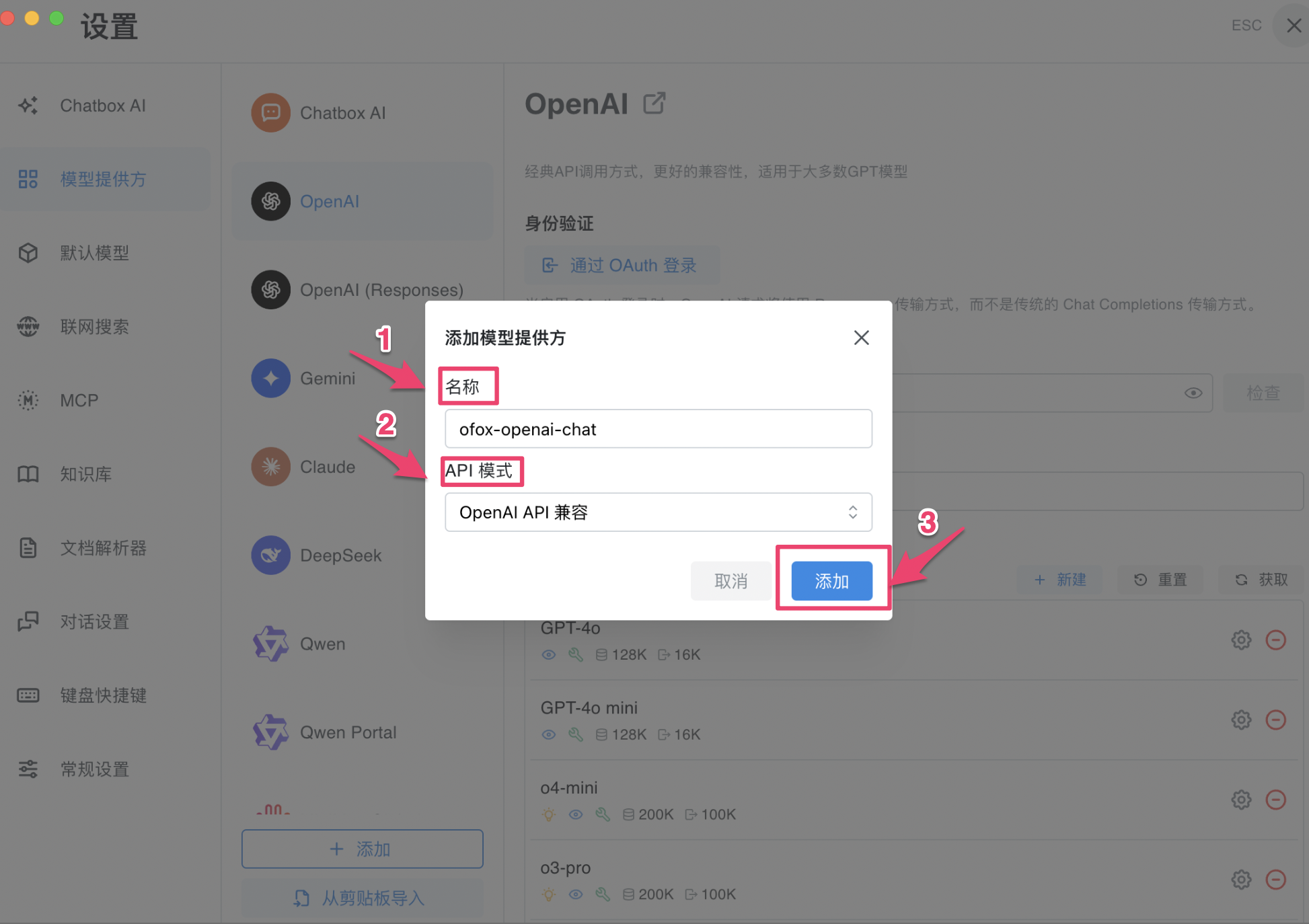
Шаг 3: Выбрать режим API
В появившемся диалоговом окне введите имя и выберите соответствующий Режим API. OfoxAI поддерживает следующие четыре:
Нажмите Добавить после выбора.
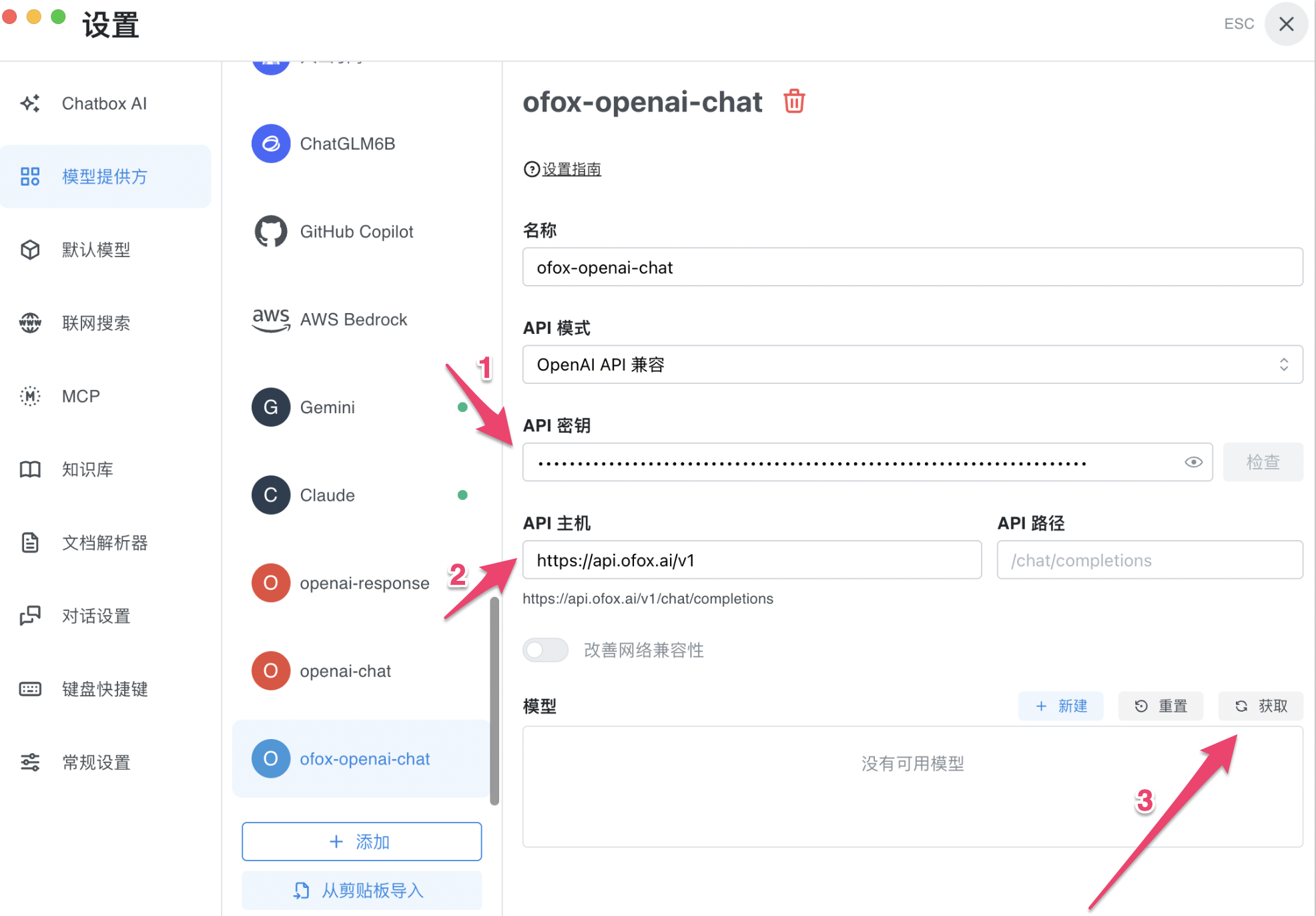
Шаг 4: Заполнить данные конфигурации
На странице конфигурации введите API Key и хост API, затем нажмите Получить для автоматической загрузки списка моделей.
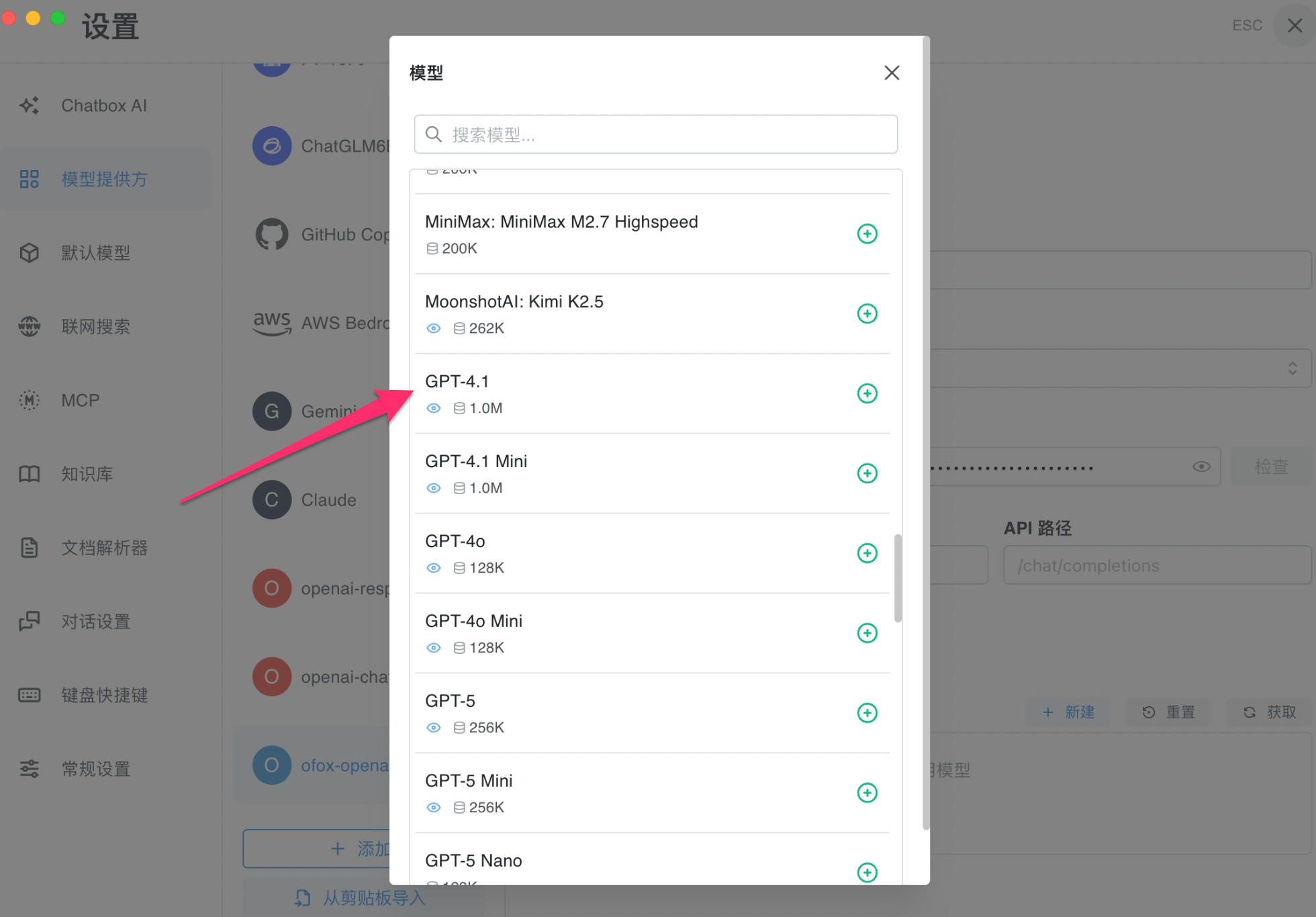
Шаг 5: Выбрать модели
В загруженном списке моделей нажмите +, чтобы добавить нужные модели в список активных.
Шаг 6: Проверить соединение
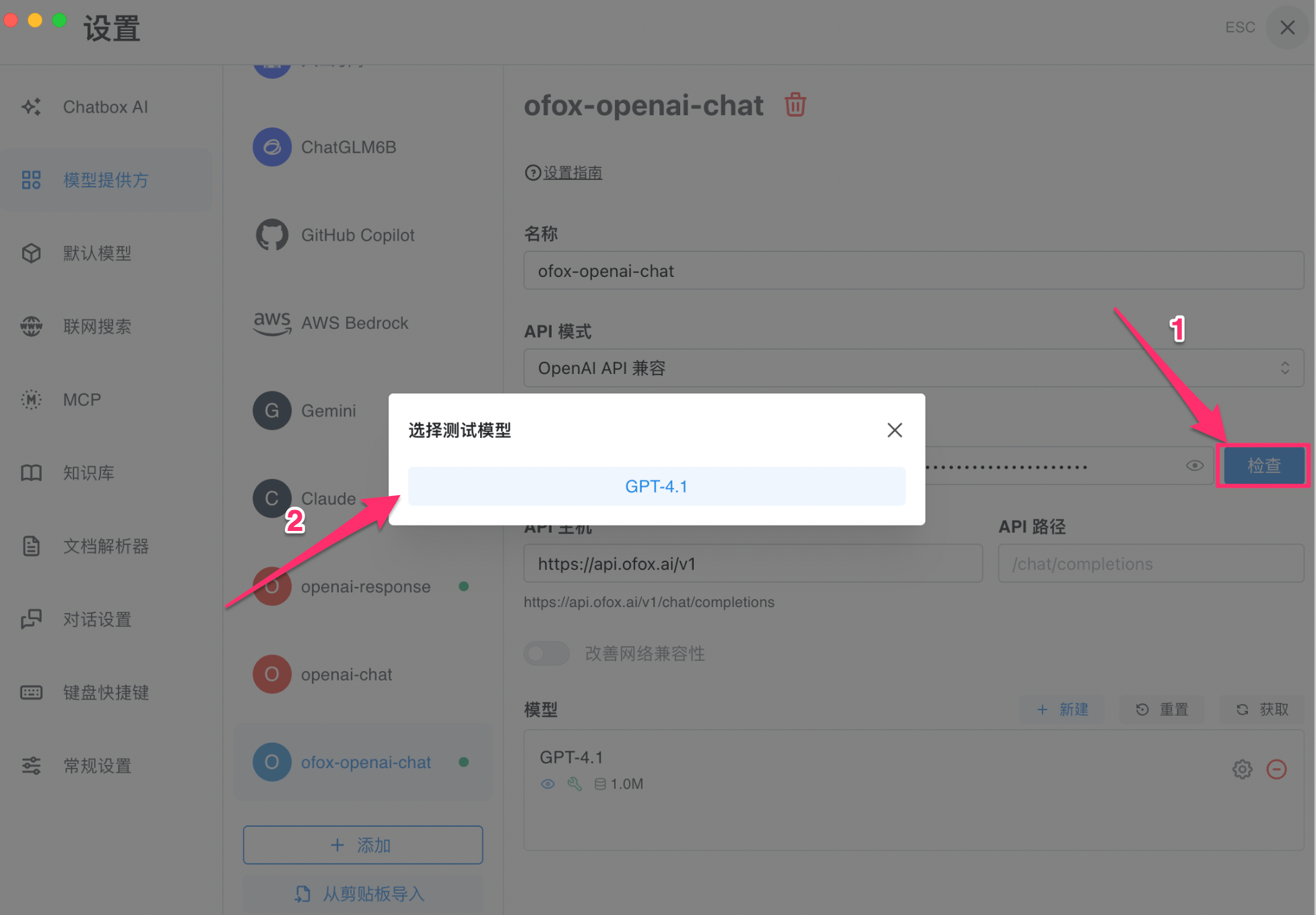
Нажмите кнопку Проверить и выберите модель в диалоговом окне для тестирования.
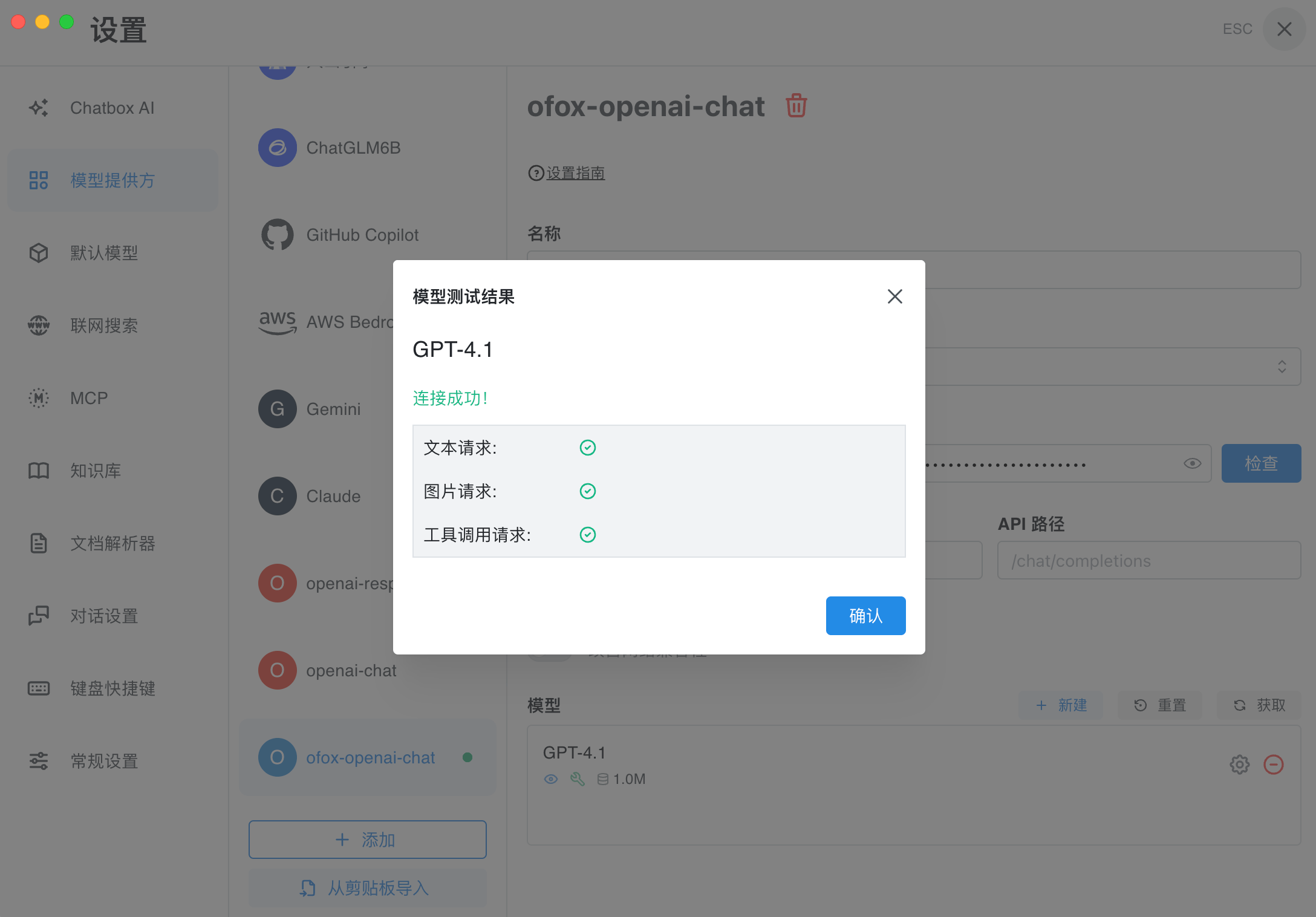
Когда появится «Соединение успешно!» с зелёными галочками для текстовых запросов, запросов изображений и запросов вызова инструментов, настройка завершена.
Мобильная настройка (iOS/Android)
Chatbox поддерживает iOS и Android. Процесс мобильной настройки в основном такой же, как на рабочем столе. Вот пример мобильной настройки.
Шаг 1: Открыть настройки и заполнить данные
Запустите Chatbox, перейдите в настройки, нажмите + Добавить поставщика моделей и заполните конфигурацию:
- Имя: Произвольное имя (например, «ofox»)
- Режим API: Выберите нужный (например, совместимый с Claude API)
- API Key: Вставьте ваш API Key OfoxAI
- Хост API: Введите соответствующий адрес API (например, для Claude:
https://api.ofox.ai/anthropic/v1)


Шаг 2: Настроить параметры модели
После нажатия Сохранить перейдите на страницу конфигурации модели и заполните:
- ID модели: скопируйте ID модели из Маркетплейса моделей OfoxAI
- Тип модели: Выберите Чат
- Возможности: Отметьте нужные (зрение, рассуждение, использование инструментов и т. д.)
Шаг 3: Проверить соединение
Нажмите Сохранить, затем Тестировать модель для проверки соединения. При успешном тесте появится «Соединение успешно!» с зелёными галочками для каждой возможности.
Начало работы
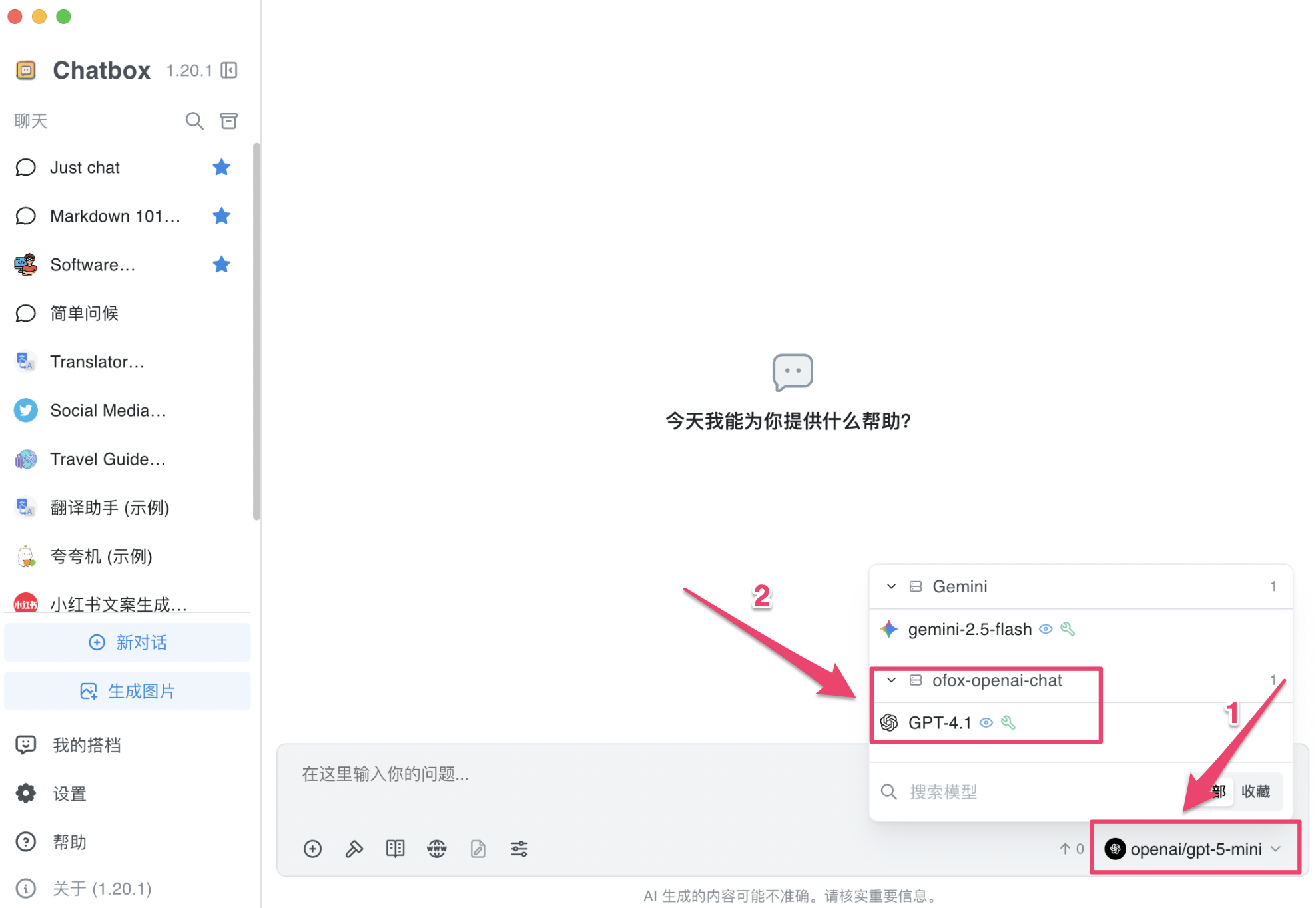
Закройте настройки и вернитесь на главный экран. Нажмите Выбрать модель в правом нижнем углу, выберите модель в соответствующей группе поставщика и начните общение.
Часто задаваемые вопросы
В: Список моделей пуст после нажатия «Получить»
Проверьте, что хост API введён правильно (без завершающего слеша) и что API Key скопирован полностью.
В: Ошибка соединения при проверке
- Убедитесь, что API Key скопирован полностью из консоли OfoxAI без лишних пробелов
- Убедитесь, что хост API введён правильно
- Убедитесь, что ваше сетевое соединение работает нормально