Настройка WorkBuddy
WorkBuddy — десктопное приложение AI-агента от Tencent, поддерживающее офисные задачи, разработку и работу с документами. Подключив OfoxAI, вы получите доступ к GPT, Claude, Gemini, DeepSeek и 100+ моделям с одним API Key.
Предварительные требования
- Зарегистрированный аккаунт OfoxAI с полученным API Key(Получить здесь )
- Установленный WorkBuddy(Скачать )
Шаги настройки
Шаг 1: Открыть настройки
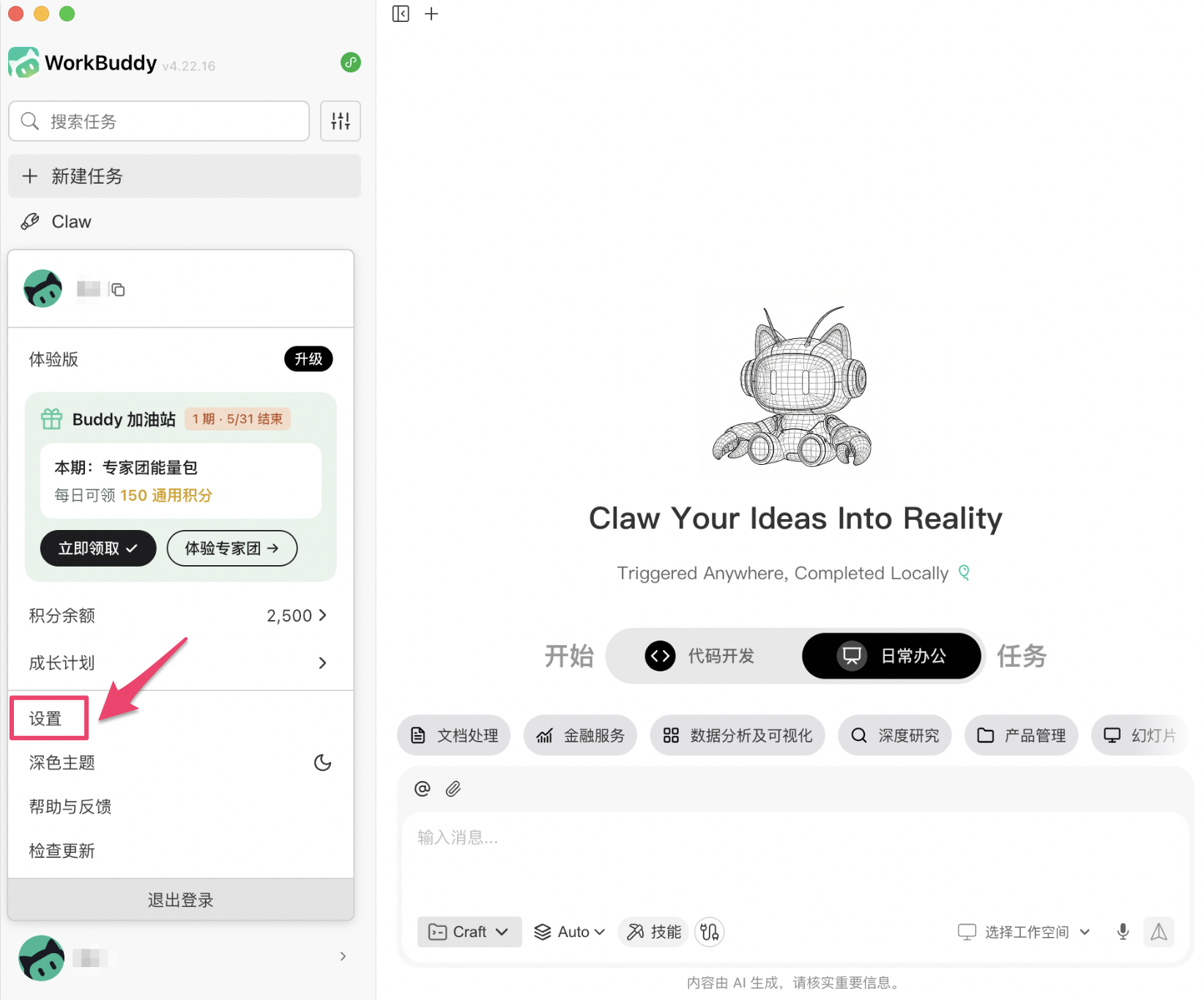
Запустите WorkBuddy, нажмите на аватар в левом нижнем углу, затем в появившемся меню нажмите Настройки.
Шаг 2: Перейти к настройке моделей
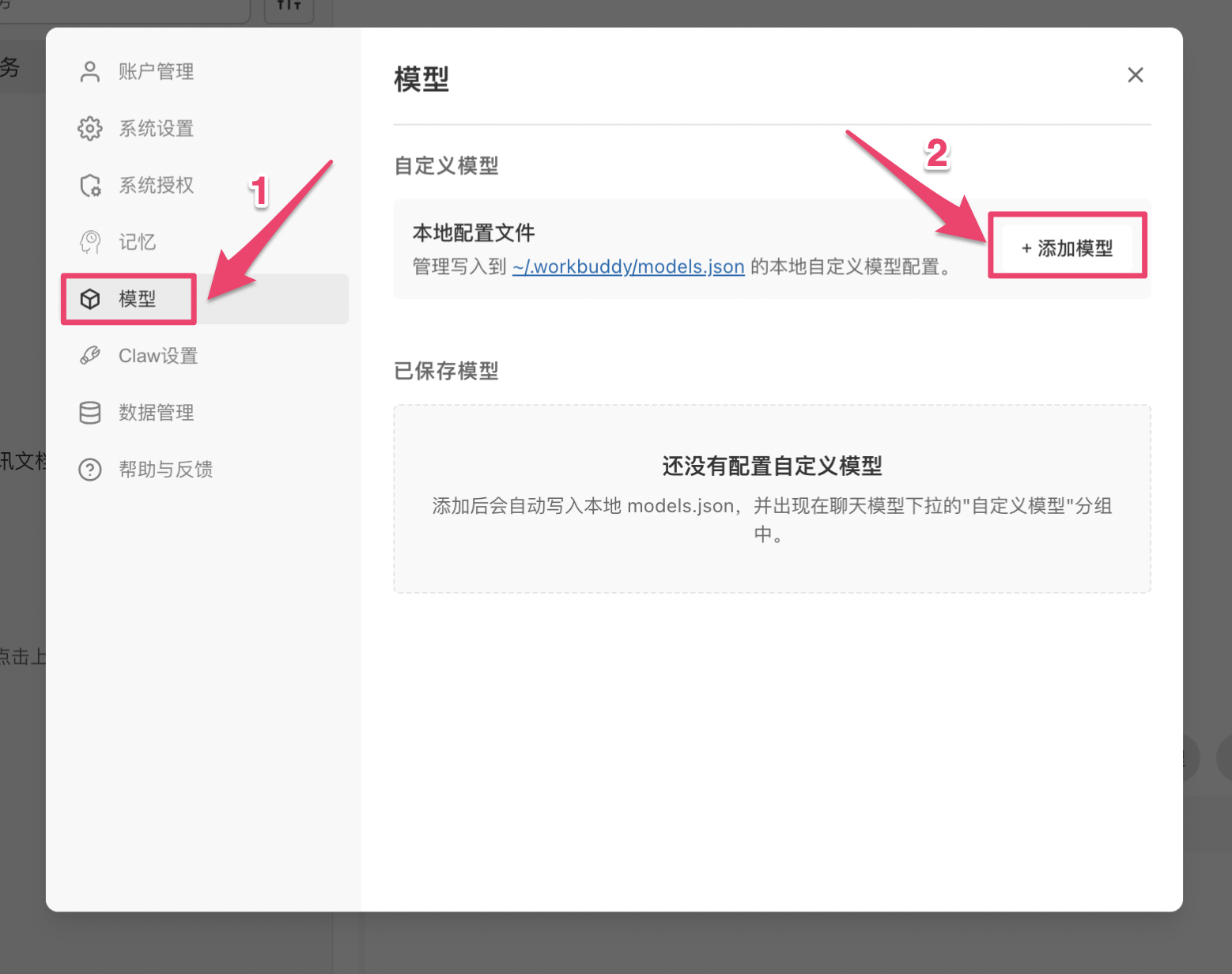
В левой панели настроек нажмите Модели, затем нажмите + Добавить модель справа.
Шаг 3: Заполнить параметры
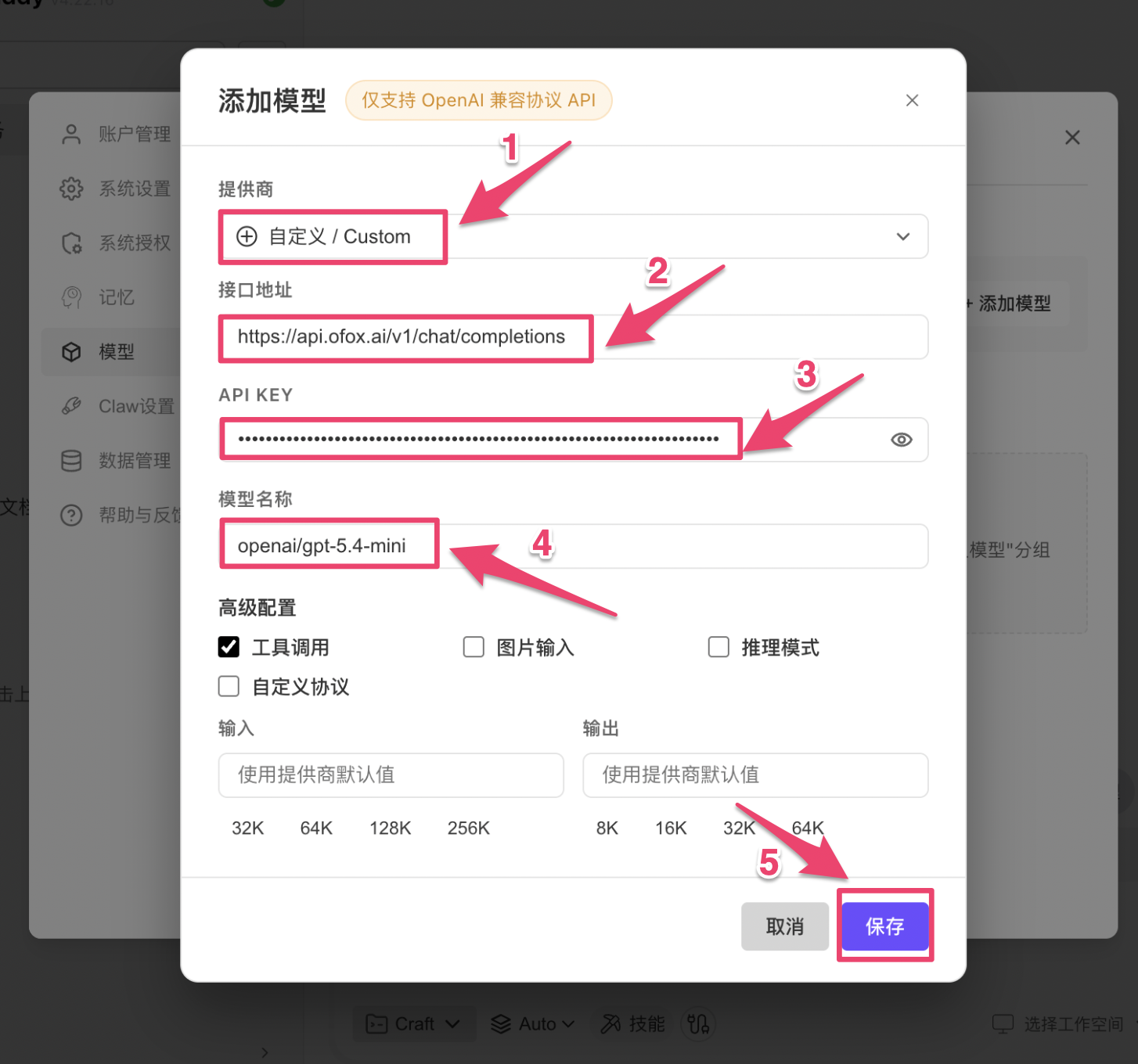
В диалоге «Добавить модель» заполните следующие поля:
WorkBuddy поддерживает только OpenAI-совместимый протокол. Через эндпоинт OfoxAI /v1/chat/completions доступны все модели — GPT, Claude, Gemini, DeepSeek и другие. Просто введите нужный ID в поле Название модели, доступные модели см. в Галерее моделей .
При необходимости активируйте дополнительные параметры:
Нажмите Сохранить.
Шаг 4: Подтвердить сохранение
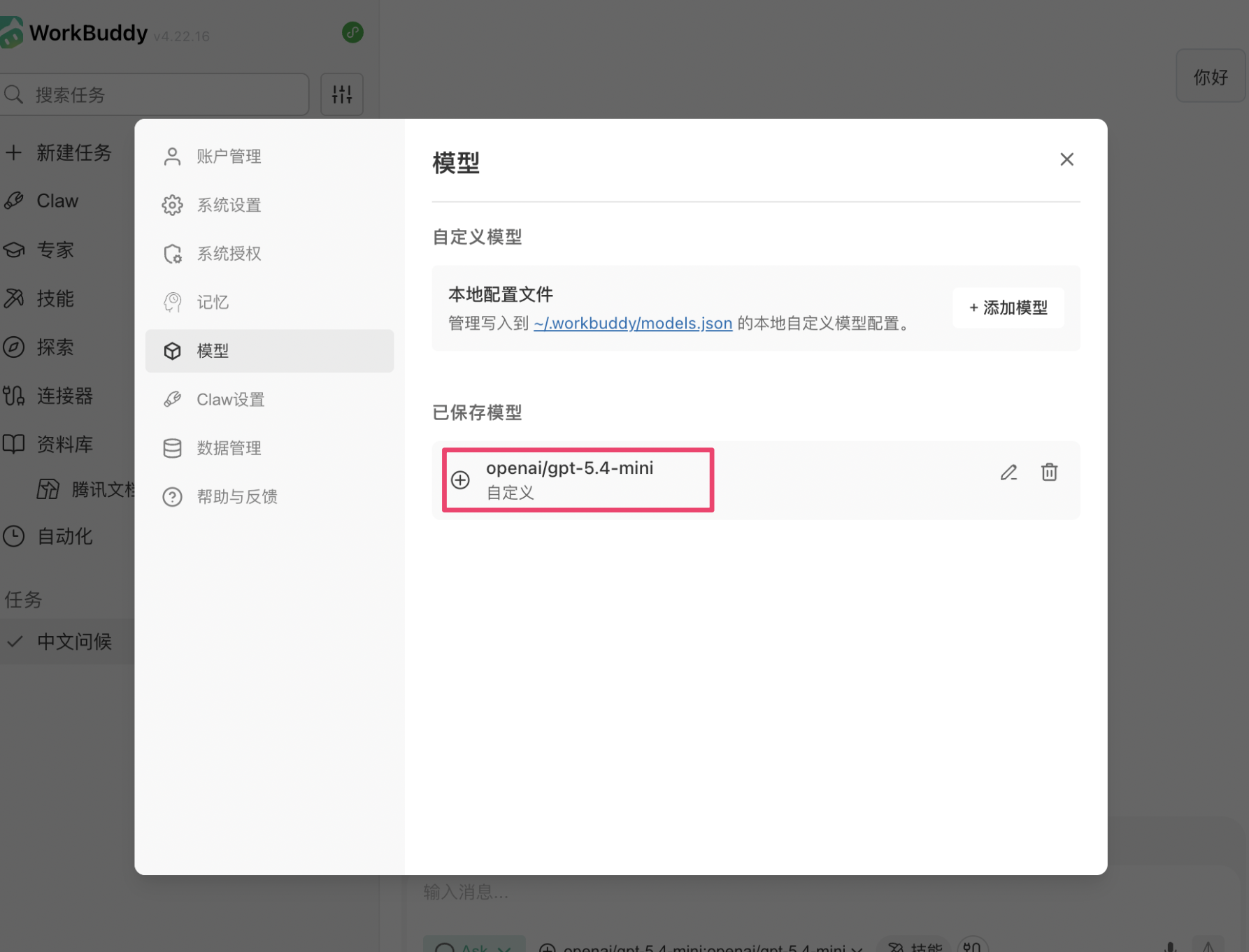
После сохранения модель появится в списке «Сохранённые модели» — настройка завершена.
Шаг 5: Начать общение
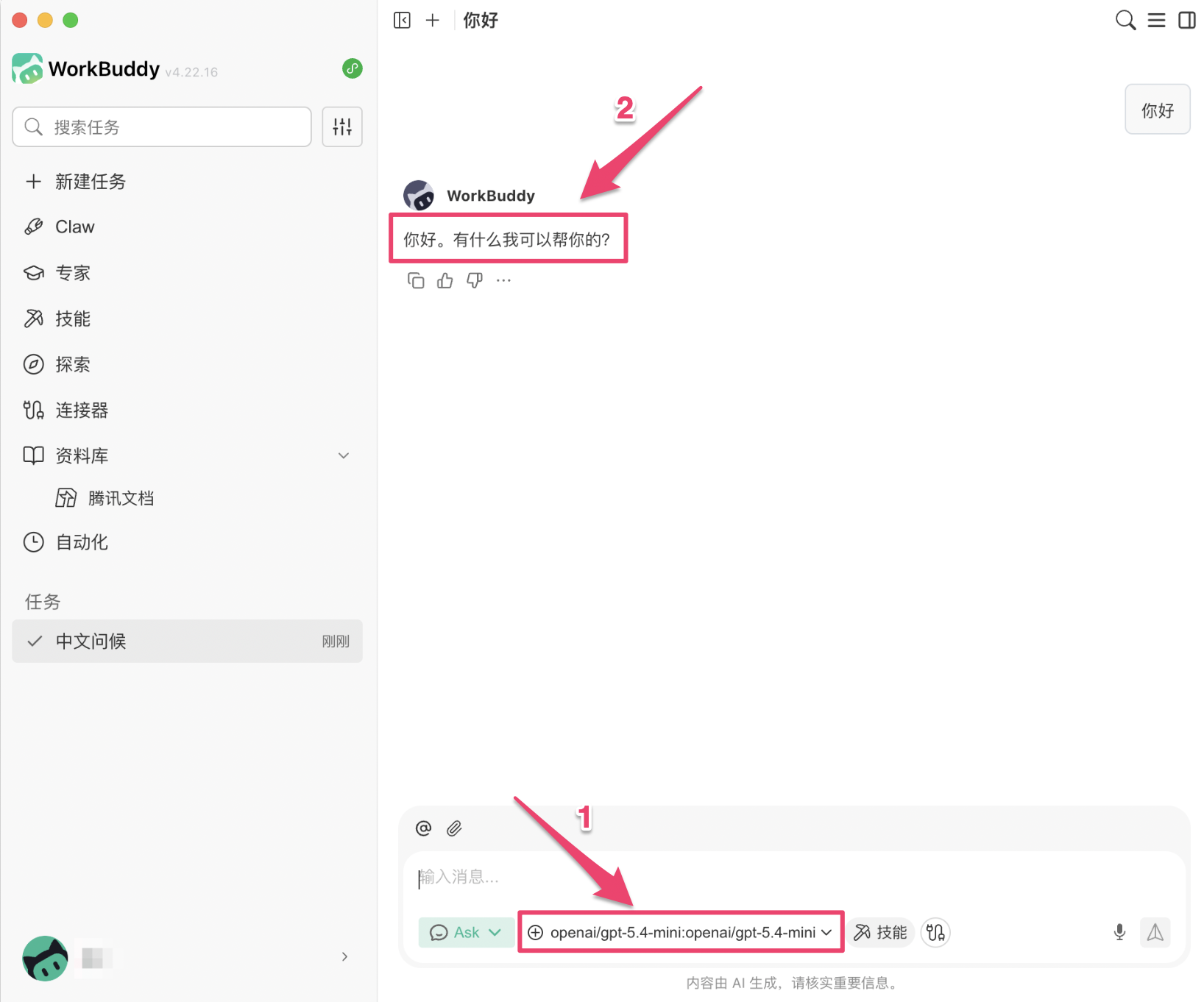
Вернитесь на главный экран, нажмите на селектор моделей внизу, выберите настроенную модель в группе «Пользовательские модели» и начните диалог.
Рекомендуемые модели
Смотрите Галерею моделей для рекомендаций.
Часто задаваемые вопросы
Q: Можно ли использовать модели Claude или Gemini?
Да. Через OpenAI-совместимый эндпоинт OfoxAI доступны все модели. Введите нужный ID в поле Название модели — см. Галерею моделей .
Q: После сохранения модель не появляется в списке выбора
Перезапустите WorkBuddy. Новые модели появятся в группе «Пользовательские модели» в селекторе моделей внизу чата.
Q: Запрос не выполняется или возникает ошибка API
Проверьте, что адрес API введён полностью(https://api.ofox.ai/v1/chat/completions), а API KEY скопирован без лишних пробелов из консоли OfoxAI .