LobeHub 配置
LobeHub 是一款功能强大的开源 AI 桌面客户端(支持 macOS、Windows、Linux、Web),支持多种 AI 服务商配置。
通过 OfoxAI,LobeHub 支持以下四种协议接入:
前提条件
配置步骤
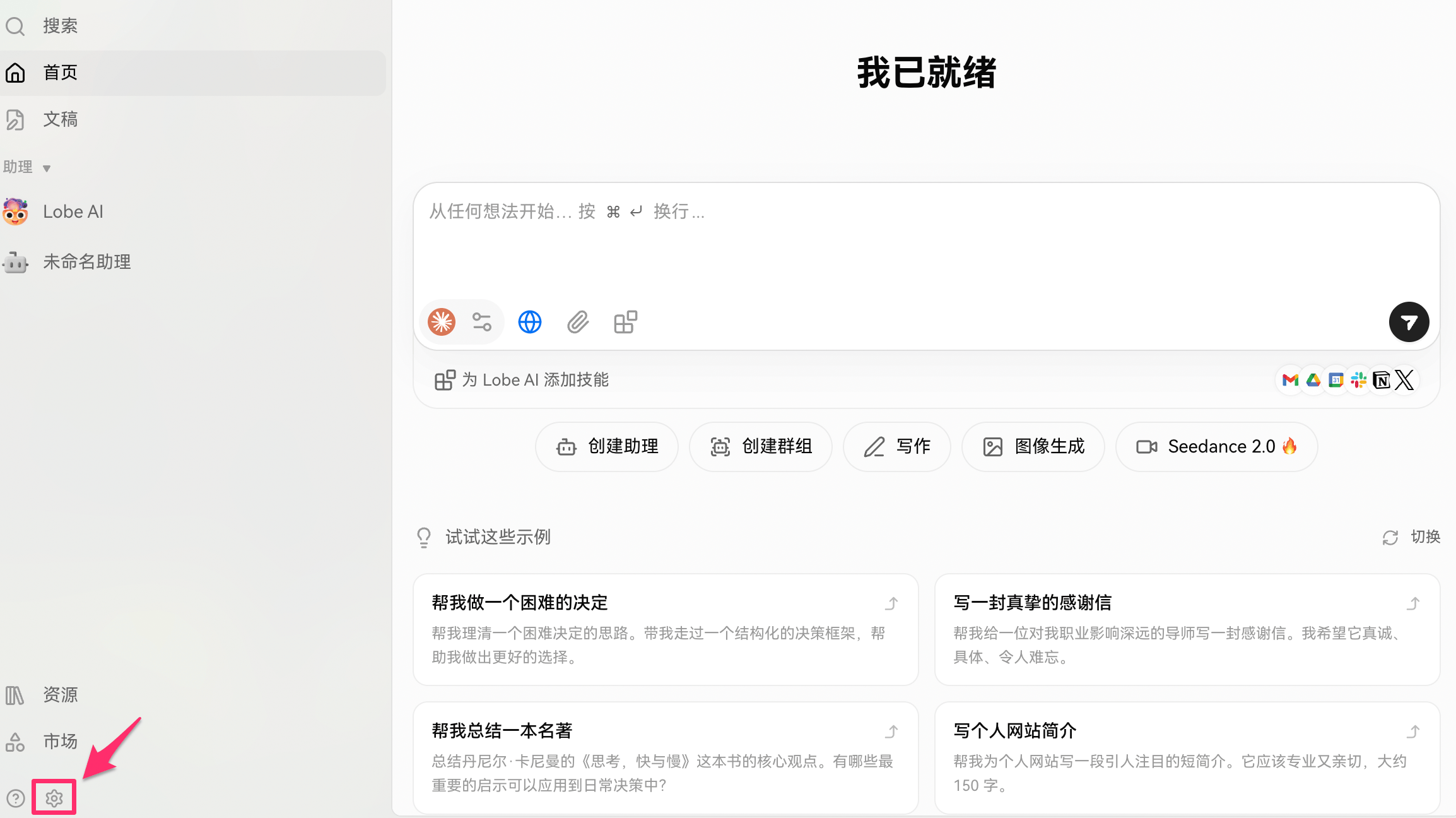
第 1 步:打开设置
启动 LobeHub,点击左下角的 设置 图标。
第 2 步:进入 AI 服务商
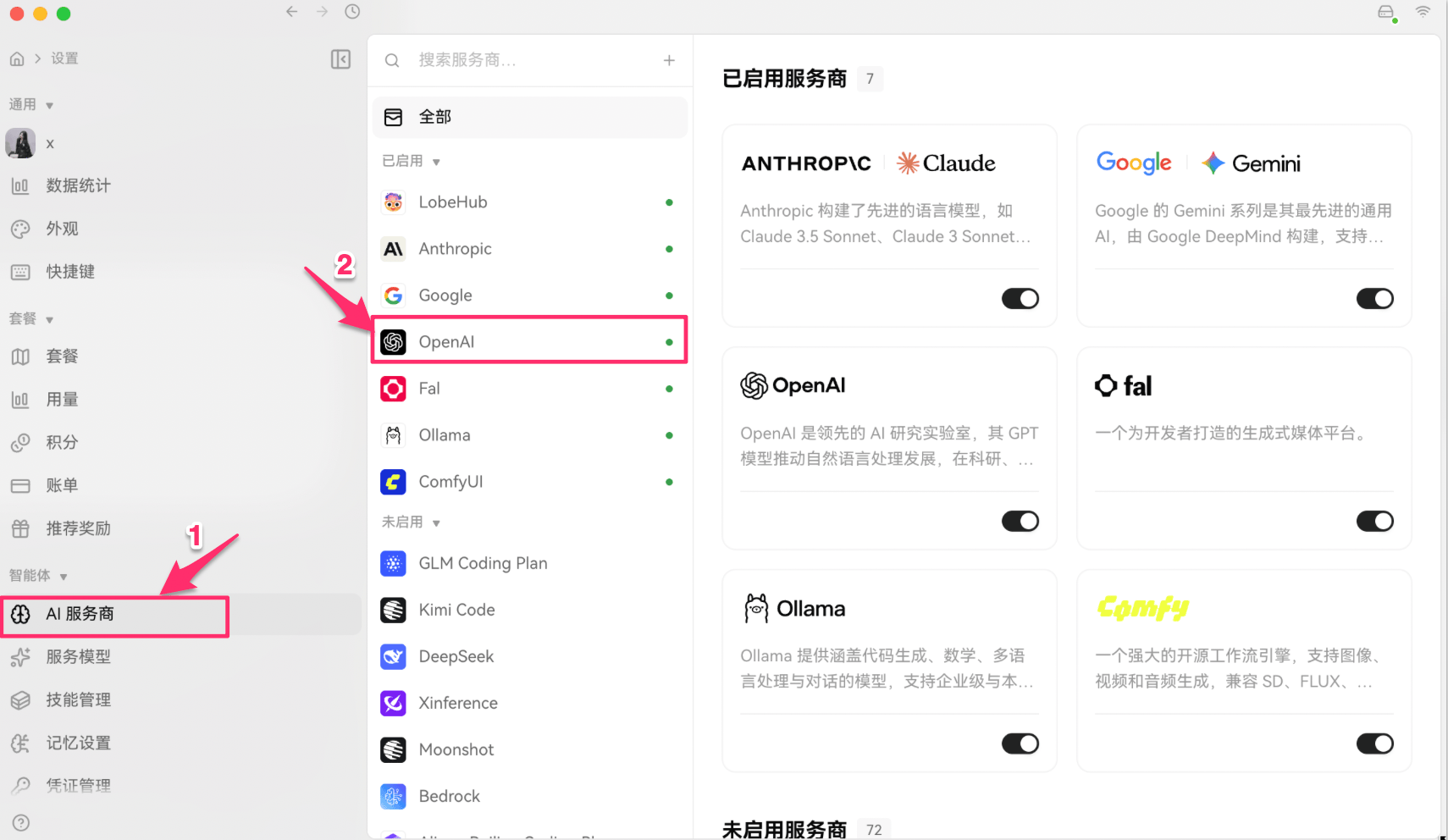
在设置页面左侧,点击 AI 服务商,然后在服务商列表中选择对应的服务商。
第 3 步:填写配置信息
根据你想使用的协议,选择对应服务商并填写配置。以 OpenAI Chat 为例:
其他协议对应的 API 代理地址:
填写完成后,在「连通性检查」处选择一个模型,点击检查按钮,看到「检查通过」即配置成功。
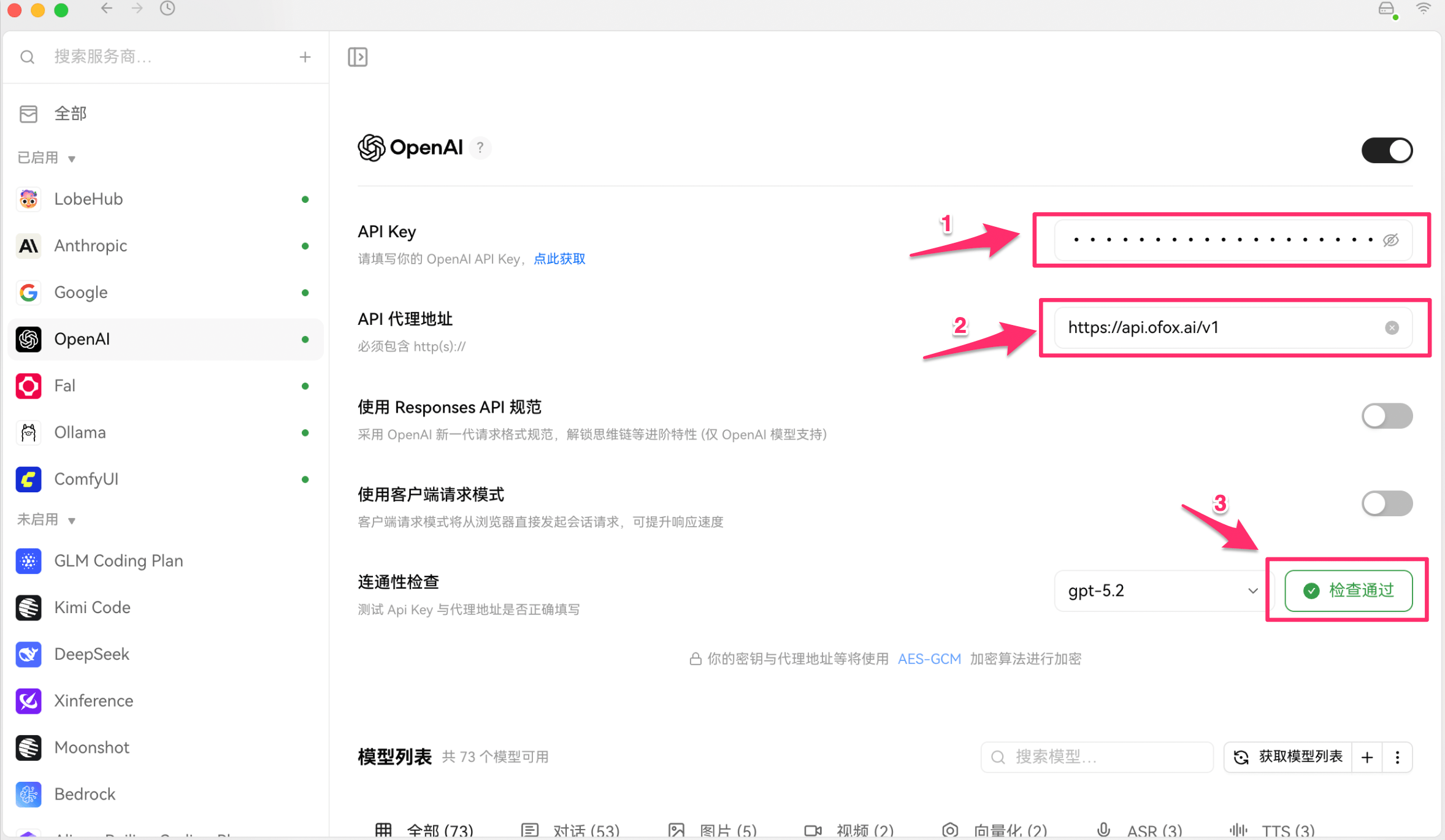
OpenAI Chat 与 OpenAI Response 的区别:「使用 Responses API 规范」开关关闭时走 /v1/chat/completions(Chat 协议),开启时走 /v1/responses(Response 协议,仅支持 GPT 系列)。
开始使用
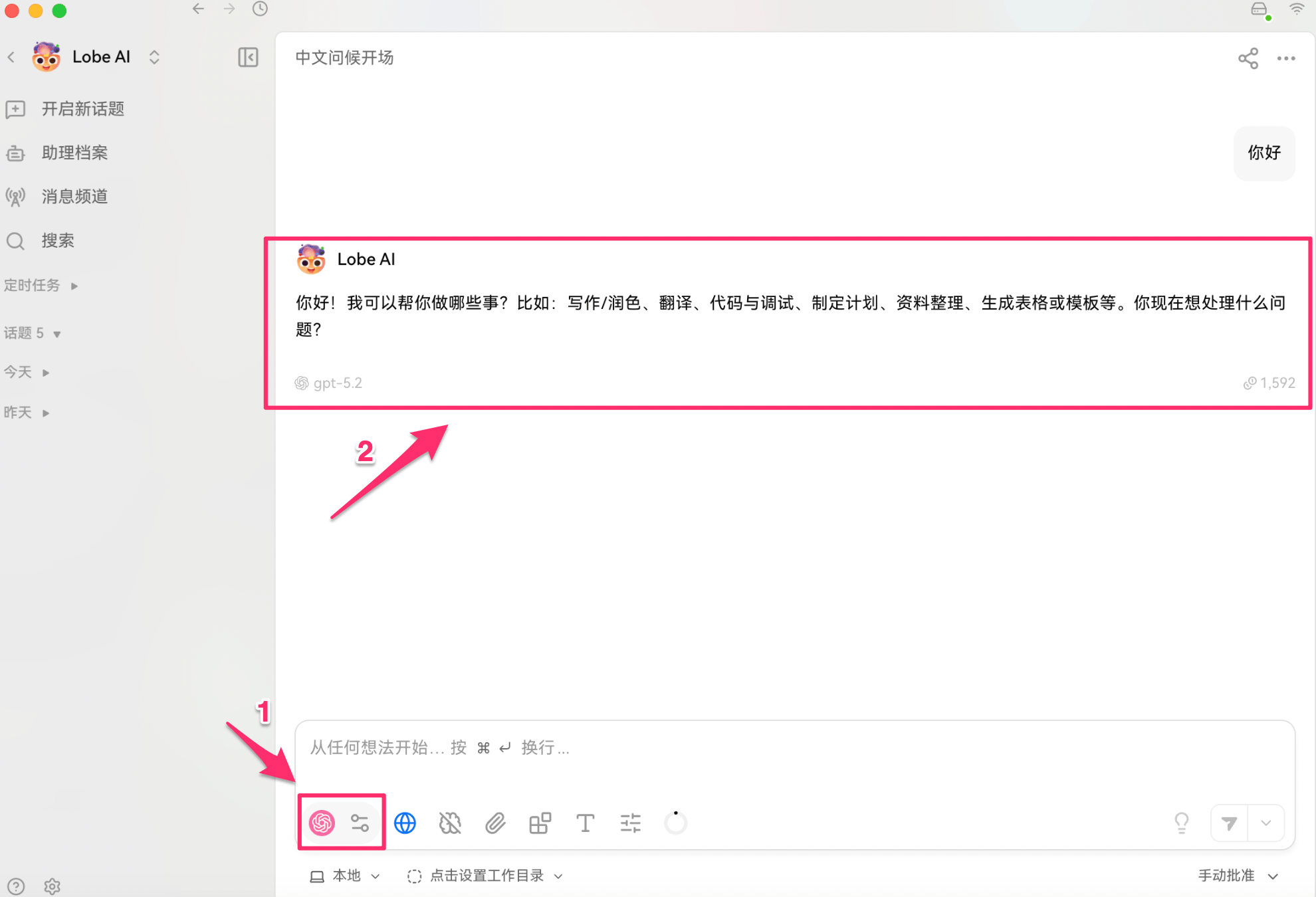
配置完成后,回到主界面,点击输入框左侧的模型图标选择模型,即可开始对话。
常见问题
Q: 连通性检查提示失败
- 确认 API 代理地址填写正确(见上方表格)
- 确认 API Key 从 OfoxAI 控制台 完整复制,无多余空格
- 确认网络连接正常
Q: OpenAI Chat 和 OpenAI Response 有什么区别?
两者都使用同一个 API 代理地址 https://api.ofox.ai/v1,区别在于请求格式:
- OpenAI Chat(关闭 Responses API 开关):走
/v1/chat/completions,支持所有模型,兼容性最好 - OpenAI Response(开启 Responses API 开关):走
/v1/responses,仅支持 GPT 系列,但支持instructions独立缓存等新特性,适合高频调用场景
Q: 模型列表里没有我想用的模型
点击「获取模型列表」按钮自动拉取,或点击 + 手动添加自定义模型。手动添加时模型 ID 需使用 厂商/模型名 格式,完整模型列表可在 OfoxAI 模型广场 查看。
最后更新于