Chatbox 配置
Chatbox 是一款跨平台 AI 桌面客户端(支持 Windows、macOS、Linux、iOS、Android),界面简洁,支持多种 AI 服务商配置。
前提条件
配置步骤
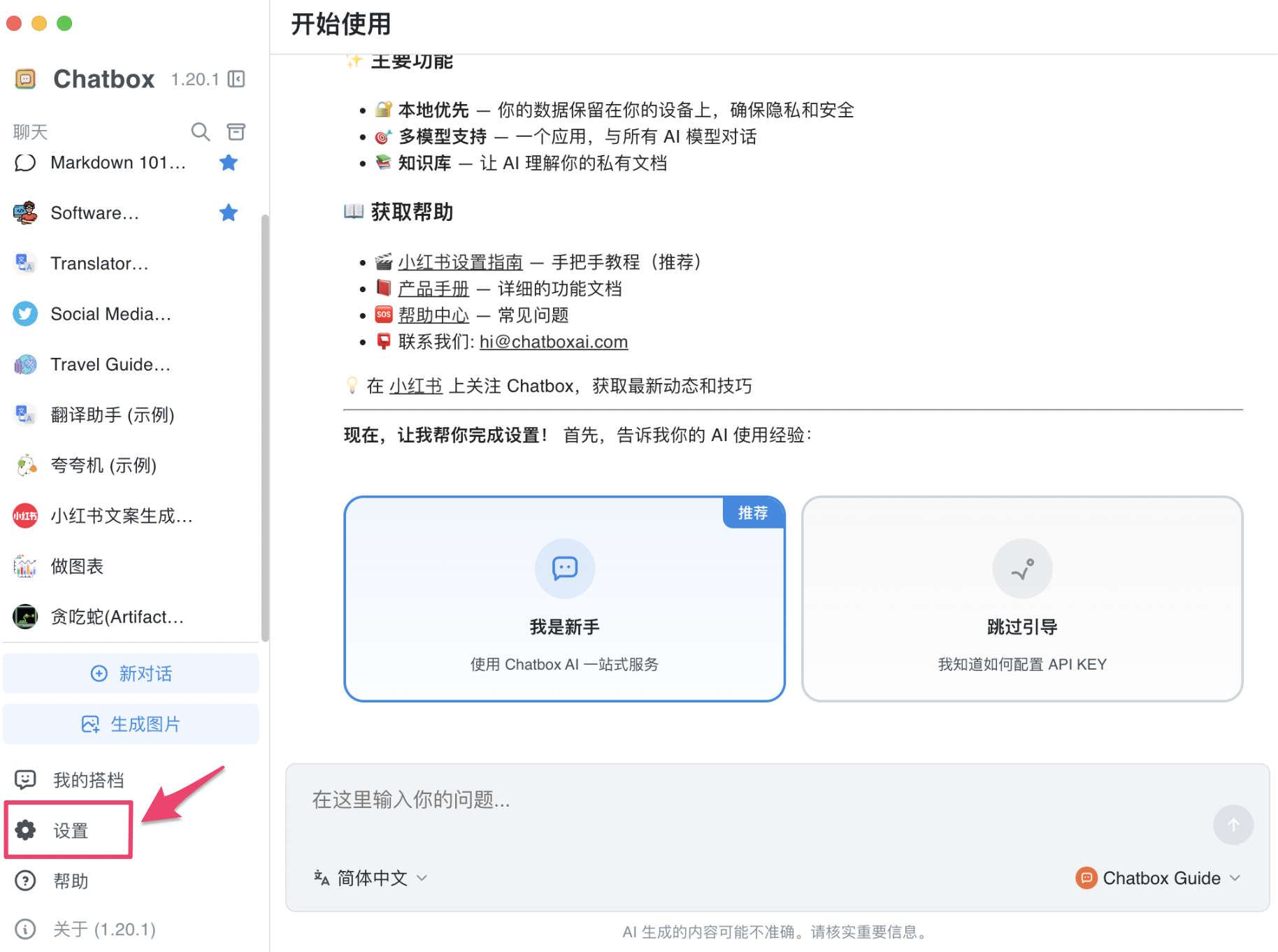
第 1 步:打开设置
启动 Chatbox,点击左下角的 设置。
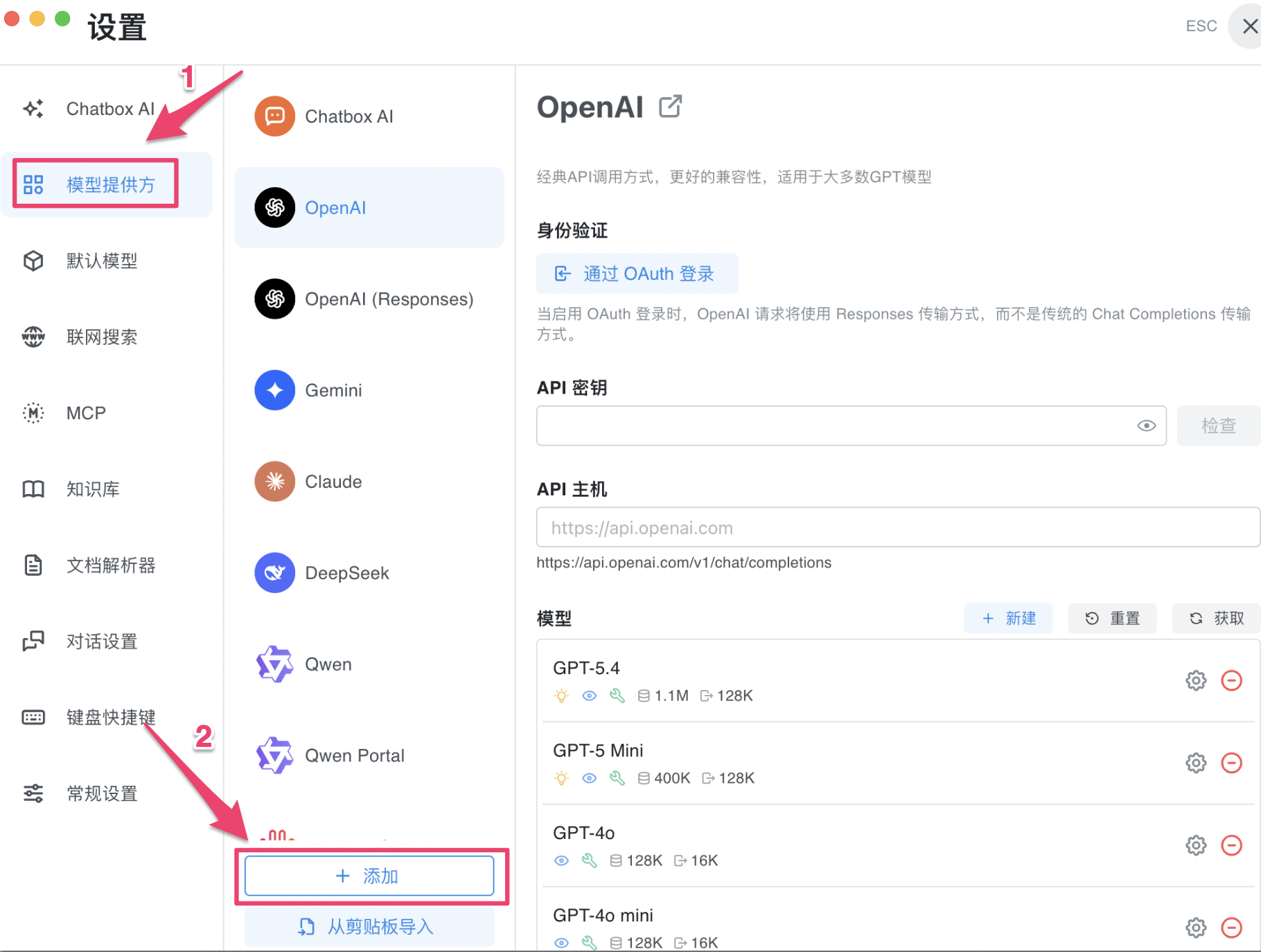
第 2 步:进入模型提供方,点击 + 添加
点击左侧 模型提供方,在底部点击 + 添加 按钮。
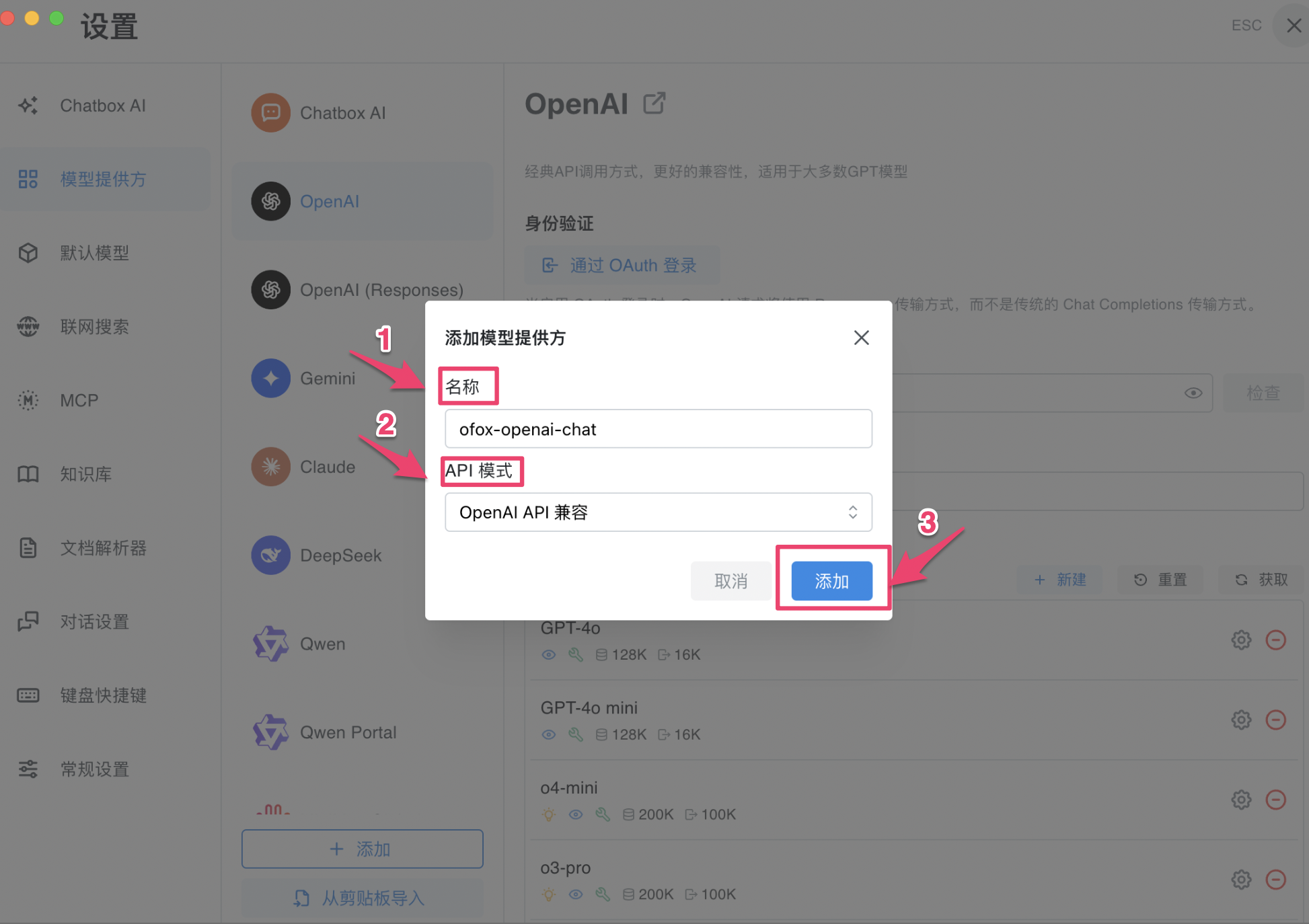
第 3 步:选择 API 模式
在弹出的对话框中,填写名称并选择对应的 API 模式,OfoxAI 支持以下四种:
选择完成后点击 添加。
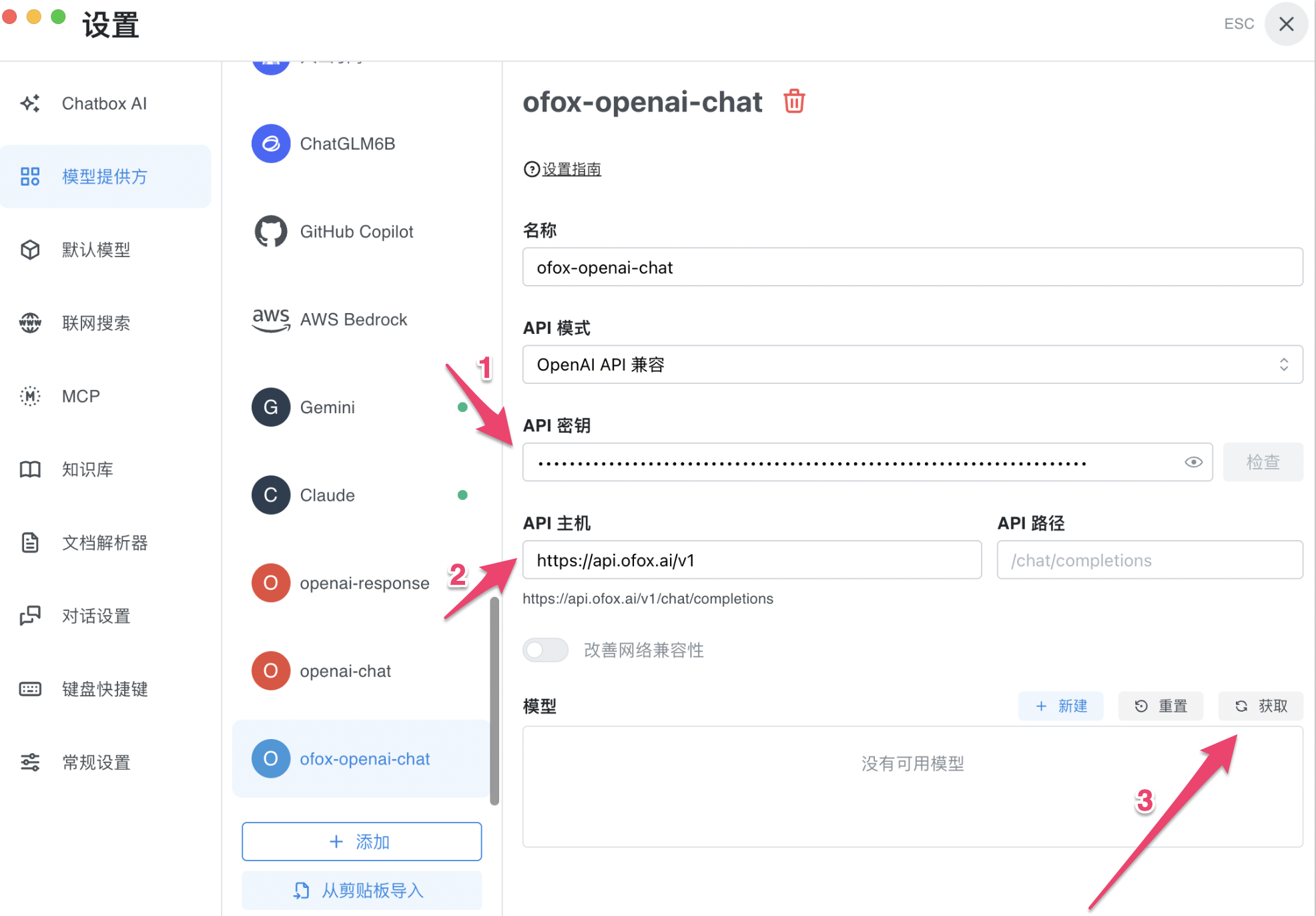
第 4 步:填写配置信息
在配置页中填写 API 密钥和 API 主机,然后点击 获取 自动拉取模型列表。
第 5 步:选择模型
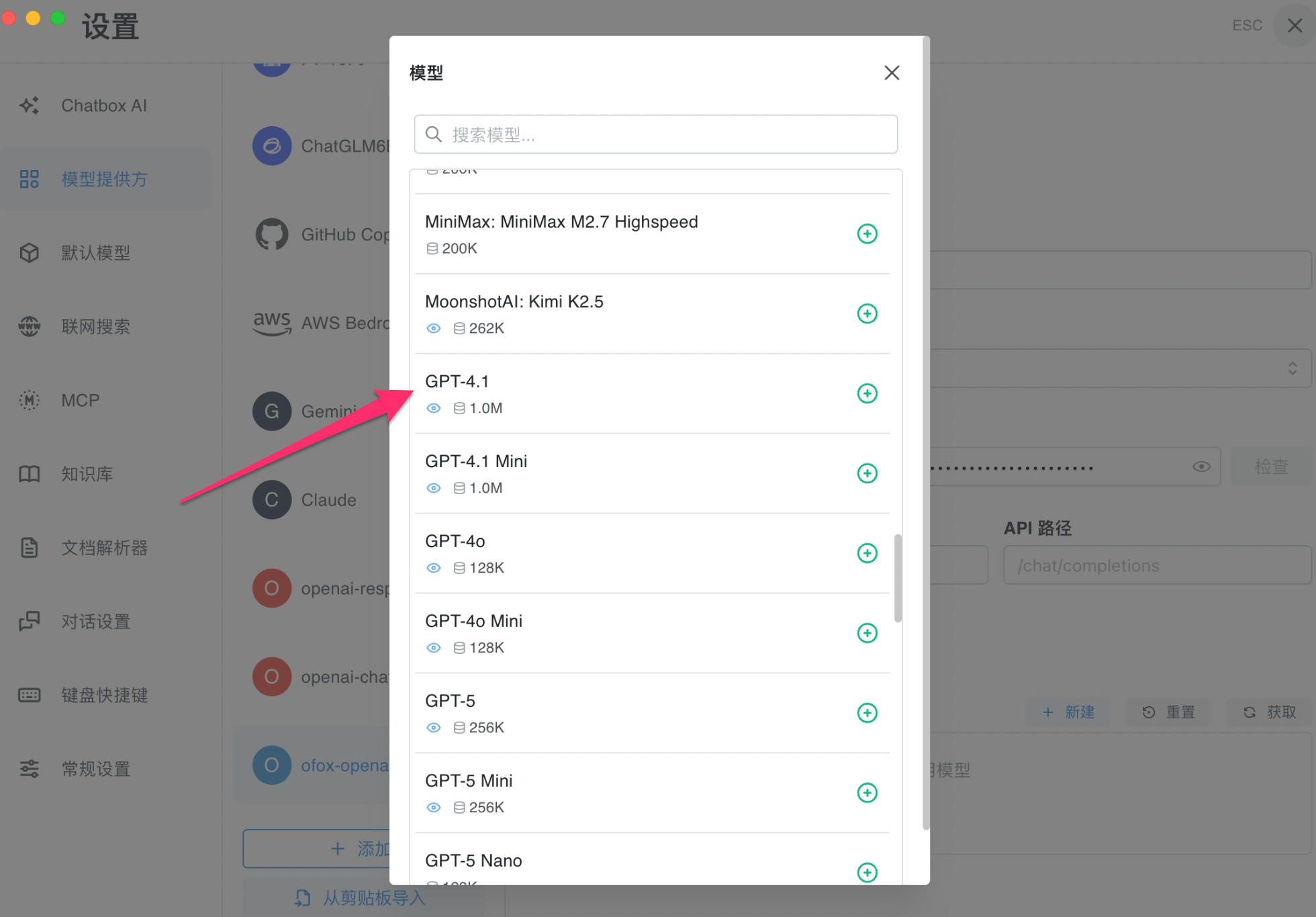
从拉取的模型列表中,点击 + 将需要的模型添加到启用列表。
第 6 步:测试连接
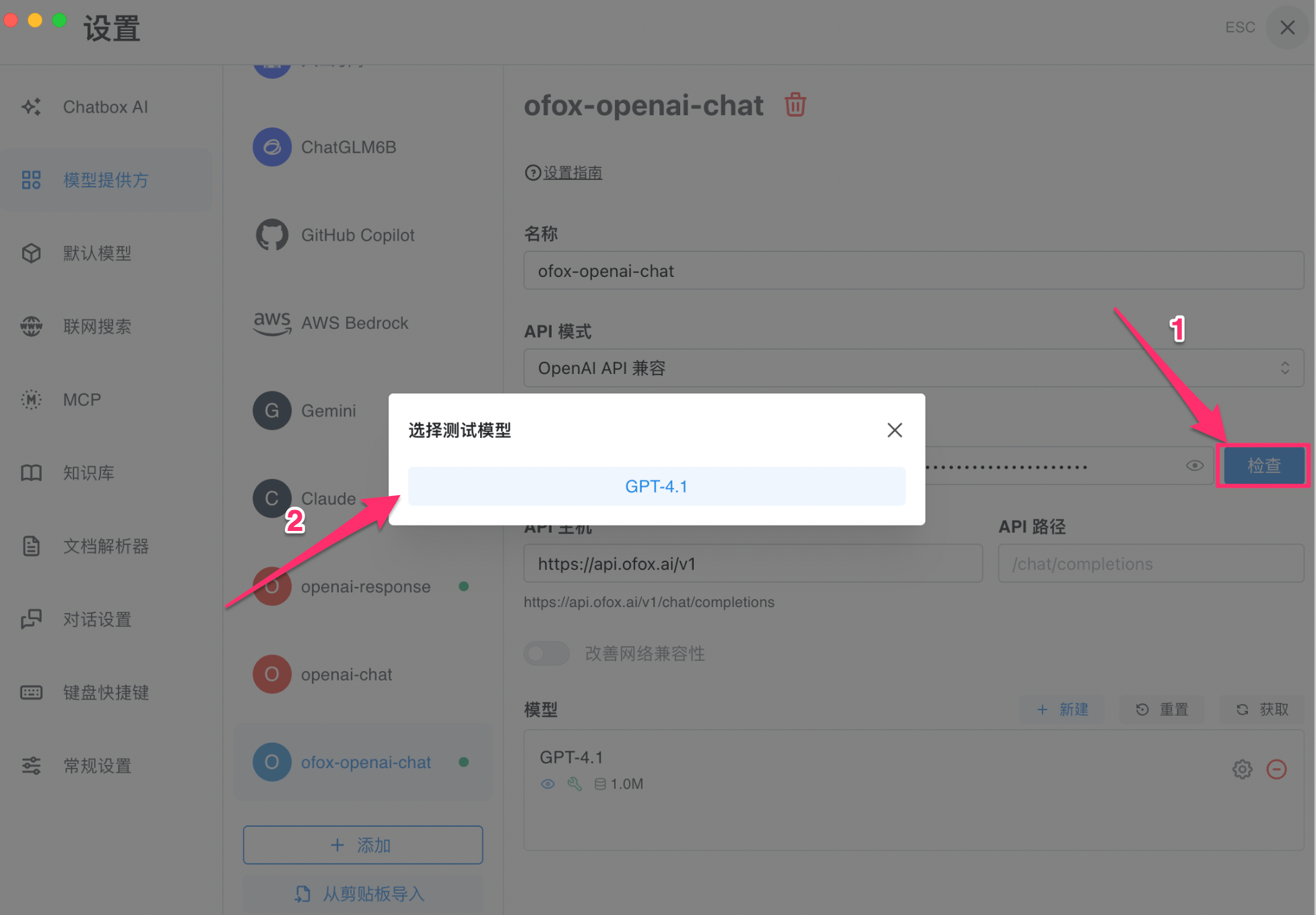
点击 检查 按钮,在弹出的对话框中选择一个模型进行测试。
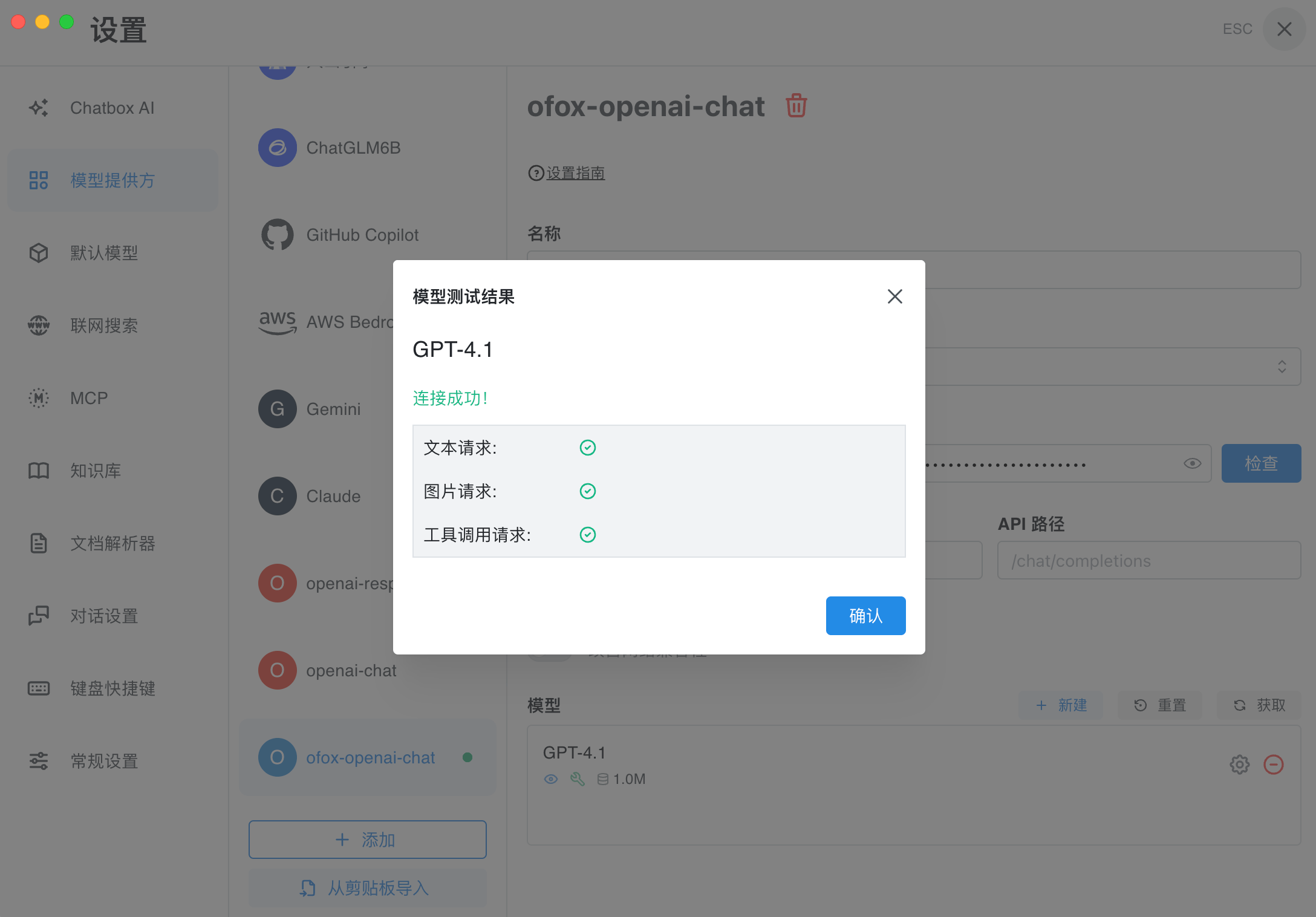
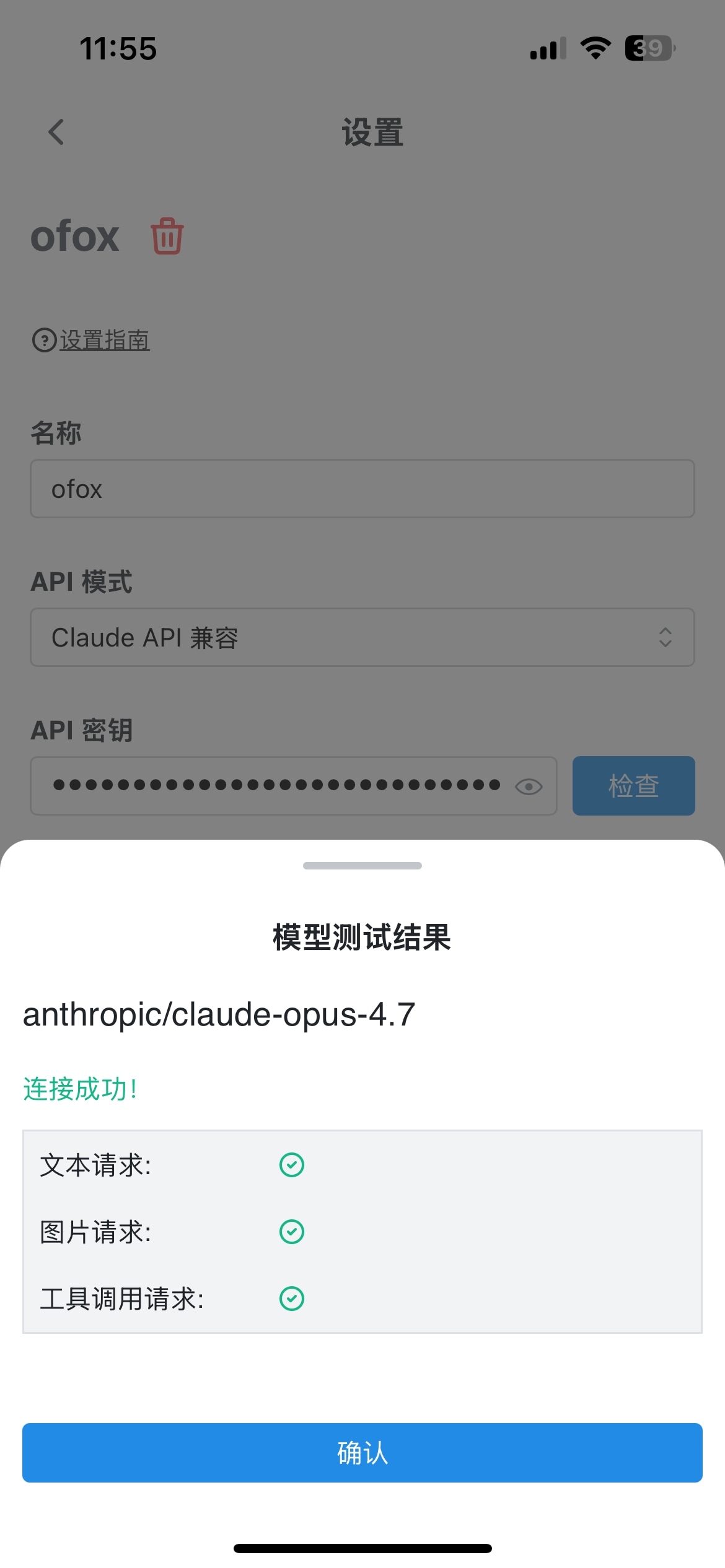
出现「连接成功!」,文本请求、图片请求、工具调用请求均显示绿色对勾,即表示配置成功。
手机端配置(iOS/Android)
Chatbox 支持 iOS 和 Android,手机端配置步骤与桌面端基本相同。以下为手机端配置示例。
第 1 步:打开设置并填写信息
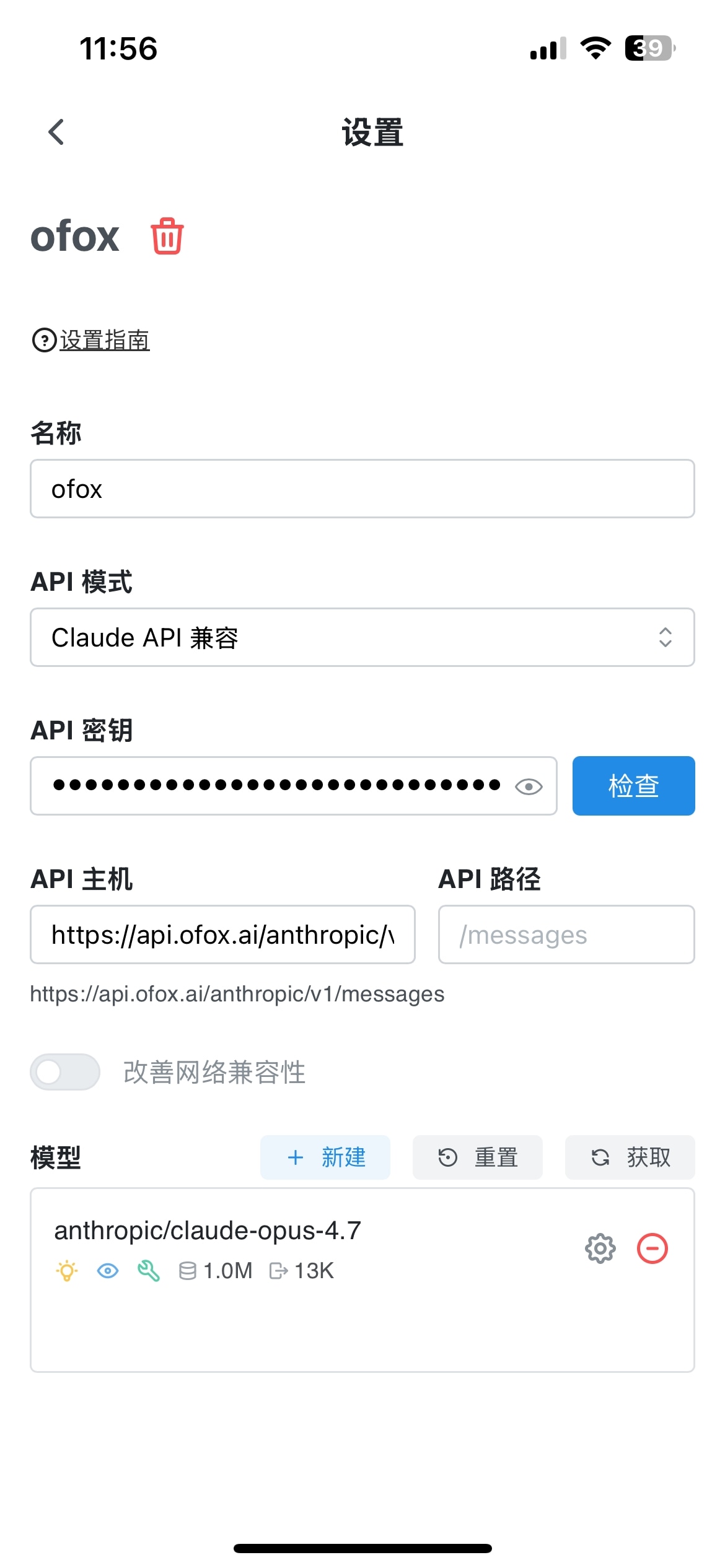
启动 Chatbox,进入设置页面,点击 + 添加模型提供方,填写配置信息:
- 名称:自定义名称(如 “ofox”)
- API 模式:根据需要选择(如 Claude API 兼容)
- API 密钥:粘贴你的 OfoxAI API Key
- API 主机:填写对应的 API 地址(如 Claude 为
https://api.ofox.ai/anthropic/v1)
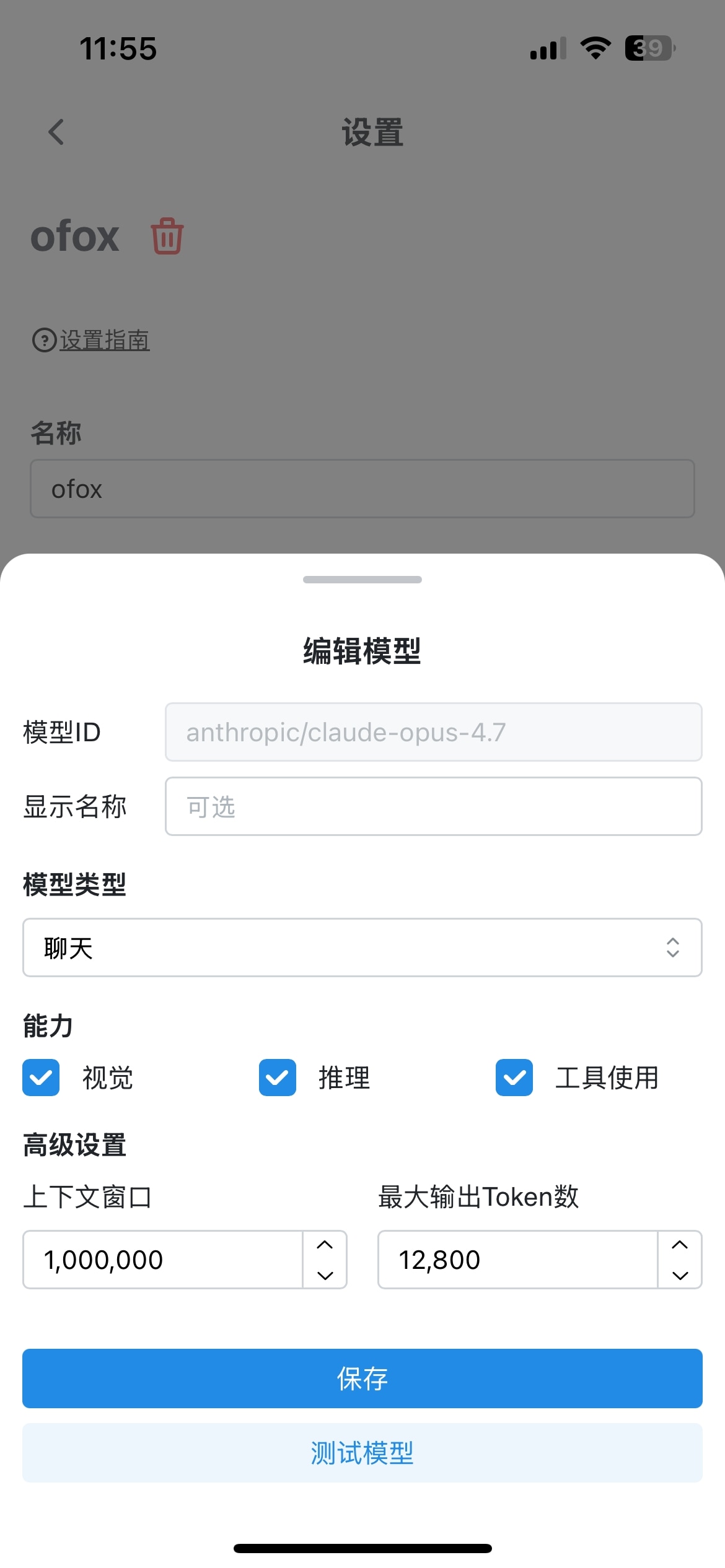
第 2 步:配置模型参数
点击 保存 后,进入模型配置页面。填写以下信息:
- 模型 ID:从 OfoxAI 模型广场 复制模型 ID 填入
- 模型类型:选择 聊天
- 能力:根据需要勾选(视觉、推理、工具使用等)
第 3 步:测试连接
点击 保存,然后点击 测试模型 进行连接测试。测试成功会显示”连接成功!“及各项能力的绿色对勾。
开始使用
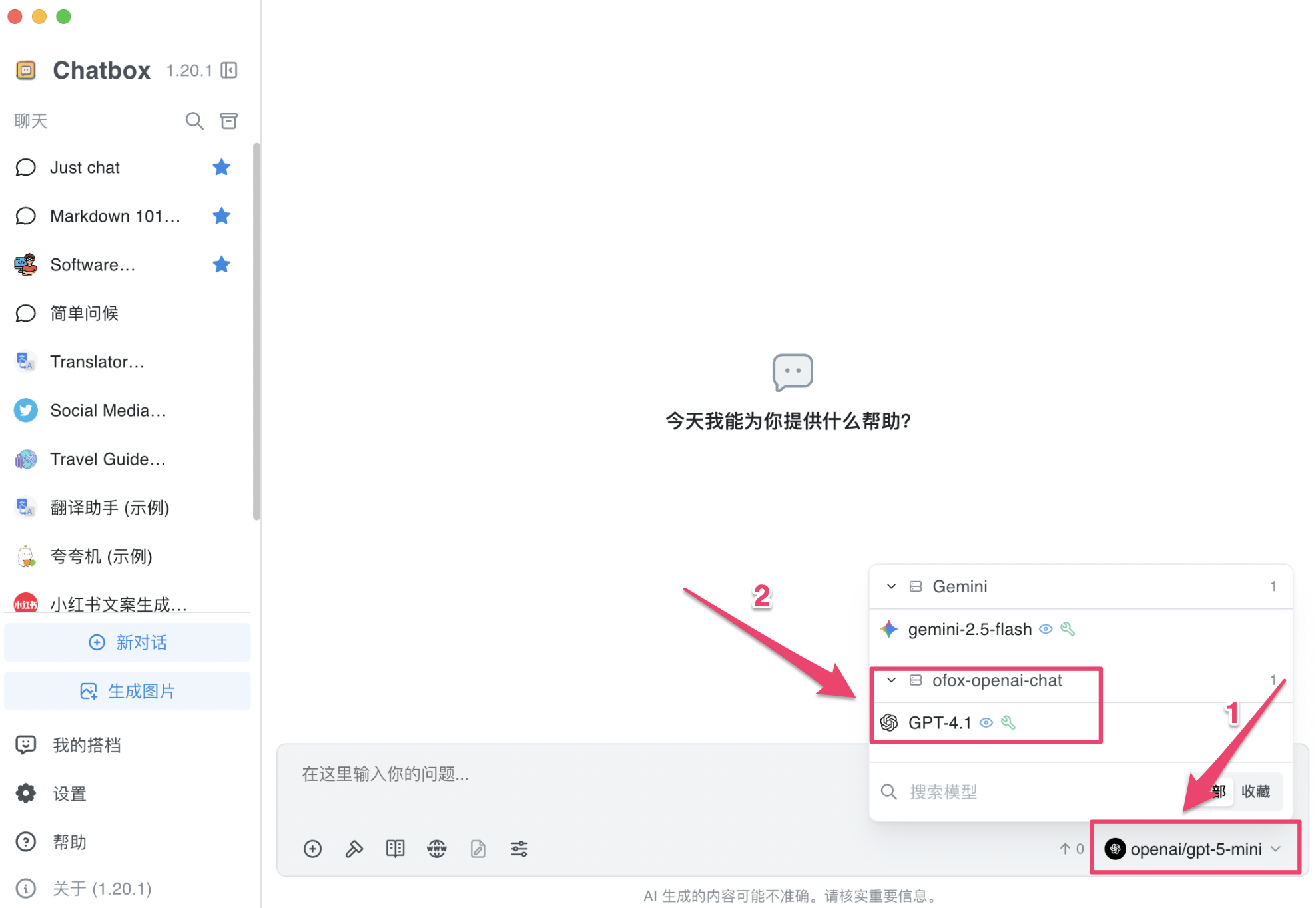
关闭设置,回到主界面,点击右下角 选择模型,在对应服务商分组下选择模型,即可开始对话。
常见问题
Q: 点击「获取」后模型列表为空
检查 API 主机是否填写正确(末尾不加斜杠),以及 API 密钥是否完整复制。
Q: 检查时提示连接失败
- 确认 API Key 从 OfoxAI 控制台 完整复制,无多余空格
- 确认 API 主机填写正确
- 确认网络连接正常
最后更新于