WorkBuddy 配置
WorkBuddy 是腾讯推出的 AI Agent 桌面应用,支持日常办公、代码开发、文档处理等多种场景。通过接入 OfoxAI,可以使用 GPT、Claude、Gemini、DeepSeek 等 100+ 大模型,只需一个 API Key。
前提条件
配置步骤
第 1 步:打开设置
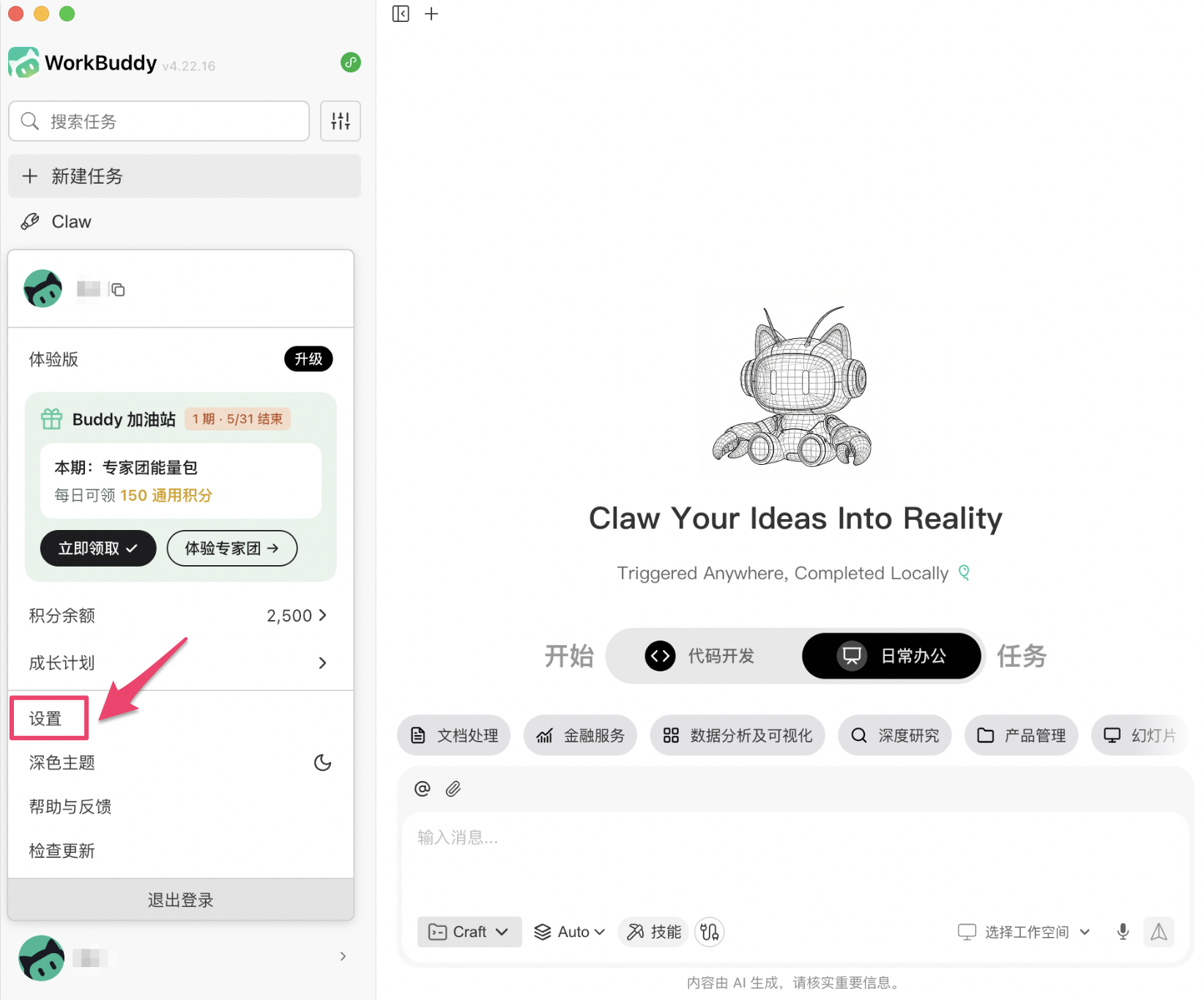
启动 WorkBuddy,点击左下角头像,在弹出菜单中点击 设置。
第 2 步:进入模型配置
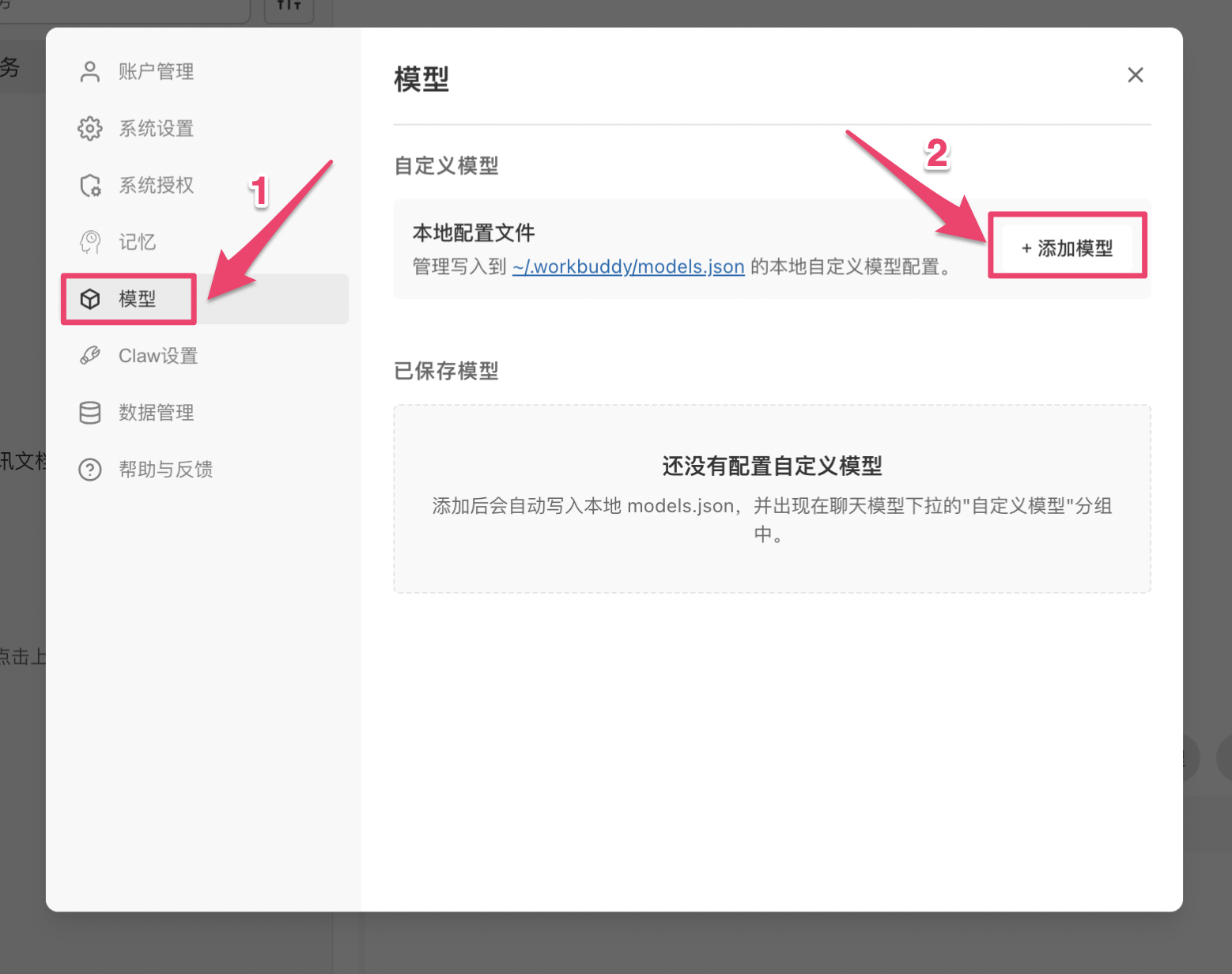
在设置页左侧导航中点击 模型,然后点击右侧的 + 添加模型。
第 3 步:填写配置信息
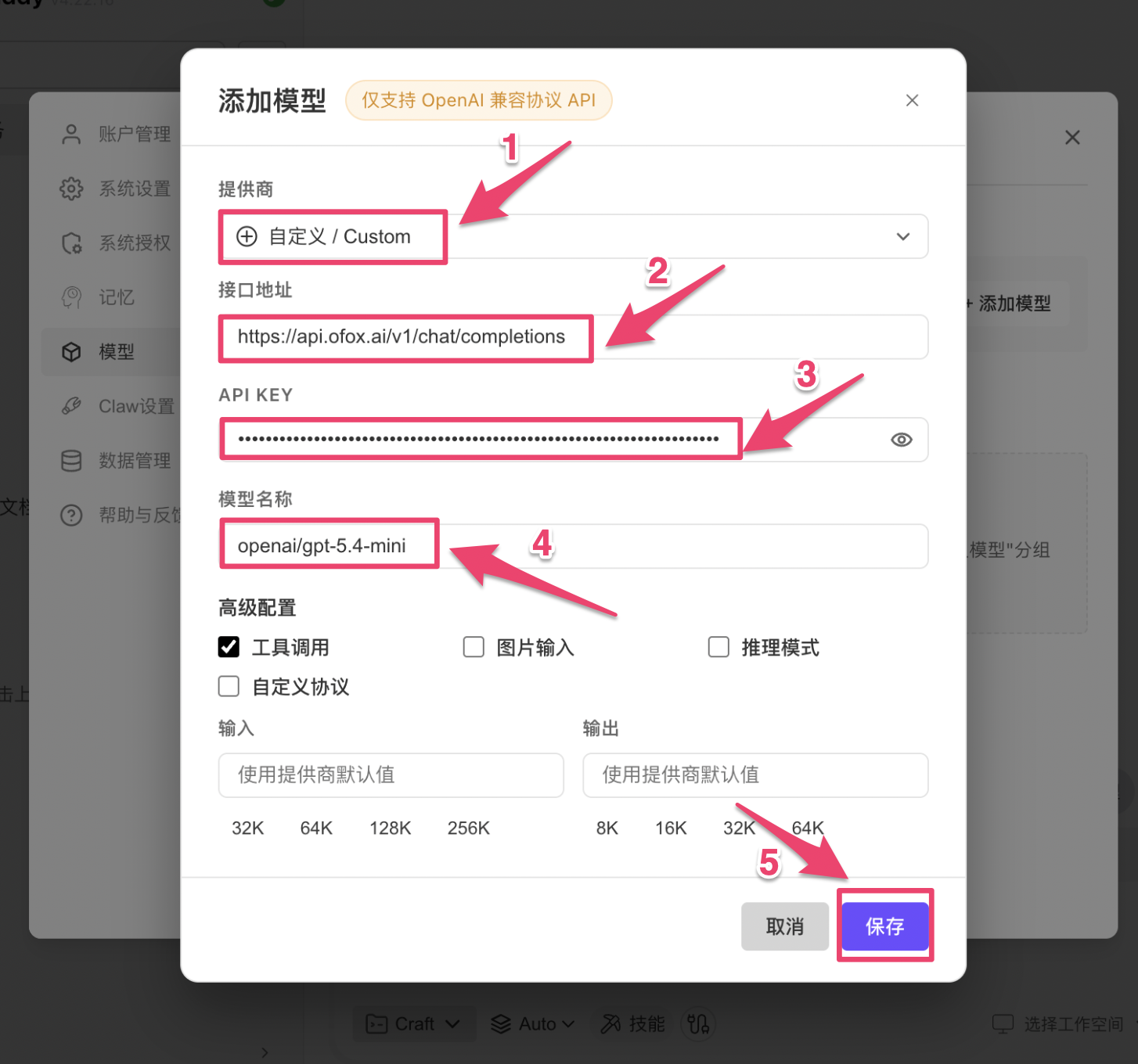
在「添加模型」弹窗中填写以下信息:
WorkBuddy 仅支持 OpenAI 兼容协议。通过 OfoxAI 的 /v1/chat/completions 接口,可以访问 GPT、Claude、Gemini、DeepSeek 等所有模型,只需在模型名称中填入对应的模型 ID,如 模型广场 。
按需勾选高级配置:
填写完成后点击 保存。
第 4 步:确认模型已保存
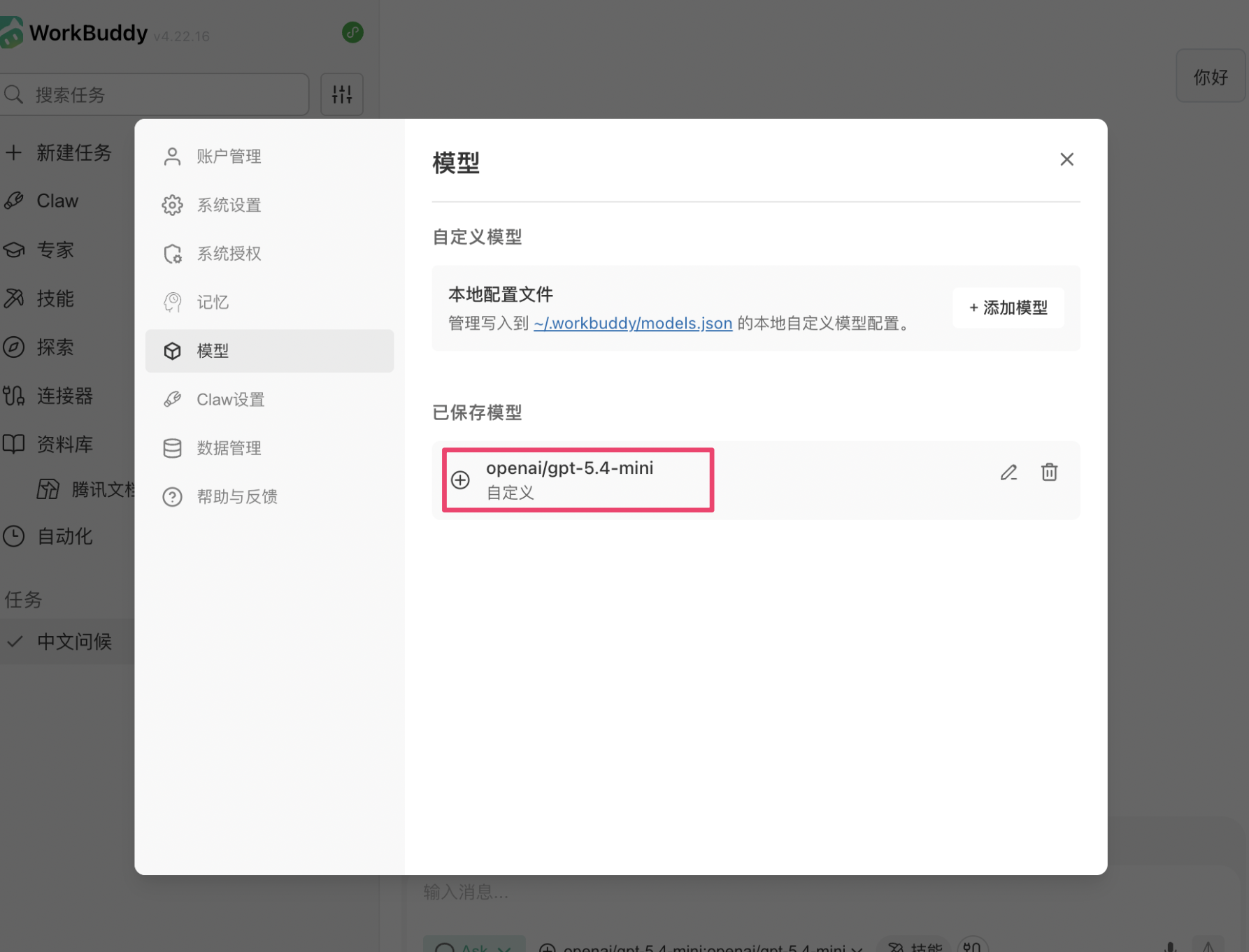
保存后模型出现在「已保存模型」列表中,配置完成。
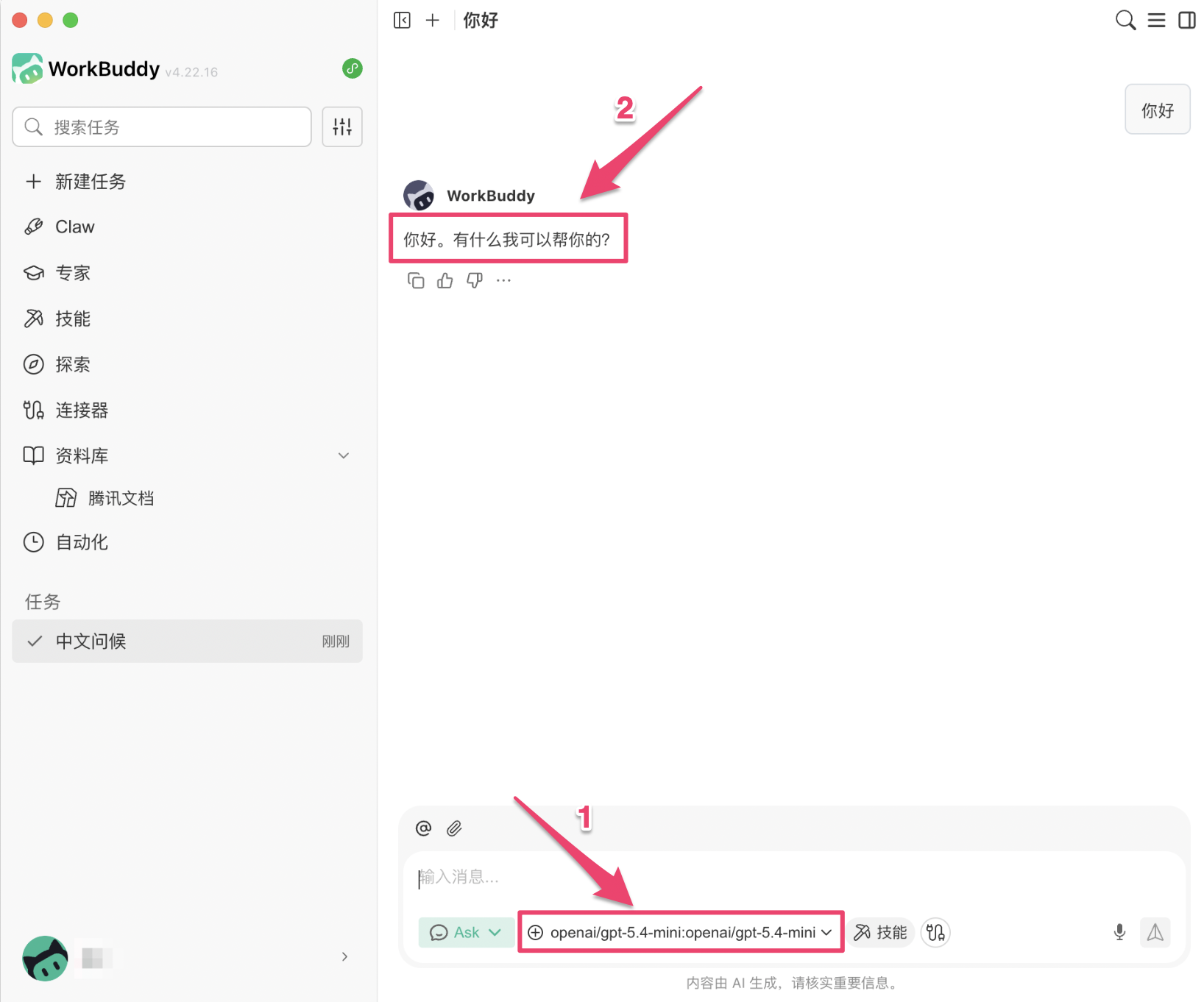
第 5 步:开始对话
回到主界面,点击底部模型选择器,在「自定义模型」分组下选择刚配置的模型,即可开始对话。
推荐模型
推荐模型请参考 模型广场 。
常见问题
Q: 能否使用 Claude 或 Gemini 模型?
可以。WorkBuddy 通过 OfoxAI 的 OpenAI 兼容接口可访问全部模型,在模型名称中填入对应 ID 即可,如 模型广场 。
Q: 保存后模型未出现在选择列表中
尝试重启 WorkBuddy,新添加的模型会出现在聊天底部模型选择器的「自定义模型」分组中。
Q: 请求失败或提示接口错误
检查接口地址是否填写完整(https://api.ofox.ai/v1/chat/completions),以及 API KEY 是否从 OfoxAI 控制台 完整复制,无多余空格。
最后更新于