配置模型供应商
推荐使用 CC Switch 完成配置 —— 一款开源的供应商管理工具,可视化操作,无需手动编辑 JSON 或环境变量。
使用 Ofox Desktop 更快完成配置。 在 Apple 芯片 Mac 上,Desktop 可以检测此工具、备份现有配置,并应用 Ofox API Key 和兼容模型。打开 Ofox Desktop 。
1. 安装 CC Switch
macOS
brew install --cask cc-switch或前往 Releases 下载 .dmg 手动安装。
Windows
前往 Releases 下载 .msi 安装程序。
Linux
# Debian / Ubuntu
sudo dpkg -i CC-Switch-*.deb

# Fedora / RHEL
sudo rpm -i CC-Switch-*.rpm

# AppImage
chmod +x CC-Switch-*.AppImage && ./CC-Switch-*.AppImage
支持 macOS 12+、Windows 10+、Ubuntu 22.04+ / Debian 11+ / Fedora 34+
2. 添加 OfoxAI 供应商
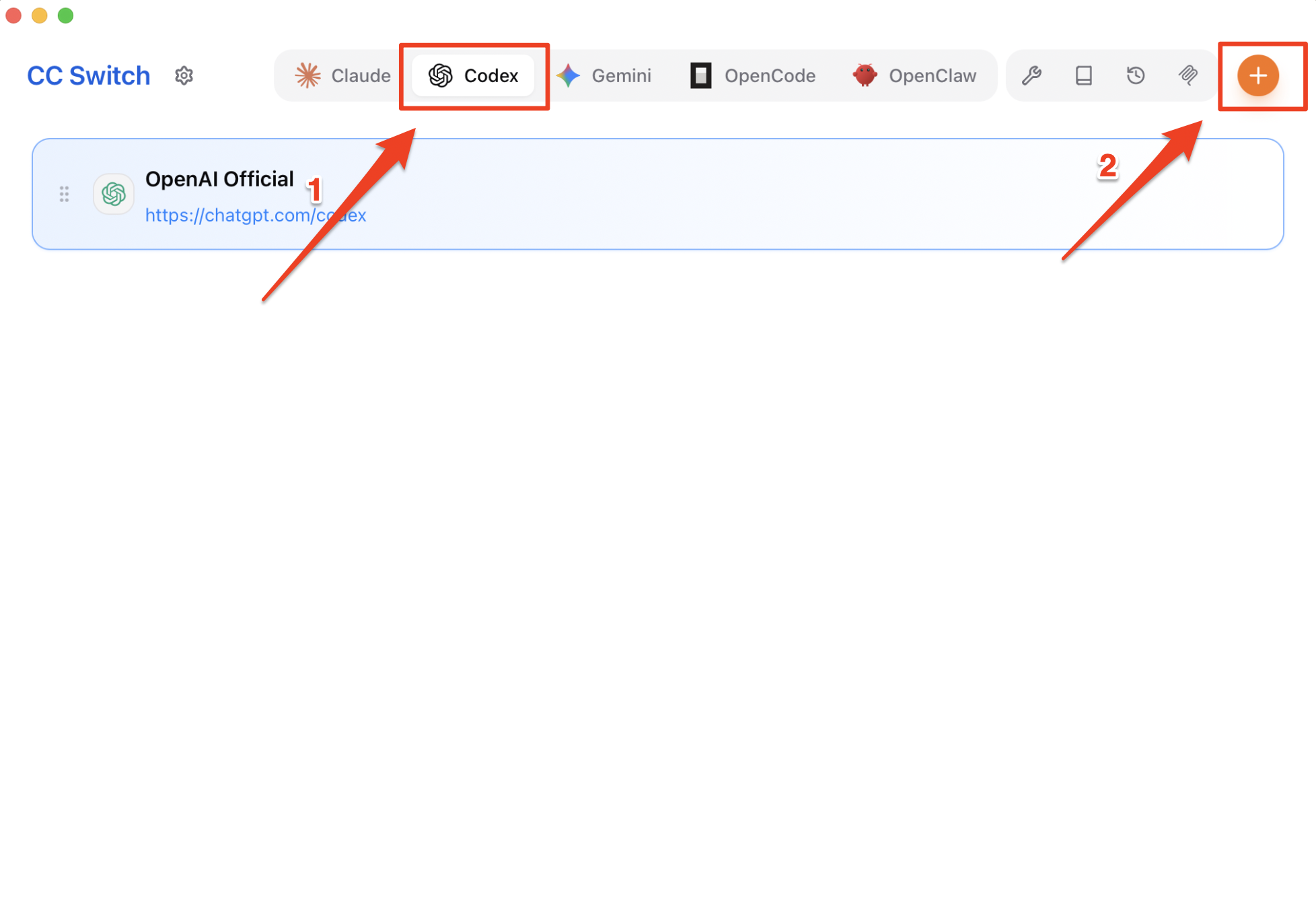
步骤一:新增供应商
切换到顶部 Codex 标签页,点击右上角 + 按钮。
步骤二:填写配置
按下表填写,点击 + 添加 完成。
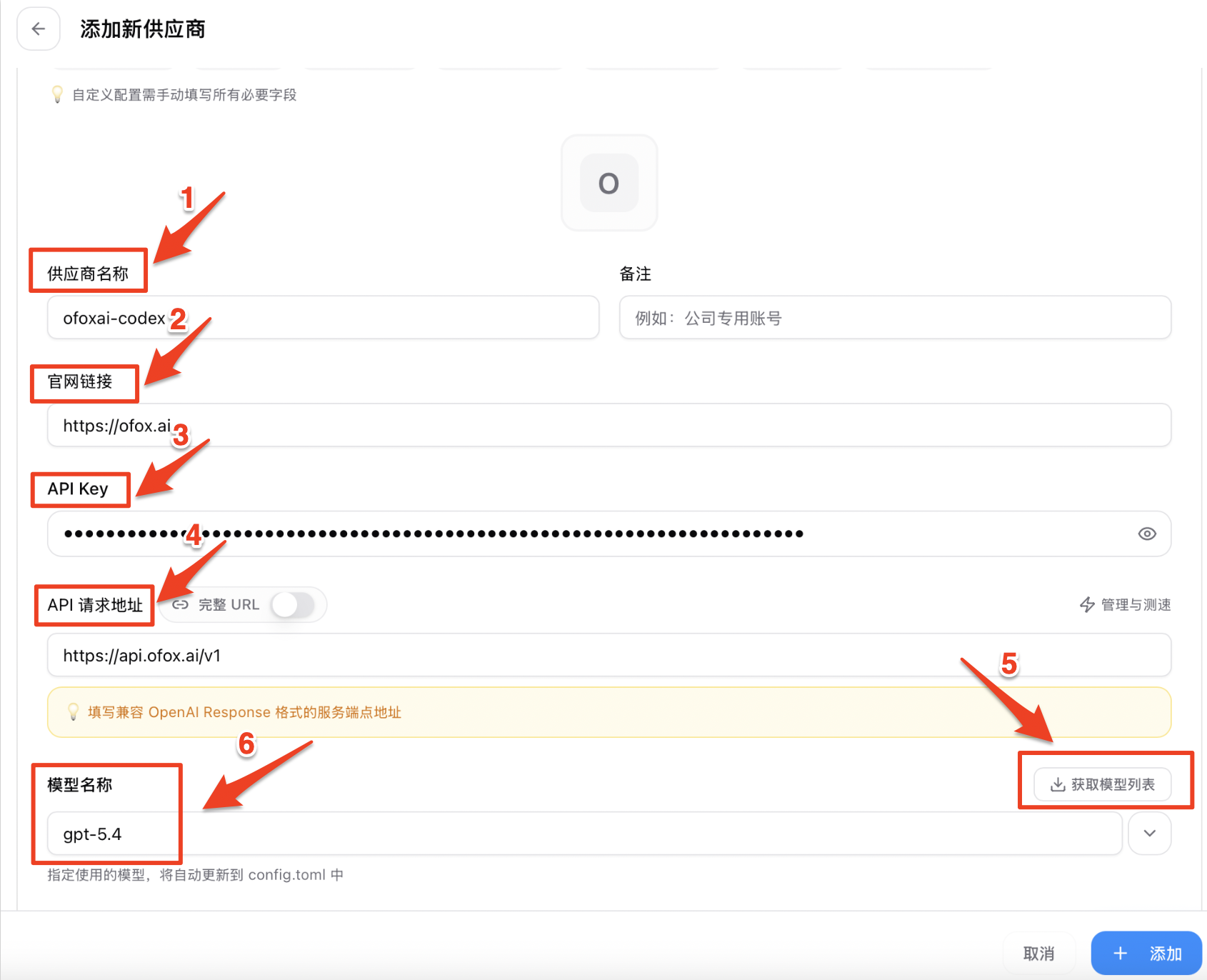
| 配置项 | 值 | 说明 |
|---|---|---|
| ❶ 供应商名称 | ofoxai-codex | 自定义,方便识别 |
| ❷ 官网链接 | https://ofox.ai | 供应商官网 |
| ❸ API Key | 你的 OfoxAI API Key | 在 app.ofox.ai 获取 |
| ❹ 请求地址 | https://api.ofox.ai/v1 | 末尾不要加斜杠 |
| ❺ API 格式 | OpenAI Compatible | 选择 OpenAI 兼容格式 |
| ❻ 写入通用配置 | ✅ 勾选 | 写入全局配置,所有项目生效 |
CC Switch 自动写入配置文件,无需手动编辑任何文件。
步骤三:启用供应商
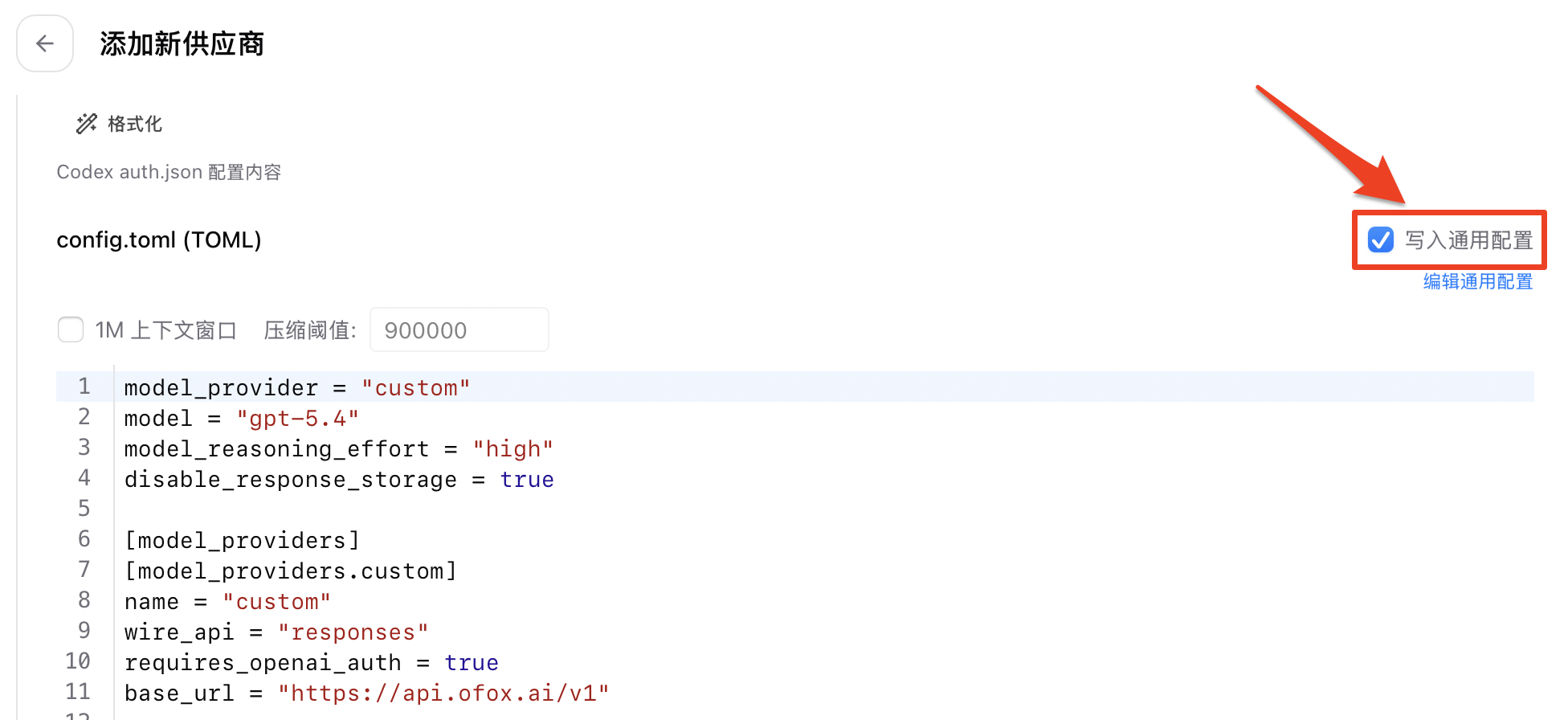
添加完成后回到列表,选中 ofoxai-codex,点击使用按钮,看到「切换成功」提示即完成。确认 写入通用配置 已勾选,配置会自动写入 config.toml。
3. 验证配置
codex "hello"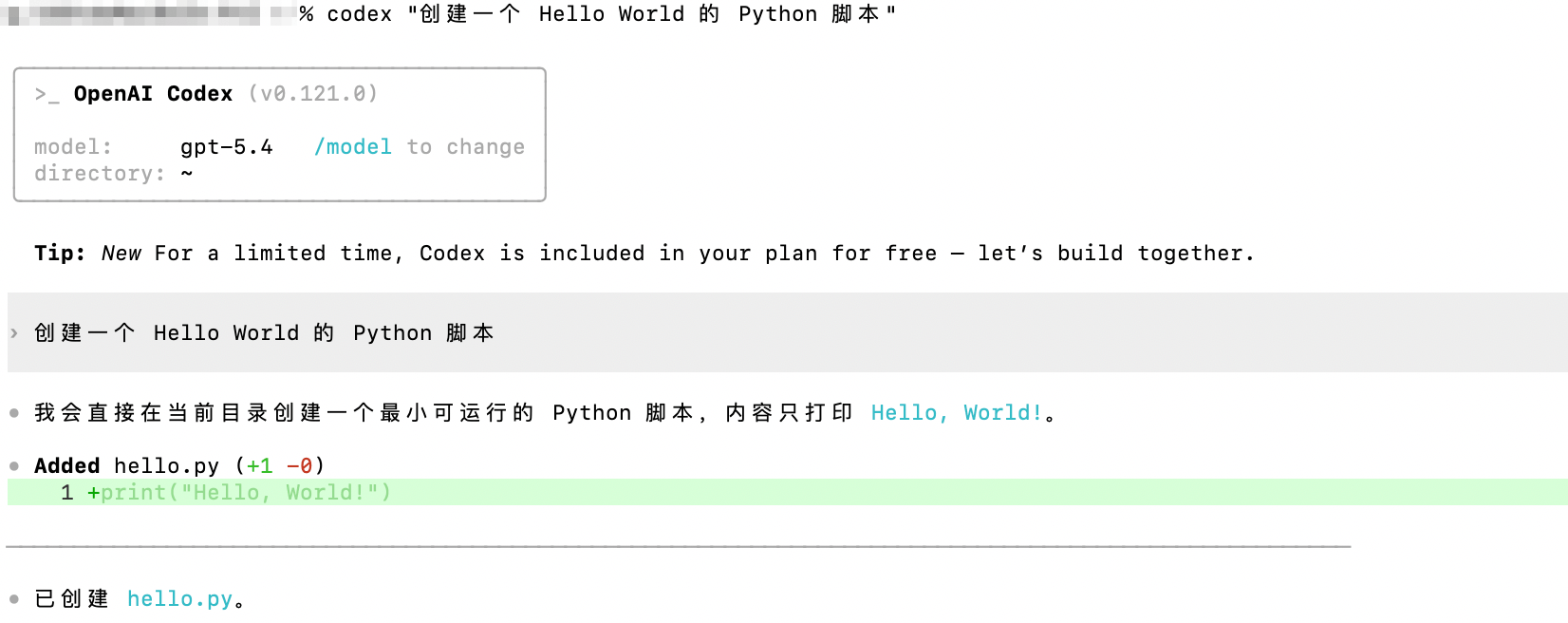
正常返回 AI 响应即表示配置成功。
4. 指定模型
codex --model <model-id> "重构这个函数"Codex CLI 使用 OpenAI Responses API(wire_api = "responses"),并非所有模型都支持此格式。选择模型时,请在 OfoxAI 模型广场 确认该模型支持 Responses 协议,否则会报错。
推荐模型请参考 OfoxAI 模型广场 。
故障排除
Q: 提示 “Authentication error”
确认 API Key 已正确填写,并检查请求地址末尾无斜杠。
Q: 连接超时
确认请求地址为 https://api.ofox.ai/v1,末尾不带斜杠。
最后更新于