Cherry Studio 配置
Cherry Studio 是一款跨平台的 AI 桌面客户端(支持 Windows、macOS、Linux),支持多模型对话、知识库和工作流,是目前功能最丰富的开源 AI 客户端之一。
通过配置 OfoxAI 作为服务商,你可以在 Cherry Studio 中使用 GPT、Claude、Gemini、DeepSeek 等 100+ 大模型,只需一个 API Key。
四种协议说明
Cherry Studio 支持通过以下四种协议接入 OfoxAI:
OpenAI Chat — 基于 /v1/chat/completions,适用于 GPT 系列模型,如 openai/gpt-4.1、openai/gpt-5.5。
OpenAI Response — 基于 /v1/responses,适用于 GPT 系列模型,如 openai/gpt-4.1、openai/gpt-5.4-mini。
Claude — 基于 /anthropic/v1/messages,适用于 Claude 系列模型,如 anthropic/claude-sonnet-4.6、anthropic/claude-opus-4.6。
Gemini — 基于 /gemini/v1beta/models,适用于 Gemini 系列模型,如 google/gemini-3.1-pro-preview、google/gemini-3.1-flash-lite。
前提条件
配置步骤
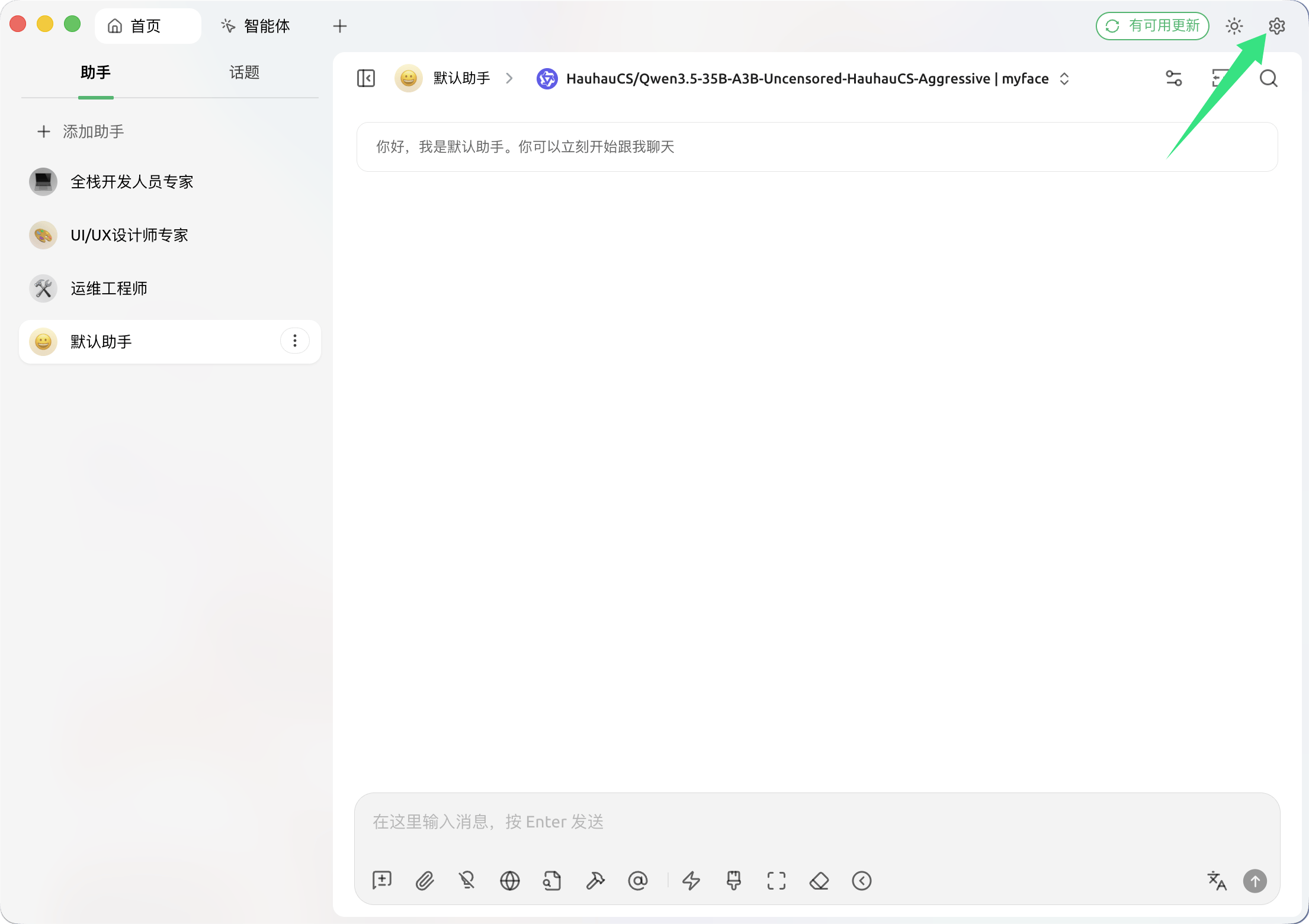
第 1 步:打开设置
启动 Cherry Studio,点击右上角的 设置 图标。
第 2 步:添加模型提供商
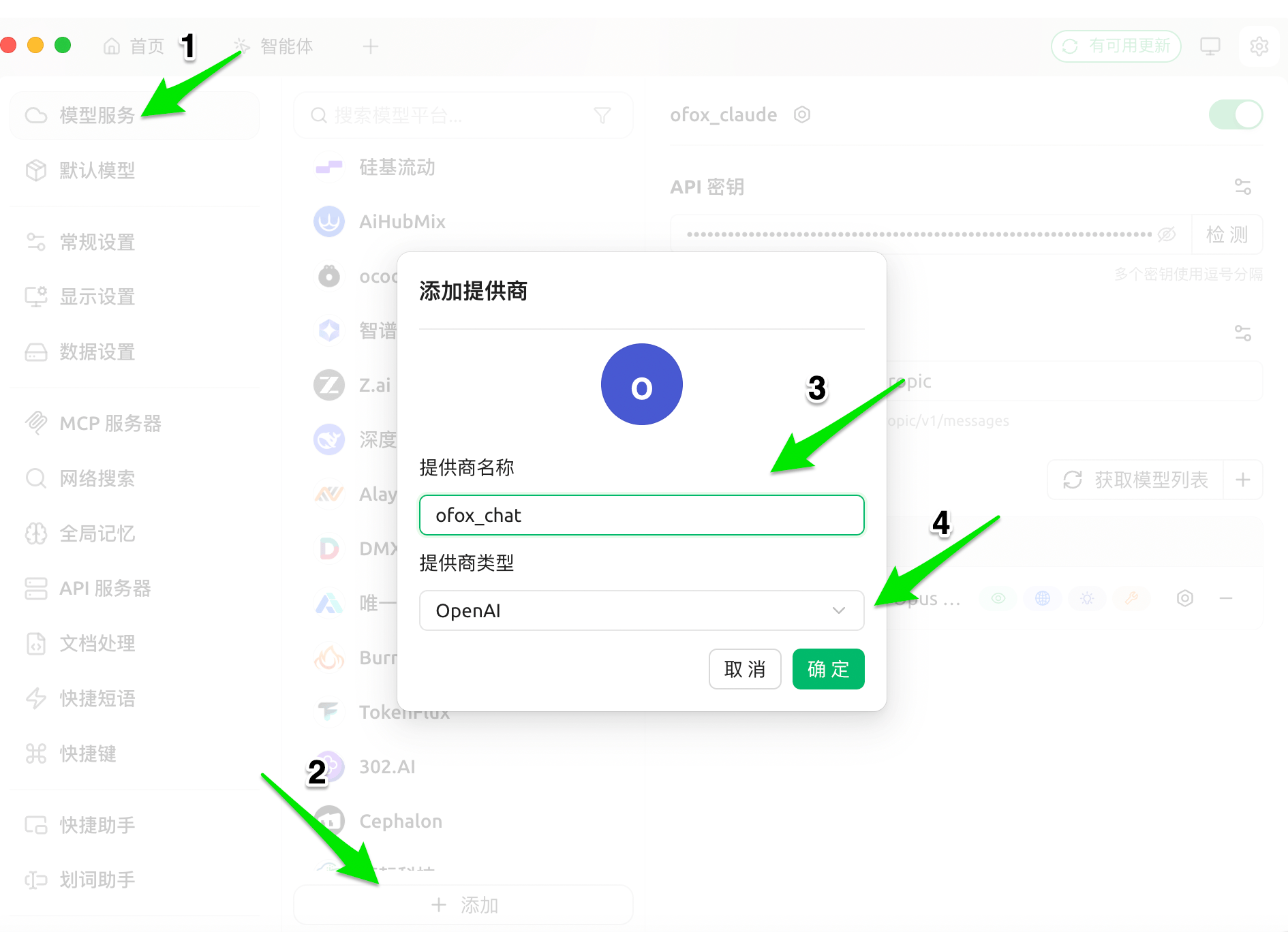
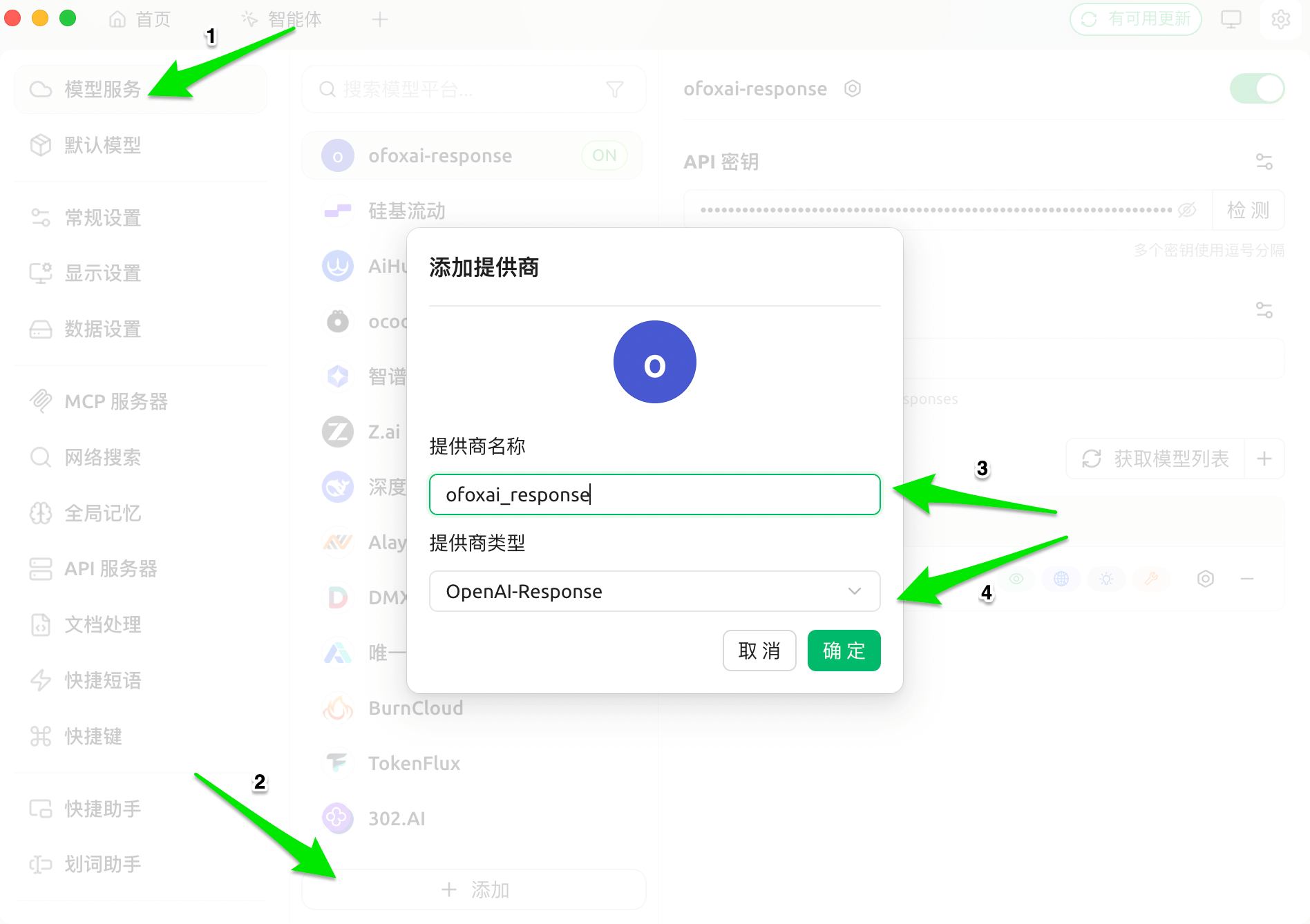
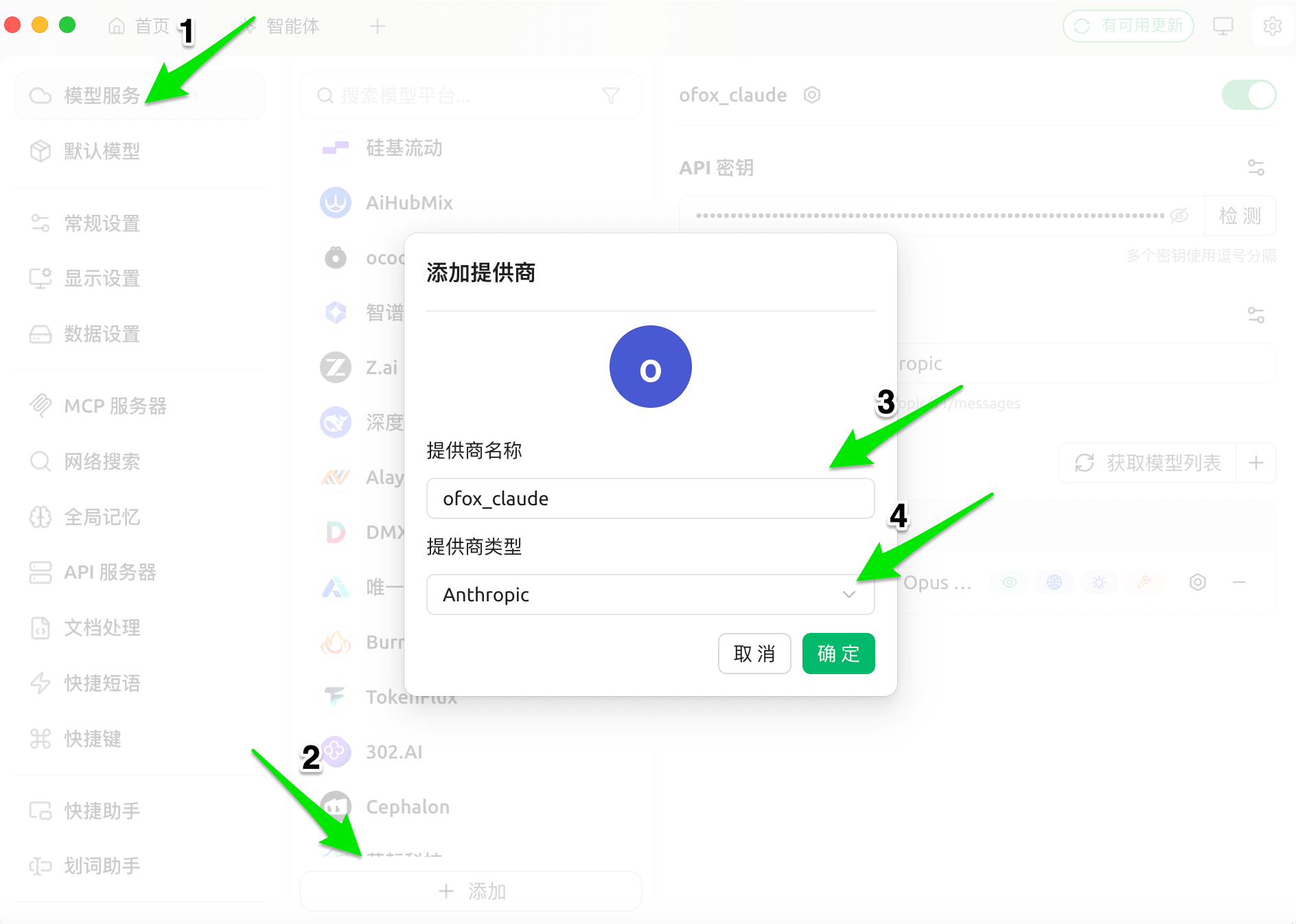
进入左侧 模型服务,滚动到底部,点击 + 添加。在弹出的对话框中填写提供商名称,并选择对应的提供商类型。
OpenAI Chat
提供商类型选择 OpenAI,点击确定。
OpenAI Response
提供商类型选择 OpenAI(后续在配置页开启 Response 模式),点击确定。
Claude
提供商类型选择 Anthropic,点击确定。
Gemini
提供商类型选择 Gemini,点击确定。
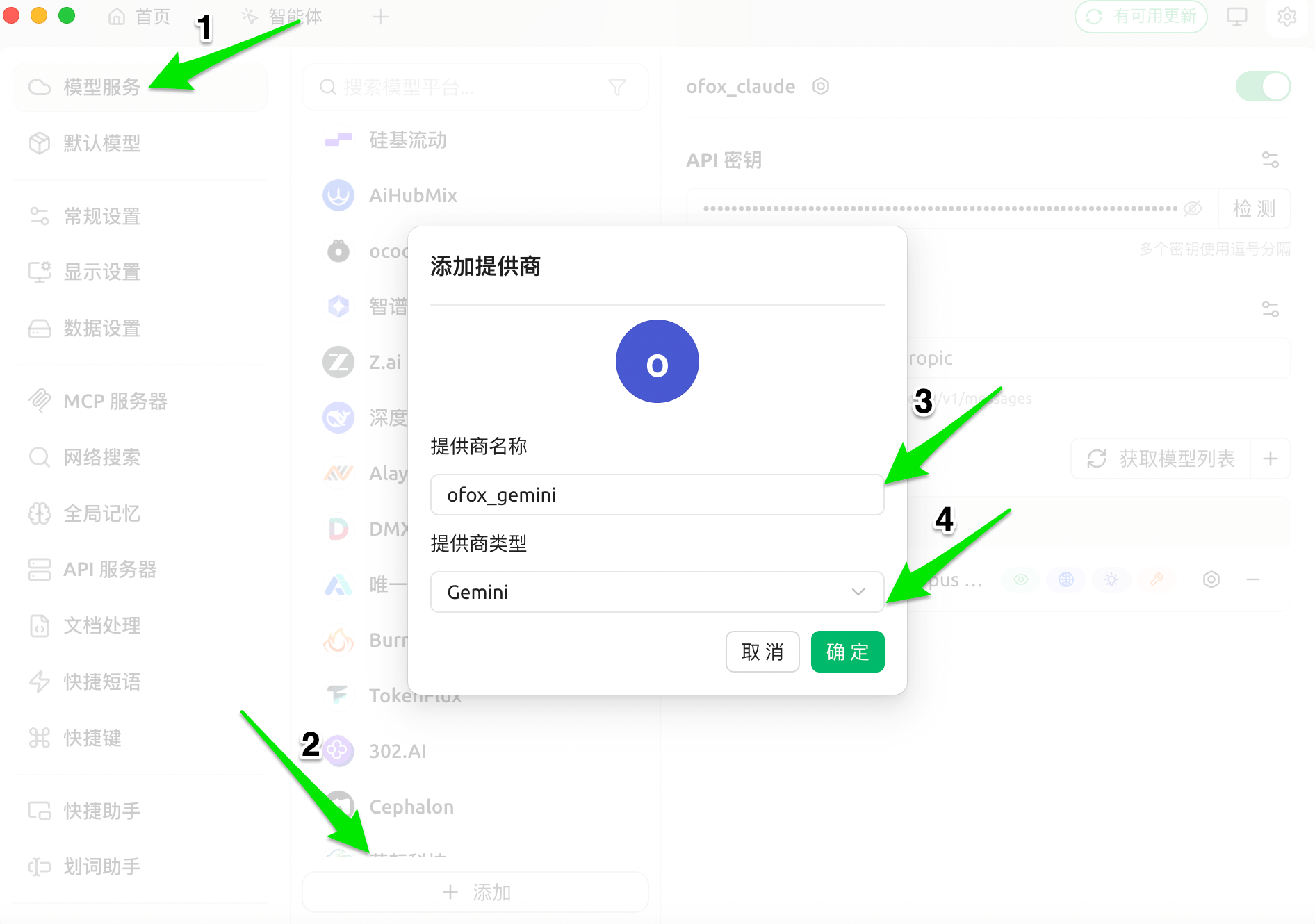
第 3 步:填写 API 配置
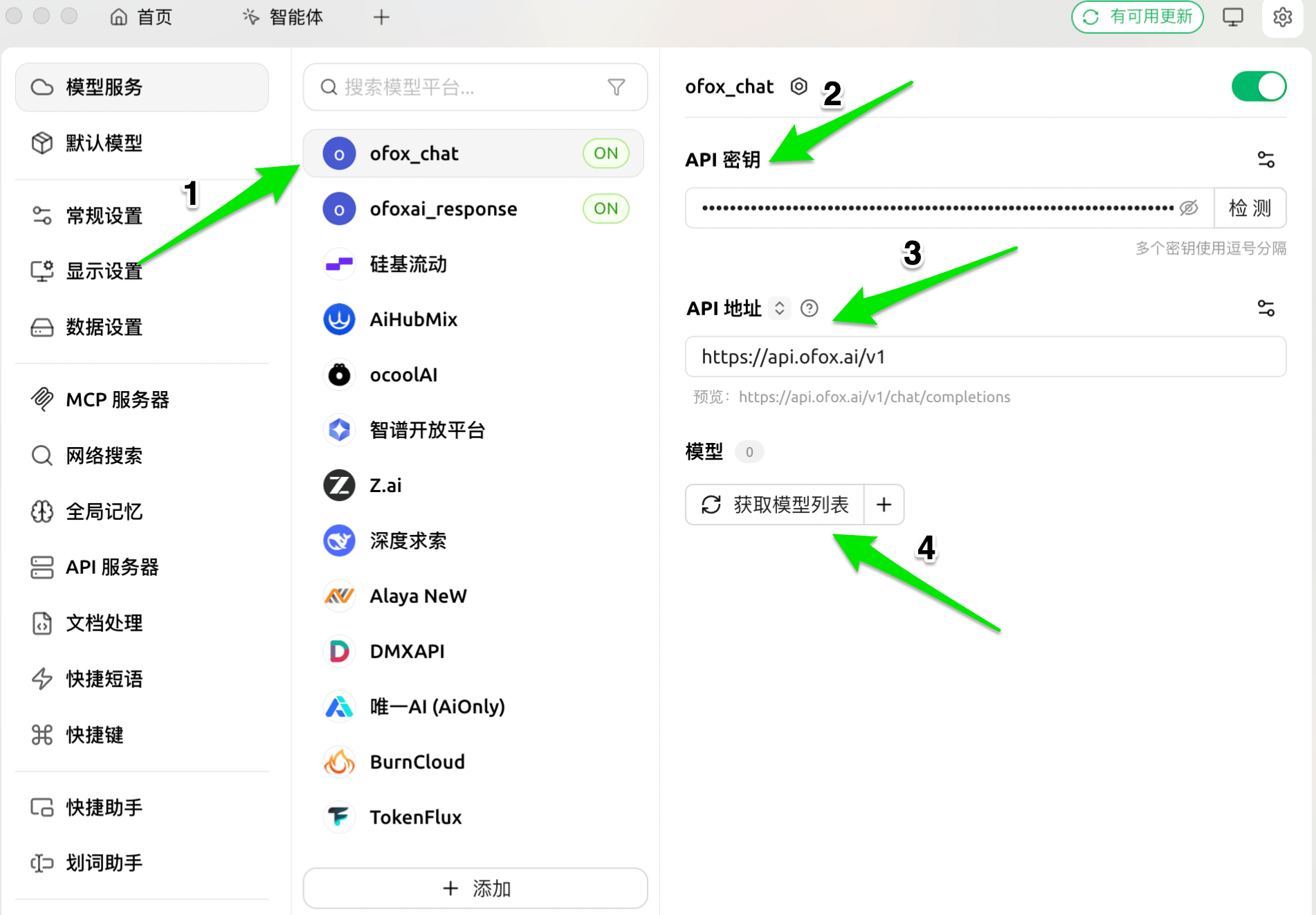
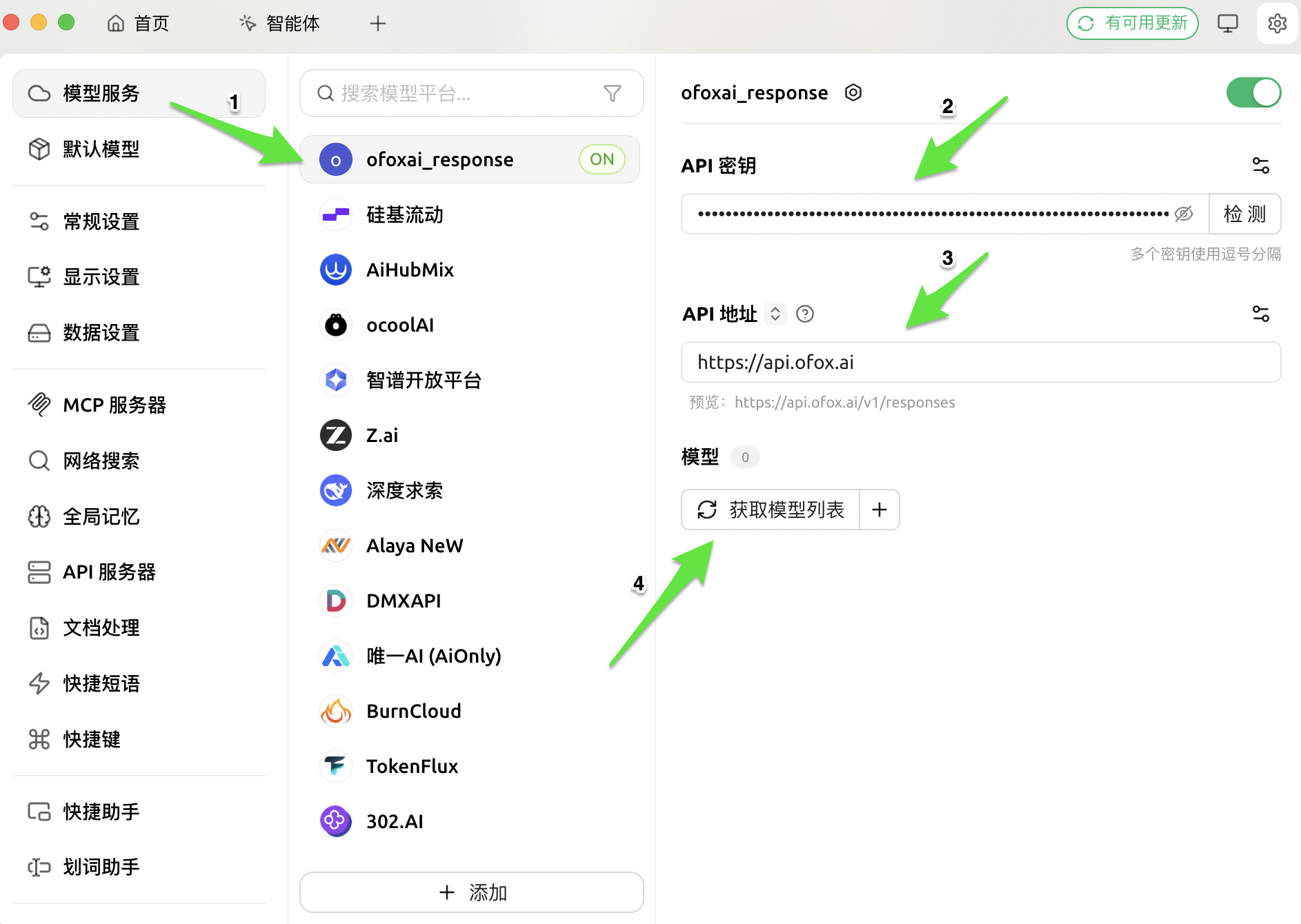
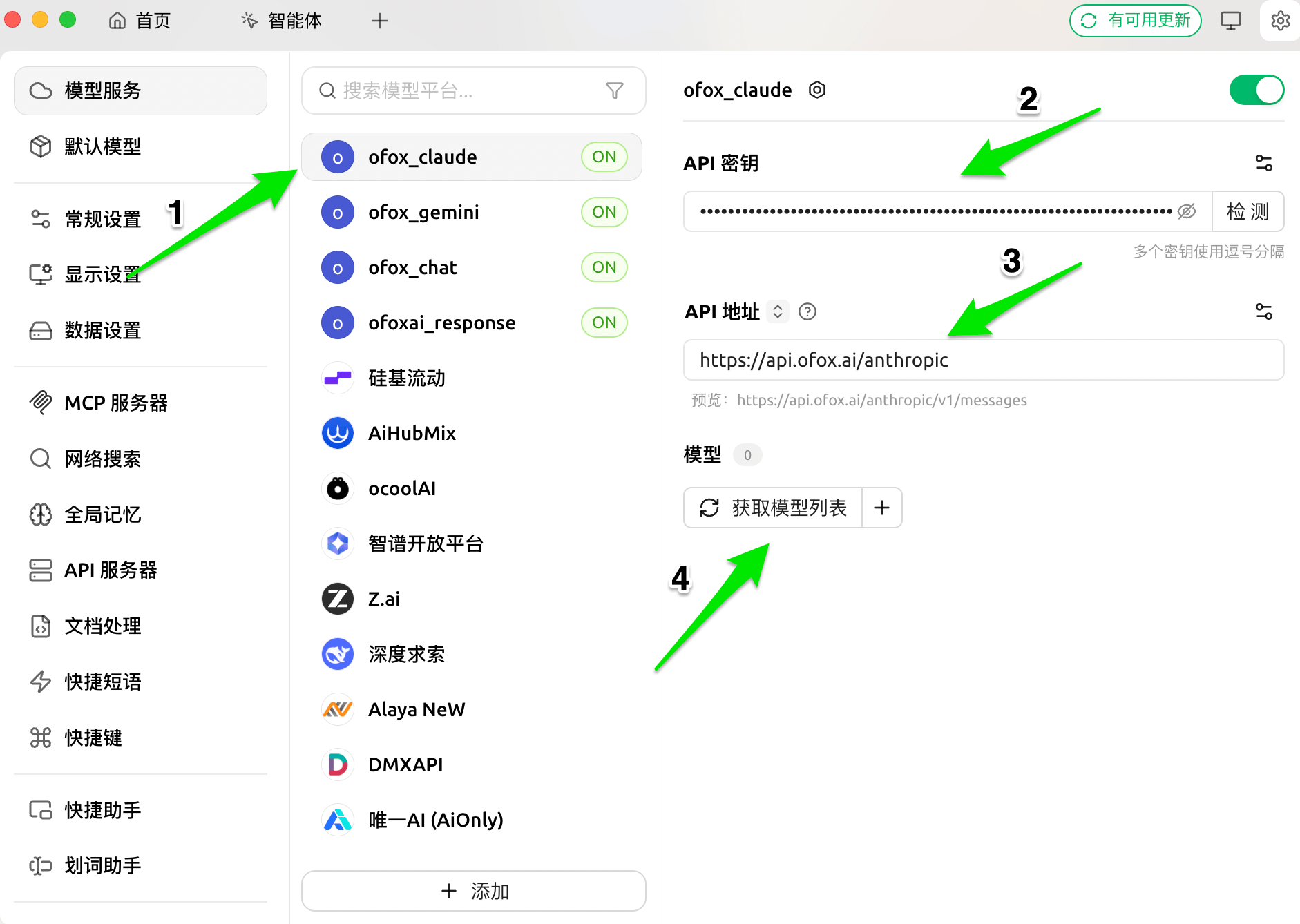
在对应提供商的配置页中填写 API 密钥和 API 地址。
OpenAI Chat
| 配置项 | 值 |
|---|---|
| API 密钥 | 你的 OfoxAI API Key |
| API 地址 | https://api.ofox.ai/v1 |
OpenAI Response
| 配置项 | 值 |
|---|---|
| API 密钥 | 你的 OfoxAI API Key |
| API 地址 | https://api.ofox.ai/v1 |
Claude
| 配置项 | 值 |
|---|---|
| API 密钥 | 你的 OfoxAI API Key |
| API 地址 | https://api.ofox.ai/anthropic |
Gemini
| 配置项 | 值 |
|---|---|
| API 密钥 | 你的 OfoxAI API Key |
| API 地址 | https://api.ofox.ai/gemini |
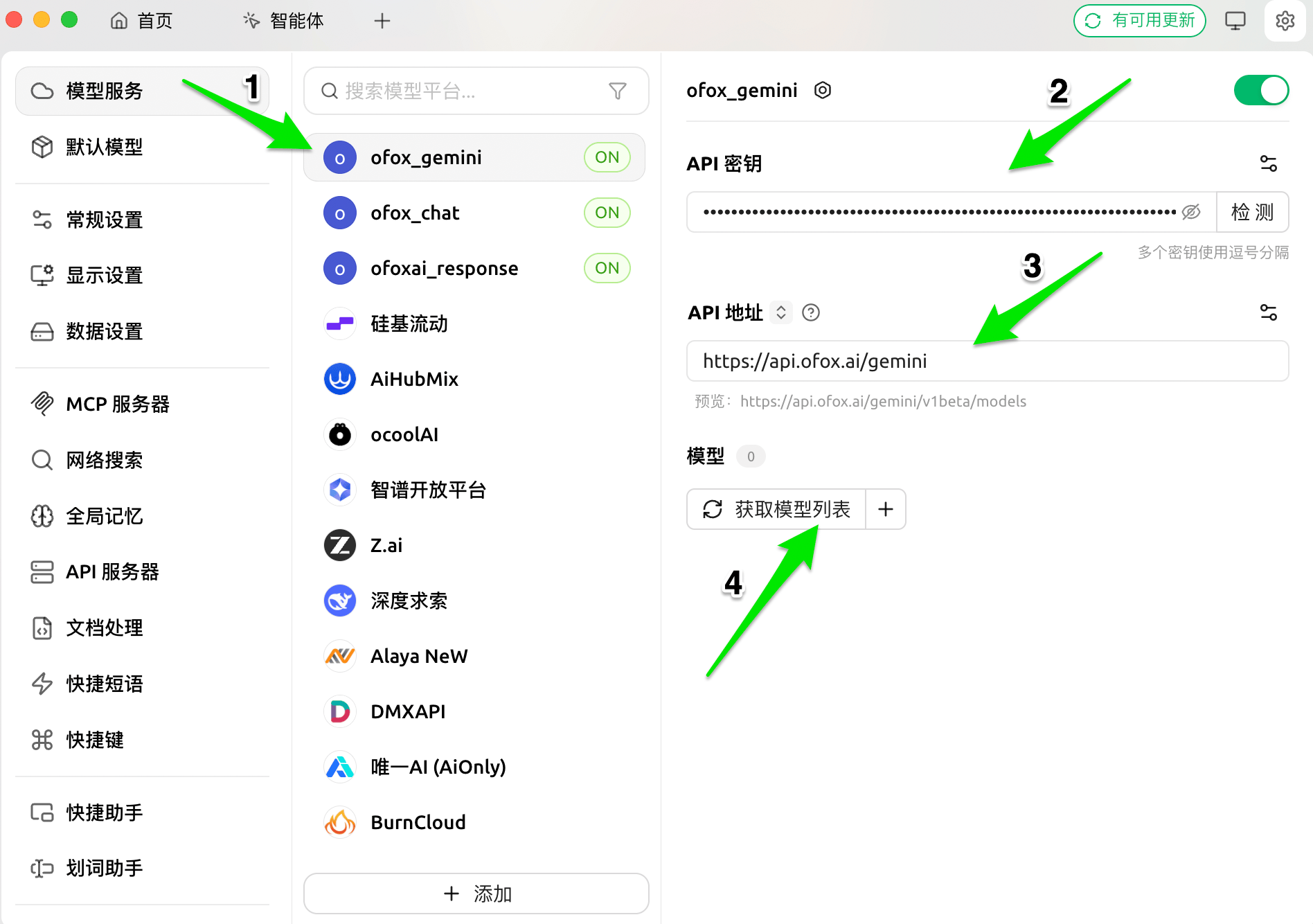
确认页面右上角的开关处于 开启(ON) 状态,否则该提供商不会出现在模型选择器中。
第 4 步:添加模型
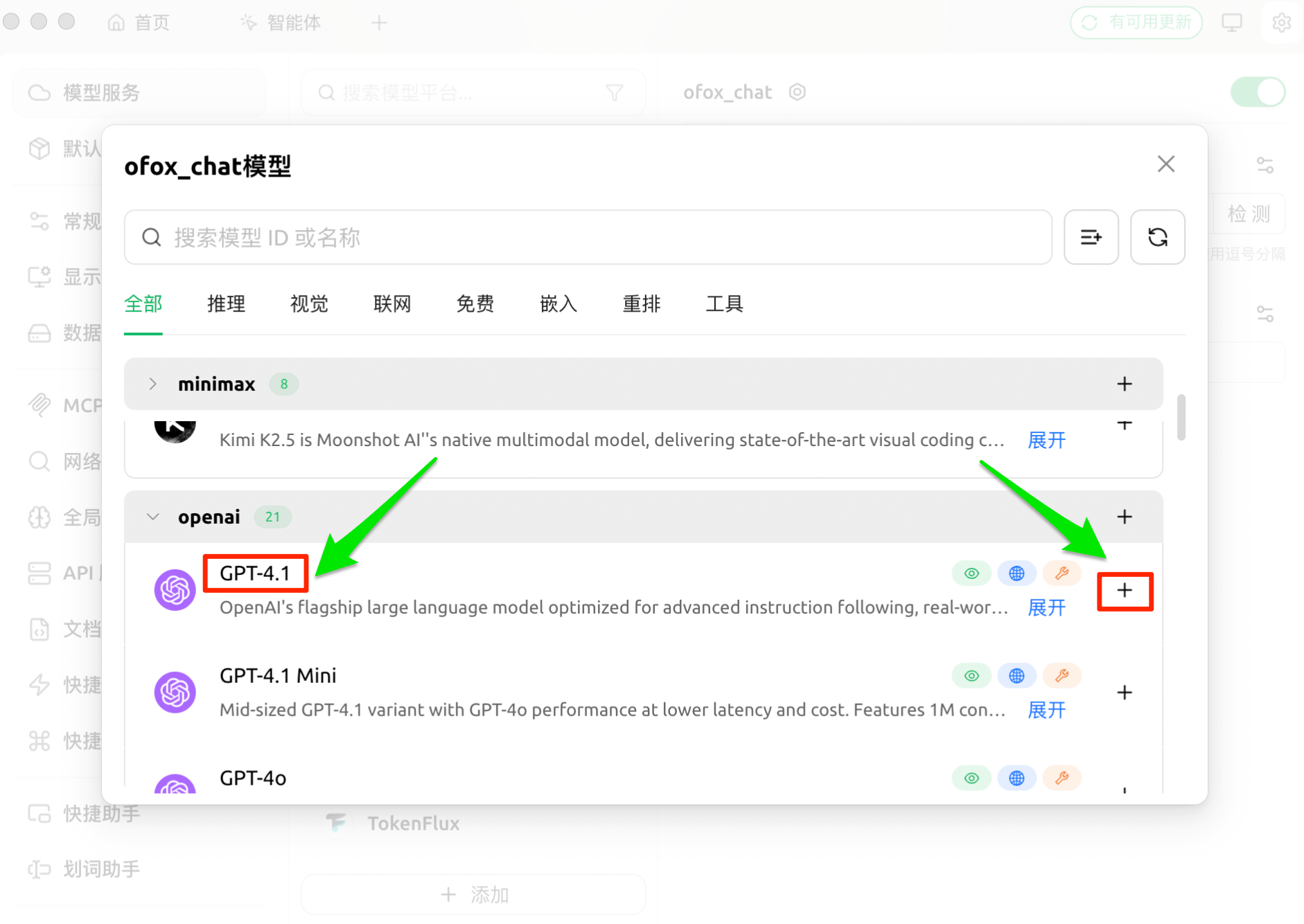
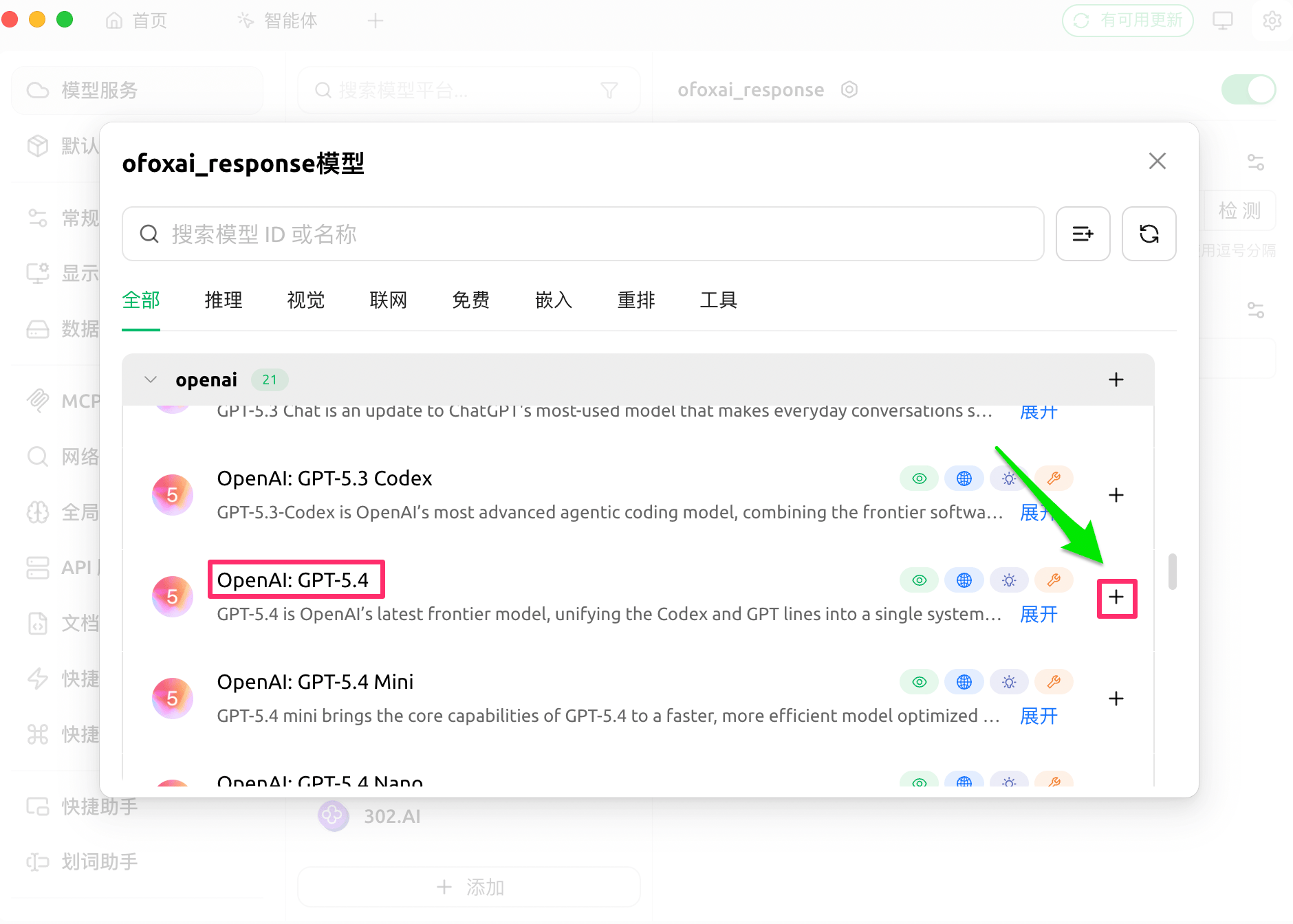
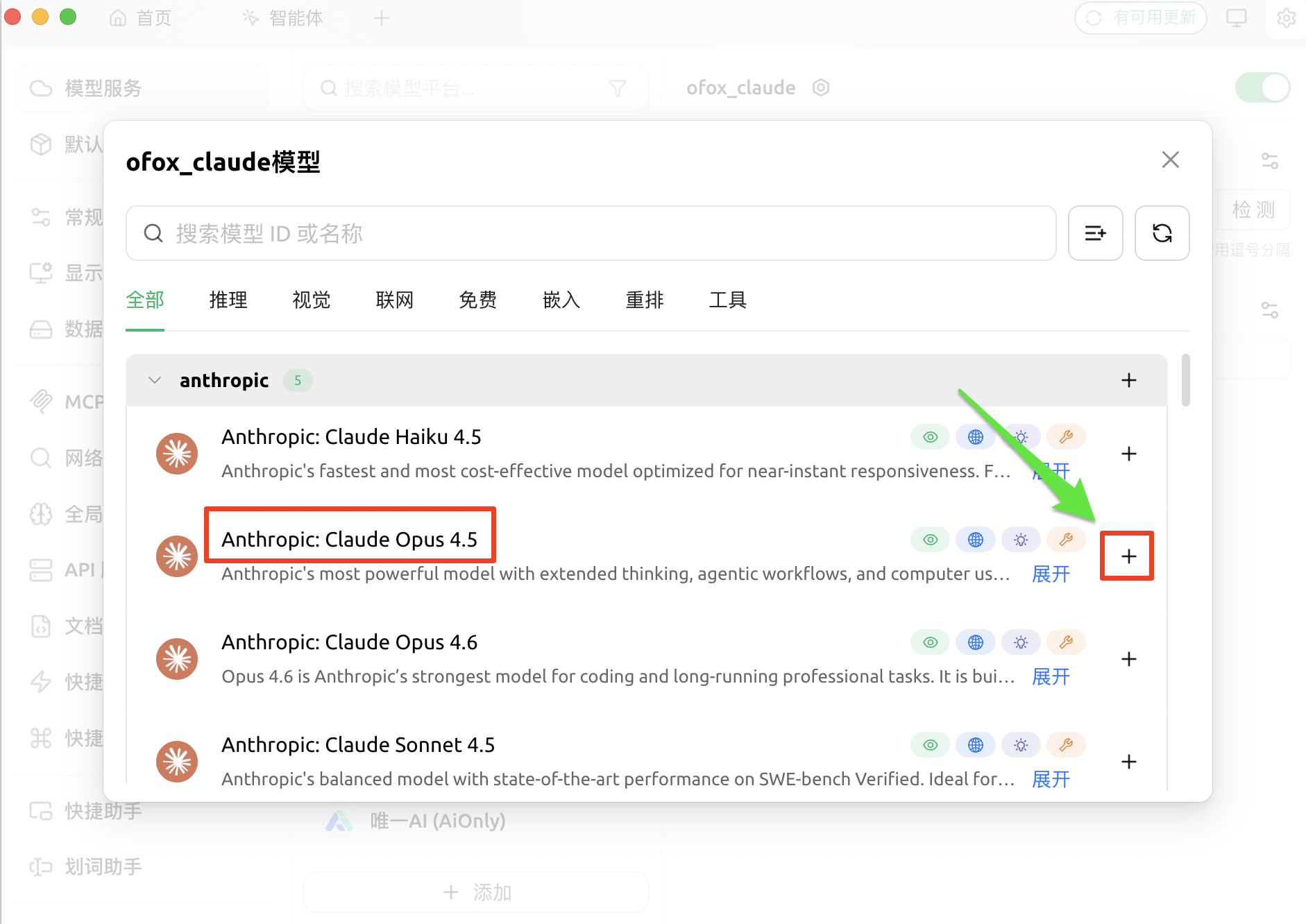
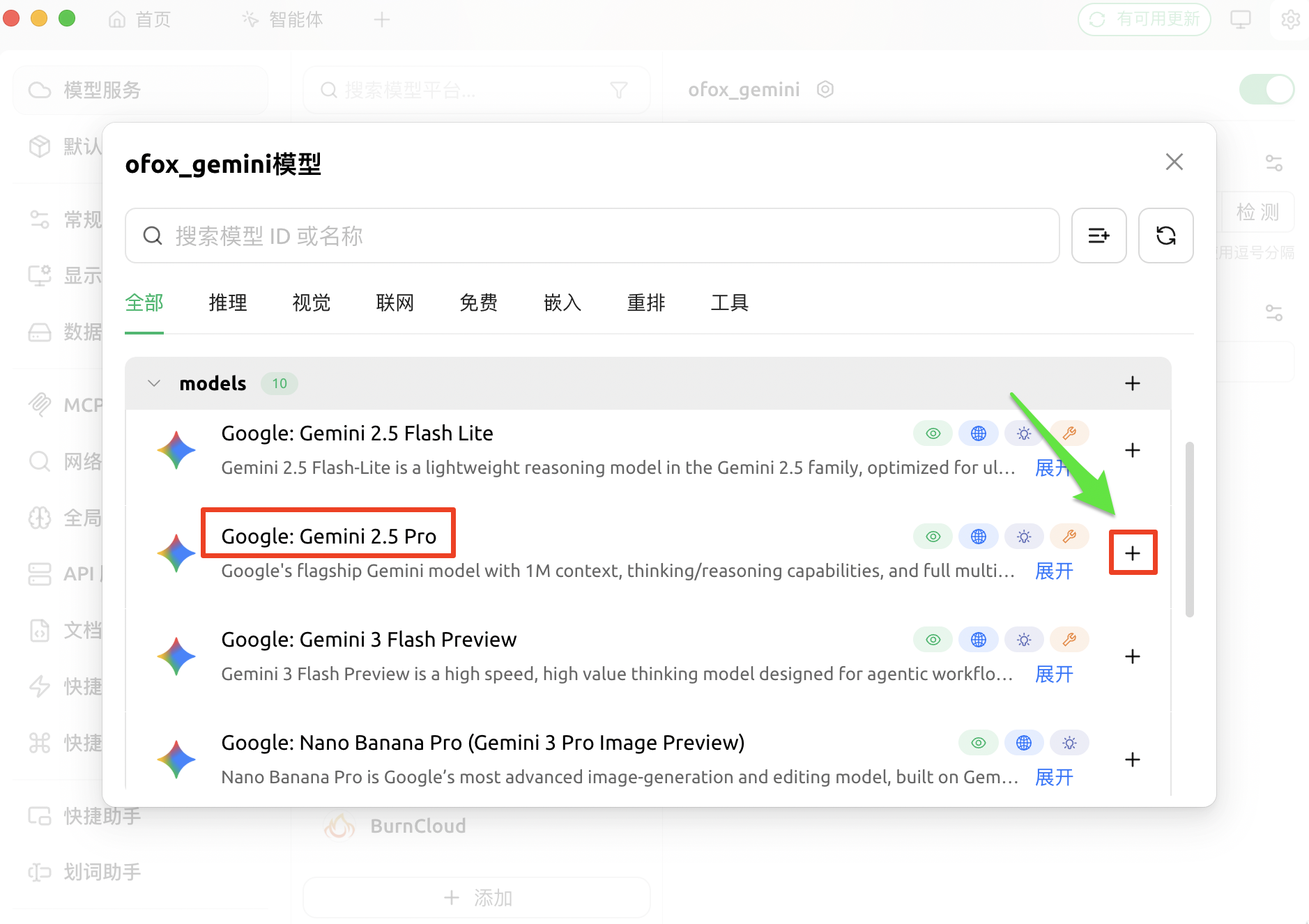
点击模型区域的 管理 按钮自动拉取模型列表,点击模型右侧的 + 添加到启用列表。
OpenAI Chat
OpenAI Response
Claude
Gemini
第 5 步:验证配置
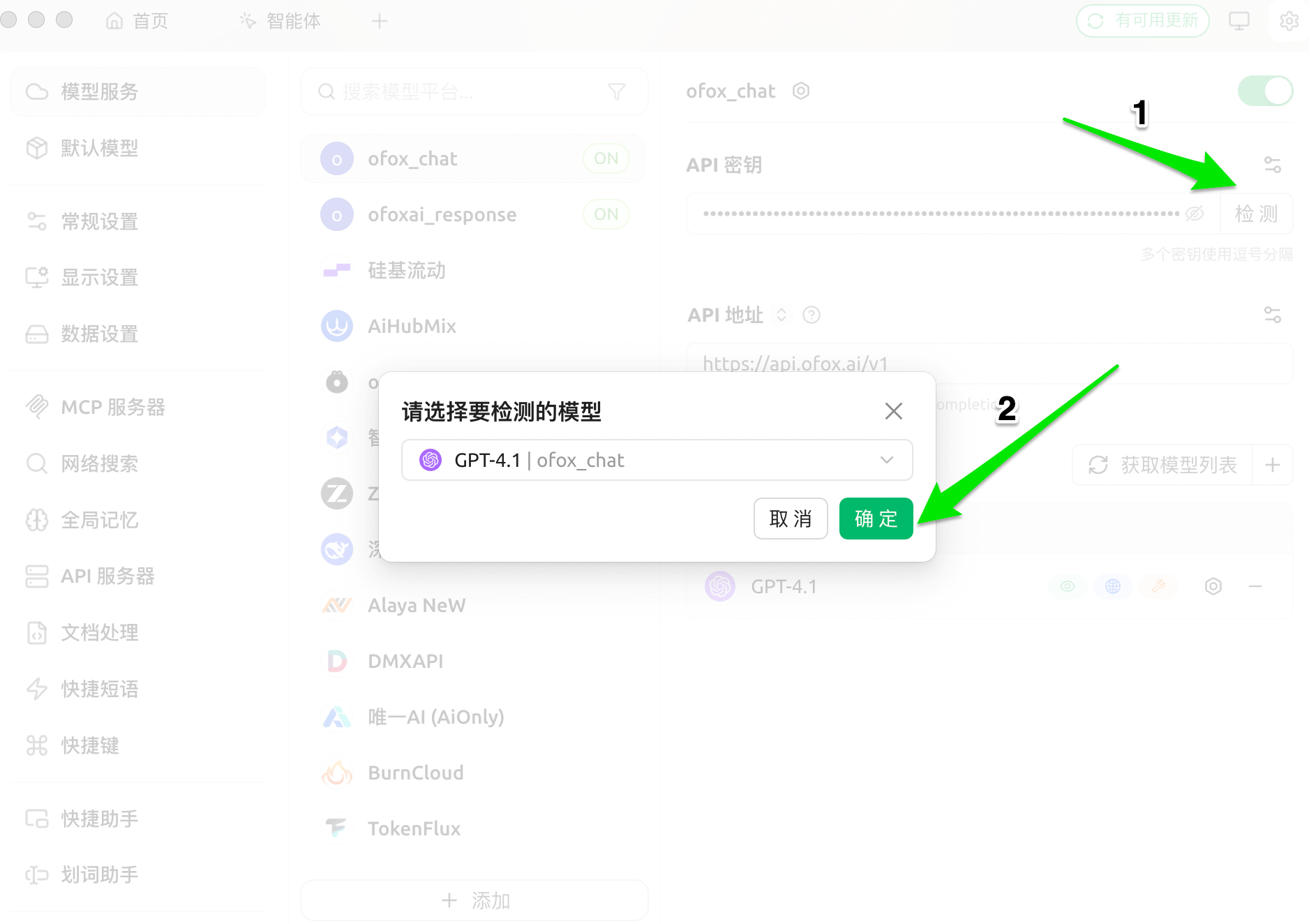
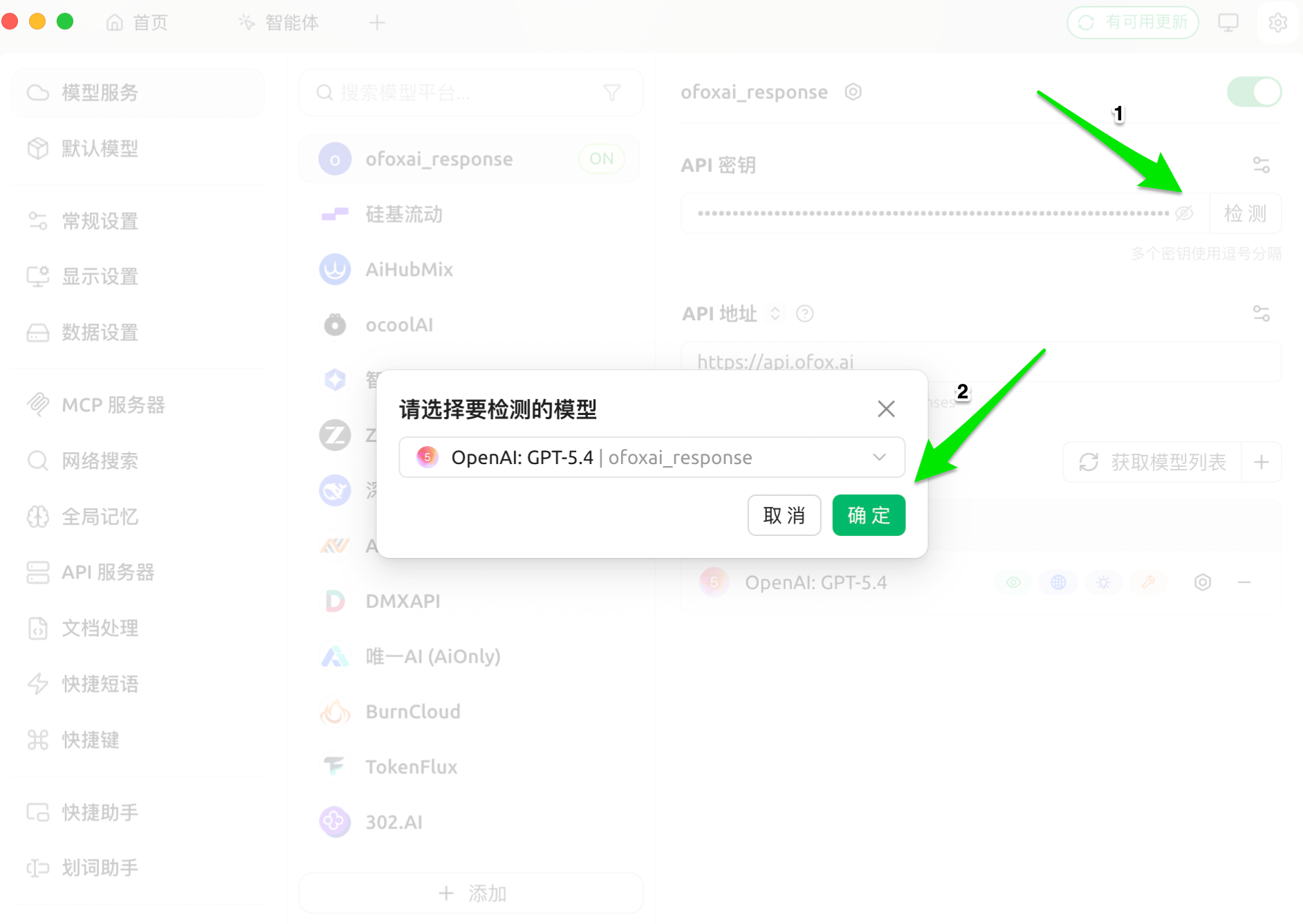
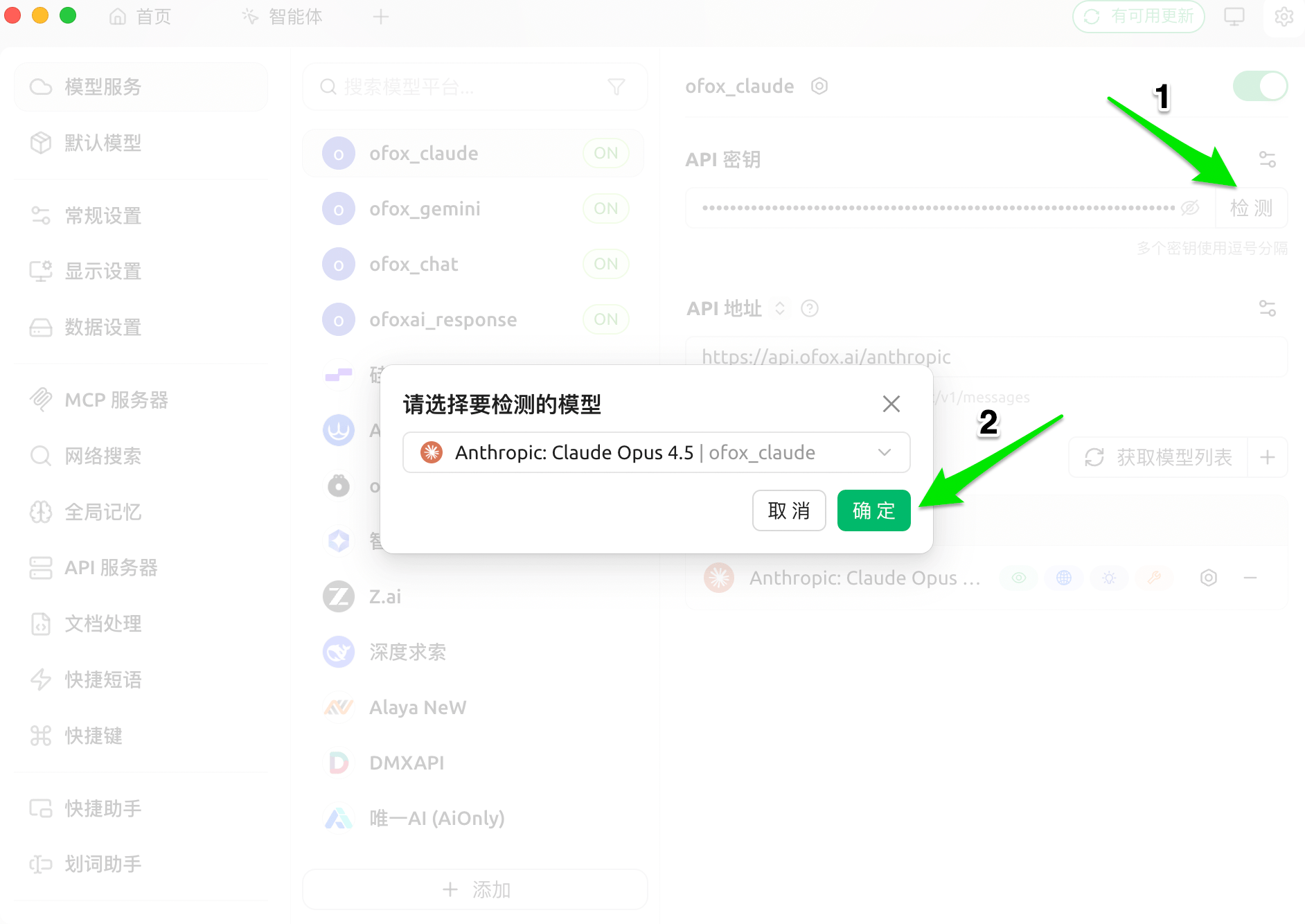
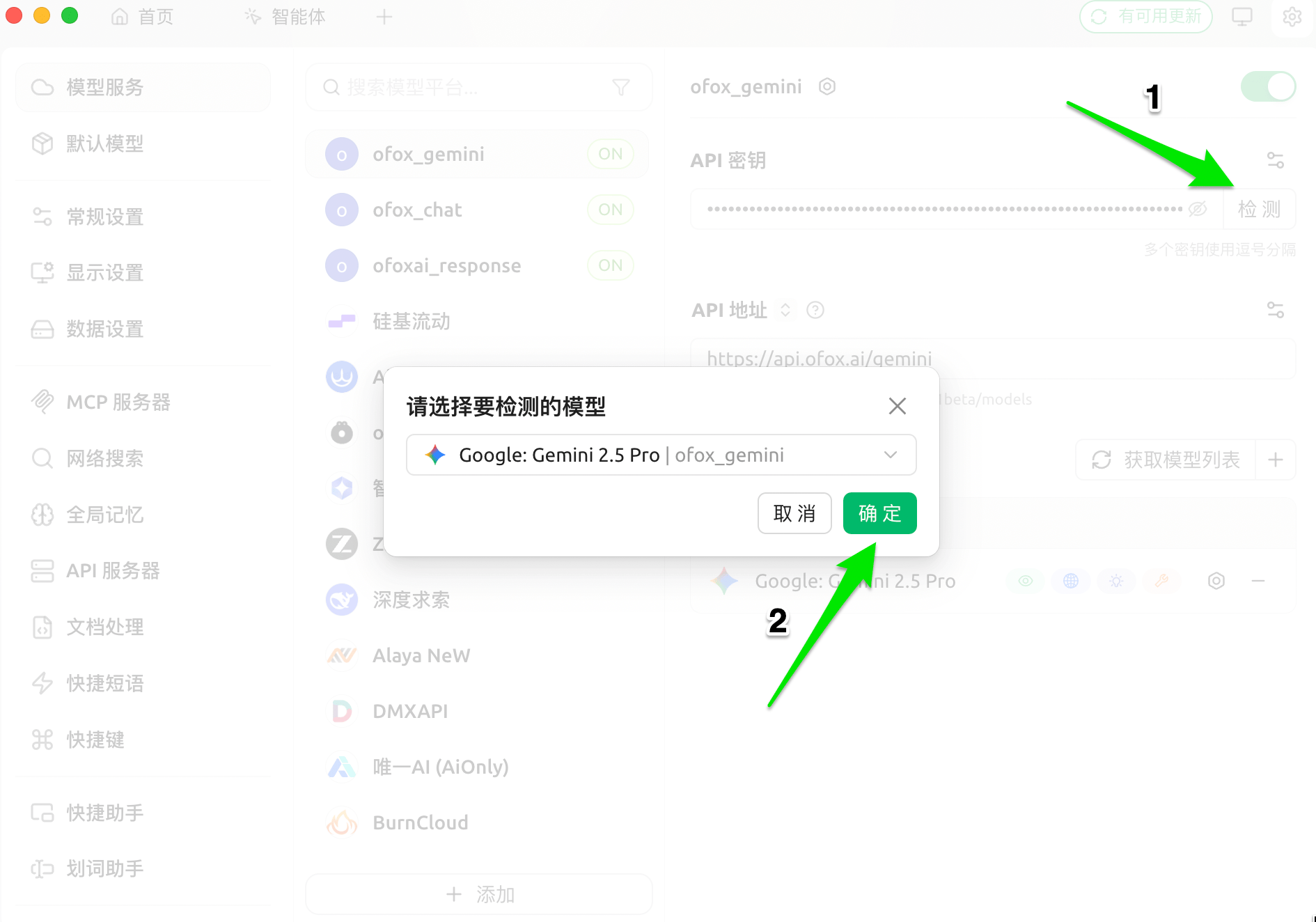
点击 检测 按钮,选择任意模型进行测试,显示检测通过即配置成功。
OpenAI Chat
OpenAI Response
Claude
Gemini
开始使用
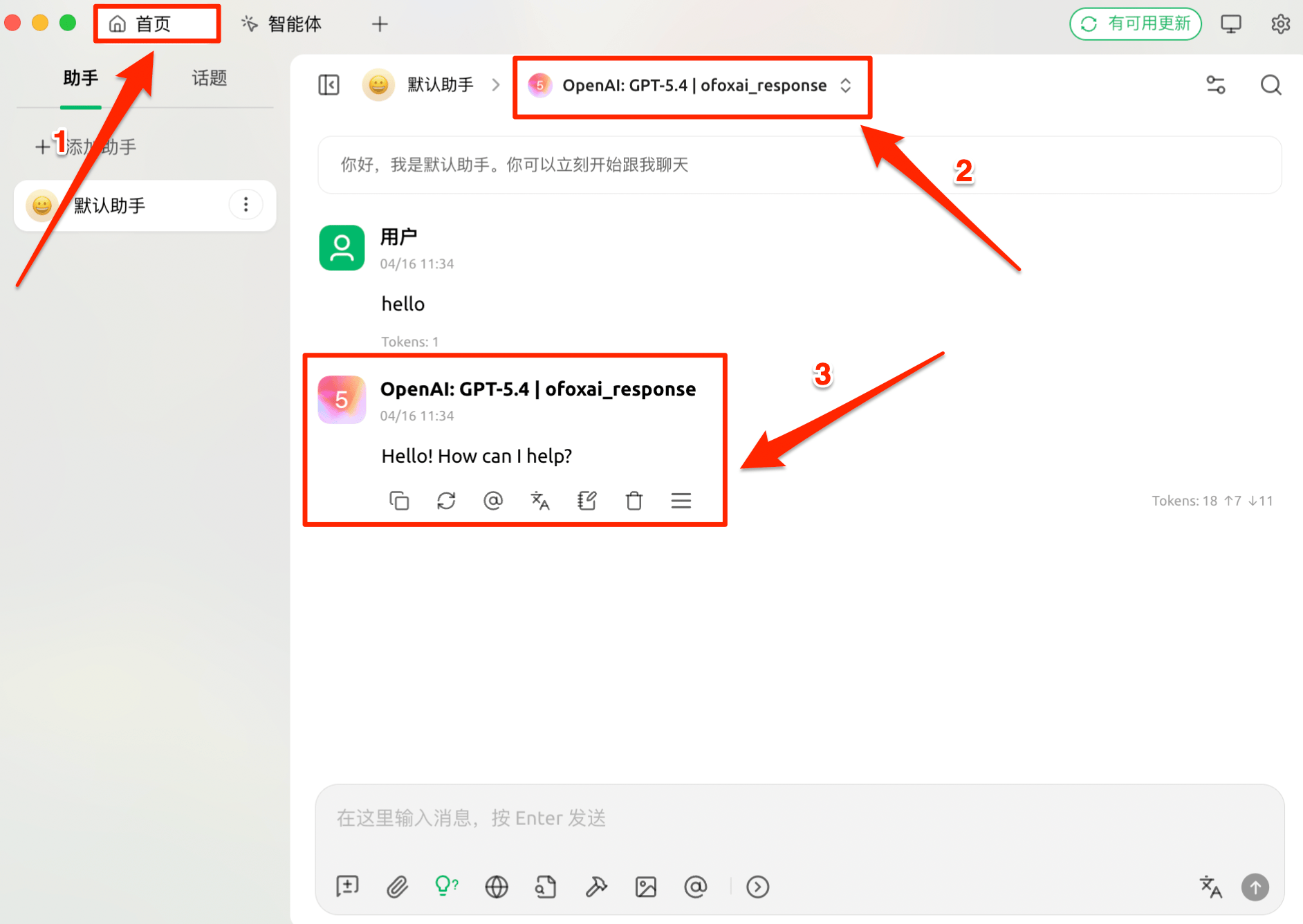
回到主界面,点击对话顶部的模型选择器,在对应提供商分组下选择模型,即可开始对话。
图片生成
Cherry Studio 支持通过 Gemini 协议调用 OfoxAI 的图片生成模型,在对话中直接生成图片。
第 1 步:添加 Gemini 提供商
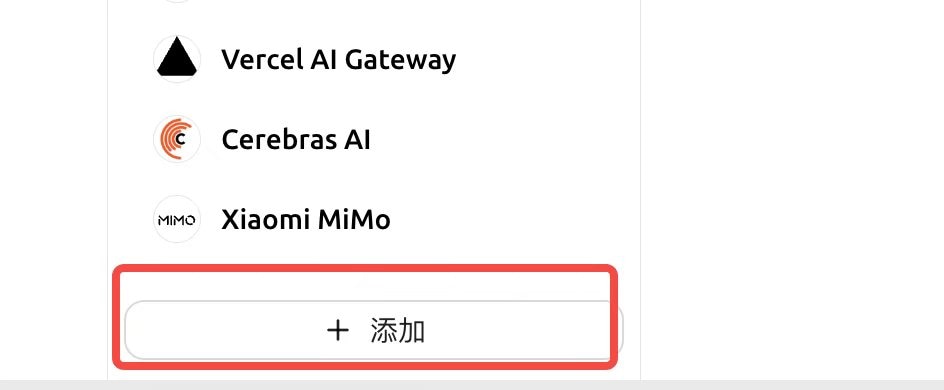
进入 模型服务,点击底部 + 添加。
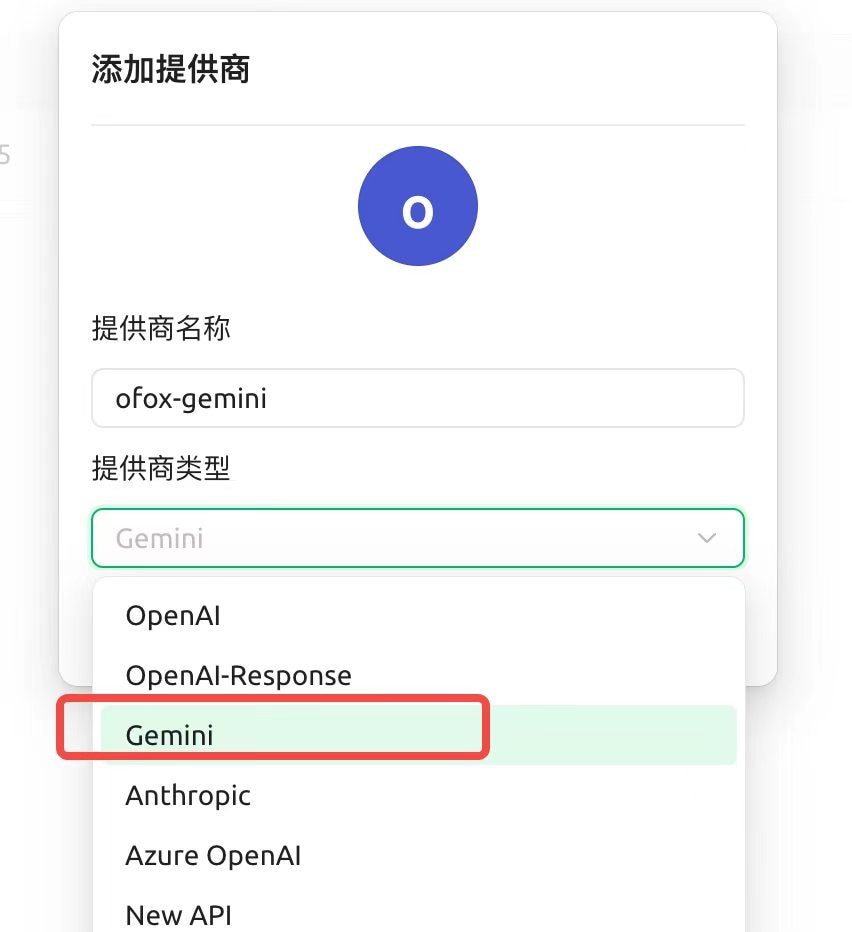
在弹出的对话框中,提供商类型选择 Gemini,点击确定。
第 2 步:配置并获取生图模型
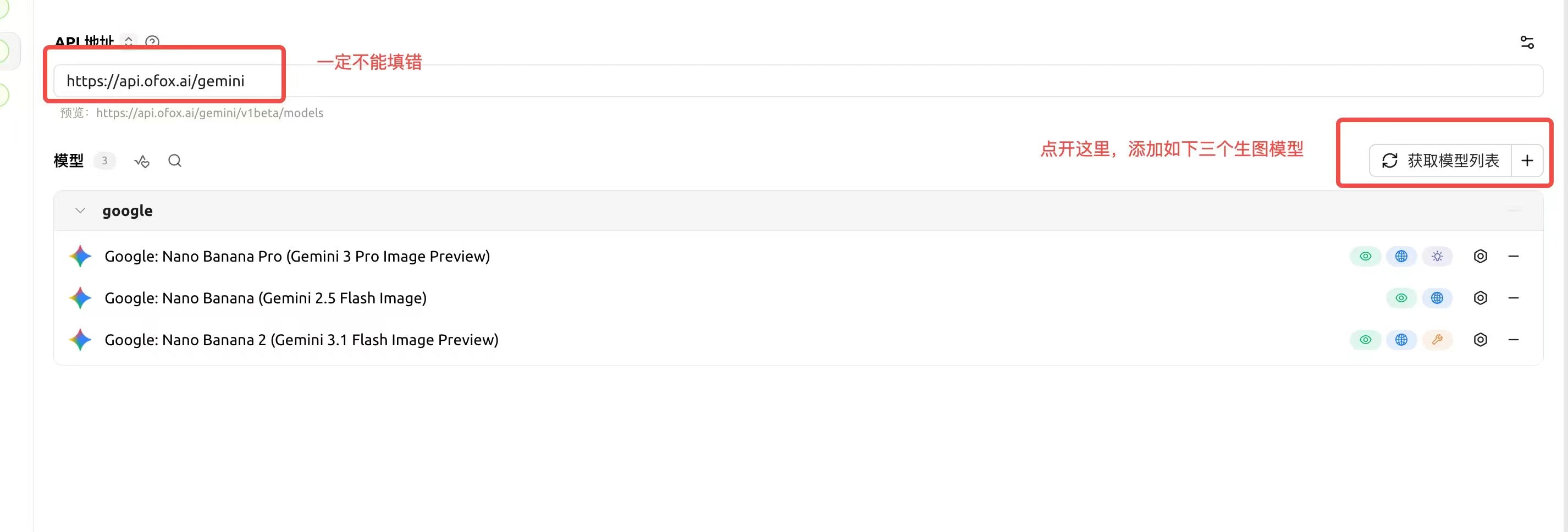
API 地址填写 https://api.ofox.ai/gemini,点击 获取模型列表,添加以下生图模型:
Google: Nano Banana Pro (Gemini 3 Pro Image Preview)Google: Nano Banana (Gemini 2.5 Flash Image)Google: Nano Banana 2 (Gemini 3.1 Flash Image Preview)
第 3 步:编辑助手,配置生图参数
在主界面右键点击助手,选择 编辑助手。
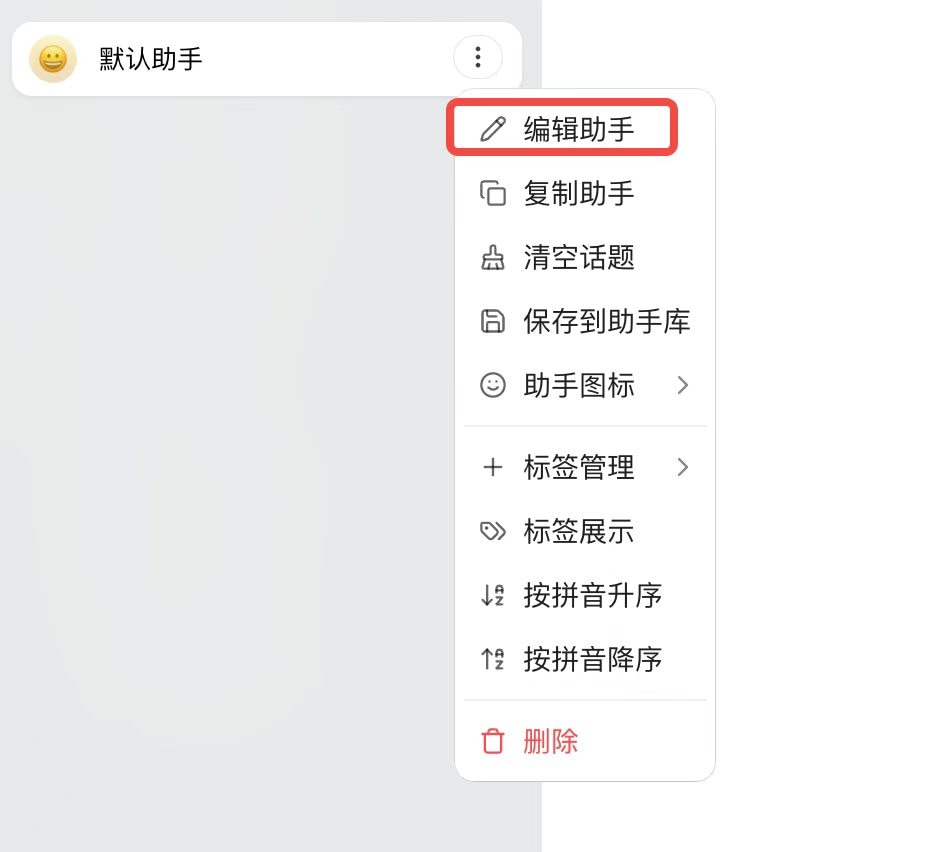
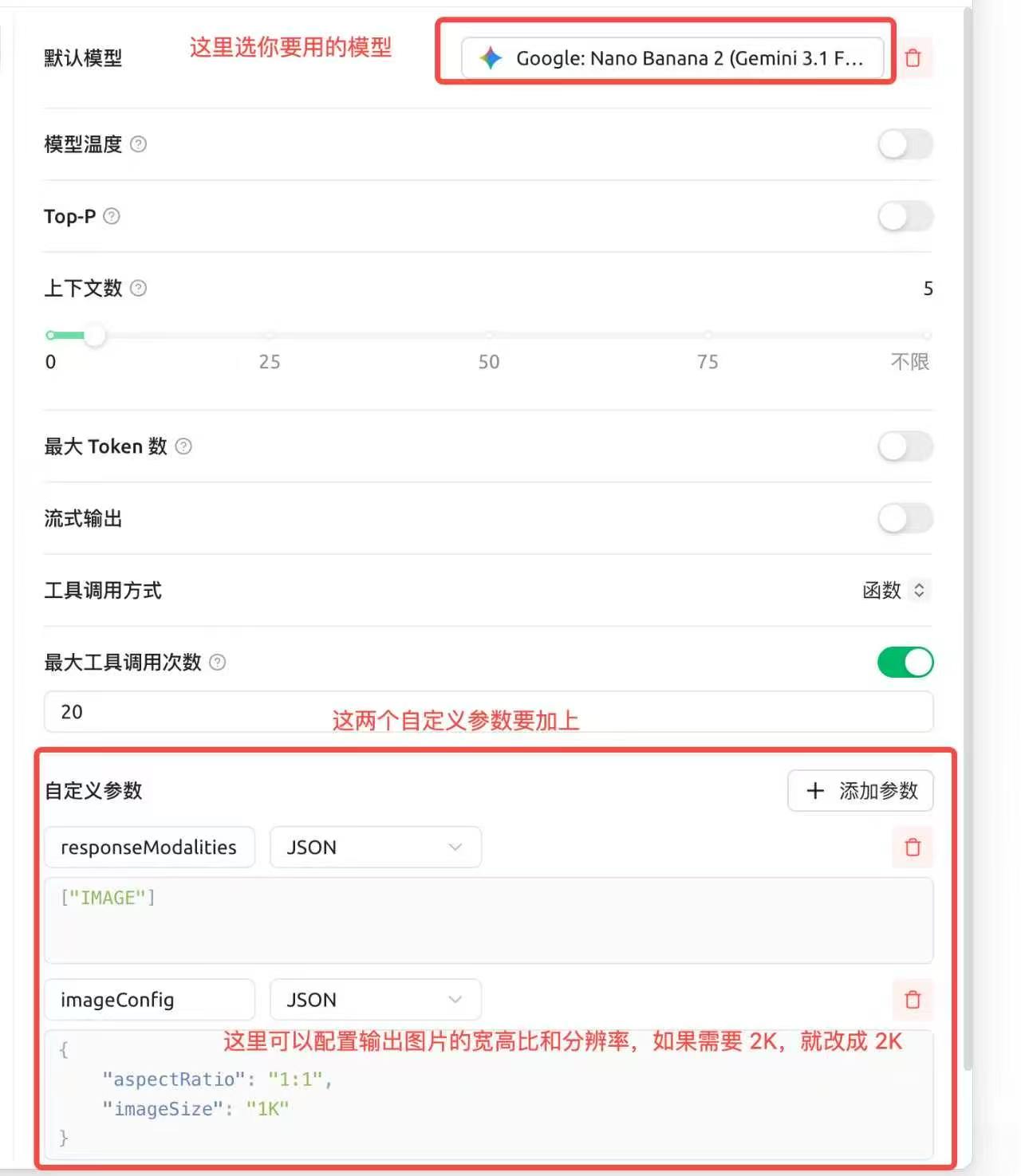
在编辑页面中:
- 默认模型 选择刚添加的生图模型
- 点击 + 添加参数,添加以下两个自定义参数:
| 参数名 | 类型 | 值 |
|---|---|---|
responseModalities | JSON | ["IMAGE"] |
imageConfig | JSON | {"aspectRatio": "1:1", "imageSize": "1K"} |
imageConfig 中可以调整图片的宽高比和分辨率,如需 2K 图片,将 imageSize 改为 "2K"。
第 4 步:开始生图
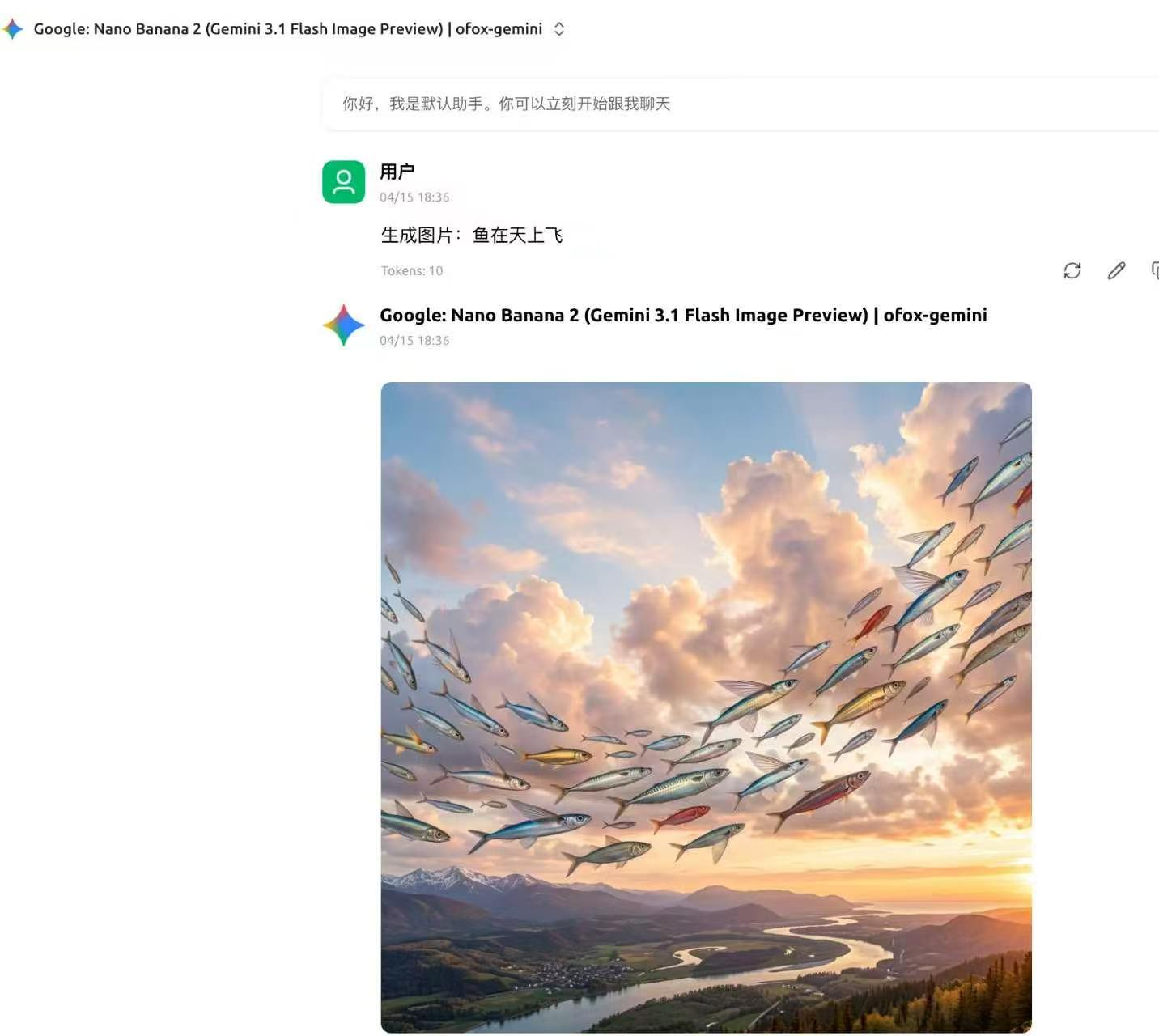
保存配置后,在对话框中输入图片描述,即可生成图片。
常见问题
Q: 点击「管理」后模型列表为空
检查 API 地址是否填写正确(末尾不加斜杠),以及 API 密钥是否完整复制,无多余空格。
Q: 检测时提示连接失败
- 确认 API Key 从 OfoxAI 控制台 完整复制,无多余空格
- 确认 API 地址填写正确
- 确认网络连接正常
Q: 提供商不出现在模型选择器中
检查配置页右上角的开关是否已开启。