BotGem 配置
BotGem 是一款跨平台 AI 桌面客户端(支持 macOS、Windows、iOS、Android),支持自定义 API 服务商,适合日常 AI 对话使用。
前提条件
配置步骤
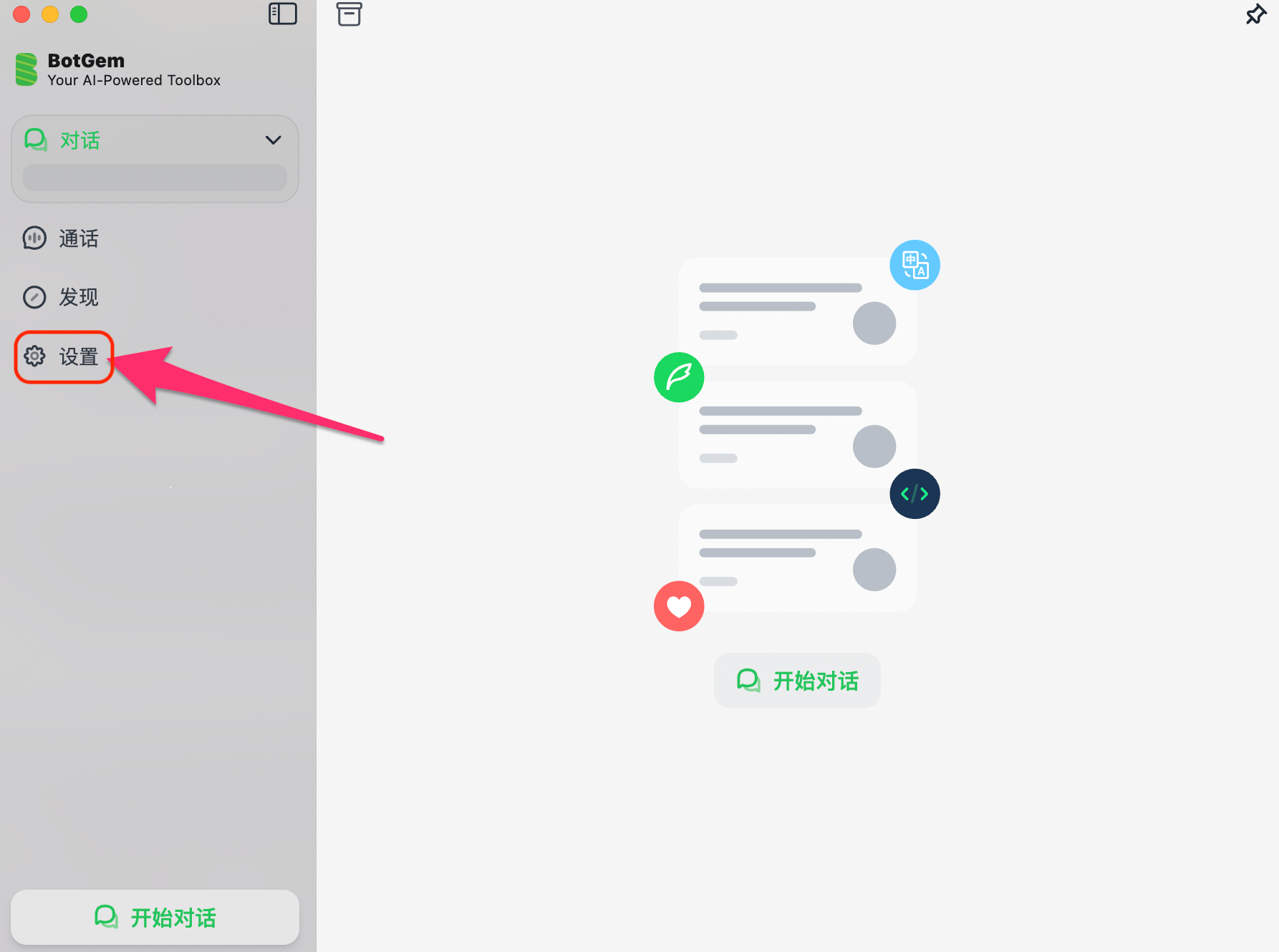
第 1 步:打开设置
启动 BotGem,点击左侧边栏的 设置。
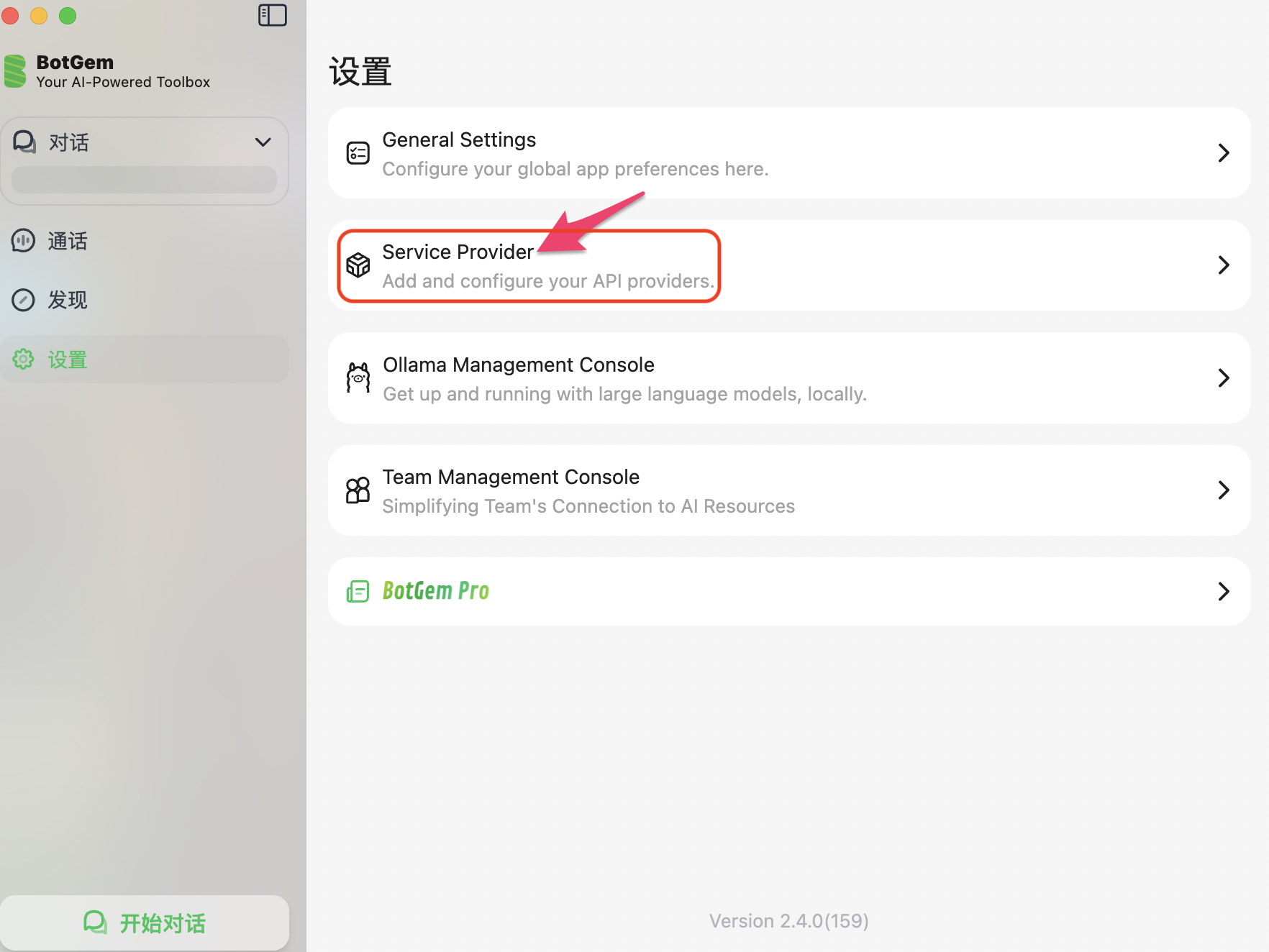
第 2 步:进入 Service Provider
在设置页面中,点击 Service Provider。
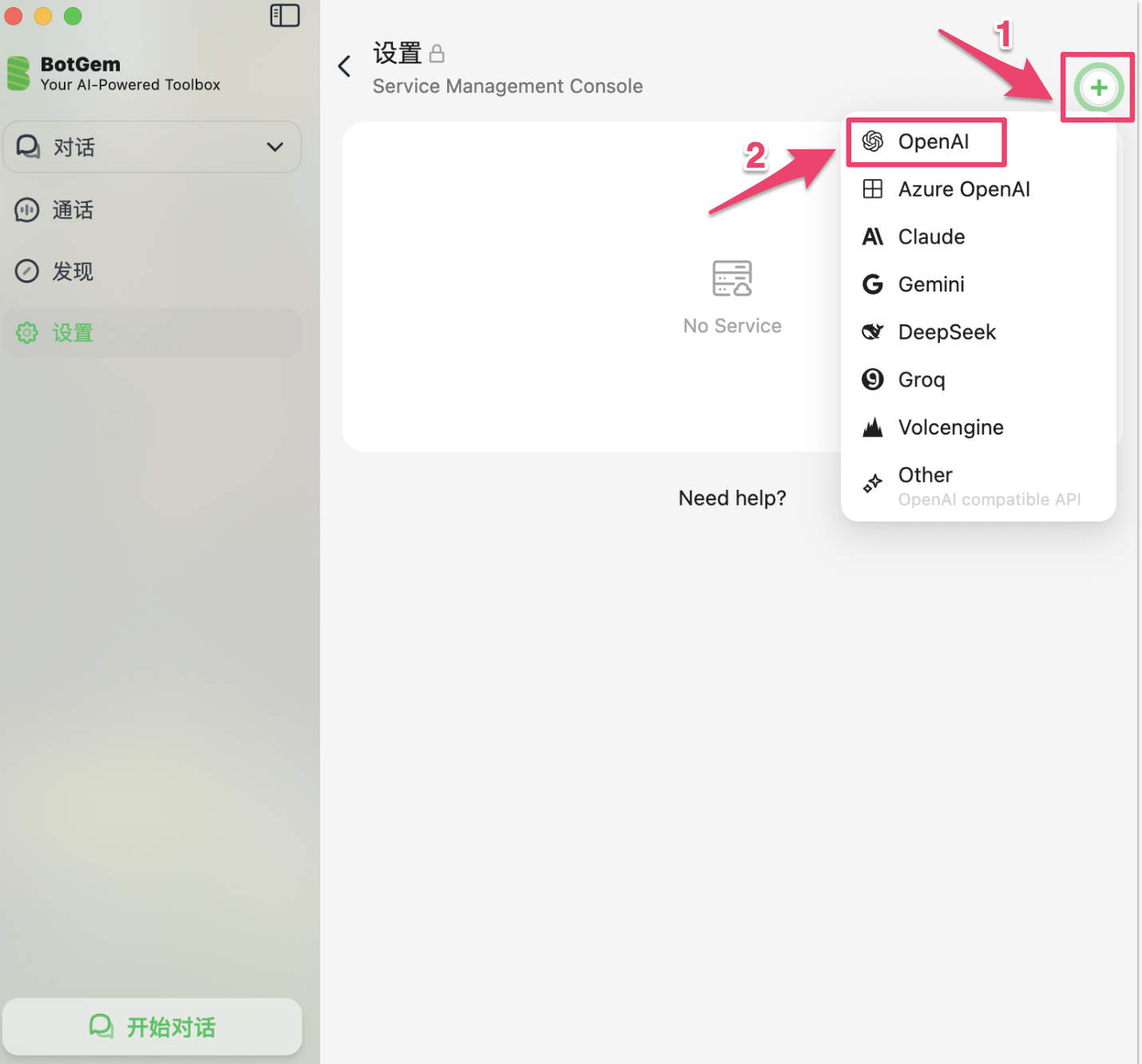
第 3 步:点击 + 选择协议
点击右上角的 + 按钮,根据需要选择协议类型。
OfoxAI 支持以下三种协议,推荐选择 OpenAI:
BotGem 暂不支持 OpenAI Responses 协议(/v1/responses)。该协议使用 input 字段而非 messages,BotGem 目前仅支持标准 Chat Completions 格式。
第 4 步:填写配置信息
在弹出的配置表单中填写以下信息。
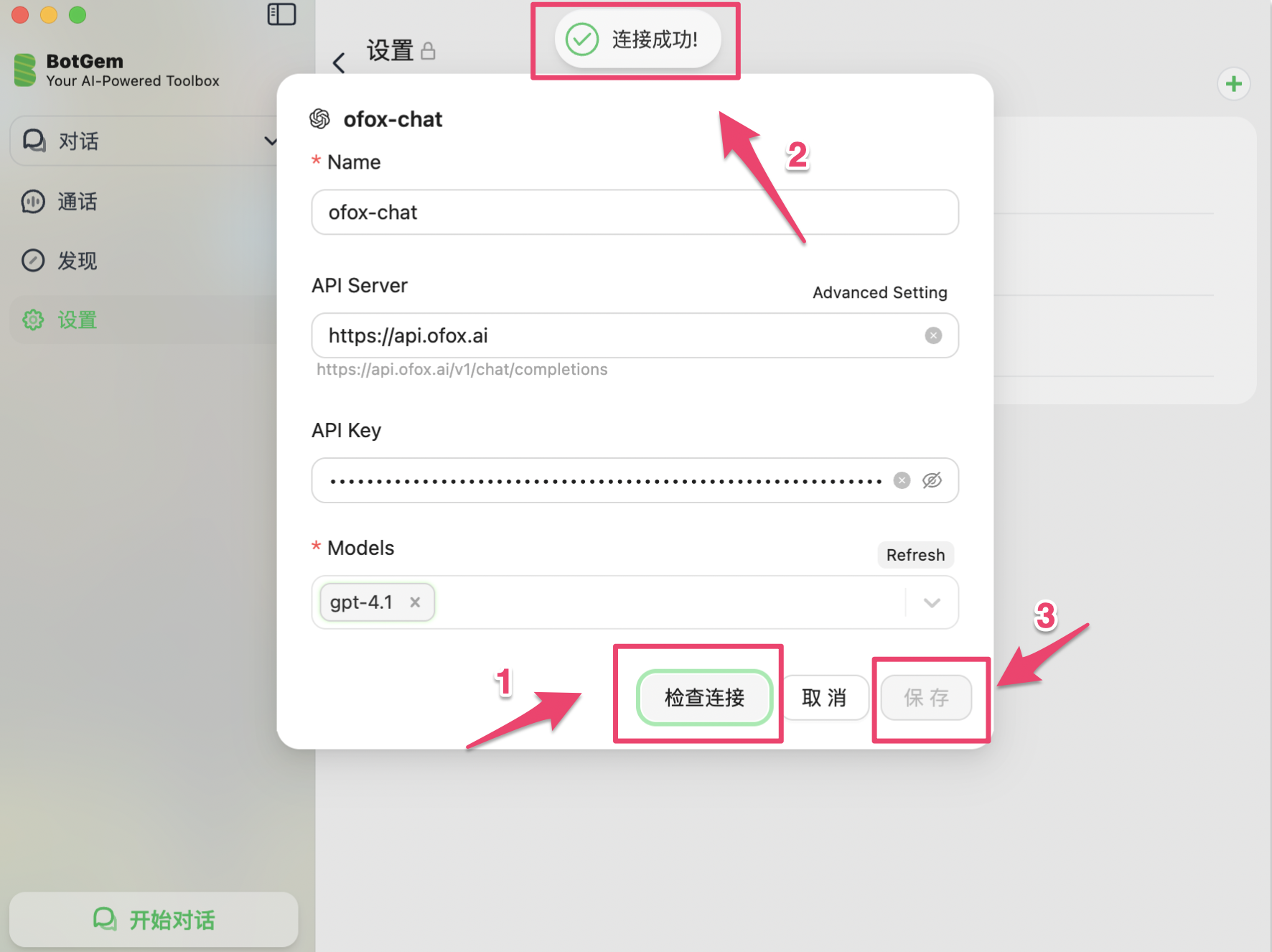
根据第 3 步选择的协议,填写对应的 API Server:
以 OpenAI Chat 为例:
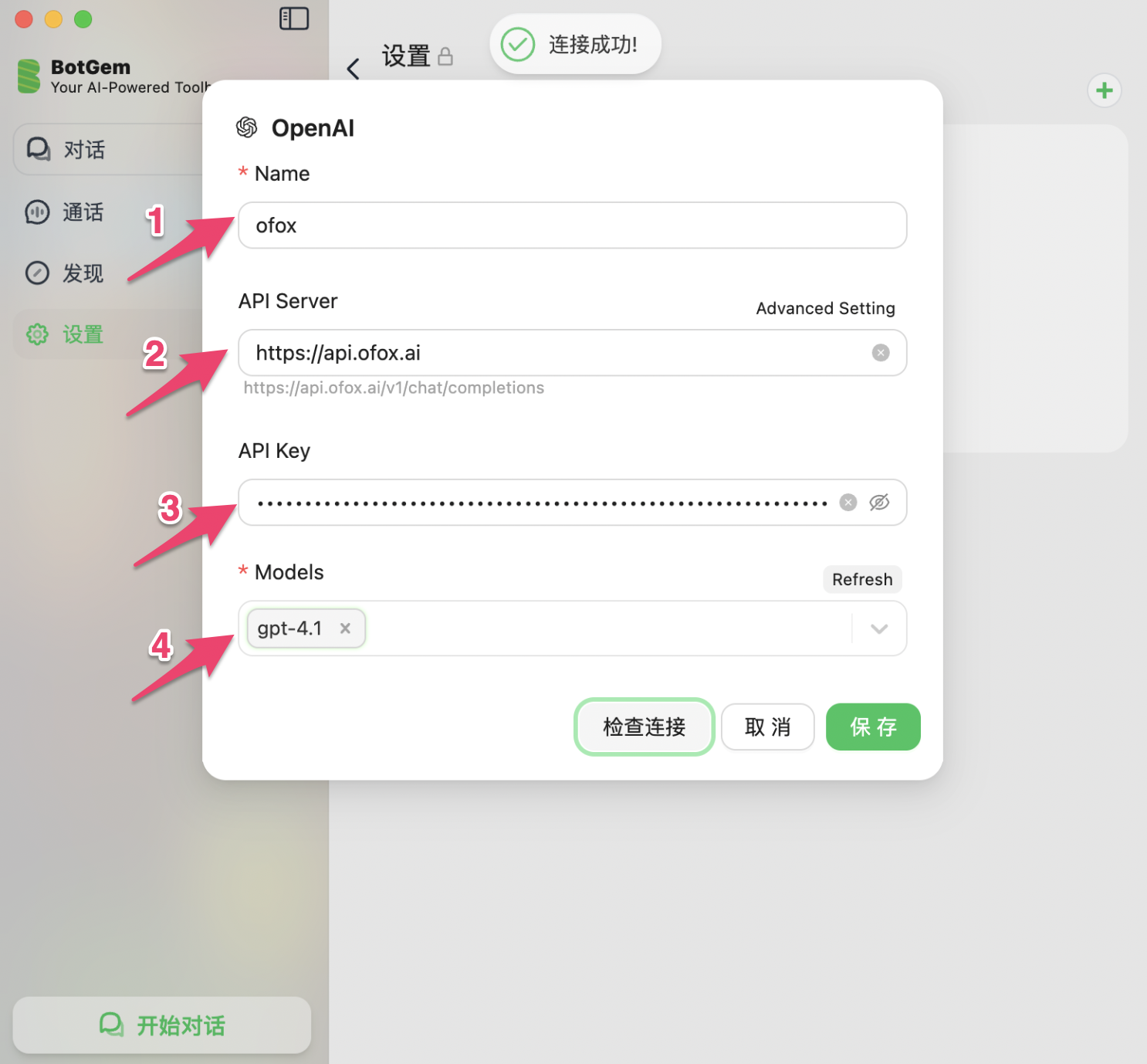
API Server 填 https://api.ofox.ai 后,BotGem 会自动补全为 https://api.ofox.ai/v1/chat/completions。通过 OpenAI Chat 协议可调用所有厂商模型,手动输入时使用 厂商/模型名 格式,例如 anthropic/claude-opus-5.5、deepseek/deepseek-v4.1-flash。
第 5 步:检查连接并保存
点击 检查连接 按钮,看到顶部出现「连接成功!」提示后,点击 保存。
开始使用
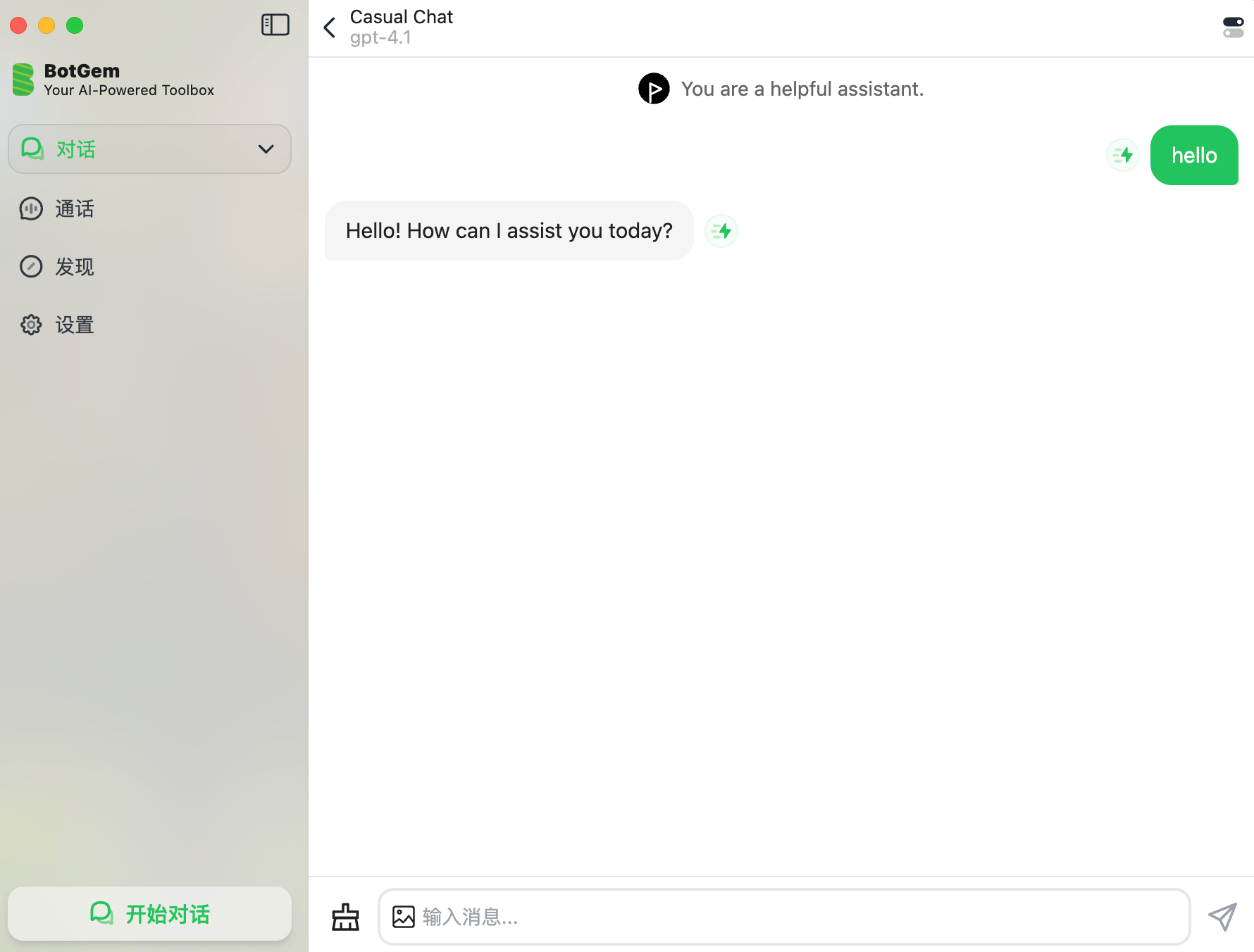
保存后回到主界面,点击左下角 开始对话,顶部会显示当前使用的模型名称,直接在输入框输入消息即可开始使用。
常见问题
Q: 点击「检查连接」提示失败
- 确认 API Server 地址填写正确(见上方表格)
- 确认 API Key 从 OfoxAI 控制台 完整复制,无多余空格
- 确认网络连接正常
Q: 模型列表里没有我想用的模型
点击 Models 右侧的 Refresh 按钮可自动拉取模型列表,列表中的名称不带前缀(如 gpt-4.1)。
如果想使用列表之外的模型,需要手动输入完整模型名,格式为 厂商/模型名。完整模型列表可在 OfoxAI 模型广场 查看。