제품을 왜곡하지 않고 상품 이미지를 여러 크기로 만드는 방법
정사각형과 세로형 상품 이미지의 여백, 크롭, AI 확장을 선택하고 크기·라벨·투명도를 검증합니다. 실제 Ofox Chat 결과와 재현 스크립트를 제공합니다.
 Ofox
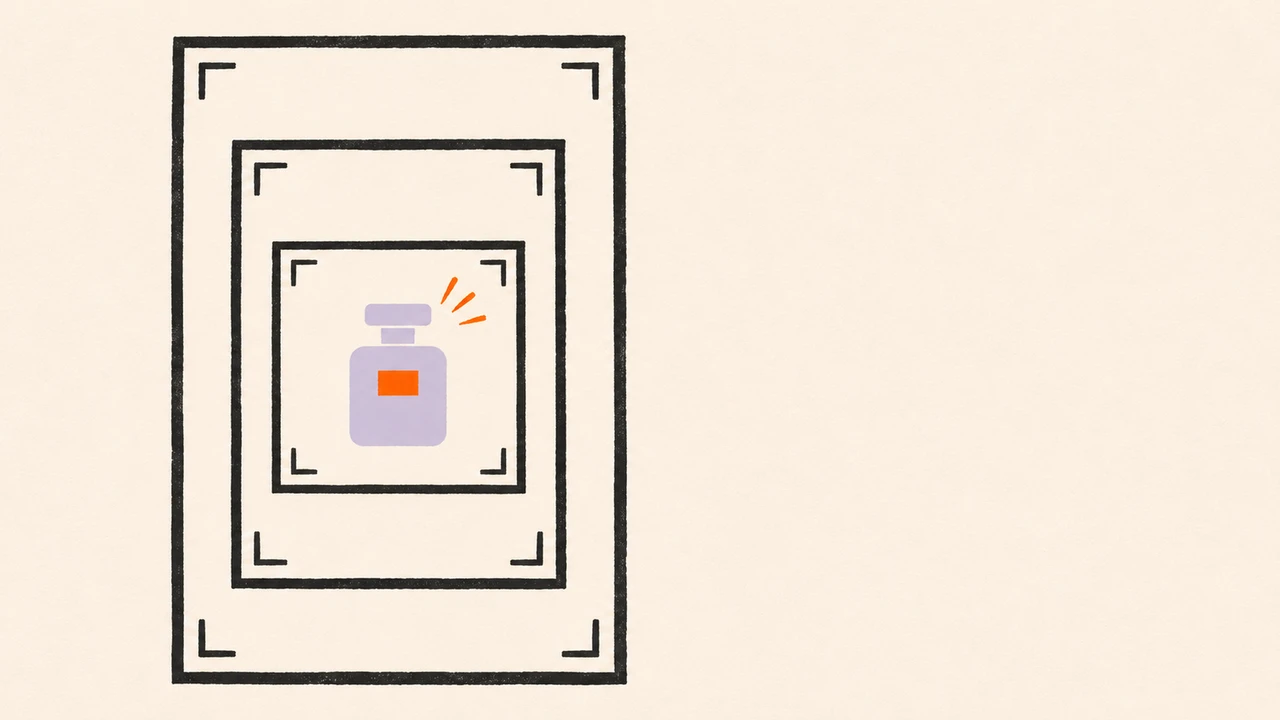
상품 이미지 하나를 여러 크기로 만들 때는 제품의 비율을 유지하고 캔버스, 크롭 범위, 주변 배경을 바꿔야 합니다. 직사각형을 채우려고 전체 이미지를 늘이지 마세요. 모델에게 새 장면을 만들게 하기 전에 일반적인 레이아웃 작업으로 해결할 수 있는 출력을 구분합니다.
이 글은 서로 연관된 이미지 묶음을 납품하는 절차입니다. 새로운 제품 장면 세 개를 만드는 것과 달리 제품의 정체성과 메시지는 같고, 각 게재 위치의 구도를 별도로 검증합니다. 아래 규격은 연습 목표이며 모든 쇼핑몰이나 광고 플랫폼의 공통 업로드 조건이 아닙니다.
내보내기 규격부터 작성하기
‘정사각형’, ‘세로형’, ‘스토리’만 쓰지 말고 픽셀 크기를 지정하세요.
| 계획 파일명 | 너비 × 높이 | 비율 | 연습 목적 |
|---|---|---|---|
| product-square.png | 1080 × 1080 | 1:1 | 중앙 배치 카탈로그 구도 |
| product-portrait.png | 1080 × 1350 | 4:5 | 제품 위에 여유가 있는 세로 구도 |
| product-vertical.png | 1080 × 1920 | 9:16 | 주변 공간이 넓은 수직 레이아웃 |
실제 전달 전에는 게재처의 최신 크기, 파일 용량, 형식, 배경, 콘텐츠 배치 조건을 확인하세요. 9:16 파일이라고 모든 세로 지면에 맞는 것은 아닙니다. UI가 글자를 덮거나 썸네일이 다른 방식으로 잘릴 수 있습니다.
불투명 배경과 실제 알파 투명도 중 무엇이 필요한지도 지정하세요. 미리보기가 체크무늬 위에 있어도 크림색 배경 자체는 불투명합니다. 그림자를 제품 누끼에 포함할지 새 배경에서 다시 만들지도 정합니다.
원본을 보존하고 제품 식별 기준 만들기
사용 권한이 있는 최고 품질 원본을 변경 없이 보관하세요. 원본이 있는데 내려받은 썸네일을 사용하지 말고, 다른 판매자의 워터마크를 지워 사진을 재사용하지 마세요.
유지해야 할 병 윤곽, 뚜껑, 라벨 문구, 로고 위치, 색상, 수량, 포장 표시를 기록합니다. 제품 코드나 순중량처럼 정확히 비교할 문자열도 고르세요. ‘제품을 그대로 유지’는 좋은 지시지만 그것만으로 검수 기준이 되지는 않습니다.
작은 디테일은 별도 크롭이나 참조 이미지로 확인하고 전체 원본은 구도용으로 남깁니다. 실제 편집에는 마스크와 보호 영역 가이드를 참고하세요. 마스크와 참조는 생성 방향을 안내할 뿐 보호된 모든 픽셀의 보존을 입증하지 않습니다.
이미 승인된 투명 누끼가 있다면 일반 레이아웃이 더 통제하기 쉽습니다. 각 캔버스에 누끼를 넣어 균일하게 확대·축소하고 위치를 정하세요. 제품을 다시 생성하면 바꿀 필요 없던 세부 요소까지 달라질 수 있습니다.
출력별로 여백, 크롭, 확장 선택하기
여백 추가는 원본 전체를 보존합니다. 크롭은 화면을 채우지만 원본 일부를 버립니다. AI 확장은 배경을 새로 만들고 인접한 디테일까지 바꿀 수 있습니다. 세 방법은 같은 크기 조정의 다른 이름이 아닙니다.
실제 테스트와 별개인 계산 예로 원본이 1200 × 1200이라고 가정합니다. 1080 × 1920 안에 자르지 않고 넣으려면 작은 배율을 사용합니다.
scale = min(1080 / 1200, 1920 / 1200) = 0.9
resized source = 1080 × 1080
remaining height = 1920 - 1080 = 840 pixels
중앙에 놓으면 위아래 각각 420픽셀이 남습니다. 위치는 바꿔도 가로와 세로 배율을 서로 다르게 적용하면 안 됩니다.
크롭으로 같은 캔버스를 꽉 채우려면 큰 배율인 1.6을 적용합니다. 원본이 1920 × 1920이 되므로 가로 840픽셀, 중앙 기준 양쪽 420픽셀을 잘라야 합니다. 손잡이, 라벨 가장자리, 함께 찍힌 제품이 사라질 수 있으니 제품 경계를 확인하세요.
단색 스튜디오 배경이면 배경색 연장으로 충분할 수 있습니다. 맥락이 있는 장면은 생성형 확장이 유용할 수 있습니다. 세로 배치에서 제품이 작아지면 늘이는 대신 구도를 바꾸세요. 가로 사진을 세로로 바꾸는 가이드(영어)는 단일 이미지의 판단을 다룹니다. 여기서는 묶음의 각 파일에 어떤 작업을 썼는지 기록합니다.
AI 생성 지시와 최종 파일 규격 분리하기
주변 장면을 생성할 때는 구도와 보존할 세부 요소를 명시하세요. 모델이 지원하는 출력 크기가 납품 규격과 같다고 가정하지 마세요. 지원하는 크기로 생성한 다음 필요하면 레이아웃·내보내기 도구로 정확한 픽셀 크기를 맞춥니다.
다음은 한 변형을 요청하는 완전한 예시입니다. 재현할 수 있도록 영어 원문 프롬프트를 유지했습니다.
Use the attached original product image as the source for a vertical layout.
Keep the exact product count, silhouette, cap, label wording, product code,
logo placement and color. Add only surrounding background space; do not
redesign or redraw the packaging intentionally. Leave clean space above it.
Do not add claims, badges, prices, extra products or decorative text.

The final delivery target is 1080 × 1920 PNG. If the image generation tool
cannot output those exact dimensions, tell me its actual output dimensions
and keep the generated file separate from the final export. Do not stretch
the product to force the ratio. List anything you could not preserve.
각 변형은 원본이나 별도로 승인된 누끼에서 시작하세요. 이전 생성 결과를 자동으로 다음 입력에 쓰면 정사각형 결과의 잘못된 라벨이 세로 이미지의 새 ‘원본’이 됩니다. 반복 편집 가이드(영어)는 기존 편집을 이어가는 경우와 원본에서 다시 만드는 경우를 구분합니다.
Ofox Chat 같은 인터페이스에서는 이미지 생성, 일반 캔버스 내보내기, 또는 둘 다 중 무엇을 원하는지 적으세요. 개별 다운로드 파일과 매니페스트를 요구합니다. 레이아웃 설명이 맞다고 첨부 파일의 크기까지 맞는 것은 아닙니다.
Ofox Chat에서 여백 추가 작업 실행하기
2026년 11월 7일 테스트에는 A-17이 각각 적힌 청록색 머그 세 개가 있는 1024 × 1024 합성 일러스트를 사용했습니다. 작성자 소유의 시험용 그림이며 실제 제품 사진이나 고객 캠페인이 아닙니다. 원본과 결과 묶음을 받아 직접 비교할 수 있습니다. 실제 대화는 영어였으며 이 글은 새로운 한국어 테스트가 아니라 동일한 실행의 설명입니다.
- Ofox Chat에서 새 대화를 열고 Add → Upload from computer를 선택합니다.
- 묶음의
product-source.png만 첨부하고 정답 출력 파일은 보내지 않습니다. - 아래 요청을 보냅니다. 이미지 생성 모델이 아니라 코드 기반의 균일한 리사이즈와 여백을 요구합니다.
- 받은 ZIP의 개별 PNG를 열어 크기와 매니페스트를 확인한 뒤 승인합니다.
Create three PNG exports from the attached source: 1080×1080, 1080×1350,
and 1080×1920. Use code-based uniform resizing and padding only.
Preserve the entire source, all text and all three mugs. Do not crop,
stretch, redraw or use paid image generation. Fit the full source within
each canvas, center it, and use the exact opaque background color from
the source top-left pixel. Uniform resampling is allowed.

Deliver all three PNGs, a contact sheet, and a JSON manifest recording
source SHA256, original and exported dimensions, resized dimensions,
placement offsets, background RGB and method. Include the original and
a reproducible Python export script in a ZIP. Check the actual files.
Explain the blank-space trade-off. Use English.
실제로 받은 파일은 다음과 같습니다. 계획표와 파일명은 다르지만 측정 크기가 이름에 포함돼 있습니다.
| 실제 파일 | 측정 크기 | 원본 배치 | 배경 |
|---|---|---|---|
export_1080x1080.png | 1080 × 1080 | x=0, y=0 | 불투명 RGB |
export_1080x1350.png | 1080 × 1350 | x=0, y=135 | 불투명 RGB |
export_1080x1920.png | 1080 × 1920 | x=0, y=420 | 불투명 RGB |
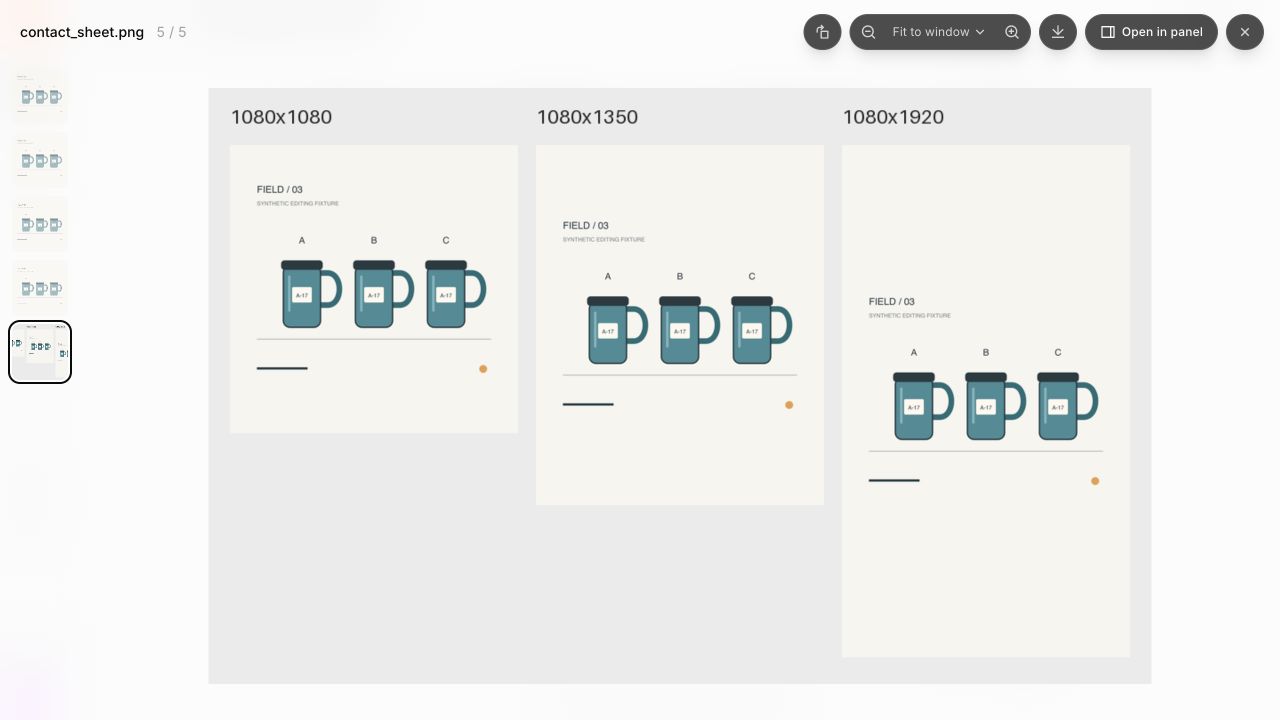
원래의 콘택트 시트도 다운로드 묶음에 있습니다.
내려받은 PNG를 별도로 검사했습니다. 모두 요청한 크기와 RGB 모드였고, 각 출력의 1080 × 1080 그림 영역은 원본을 LANCZOS로 리샘플링한 것과 일치했습니다. 여백은 RGB (247, 245, 239)였으며 원본 해시도 매니페스트와 일치했습니다. 이처럼 코드에 정해진 규칙대로 처리한 결과는 ‘변경하지 말라’는 문구보다 강한 증거이지만, 생성형 확장 모델이 라벨을 완벽히 보존한다는 증거는 아닙니다.
긴 세로 결과에 빈 공간이 많은 것은 정사각형 전체를 넣은 의도된 결과입니다. 머그가 더 커야 한다면 다른 구도나 승인된 누끼로 바꾸고 다시 식별 검사를 하세요. 1024에서 1080으로 확대해도 새로운 사진 디테일이 복원되지는 않습니다.
로컬에서 재현하려면 포함된 export.py를 먼저 살펴보고 Pillow를 설치한 뒤 압축 해제한 폴더에서 새 출력 디렉터리를 지정해 실행합니다.
python -m pip install Pillow
python export.py product-source.png --output-dir exports-reviewed
스크립트는 일반 PNG와 매니페스트를 만듭니다. 좌상단 픽셀이 불투명하다고 가정하고 투명 영역을 그 배경색으로 합치므로 투명 배경 납품에는 쓰지 마세요. 기존 폴더의 같은 이름 파일을 덮어쓸 수 있으니 원본과 승인본을 분리합니다. 소프트웨어 버전에 따라 인코딩 바이트가 달라질 수 있으므로 ZIP 해시 동일성을 기대하기보다 크기와 디코딩된 픽셀을 비교하세요.
다운로드한 각 파일을 독립적으로 검증하기
실제 형식, 너비, 높이, 비율을 검사합니다. JPEG 확장자를 .png로 바꿔도 PNG가 되지 않습니다. 미리보기는 잘못된 크기도 맞게 축소 표시할 수 있으므로 브라우저 화면에서 픽셀을 짐작하지 말고 파일 속성이나 검사 도구를 쓰세요.
제품을 원래 크기로 열어 라벨을 읽고 윤곽·뚜껑·보호 영역 주변 이음새를 비교합니다. 세 결과도 나란히 보세요. 각각은 괜찮아도 색상이나 라벨 위치가 서로 다를 수 있습니다. 픽셀 차이 개수는 완전한 시각 품질 점수가 아닙니다. 정상적인 균일 리사이즈도 리샘플링으로 픽셀을 바꿉니다.
투명도는 알파 채널을 확인하고 밝은 배경과 어두운 배경에 모두 올려보세요. JPEG는 알파를 보존하지 않습니다. PNG라도 알파 값이 전부 불투명할 수 있습니다. 투명 배경 검증 가이드(영어)는 실제 투명도와 그려진 체크무늬를 구분합니다.
| 매니페스트 필드 | 기록할 내용 |
|---|---|
| source | 정확한 원본명과 리비전 |
| operation | 균일 확대·축소+여백, 크롭, AI 확장+최종 내보내기 |
| requested_size / actual_size | 요청 크기와 다운로드 실측 크기 |
| transparency_required / observed | 불투명 요구 또는 확인한 알파 동작 |
| label_check | 비교 문자열과 통과·실패·판독 불가 |
| product_check | 모양, 수량, 뚜껑, 색상 검사 |
| status | 승인, 수정 필요, 반려 |
기술 검사와 시각 검사를 분리해서 기록하세요. 이 필드는 관찰값을 담는 틀이지 시험하지 않은 이미지의 통과 선언이 아닙니다. 너무 작아 읽지 못한 라벨은 ‘판독 불가’로 남기고 자동 통과시키지 마세요.
전체 재생성 대신 원인을 수정하기
구도는 맞고 픽셀 크기만 틀리면 내보내기를 수정합니다. 제품이 잘렸으면 크롭을 바꾸거나 여백을 넣습니다. AI가 포장 글자를 바꿨다면 원본으로 돌아가 배경만 편집하거나 승인된 누끼를 생성 배경 위에 편집기로 합성하세요.
아래는 생성형 편집 후 라벨이 틀렸다고 가정한 수정 요청입니다. 실제 여백 테스트에서 발생한 오류가 아닙니다.
The vertical file fails the label check: the source product code is A-17,
but the result is different. Return to the original source. Preserve the
approved product region and change only the surrounding layout. Keep the
failed export separately. Deliver a new version and repeat the code,
product-count and actual-dimensions checks.
이 지시도 완벽한 보존을 보장하지 않으므로 새 결과를 확인해야 합니다. 두 번 같은 오류가 반복되면 제약 없는 재생성보다 원본 제품과 별도 배경을 정해진 규칙대로 합성하는 방식이 적절할 수 있습니다.
이미지가 생성되기 전에 요청이 실패하면 재시도 전에 응답을 진단하세요. 이미지 API 오류 가이드에서 엔드포인트, 허용 크기, 요청 구조를 확인할 수 있습니다. 형식 오류는 시각 프롬프트 변경으로 해결되지 않습니다. 모델별 출력 형식도 다르므로 GIF·SVG 매개변수를 일반 래스터 요청에 지원 확인 없이 복사하지 마세요.
바로 사용할 수 있는 이미지 묶음 전달하기
승인된 출력은 원본·반려본과 다른 폴더에 둡니다. 크기를 포함한 안정적인 파일명이나 파일별 게재 위치가 적힌 매니페스트를 사용하세요. 원본, 사용 권한 맥락, 선택한 작업, 실측 규격, 남은 검토 사항을 포함합니다. 비슷한 이름의 세 파일 중 최종본을 동료가 추측하게 만들지 마세요.
일회성 작업은 원본과 규격표를 Ofox Chat에 가져와 같은 기준으로 검수하면 됩니다. 반복적인 카탈로그 작업은 승인된 크기·이름 규칙을 배치 처리로 만들고, 실제 새 장면이 필요한 경우에만 생성을 사용하세요. 중요한 것은 호출 횟수가 아니라 일관되게 검증된 결과 묶음입니다.