商品画像を複数サイズに展開する方法:商品をゆがめずに書き出す
正方形・縦長の商品画像を、余白追加・トリミング・AI拡張から選んで作成。実際の出力で寸法、ラベル、透明度を確認する手順です。
 Ofox
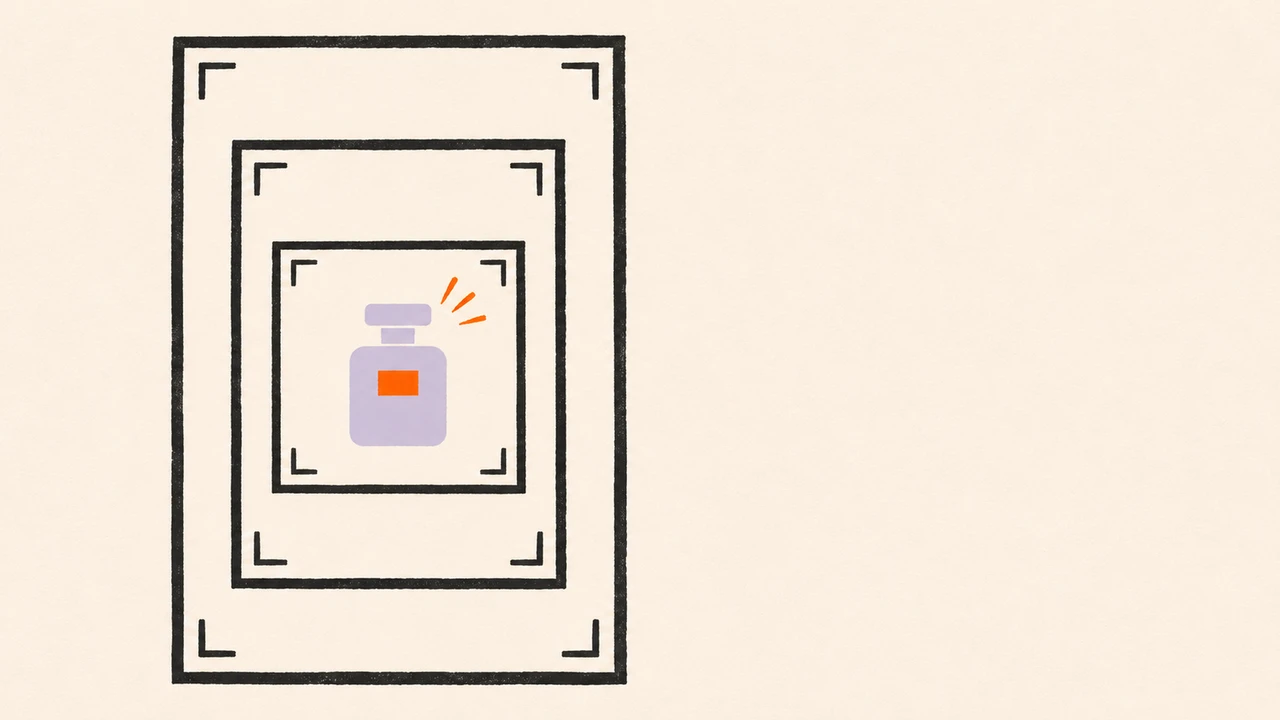
一枚の商品画像を複数サイズに展開するときは、商品の縦横比を保ち、キャンバス、切り取り範囲、周囲の背景を変えます。 長方形に合わせて画像全体を引き伸ばさないでください。画像モデルに新しい内容を生成させる前に、通常のレイアウト操作で作れる出力を見分けます。
この記事は関連する素材一式の納品手順です。三つの新しい商品シーンを作るのとは異なり、商品の同一性と伝える内容を保ったまま、掲載先ごとに構図を検査します。以下の寸法は練習用で、すべてのECサイトや広告媒体に共通する入稿条件ではありません。
最初に書き出し仕様を決める
「正方形」「縦長」「ストーリー」だけでなく、ピクセル寸法を記載してください。
| 計画するファイル | 幅 × 高さ | 比率 | 練習の目的 |
|---|---|---|---|
| product-square.png | 1080 × 1080 | 1:1 | 中央配置のカタログ向け構図 |
| product-portrait.png | 1080 × 1350 | 4:5 | 商品の上に余地を持つ縦長構図 |
| product-vertical.png | 1080 × 1920 | 9:16 | 周囲の空間を広く取る縦型レイアウト |
実際の納品前には掲載先の現在の寸法、容量、形式、背景、配置条件を確認します。9:16だからすべての縦型枠に適するとは限りません。UIが文字を隠したり、サムネイルが別の切り取り方になったりします。
背景を不透明にするか、実際のアルファ透明度が必要かも指定します。プレビューが市松模様の上にあっても、クリーム色の背景は不透明です。影を切り抜き商品に含めるか、新しい背景で作り直すかも決めてください。
元画像を残し、商品の確認項目を作る
利用権限がある最も高品質な元画像を使い、変更せず保存します。原本があるのにダウンロードした小さなサムネイルを使わないでください。他の販売者の透かしを消して写真を流用してはいけません。
維持すべき輪郭、キャップ、ラベル文言、ロゴ位置、色、個数、包装表示を記録します。商品コードや内容量など、正確に読み比べる文字列も選びます。「商品を変えない」は有用な指示ですが、それだけでは検収条件になりません。
細部を見るための切り出しや別の参照画像を用意し、構図用には全体の原本も残します。実編集はマスクと保護領域の手順を参照してください。マスクや参照は生成を誘導できますが、すべての保護ピクセルが残った証明にはなりません。
承認済みの背景透過素材があれば、通常のレイアウトの方が管理しやすい場合があります。各キャンバスに同じ切り抜きを置き、縦横同じ倍率で拡縮して位置を決めます。商品を再生成すると、変える必要のない細部まで変わる可能性があります。
出力ごとに余白、トリミング、拡張を選ぶ
余白追加は原本全体を残します。トリミングは枠を埋める代わりに一部を削ります。AI拡張は周囲を生成し、隣接する細部も変える可能性があります。同じリサイズの別名ではありません。
実測とは別の計算例として、1200 × 1200の元画像を1080 × 1920へ切らずに収めます。小さい方の倍率を使います。
scale = min(1080 / 1200, 1920 / 1200) = 0.9
resized source = 1080 × 1080
remaining height = 1920 - 1080 = 840 pixels
中央配置なら上下に420ピクセルずつ残ります。位置は変えても、縦横を別々の倍率にしないでください。
同じ枠をトリミングで埋める場合は大きい方の倍率1.6です。元画像は1920 × 1920になり、横840ピクセル、中央基準なら左右420ずつ削ります。取っ手、ラベル端、別の商品を失う可能性があるため、商品範囲を先に確認します。
無地のスタジオ背景なら色を延長するだけで足りるかもしれません。場面のある写真なら生成拡張で周辺を補えます。縦型で商品が小さくなるなら、引き伸ばすのではなく構図を変えてください。横写真を縦写真にする手順は一枚の判断を扱います。ここでは素材一式の各ファイルに選んだ操作を記録します。
生成の指示と最終書き出しの指示を分ける
周囲の背景を新たに生成する必要があるなら、構図と保持する細部を明示します。モデルの対応出力寸法が納品寸法と同じだと考えないでください。対応する大きさで生成した後、必要ならレイアウト・書き出しツールで正確なピクセル数にします。
一つの出力パターンを作る依頼例です。再現できるよう、英語の原文をそのまま掲載します。
Use the attached original product image as the source for a vertical layout.
Keep the exact product count, silhouette, cap, label wording, product code,
logo placement and color. Add only surrounding background space; do not
redesign or redraw the packaging intentionally. Leave clean space above it.
Do not add claims, badges, prices, extra products or decorative text.

The final delivery target is 1080 × 1920 PNG. If the image generation tool
cannot output those exact dimensions, tell me its actual output dimensions
and keep the generated file separate from the final export. Do not stretch
the product to force the ratio. List anything you could not preserve.各出力パターンは原本か別途承認した切り抜きから始めます。前の生成画像を自動で使い回すと、正方形版で変わったラベルが縦長版の新しい「原本」になってしまいます。繰り返し編集のガイド(英語)では、編集を続ける場合と原本から組み直す場合を分けています。
Ofox Chatなどでは、生成画像、通常のキャンバス書き出し、または両方のどれが必要か指定してください。個別ダウンロードとマニフェストを求めます。アシスタントが構図を説明できても、添付ファイルの寸法が合っている証拠にはなりません。
Ofox Chatで余白追加を実行する
2026年11月7日の実験には、各々にA-17と書いた青緑のマグカップ三つを含む1024 × 1024の合成イラストを使いました。著者所有の試験素材で、実商品の写真や顧客の広告ではありません。原本と出力の全ファイルをダウンロードして比較できます。実行は英語で行っており、日本語版はその同じ結果を説明しています。
- Ofox Chatで新規会話を開き、Add → Upload from computerを選びます。
- ZIP内の
product-source.pngだけを添付し、参考出力は送らないでください。 - 次の仕様を送ります。画像生成モデルではなく、コードによる均一なリサイズと余白追加を指定しています。
- 返されたZIPをダウンロードし、個々のPNGの寸法とマニフェストを確認してから受け入れます。
Create three PNG exports from the attached source: 1080×1080, 1080×1350,
and 1080×1920. Use code-based uniform resizing and padding only.
Preserve the entire source, all text and all three mugs. Do not crop,
stretch, redraw or use paid image generation. Fit the full source within
each canvas, center it, and use the exact opaque background color from
the source top-left pixel. Uniform resampling is allowed.

Deliver all three PNGs, a contact sheet, and a JSON manifest recording
source SHA256, original and exported dimensions, resized dimensions,
placement offsets, background RGB and method. Include the original and
a reproducible Python export script in a ZIP. Check the actual files.
Explain the blank-space trade-off. Use English.
実際のファイル名は計画表と異なりますが、測定寸法を含んでいます。
| 実際のファイル | 測定寸法 | 元画像の位置 | 背景 |
|---|---|---|---|
export_1080x1080.png | 1080 × 1080 | x=0, y=0 | 不透明RGB |
export_1080x1350.png | 1080 × 1350 | x=0, y=135 | 不透明RGB |
export_1080x1920.png | 1080 × 1920 | x=0, y=420 | 不透明RGB |
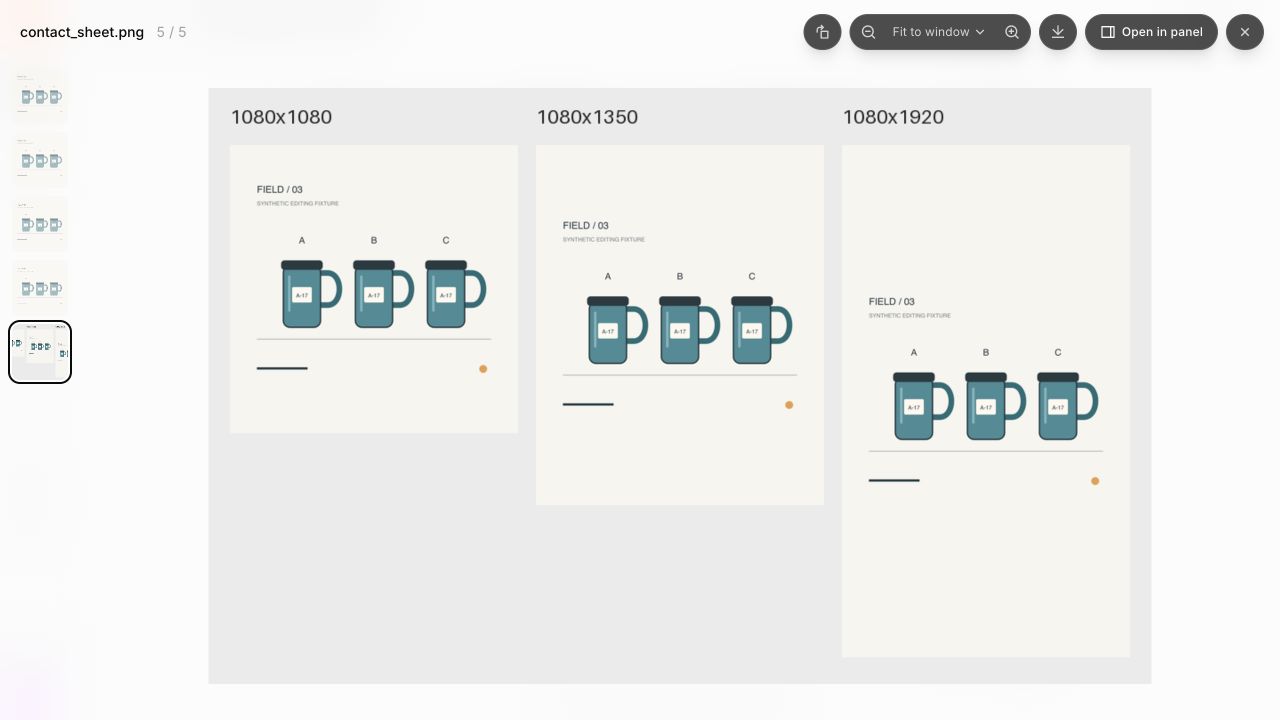
元のコンタクトシートもダウンロードに含まれます。
取得したPNGを独立して調べると、すべて指定寸法のRGB画像でした。各出力の1080 × 1080の絵の領域は、原本をLANCZOSでリサンプリングしたコピーと一致し、追加余白はRGB (247, 245, 239)でした。元画像のハッシュもマニフェストと一致しました。この決定論的な処理では「変えない」という指示より強い証拠ですが、生成モデルが背景拡張ですべてのラベルをそのまま保持できる証拠ではありません。
縦長版の大きな空白は、正方形全体を入れた意図的な結果です。マグカップを大きくする必要があれば別構図や承認済み切り抜きを選び、同一性を再検査してください。1024から1080への拡大も新しい写真ディテールを復元しません。
ローカルで再現する場合は同梱のexport.pyを確認し、Pillowを入れ、展開したフォルダーから新しい出力ディレクトリを指定します。
python -m pip install Pillow
python export.py product-source.png --output-dir exports-reviewed
スクリプトは通常のPNGとマニフェストを書き出します。左上のピクセルが不透明であることを前提とし、透明部分をその色の背景へ統合するため、透過納品には使わないでください。既存ディレクトリの同名ファイルは上書きする可能性があるので原本と承認版は分けます。ソフトウェア版によってエンコードされたバイトが変わるため、ZIPハッシュの完全一致ではなく寸法とデコード後のピクセルを比較します。
ダウンロードした各ファイルを検査する
実形式、幅、高さ、比率を確認します。JPEGを.pngに改名してもPNGにはなりません。プレビューは誤った寸法でも画面に合わせるため、ブラウザーの見た目でピクセル数を推定せず、ファイル情報か画像検査ツールを使ってください。
続いて原寸でラベル、輪郭、キャップ、保護領域周辺の継ぎ目を確認します。三枚を並べても見ます。個別には問題がなくても色やラベル位置が異なる場合があります。差分ピクセル数を総合画質の点数にしないでください。正常な均一リサイズでも再サンプリングでピクセルは変わります。
透明度はアルファチャンネルを調べ、明暗両方の背景へ置きます。JPEGはアルファを保持できません。PNGにアルファがあっても全値が不透明な場合があります。透過背景の確認方法(英語)では、本当の透過と描かれた市松模様を区別しています。
技術確認と見た目の確認は分けて記録します。
| マニフェスト項目 | 記録する情報 |
|---|---|
| source | 正確な元ファイル名とリビジョン |
| operation | 均一拡縮+余白、トリミング、AI拡張+最終書き出し |
| requested_size / actual_size | 指定寸法と取得ファイルの測定寸法 |
| transparency_required / observed | 不透明指定、または検証したアルファ動作 |
| label_check | 照合文字列と合格・不合格・判読不能 |
| product_check | 形、個数、キャップ、色の評価 |
| status | 受入、要修正、却下 |
これは自分の測定結果を残す欄で、未検査画像の合格宣言ではありません。「判読不能」を残し、小さくて読めないラベルを自動で合格にしないでください。
全体を再生成せず原因を直す
構図が正しく寸法だけ違うなら書き出しを修正します。商品が切れたならクロップを変えるか余白を使います。AIが包装の文字を変えたなら原本へ戻り、編集を背景だけに限定するか、承認済み切り抜きを生成背景へエディターで合成してください。
次は生成編集後にラベルが変わったと仮定した修正例です。実際の余白テストで起きた障害ではありません。
The vertical file fails the label check: the source product code is A-17,
but the result is different. Return to the original source. Preserve the
approved product region and change only the surrounding layout. Keep the
failed export separately. Deliver a new version and repeat the code,
product-count and actual-dimensions checks.
この依頼も厳密な保持を保証しません。新しい出力を検査してください。二度同じ失敗を繰り返すなら、制約の弱い再生成より元の商品と別背景の決定論的な合成が適切な場合があります。
画像が出る前に失敗したら、再試行前にレスポンスを診断します。画像APIエラーの対処でエンドポイント、対応サイズ、要求形式を確認してください。形式エラーは見た目のプロンプト変更では直りません。対応出力形式もモデルごとに違うため、GIFやSVGのパラメータを通常のラスター画像要求へ無確認でコピーしないでください。
使える素材一式として渡す
承認した出力は原本や却下版と別のフォルダーに置きます。寸法入りの安定した名前か、掲載先を対応付けるマニフェストを使ってください。原本、使用を許可された範囲、選択した操作、実測仕様、未解決の確認事項を添えます。似た名前の中から同僚に最終版を推測させないことが大切です。
単発作業なら原本と仕様表をOfox Chatへ持ち込み、同じ検収基準を適用します。定期的なカタログでは承認した寸法・命名規則を繰り返せる処理にし、新しい絵が必要なケースだけ生成へ回します。価値はモデル呼び出しの多さではなく、一貫して確認された納品物にあります。