Como adaptar uma imagem de produto a vários formatos sem distorcer o produto
Prepare imagens quadradas e verticais, escolha entre margens, recorte e expansão com IA e confira dimensões, rótulos e transparência dos arquivos.
 Ofox
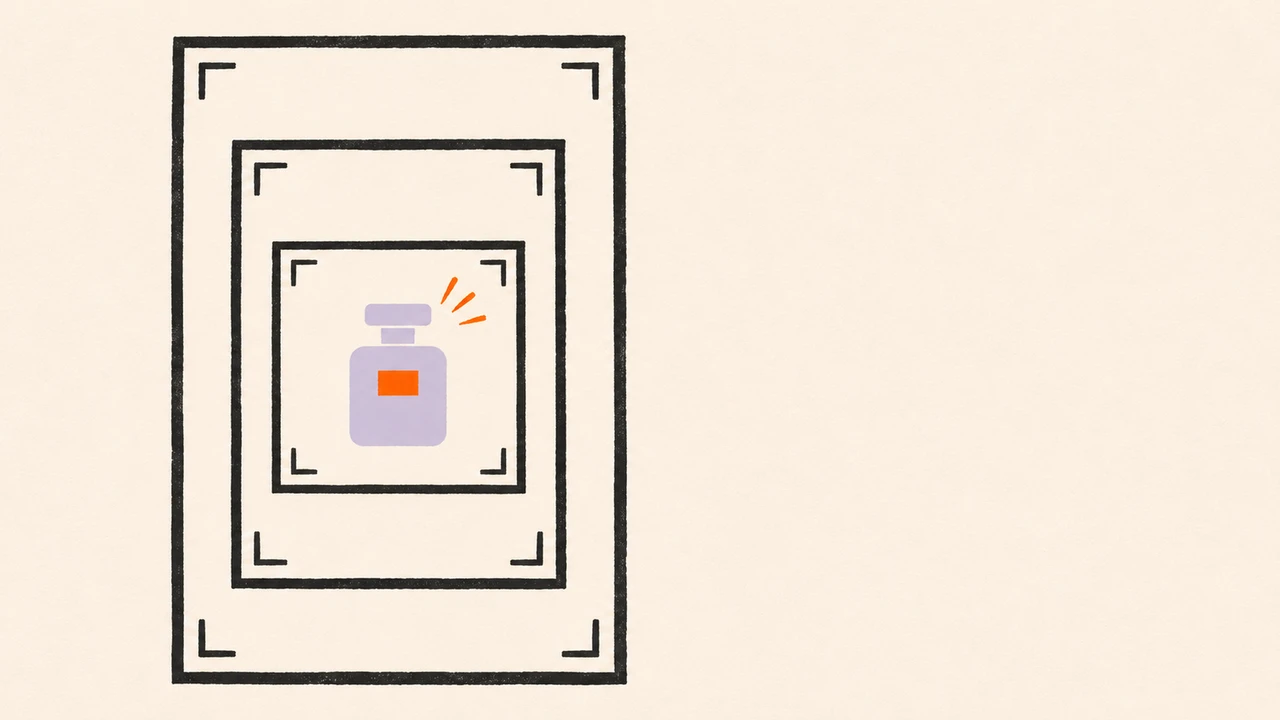
Para adaptar uma imagem de produto a vários tamanhos, mantenha as proporções do produto e altere a tela, o recorte ou o cenário ao redor. Não estique a imagem inteira para preencher cada retângulo. Decida quais entregas podem ser feitas com operações comuns de layout antes de pedir que um modelo invente conteúdo.
Este é um fluxo de entrega de arquivos relacionados. Não equivale a criar três cenas novas: a identidade do produto e a mensagem permanecem, enquanto cada destino recebe uma composição conferida separadamente. Os tamanhos abaixo são metas do exercício, não exigências universais de marketplaces ou plataformas de anúncios.
Defina as especificações antes de exportar
Use dimensões em pixels, não apenas “quadrado”, “retrato” ou “story”. Neste exercício:
| Arquivo planejado | Largura × altura | Proporção | Objetivo |
|---|---|---|---|
| product-square.png | 1080 × 1080 | 1:1 | Composição centralizada para catálogo |
| product-portrait.png | 1080 × 1350 | 4:5 | Composição mais alta, com espaço acima |
| product-vertical.png | 1080 × 1920 | 9:16 | Layout vertical com mais espaço ao redor |
Antes da entrega real, consulte as regras atuais do destino: dimensões, peso, formato, fundo e área de conteúdo. Um arquivo 9:16 não serve automaticamente para qualquer posição vertical. Elementos da interface podem cobrir texto, e miniaturas podem sofrer recortes diferentes.
Defina se o fundo deve ser opaco ou ter transparência alfa real. São entregas distintas. Um fundo creme continua opaco mesmo se a prévia estiver sobre um quadriculado. Decida também se as sombras fazem parte do recorte do produto ou serão refeitas no novo fundo.
Preserve a fonte e liste os detalhes que não podem mudar
Comece com a melhor imagem cujo uso esteja autorizado e mantenha-a intacta. Não use uma miniatura baixada se o original estiver disponível. Não remova a marca-d’água de outro vendedor para reutilizar sua foto.
Registre os detalhes obrigatórios: contorno, tampa, texto do rótulo, posição do logotipo, cor, quantidade e marcas da embalagem. Escolha algumas sequências exatas para conferir, como código ou peso líquido. “Mantenha o produto igual” ajuda no prompt, mas não é um teste de aceitação completo.
Um recorte ou referência separada facilita a inspeção dos detalhes pequenos; preserve também o original inteiro para a composição. Para edição localizada, veja o tutorial de máscaras e áreas protegidas (em inglês). Referência e máscara orientam a geração, mas não provam preservação de todos os pixels protegidos.
Se já houver um recorte transparente aprovado, o layout convencional pode ser mais controlável. Posicione esse recorte em cada tela, redimensionando uniformemente. Gerar o produto outra vez introduz risco de alterar detalhes que não precisavam mudar.
Escolha entre margens, recorte e expansão
Adicionar margens preserva a fonte inteira. Recortar preenche o destino, mas remove parte da imagem. Expandir com IA inventa cenário adicional e pode alterar detalhes próximos. Não são três nomes para a mesma operação de redimensionamento.
Em um exemplo matemático separado, considere uma fonte de 1200 × 1200. Para encaixá-la em 1080 × 1920 sem cortar, use o menor fator:
scale = min(1080 / 1200, 1920 / 1200) = 0.9
resized source = 1080 × 1080
remaining height = 1920 - 1080 = 840 pixels
Centralizada, a imagem deixa 420 pixels acima e abaixo. Você pode mudar a posição, mas não deve usar escalas horizontal e vertical diferentes.
Para preencher a mesma tela com recorte, o fator é o maior, 1,6. A fonte passa a 1920 × 1920, e 840 pixels de largura precisam ser removidos: 420 de cada lado se centralizada. Isso pode eliminar uma alça, borda de rótulo ou produto secundário. Confira os limites do objeto antes de aceitar.
Em um fundo de estúdio liso, prolongar a cor pode bastar. Em uma cena contextual, a expansão pode completar o entorno. Se o produto ficar pequeno no formato alto, mude a composição em vez de esticá-lo. O tutorial de paisagem para retrato (em inglês) trata dessa decisão para uma imagem; aqui, documente a operação de cada arquivo do conjunto.
Separe a geração do arquivo final
Quando precisar de cenário gerado, descreva a composição e os detalhes preservados. Não suponha que os tamanhos aceitos pelo modelo sejam os tamanhos finais de entrega. Gere em uma dimensão suportada e use uma ferramenta de layout ou exportação para ajustar os pixels finais, quando necessário.
Uma solicitação completa para uma variante é a seguinte. Os prompts originais permanecem em inglês para permitir sua reprodução sem alterações:
Use the attached original product image as the source for a vertical layout.
Keep the exact product count, silhouette, cap, label wording, product code,
logo placement and color. Add only surrounding background space; do not
redesign or redraw the packaging intentionally. Leave clean space above it.
Do not add claims, badges, prices, extra products or decorative text.

The final delivery target is 1080 × 1920 PNG. If the image generation tool
cannot output those exact dimensions, tell me its actual output dimensions
and keep the generated file separate from the final export. Do not stretch
the product to force the ratio. List anything you could not preserve.
Parta do original ou de um recorte aprovado em cada variante. Não use automaticamente a geração anterior como fonte: um rótulo alterado no quadrado pode se tornar a nova “referência” do retrato. O guia de edições repetidas (em inglês) distingue continuar uma edição de reconstruir a partir do original.
Em uma interface como o Ofox Chat, diga se quer uma imagem gerada, uma exportação comum da tela ou ambas. Exija arquivos separados para download e um manifesto. Uma descrição correta do layout pelo assistente não prova que o anexo tem as dimensões solicitadas.
Execute o fluxo com margens no Ofox Chat
Nosso teste de 7 de novembro de 2026 usou uma ilustração sintética de 1024 × 1024 com três canecas verde-azuladas, cada uma marcada A-17. A fonte é própria e foi criada para teste; não é foto de produto real nem campanha de cliente. Baixe o pacote com fonte e resultados para comparar. A execução documentada foi em inglês; esta tradução não representa outro teste em português.
- Abra uma nova conversa no Ofox Chat e selecione Add → Upload from computer.
- Anexe apenas
product-source.pngdo pacote. Não forneça os resultados de referência. - Envie a especificação abaixo. Ela escolhe redimensionamento uniforme e margens, sem solicitar um modelo de geração de imagens.
- Baixe o ZIP retornado, abra cada PNG e confira dimensões e manifesto antes de aprovar.
Create three PNG exports from the attached source: 1080×1080, 1080×1350,
and 1080×1920. Use code-based uniform resizing and padding only.
Preserve the entire source, all text and all three mugs. Do not crop,
stretch, redraw or use paid image generation. Fit the full source within
each canvas, center it, and use the exact opaque background color from
the source top-left pixel. Uniform resampling is allowed.

Deliver all three PNGs, a contact sheet, and a JSON manifest recording
source SHA256, original and exported dimensions, resized dimensions,
placement offsets, background RGB and method. Include the original and
a reproducible Python export script in a ZIP. Check the actual files.
Explain the blank-space trade-off. Use English.
A execução real produziu estes resultados. Os nomes diferem da tabela de planejamento, mas indicam as dimensões medidas:
| Arquivo real | Dimensões medidas | Posição da fonte | Fundo |
|---|---|---|---|
export_1080x1080.png | 1080 × 1080 | x=0, y=0 | RGB opaco |
export_1080x1350.png | 1080 × 1350 | x=0, y=135 | RGB opaco |
export_1080x1920.png | 1080 × 1920 | x=0, y=420 | RGB opaco |
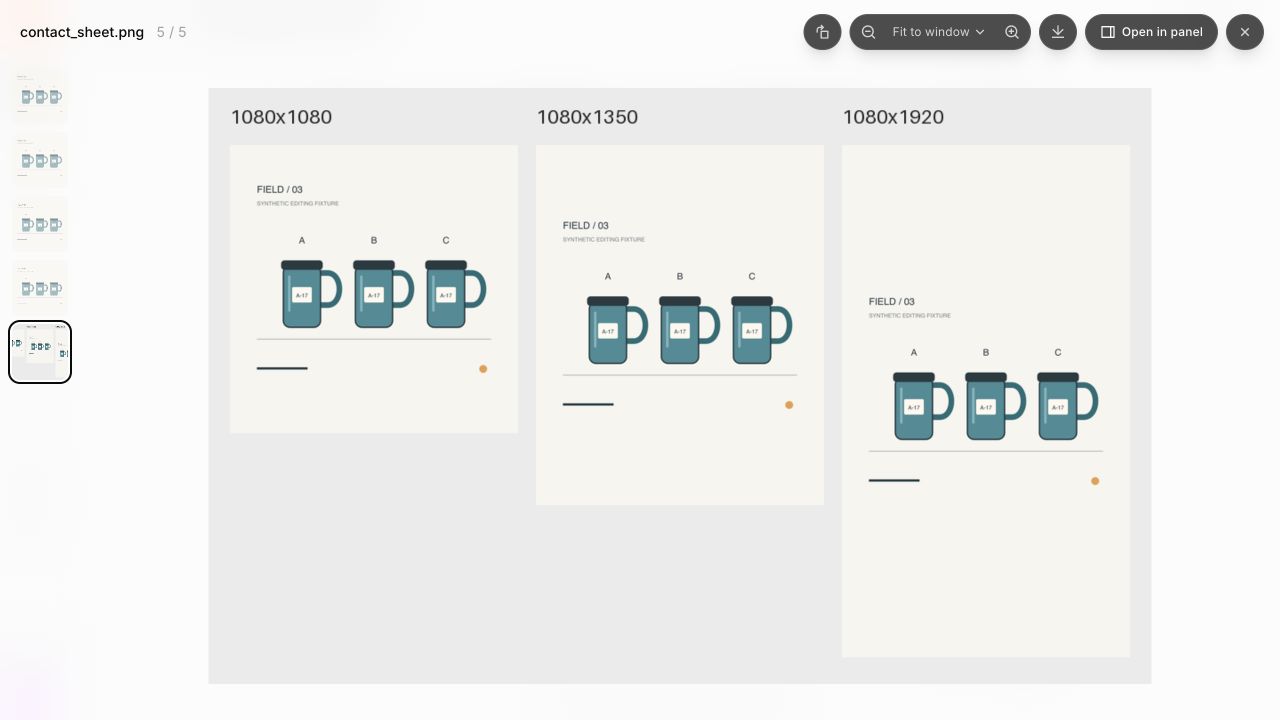
A prancha de contato original também está no pacote.
Inspecionamos os PNGs baixados de forma independente. Todos tinham as dimensões pedidas e modo RGB. A região de 1080 × 1080 em cada arquivo correspondia à fonte reamostrada com LANCZOS; as margens tinham RGB (247, 245, 239). O hash da fonte correspondia ao manifesto. Isso é evidência mais forte para essa operação determinística do que um prompt dizendo “inalterado”, mas não prova que um modelo preserve cada rótulo ao expandir imagens generativamente.
A versão alta tem bastante espaço vazio. É uma consequência intencional de encaixar toda a arte quadrada, não uma falha. Se as canecas precisarem ficar maiores, escolha outra composição ou recortes aprovados e repita a conferência de identidade. Ampliar de 1024 para 1080 também não recupera detalhes fotográficos novos.
Para repetir localmente, examine export.py, instale Pillow e execute a partir do pacote extraído, com uma nova pasta de saída:
python -m pip install Pillow
python export.py product-source.png --output-dir exports-reviewed
O script grava PNGs e manifesto. Ele espera um pixel opaco no canto superior esquerdo e achata a transparência sobre a cor amostrada ali; não serve para entregar fundo transparente. Pode sobrescrever arquivos de mesmo nome em uma pasta existente. Separe fontes e versões aceitas. Versões de software podem alterar os bytes codificados: compare dimensões e pixels decodificados, sem esperar hashes ZIP idênticos em todos os sistemas.
Verifique cada arquivo baixado
Confira tipo real, largura, altura e proporção. Renomear JPEG para .png não converte o formato. Uma prévia pode ajustar visualmente uma imagem de tamanho errado; use propriedades ou uma ferramenta de inspeção, em vez de estimar pixels no navegador.
Depois examine o produto em tamanho integral. Leia o rótulo, compare contorno e tampa e procure emendas perto da área protegida. Confira os três resultados juntos: arquivos individualmente aceitáveis podem ter cores ou posições de rótulo diferentes. A contagem de pixels alterados não é uma nota completa de qualidade visual; o redimensionamento uniforme também altera pixels por reamostragem.
Para transparência, examine o canal alfa e coloque a imagem sobre fundos claro e escuro. JPEG não preserva alfa. PNG pode ter canal alfa totalmente opaco; o formato, sozinho, não basta. O guia de conferência de transparência (em inglês) diferencia transparência real de um quadriculado desenhado.
Registre avaliação técnica e visual separadamente:
| Campo do manifesto | Informação a registrar |
|---|---|
| source | Nome exato da fonte e revisão |
| operation | Escala uniforme + margens, recorte ou expansão com IA + exportação |
| requested_size / actual_size | Dimensões solicitadas e medidas no download |
| transparency_required / observed | Fundo opaco ou comportamento alfa verificado |
| label_check | Sequências comparadas; aprovado, reprovado ou ilegível |
| product_check | Avaliação de forma, quantidade, tampa e cor |
| status | Aceito, precisa de correção ou rejeitado |
Esses campos são para suas observações, não uma declaração de aprovação de uma imagem não testada. Mantenha “ilegível” como opção. Um rótulo pequeno demais para conferir não deve receber aprovação automática.
Corrija a causa sem refazer todo o conjunto
Se a composição estiver correta, mas as dimensões em pixels estiverem erradas, corrija a exportação. Se o produto estiver cortado, mude o recorte ou adicione margens. Se a IA alterar texto da embalagem, volte ao original e limite a edição ao fundo, ou componha um recorte aprovado sobre o cenário gerado em um editor.
Este prompt trata de uma falha hipotética no rótulo após uma edição generativa. Ela não ocorreu no teste com margens:
The vertical file fails the label check: the source product code is A-17,
but the result is different. Return to the original source. Preserve the
approved product region and change only the surrounding layout. Keep the
failed export separately. Deliver a new version and repeat the code,
product-count and actual-dimensions checks.
A instrução não garante preservação exata: confira a nova saída. Se duas tentativas repetirem a falha, montar deterministicamente o produto original sobre um fundo separado pode ser mais apropriado que gerar outra vez sem restrições.
Se a solicitação falhar antes de produzir imagem, examine a resposta antes de repetir. Confira endpoint, tamanhos aceitos e estrutura no guia de erros de API de imagem (em inglês). Mudar o prompt visual não resolve erro de formato. Os formatos de saída variam por modelo; não copie parâmetros GIF ou SVG para uma solicitação raster comum sem conferir suporte.
Entregue um conjunto pronto para uso
Mantenha os arquivos aprovados separados de fontes e versões rejeitadas. Use nomes estáveis com dimensões ou um manifesto que associe arquivo e destino. Inclua o original, o contexto de uso permitido, a operação escolhida, as medidas e pendências. O colega não deve adivinhar qual de três arquivos parecidos é o final.
Para uma tarefa pontual, leve a fonte e a tabela de exportação ao Ofox Chat e aplique os mesmos critérios. Para catálogos recorrentes, transforme regras aprovadas de tamanho e nome em um processo repetível e reserve a geração para imagens realmente novas. O valor está na entrega consistente e conferida, não na quantidade de chamadas ao modelo.