Produktbilder in mehrere Formate bringen, ohne das Produkt zu verzerren
Quadratische und hochformatige Produktbilder exportieren: Ränder, Zuschnitt und KI-Erweiterung wählen und Maße, Beschriftungen sowie Transparenz prüfen.
 Ofox
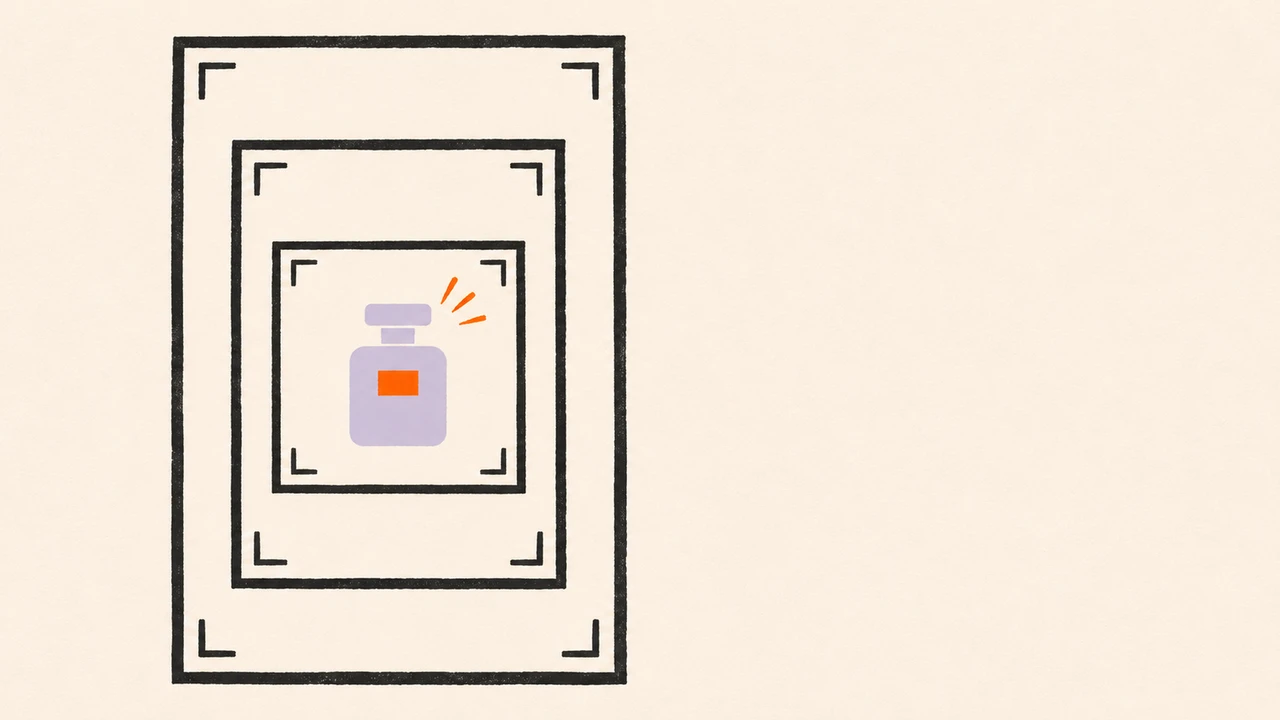
Wenn ein Produktbild mehrere Formate erhalten soll, bleiben die Proportionen des Produkts erhalten. Geändert werden die Arbeitsfläche, der Ausschnitt oder die Umgebung. Ziehen Sie nicht das gesamte Bild auf die gewünschte Rechteckform. Prüfen Sie zuerst, welche Ausgaben sich mit gewöhnlichen Layoutoperationen erstellen lassen.
Hier geht es um die Übergabe zusammengehöriger Bilddateien. Anders als bei drei neuen Produktszenen bleiben Produktidentität und Aussage gleich; jede Platzierung erhält jedoch eine gesondert geprüfte Komposition. Die folgenden Maße sind Übungsziele und keine allgemeingültigen Uploadvorgaben für Shops oder Werbeplattformen.
Zuerst die Exportvorgaben festlegen
Schreiben Sie konkrete Pixelmaße auf. „Quadratisch“, „Hochformat“ und „Story“ allein reichen nicht.
| Ausgabedatei | Breite × Höhe | Verhältnis | Übungsziel |
|---|---|---|---|
| product-square.png | 1080 × 1080 | 1:1 | Zentrierte Katalogdarstellung |
| product-portrait.png | 1080 × 1350 | 4:5 | Höhere Komposition mit Raum über dem Produkt |
| product-vertical.png | 1080 × 1920 | 9:16 | Vertikales Layout mit mehr Umgebung |
Prüfen Sie vor einer echten Übergabe die aktuellen Vorgaben des Zielsystems zu Abmessungen, Dateigröße, Format, Hintergrund und Platzierung. Nicht jede 9:16-Datei passt zu jeder vertikalen Werbefläche: Bedienelemente können Texte verdecken, und Vorschaubilder werden unterschiedlich beschnitten.
Legen Sie außerdem fest, ob der Hintergrund deckend oder tatsächlich transparent sein soll. Eine cremefarbene Fläche ist auch dann deckend, wenn die Vorschau auf einem Schachbrett liegt. Entscheiden Sie, ob Schatten zum freigestellten Produkt gehören oder auf dem neuen Hintergrund neu angelegt werden.
Das Original sichern und die Produktmerkmale festhalten
Nutzen Sie die beste Quelldatei, für deren Verwendung Sie berechtigt sind, und bewahren Sie sie unverändert auf. Eine heruntergeladene Miniaturansicht ersetzt kein vorhandenes Original. Entfernen Sie keine fremden Wasserzeichen, um Fotos anderer Anbieter wiederzuverwenden.
Notieren Sie die Merkmale, die erhalten bleiben müssen: Umriss, Verschluss, Etikettentext, Logoposition, Farbe, Stückzahl und vorgeschriebene Verpackungsangaben. Wählen Sie einige exakt lesbare Zeichenfolgen, etwa Artikelnummer oder Nettogewicht. „Produkt unverändert lassen“ ist eine sinnvolle Anweisung, aber allein noch kein Abnahmekriterium.
Ein Ausschnitt oder separates Referenzbild erleichtert die Prüfung kleiner Details; das vollständige Original bleibt für die Komposition erhalten. Für gezielte Bearbeitungen erläutert die Anleitung zu Masken und geschützten Bereichen (Englisch) das Vorgehen. Eine Maske oder Referenz kann die Generierung steuern, beweist aber nicht, dass jeder geschützte Pixel erhalten blieb.
Liegt bereits ein freigegebenes transparentes Produktmotiv vor, ist eine normale Layoutbearbeitung oft kontrollierbarer: Platzieren Sie dieses Motiv auf den Zielarbeitsflächen, skalieren Sie es gleichmäßig und bestimmen Sie die Position. Eine erneute Generierung des Produkts kann Details verändern, die gar nicht geändert werden sollten.
Für jedes Format zwischen Rändern, Zuschnitt und Erweiterung wählen
Zusätzliche Ränder erhalten die vollständige Quelle. Ein Zuschnitt füllt das Zielformat, entfernt aber Bildteile. Eine KI-Erweiterung erfindet zusätzliche Umgebung und kann benachbarte Details verändern. Diese Verfahren sind keine austauschbaren Bezeichnungen für Größenänderungen.
Ein separates Rechenbeispiel verwendet eine Quelle mit 1200 × 1200 Pixeln. Damit sie ohne Beschnitt in 1080 × 1920 passt, gilt der kleinere Skalierungsfaktor:
scale = min(1080 / 1200, 1920 / 1200) = 0.9
resized source = 1080 × 1080
remaining height = 1920 - 1080 = 840 pixels
Bei zentrierter Platzierung bleiben oben und unten jeweils 420 Pixel. Die Position darf sich ändern, die horizontale und vertikale Skalierung sollten jedoch nicht unabhängig voneinander verändert werden.
Soll dieselbe Arbeitsfläche durch Beschnitt vollständig gefüllt werden, gilt der größere Faktor 1,6. Die Quelle wird 1920 × 1920 groß; horizontal müssen 840 Pixel verschwinden, bei Zentrierung 420 pro Seite. Dabei können Henkel, Etikettenränder oder weitere Produkte verloren gehen. Prüfen Sie deshalb die Produktgrenzen vor der Freigabe.
Bei einem einfarbigen Studiohintergrund genügt möglicherweise eine Verlängerung der Hintergrundfarbe. Für eine räumliche Szene kann eine generative Erweiterung sinnvoll sein. Wird das Produkt im Hochformat zu klein, ändern Sie die Komposition, statt es zu verzerren. Die Anleitung von Querformat zu Hochformat (Englisch) behandelt die Entscheidung für ein einzelnes Bild; dokumentieren Sie hier die gewählte Operation für jede Datei des Sets.
Generierung und endgültigen Export getrennt anweisen
Wenn eine neue Umgebung nötig ist, beschreiben Sie die Komposition und die zu bewahrenden Details ausdrücklich. Die unterstützten Ausgabemaße eines Modells entsprechen nicht zwingend den Liefermaßen. Generieren Sie in einer unterstützten Größe und stellen Sie die exakten Pixelmaße anschließend gegebenenfalls mit einem Layout- oder Exportwerkzeug her.
Eine vollständige Anweisung für eine Variante lautet wie folgt. Die englischen Vorlagen bleiben erhalten, damit sie unverändert nachvollzogen werden können:
Use the attached original product image as the source for a vertical layout.
Keep the exact product count, silhouette, cap, label wording, product code,
logo placement and color. Add only surrounding background space; do not
redesign or redraw the packaging intentionally. Leave clean space above it.
Do not add claims, badges, prices, extra products or decorative text.

The final delivery target is 1080 × 1920 PNG. If the image generation tool
cannot output those exact dimensions, tell me its actual output dimensions
and keep the generated file separate from the final export. Do not stretch
the product to force the ratio. List anything you could not preserve.
Beginnen Sie jede Variante mit dem Original oder einem separat freigegebenen Freisteller, nicht automatisch mit der vorherigen Generierung. Sonst wird ein bereits verändertes Etikett der quadratischen Version zur neuen „Quelle“ des Hochformats. Die Anleitung für wiederholte Bearbeitungen (Englisch) unterscheidet zwischen einer fortgesetzten Bearbeitung und einem erneuten Aufbau anhand des Originals.
Geben Sie in einer Aufgabenoberfläche wie Ofox Chat an, ob Sie ein generiertes Bild, einen gewöhnlichen Export der Arbeitsfläche oder beides benötigen. Verlangen Sie getrennte Downloads und ein Manifest. Eine zutreffende Beschreibung des Layouts beweist nicht, dass die angehängte Datei die richtigen Maße hat.
Den Export mit zusätzlichen Rändern in Ofox Chat durchführen
Unser Test vom 7. November 2026 verwendete eine eigene synthetische Illustration mit 1024 × 1024 Pixeln: drei türkisfarbene Becher, jeweils mit A-17 beschriftet. Das ist eine Testdatei, kein Foto eines realen Produkts oder einer Kundenkampagne. Im vollständigen Paket mit Quelle und Ergebnissen können Sie die Dateien selbst vergleichen. Der dokumentierte Durchlauf erfolgte auf Englisch; diese Fassung berichtet denselben Test und keine zusätzliche deutschsprachige Durchführung.
- Öffnen Sie einen neuen Chat in Ofox Chat und wählen Sie Add → Upload from computer.
- Laden Sie nur
product-source.pngaus dem Paket hoch. Die Referenzausgaben gehören nicht in die Anfrage. - Senden Sie die folgende Vorgabe. Sie fordert ausdrücklich normale Größenänderung und Ränder, kein Bildgenerierungsmodell.
- Laden Sie das zurückgegebene ZIP herunter, öffnen Sie die einzelnen PNGs und prüfen Sie Maße und Manifest.
Create three PNG exports from the attached source: 1080×1080, 1080×1350,
and 1080×1920. Use code-based uniform resizing and padding only.
Preserve the entire source, all text and all three mugs. Do not crop,
stretch, redraw or use paid image generation. Fit the full source within
each canvas, center it, and use the exact opaque background color from
the source top-left pixel. Uniform resampling is allowed.

Deliver all three PNGs, a contact sheet, and a JSON manifest recording
source SHA256, original and exported dimensions, resized dimensions,
placement offsets, background RGB and method. Include the original and
a reproducible Python export script in a ZIP. Check the actual files.
Explain the blank-space trade-off. Use English.
Der tatsächliche Durchlauf lieferte diese Dateien. Die Namen weichen von der Planungstabelle ab, enthalten aber die gemessenen Abmessungen:
| Tatsächliche Datei | Gemessene Maße | Position der Quelle | Hintergrund |
|---|---|---|---|
export_1080x1080.png | 1080 × 1080 | x=0, y=0 | Deckendes RGB |
export_1080x1350.png | 1080 × 1350 | x=0, y=135 | Deckendes RGB |
export_1080x1920.png | 1080 × 1920 | x=0, y=420 | Deckendes RGB |
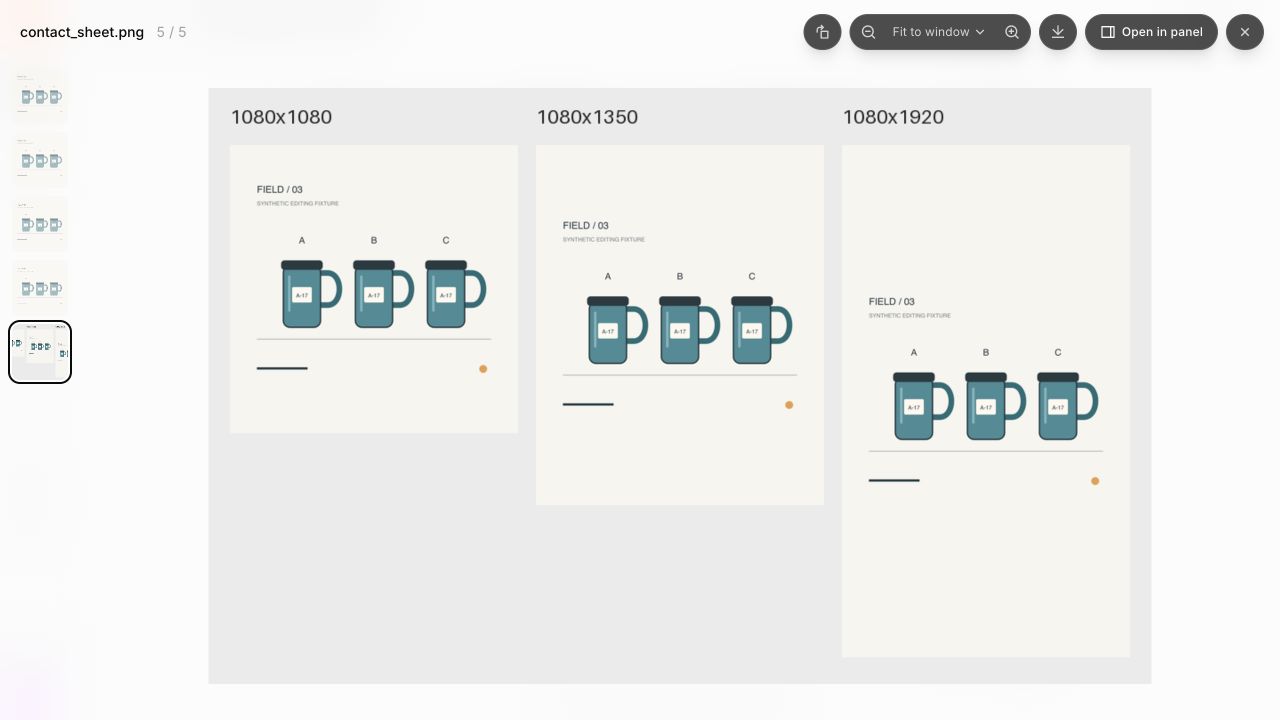
Der ursprüngliche Kontaktbogen ist ebenfalls im Download enthalten.
Wir haben die heruntergeladenen PNGs unabhängig geprüft. Alle hatten die geforderten Maße und den RGB-Modus. Der Bildbereich mit 1080 × 1080 Pixeln entsprach jeweils einer mit LANCZOS neu abgetasteten Kopie des Originals. Die ergänzten Ränder hatten RGB (247, 245, 239), und der Quellhash stimmte mit dem Manifest überein. Für diese deterministische Operation ist das aussagekräftiger als die bloße Anweisung „unverändert“. Es belegt jedoch nicht, dass ein Bildmodell beim generativen Erweitern jedes Etikett bewahren kann.
Die vertikale Variante enthält viel Leerraum. Das ergibt sich bewusst aus der vollständigen Einpassung des quadratischen Motivs. Falls die Becher größer erscheinen müssen, wählen Sie eine andere Komposition oder freigegebene Freisteller und prüfen Sie die Produktidentität erneut. Die Vergrößerung von 1024 auf 1080 Pixel stellt keine neuen fotografischen Details her.
Für die lokale Wiederholung prüfen Sie zunächst export.py, installieren Pillow und führen das Skript aus dem entpackten Paket mit einem neuen Ausgabeverzeichnis aus:
python -m pip install Pillow
python export.py product-source.png --output-dir exports-reviewed
Das Skript schreibt gewöhnliche PNGs und ein Manifest. Es erwartet einen deckenden Pixel links oben und reduziert Transparenz auf die dort ermittelte Hintergrundfarbe. Für eine transparente Ausgabe ist es daher ungeeignet. Gleichnamige Dateien in einem vorhandenen Ausgabeverzeichnis können überschrieben werden; trennen Sie Originale und freigegebene Versionen. Softwareversionen können die codierten Bytes beeinflussen. Vergleichen Sie Maße und decodierte Pixel, statt auf jedem System denselben ZIP-Hash zu erwarten.
Jede heruntergeladene Datei einzeln prüfen
Prüfen Sie den tatsächlichen Dateityp, Breite, Höhe und Seitenverhältnis. Eine umbenannte JPEG-Datei wird dadurch nicht zum PNG. Die Vorschau kann falsche Maße passend darstellen; lesen Sie Dateieigenschaften aus oder verwenden Sie ein Bildprüfwerkzeug, statt Browserpixel zu schätzen.
Kontrollieren Sie danach das Produkt in voller Größe: Etikett lesen, Umriss und Verschluss vergleichen, Übergänge am geschützten Bereich prüfen. Betrachten Sie außerdem alle drei Ausgaben zusammen. Einzeln unauffällige Bilder können deutlich verschiedene Produktfarben oder Etikettenpositionen haben. Eine Anzahl abweichender Pixel ist kein vollständiger Qualitätswert; auch eine kontrollierte gleichmäßige Skalierung verändert durch Neuabtastung Pixel.
Für Transparenz prüfen Sie den Alphakanal und legen das Bild auf einen hellen und einen dunklen Hintergrund. JPEG erhält keinen Alphakanal. Ein PNG kann einen Alphakanal besitzen, dessen Werte vollständig deckend sind; das Format allein genügt nicht. Die Transparenzprüfung (Englisch) unterscheidet echte Transparenz von einem aufgemalten Schachbrett.
Führen Sie technische und visuelle Prüfergebnisse getrennt:
| Manifestfeld | Zu dokumentierende Information |
|---|---|
| source | Genauer Originaldateiname und Revision |
| operation | Gleichmäßige Skalierung plus Ränder, Zuschnitt oder KI-Erweiterung plus Export |
| requested_size / actual_size | Zielmaße und gemessene Downloadmaße |
| transparency_required / observed | Deckendes Ziel oder geprüftes Alphaverhalten |
| label_check | Verglichene Zeichenfolgen; bestanden, fehlgeschlagen oder unlesbar |
| product_check | Beurteilung von Form, Anzahl, Verschluss und Farbe |
| status | Freigegeben, zu korrigieren oder verworfen |
Die Felder dienen Ihren Messungen und bescheinigen keinem ungeprüften Bild ein bestandenes Ergebnis. „Unlesbar“ bleibt ein zulässiger Status. Ein zu kleines Etikett darf nicht automatisch als geprüft gelten.
Die Ursache korrigieren, statt das gesamte Set neu zu generieren
Stimmt die Komposition, aber nicht die Pixelgröße, korrigieren Sie den Export. Wird das Produkt abgeschnitten, ändern Sie den Ausschnitt oder ergänzen Ränder. Hat die KI Verpackungstext verändert, kehren Sie zum Original zurück und beschränken den Eingriff auf den Hintergrund. Alternativ setzen Sie einen freigegebenen Freisteller mit einem Editor auf den generierten Hintergrund.
Für einen hypothetischen Etikettenfehler nach einer generativen Bearbeitung eignet sich diese gezielte Korrektur. Im dokumentierten Test mit Rändern trat dieser Fehler nicht auf:
The vertical file fails the label check: the source product code is A-17,
but the result is different. Return to the original source. Preserve the
approved product region and change only the surrounding layout. Keep the
failed export separately. Deliver a new version and repeat the code,
product-count and actual-dimensions checks.
Die Anweisung garantiert keine exakte Erhaltung. Prüfen Sie das neue Ergebnis. Wiederholt sich derselbe Fehler in zwei Versuchen, kann eine deterministische Montage aus Originalprodukt und separatem Hintergrund sinnvoller sein als eine weitere freie Generierung.
Scheitert die Anfrage, bevor ein Bild entsteht, untersuchen Sie zuerst die Antwort. Die Fehlersuche für Bild-APIs (Englisch) behandelt Endpunkt, akzeptierte Größen und Anfrageformat. Ein Formatfehler lässt sich nicht durch einen anderen Bildprompt beheben. Modellspezifische Ausgabeformate unterscheiden sich ebenfalls: Übernehmen Sie GIF- oder SVG-Parameter nicht ungeprüft in eine Anfrage für Rasterbilder.
Ein verwendbares Bildpaket übergeben
Bewahren Sie freigegebene Exporte getrennt von Quellen und verworfenen Versionen auf. Nutzen Sie stabile Dateinamen mit Maßen oder ein Manifest, das die Zielplatzierung zuordnet. Fügen Sie Original, Nutzungserlaubnis beziehungsweise Nutzungskontext, gewählte Operation, gemessene Spezifikationen und offene Prüfpunkte hinzu. Kollegen sollten nicht erraten müssen, welche ähnlich benannte Datei endgültig ist.
Für eine einmalige Aufgabe bringen Sie Quelle und Exporttabelle zu Ofox Chat und wenden dieselben Abnahmekriterien an. Für wiederkehrende Katalogarbeit lassen sich freigegebene Größen- und Namensregeln als wiederholbarer Stapelprozess umsetzen. Generierung bleibt den Fällen vorbehalten, die tatsächlich neues Bildmaterial benötigen. Entscheidend ist ein konsistentes, geprüftes Paket, nicht die Anzahl der Modellaufrufe.