Gamma 대안 비교: PowerPoint로 내보낸 뒤 무엇을 수정할 수 있을까?
Gamma, Plus AI, Ofox, Claude, Genspark의 파일 인계 방식을 비교합니다. 실제 PPTX의 표·차트 데이터와 한 장만 수정한 결과를 확인하세요.
 Ofox

팀이 PowerPoint에서 발표 자료를 마무리한다면, Gamma 대안은 내보낸 뒤 남는 요소로 선택해야 합니다. 텍스트 상자, 표 셀, 차트 데이터, 그리고 다른 슬라이드를 건드리지 않고 한 장만 수정하는 기능입니다. PowerPoint 안에서 작업하려면 Plus AI, 지시로 파일을 생성하려면 Ofox나 Claude, 조사와 슬라이드 작업을 연결하려면 Genspark를 검토할 수 있습니다. 주 작업 공간이 Gamma 웹 편집기라면 계속 사용하는 것도 합리적입니다.
2026년 11월 5일, Gamma와 Ofox에 동일한 소규모 가상 데이터 과제를 실행했습니다. 두 도구 모두 네이티브 표를 내보냈습니다. 이번 Ofox 파일에는 내장 워크북이 연결된 네이티브 PowerPoint 차트도 있었지만, Gamma 파일의 차트는 이미지였습니다. 세 번째 슬라이드만 수정하라는 요청에서는 둘 다 첫 두 장을 유지했습니다. 두 번의 작은 실행에서 관찰한 결과이며 제품 전체의 품질이나 신뢰도 순위가 아닙니다.
이 글의 발행자는 Ofox입니다. Plus AI, Claude, Genspark 설명은 공식 문서에 근거하며 직접 실행한 결과가 아닙니다. 영어 UI, Gamma Free의 Standard 모드, Ofox Balanced 모드를 사용했습니다. UI 모드명만으로 고정된 내부 모델 버전을 확인할 수 없습니다. 속도, 가격, 복잡한 기업 템플릿, 데스크톱 PowerPoint 호환성은 시험하지 않았습니다.
‘편집 가능’의 범위를 먼저 정하기
.pptx 확장자만으로 내부 요소를 알 수는 없습니다. 슬라이드마다 이미지 한 장을 넣어도 유효한 PPTX입니다. 보기에는 맞지만 동료가 숫자 하나를 바꾸지 못할 수 있습니다.
| 필요한 수정 | 필요한 요소 | 충분하지 않은 상태 |
|---|---|---|
| 제목 다시 쓰기 | 텍스트 객체 | 이미지에 포함된 글자 |
| 표의 한 셀 변경 | 네이티브 표 또는 사전에 허용한 개별 텍스트 객체 | 표 스크린샷 |
| 5월 150을 160으로 바꾸고 막대 갱신 | 편집 가능한 데이터가 있는 차트 | 차트 그림 또는 데이터가 없는 도형 |
| 회사 스타일 적용 | 호환되는 레이아웃, 글꼴, 테마 | 외형만 비슷한 이미지 |
| 위험 문구 하나 갱신 | 관련 없는 내용을 보존하는 제한된 수정 | 다른 수치나 슬라이드까지 바뀌는 재생성 |
차트를 자주 갱신한다면 세 번째 조건이 선택을 좌우할 수 있습니다. 원래 웹 앱에서는 수정할 수 있어도 PowerPoint에서는 이미지가 될 수 있습니다. 반대로 네이티브 객체가 있다고 해서 글꼴, 간격, 슬라이드 마스터가 회사 요구를 충족하는 것도 아닙니다. 파일 구조와 표시 호환성은 따로 확인해야 합니다.
Gamma가 이미 지원하는 기능
‘Gamma는 편집 가능한 표를 내보내지 못한다’는 말만 듣고 바꿀 필요는 없습니다. 현재 내보내기 문서는 네이티브 PowerPoint 표가 기본으로 활성화되며 모든 요금제에서 제공된다고 설명합니다. 이번 Free 계정의 파일에도 4월 120, 5월 150, 6월 135, 합계 405의 네이티브 표가 있었습니다.
Share → Export → Export to PowerPoint에서 Editable tables를 확인한 뒤 다운로드합니다. 같은 패널에는 필요한 글꼴과 일부 시각 효과의 대체 표현 안내가 있습니다. 무료 내보내기에는 Gamma 표시가 남으므로 다운로드 가능 여부와 브랜드 표시 제거를 혼동하지 마세요.
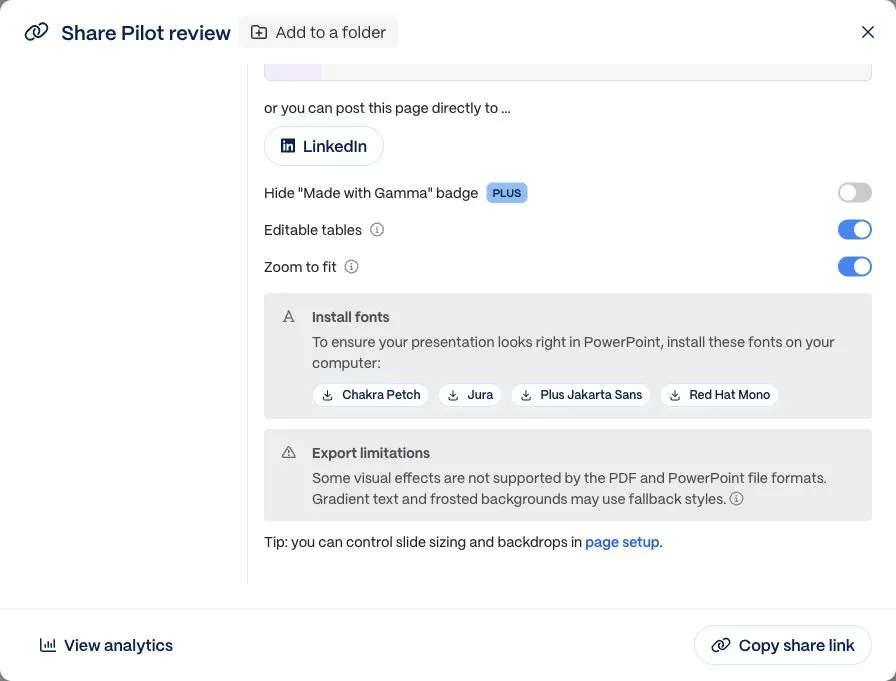
2026년 11월 5일의 실제 화면을 읽기 쉽게 패널 중심으로 잘랐습니다. 표 설정이며 차트 데이터의 네이티브 내보내기를 증명하지 않습니다.
팀이 Gamma에서 편집하고 발표하며, 내보내기 특성을 받아들일 수 있고 시각적 제작 방식이 유용하다면 계속 사용해도 됩니다. 매달 수정할 차트가 하나뿐이라면 전체를 옮기기보다 그 차트만 PowerPoint에서 다시 만드는 편이 간단할 수 있습니다. 이번 결과는 자신의 파일을 검사할 이유이며, 모든 Gamma 차트나 내보내기 모드가 같다는 증거가 아닙니다.
인계 방식에 따른 네 가지 후보
| 후보 | 검토할 이유 | 이 글의 근거 | 확인할 한계 |
|---|---|---|---|
| Plus AI | PowerPoint 또는 Google Slides 안에서 생성·수정 | 공식 제품 및 사용 문서 | 실제 템플릿과 차트 유형을 대상 앱에서 시험 |
| Ofox Chat | 네이티브 요소를 지정해 파일을 받고 제한된 후속 수정 | 다운로드한 3장 PPTX와 수정본 | 작은 가상 예제, 복잡한 마스터·데스크톱 시험 없음 |
| Claude | 문서·스프레드시트와 함께 발표 자료 생성 | 공식 파일 생성 문서 | 기능 활성화와 실제 객체 확인 필요 |
| Genspark | 조사·슬라이드·공유 파일 공간 결합 | 공식 Slides 및 내보내기 문서 | 유료 내보내기 자격과 복잡한 객체 변환 |
Plus AI: PowerPoint 제품 페이지는 네이티브 편집 가능한 발표 자료를 설명합니다. 웹 사용 가이드는 PPTX 다운로드와 PowerPoint/Google Slides 추가 기능을 구분합니다. 팀이 이미 Office에서 기업 자료를 관리한다면 같은 환경에서 작업해 전달 단계를 줄일 수 있습니다. 이는 작업 방식에 대한 판단이며 측정한 시간 절감은 아닙니다. 기존 자료를 가져올 때 보존과 AI 재구성을 구분해야 합니다. 파일 가져오기 가이드는 재작성과 Remix를 설명합니다. 해당 업로드 과정은 Pro 또는 Team이 필요하며 원본의 이미지, 도해, 차트를 추출하지 않습니다. 내용 가져오기가 모든 객체 보존을 뜻하지 않으므로 승인된 자료의 복사본부터 시험하세요.
Ofox Chat: ‘3장, 네이티브 표와 차트, 원본 수치 변경 금지’처럼 파일 요구가 구체적일 때 검토할 수 있습니다. 이번 파일은 그 구조 조건을 충족했습니다. 장점은 결과를 검사하고 정확한 수정을 요청할 수 있다는 점이지, 모든 생성물이 바로 게시 가능한 완성본이라는 뜻은 아닙니다. PDF를 편집 가능한 PPT로 만드는 과정(영어)은 원본 문서 입력을 다루며, 여기서는 짧은 요구사항에서 출발합니다.
Claude: 공식 파일 생성 가이드는 PowerPoint, Excel, Word, PDF 생성과 편집을 설명합니다. 발표 자료가 더 큰 분석 작업의 일부일 때 후보가 됩니다. 사용 가능 여부는 파일 생성 환경과 워크스페이스 설정에 달려 있습니다. 이 과제를 Claude에서는 실행하지 않았으므로 네이티브 차트, 템플릿 유지, 제한된 수정 성공을 입증한 것은 아닙니다.
Genspark: AI Slides 가이드는 Professional/Creative 모드, 안내형 생성, PowerPoint·PDF·Google Slides 내보내기를 설명합니다. 내보내기에는 해당 유료 플랜이 필요합니다. FAQ는 복잡한 HTML 표와 차트가 이미지나 도형으로 변환될 수 있다고 안내합니다. 통합 작업 공간의 대안이 될 수 있지만 네이티브 차트 편집 문제를 자동으로 해결하지는 않습니다. 그 목적이라면 실제 객체를 먼저 확인하세요.
동일한 요구사항으로 만든 파일 비교
두 도구에 다음 영어 입력을 그대로 보냈습니다. 가상 데이터로 영어 슬라이드 3장을 만들고, 7월 목표는 미승인으로 유지하며, 매 장에 출처를 표시하고 웹을 사용하지 않도록 요구합니다.
Create a downloadable 3-slide PowerPoint in English using only this
synthetic data. Slide 1: Pilot review, decision pending. Slide 2: a native
editable table and native chart with April 120, May 150, June 135 completed
orders; total 405. Slide 3: risks and next action: July target not approved;
do not invent a target. Keep text editable and include the source label
Synthetic pilot brief on each slide. Do not browse the web.
Gamma는 개요를 제시한 뒤 Generate를 누르면 생성과 자동 다듬기를 수행했습니다. 완료된 버전을 Standard 내보내기 품질, Editable tables 활성화 상태로 받았습니다. Ofox는 다운로드할 PPTX를 반환했습니다. 완료 메시지가 아니라 실제 파일을 검사했습니다.
| 확인 항목 | Gamma 최종 내보내기 | Ofox 결과 |
|---|---|---|
| 슬라이드 3장 | 예 | 예 |
| 월별 수치와 합계 405 | 유지 | 유지 |
| 모든 슬라이드의 출처 라벨 | 있음 | 있음 |
| 7월 목표 미승인 유지 | 예 | 예 |
| 네이티브 PowerPoint 표 | 있음 | 있음 |
| 네이티브 차트와 내장 데이터 워크북 | 없음, 차트는 이미지 | 있음, 120·150·135 |
| 편집 가능한 텍스트 객체 | 있음 | 있음 |
Gamma 최종 파일과 Ofox 최초 파일을 다운로드할 수 있습니다. 모두 가상 데이터입니다. Gamma 템플릿은 시각적 디자인과 설명을 추가했으며 레이아웃을 맞춘 비교가 아닙니다. 따라서 파일 크기나 생성 시간을 공정한 성능 지표로 사용하지 않았습니다.
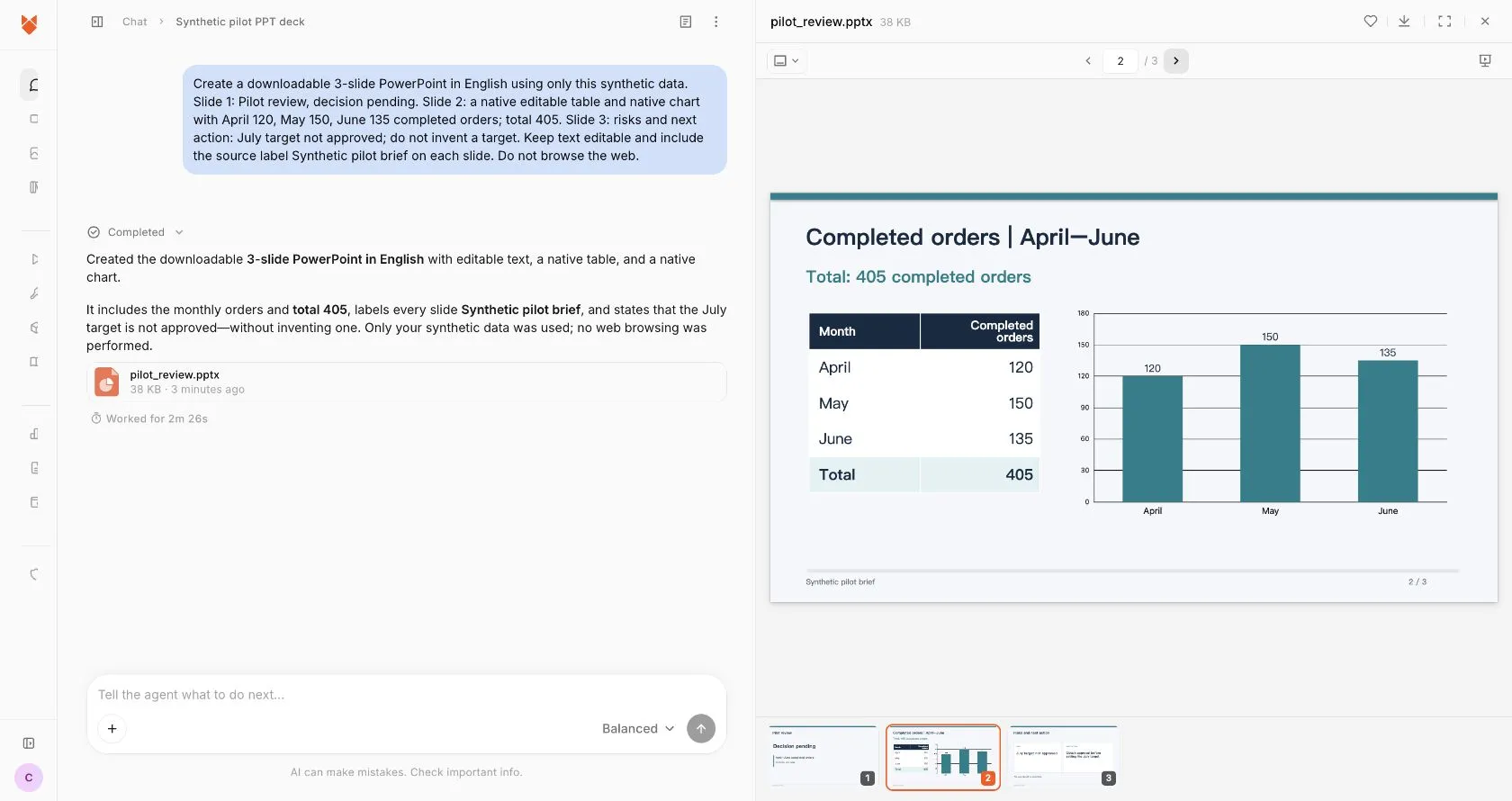
실제 영어 실행 화면이며 별도의 한국어 테스트가 아닙니다. 네이티브 객체 판정은 스크린샷이 아니라 다운로드한 PPTX에 근거합니다.
두 번째 시험: 위험 문구만 바꾸기
두 도구에 세 번째 슬라이드의 위험을 “July target awaiting management approval”로 바꾸되 다음 행동, 모든 데이터, 차트, 표, 첫 두 장을 유지하도록 요청했습니다. Ofox에는 새 파일명도 지정했습니다.
Ofox 패키지에서는 slide3.xml만 바뀌었고 위험 문구 한 곳만 치환됐습니다. Gamma에서도 첫 두 슬라이드 XML은 동일했습니다. 세 번째 장의 위험 제목과 설명 단락은 바뀌었지만 다음 행동은 그대로였습니다. 파일 메타데이터도 변경됐고 Gamma UI에는 해당 장의 전후 비교가 표시됐습니다.
Ofox 수정본과 Gamma 수정본을 확인하세요. 두 도구 모두 이 제한된 수정은 수행했지만, 더 크고 복잡한 발표 자료에서도 관련 없는 모든 객체를 보존한다는 보장은 아닙니다.
전체 작업을 옮기기 전에 판단하는 방법
반복 차트, 재무 표, 승인된 출처에 연결된 슬라이드처럼 재작업이 큰 요소를 포함한 대표 자료 하나부터 시험합니다. 원본 데이터와 수정하지 않은 내보내기를 저장하고, 후보 도구에 같은 요구를 전달한 뒤 도구명과 버전으로 파일을 구분합니다.
동료가 실제 사용할 앱에서 열어 제목, 표 셀, 차트 값을 바꿔 보세요. 변경이 올바르게 반영되고 저장 후 다시 열어도 유지돼야 해당 항목을 통과한 것입니다. 글꼴, 잘림, 슬라이드 크기, 노트, 회사 템플릿도 확인합니다. 패키지 구조 검사는 이러한 앱별 검증을 대신하지 않습니다.
차트가 이미지라면 세 가지 대응이 가능합니다. 원래 웹 도구에서 계속 편집하거나, 원본 데이터로 PowerPoint 차트를 다시 만들거나, 네이티브 데이터를 제공함을 확인한 생성 경로를 사용합니다. 실패한 객체를 밝히지 않고 ‘더 편집 가능하게’만 요청하면 요구가 불명확합니다.
수정이 다른 장까지 바꿨다면 저장한 원본으로 돌아가 정확한 장과 문구를 지정해 치환만 요청합니다. ‘다른 것은 안 바꿨다’는 설명 대신 새 파일을 비교하세요. 시각적으로 복잡한 자료는 숫자가 맞아도 장별 검토가 필요합니다.
파일 중심 작업이라면 Ofox Chat에서 제공한 과제를 시험할 수 있습니다. Office 중심은 Plus AI, 폭넓은 파일 제작은 Claude, 통합 작업 공간은 Genspark를 검토하고 Gamma가 이미 요구를 충족하면 유지하세요. 판단 기준은 다음 담당자가 안전하게 무엇을 바꿀 수 있는지입니다.
관련 문서
Ofox API 문서는 프로그래밍 방식의 사용을 다루며, 여기서 시험한 브라우저 Chat 과정과 구분됩니다.