Gammaの代替ツール比較:PowerPointで何を編集できるか
Gamma、Plus AI、Ofox、Claude、Gensparkを引き継ぎ方で比較。実際のPPTXで表、グラフデータ、1枚だけの修正結果を確認します。
 Ofox

チームが最後にPowerPointで仕上げるなら、Gammaの代替は、書き出した後に残るものから選びます。文字、表のセル、グラフの元データ、そして他のページを変えずに1枚だけ修正できることです。PowerPoint内で作業するならPlus AI、指示からファイルを作るならOfoxやClaude、調査とスライドをまとめるならGensparkが候補です。編集と発表の中心がGammaなら、そのまま使う選択も合理的です。
2026年11月5日、GammaとOfoxに同じ小規模な架空データの課題を渡しました。両方のPPTXにネイティブの表がありました。今回のOfox出力にはネイティブのグラフと埋め込みブックもあり、Gammaの書き出しではグラフが画像でした。3枚目だけの変更を依頼すると、両方とも1、2枚目を保持しました。これは小さな2つの実行結果であり、製品全体の品質や安定性の順位ではありません。
本記事の発行元はOfoxです。Plus AI、Claude、Gensparkの説明は公式資料に基づき、実機検証の結果ではありません。英語UI、Gamma FreeのStandardモード、OfoxのBalancedモードを使いました。UIのモード名から固定の内部モデルは特定できません。速度、料金、複雑な企業テンプレート、デスクトップ版PowerPointとの互換性は比較していません。本記事は同じ英語での実行結果を日本語で説明したもので、日本語で別途実行したテストではありません。
「編集可能」で必要な操作を決める
拡張子が.pptxでも、各要素を編集できるとは限りません。スライド全体の画像を入れたPPTXも正しいファイルです。見た目が合っていても、担当者が数字を1つ変更できない場合があります。
| 必要な変更 | 必要な構造 | 不十分な状態 |
|---|---|---|
| 見出しを書き換える | テキストオブジェクト | 画像に焼き込まれた文字 |
| 表の1セルを変更する | ネイティブの表、または合意済みの独立テキスト | 表のスクリーンショット |
| 5月を150から160に変え、棒を更新する | 編集可能なデータを持つグラフ | 棒の画像、データを持たない図形 |
| 会社の書式を適用する | 対応するレイアウト、フォント、テーマ | 見た目だけ似た画像 |
| リスクを1件更新する | 無関係な内容を保持する限定修正 | 数字や別スライドまで変わる再生成 |
グラフを定期更新するなら、3行目が選択を左右します。元のWebアプリでは編集できても、PowerPointには画像として届くことがあります。一方、ネイティブのオブジェクトがあっても、フォント、間隔、マスターが社内要件を満たすとは限りません。構造と表示互換性は別々に確認します。
Gammaで既にできること
「Gammaは編集可能な表を出力できない」という説明だけで乗り換える必要はありません。現在の公式書き出しガイドでは、ネイティブのPowerPoint表は全プランで既定で有効とされています。今回のFreeアカウントでも、4月120、5月150、6月135、合計405のネイティブ表を確認しました。
Share → Export → Export to PowerPointを開き、ダウンロード前にEditable tablesを確認します。書き出し画面には必要なフォントや、一部の視覚効果が代替表示になる注意もあります。無料の書き出しにはGammaのバッジが残るため、ダウンロード可能というだけでブランド表示なしとは考えないでください。
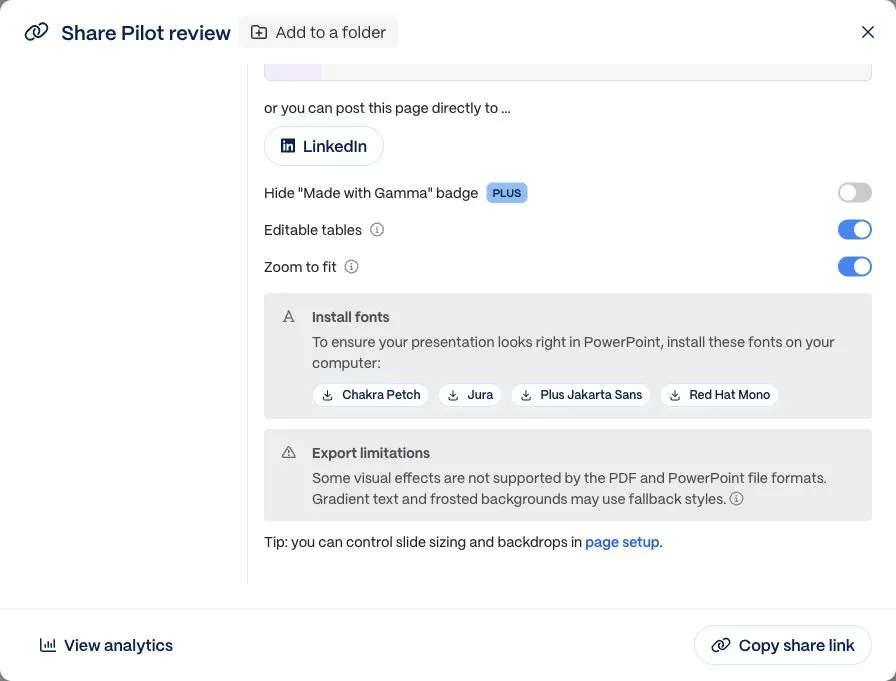
2026年11月5日の実画面。読みやすいようパネルを切り出しています。表の設定であり、グラフデータのネイティブ出力を示すものではありません。
Gamma内で編集・発表し、出力の特性を許容でき、視覚的な制作工程を重視するなら、継続利用が適しています。毎月直すグラフが1つだけなら、そのグラフをPowerPointで作り直す方が全体移行より小さな変更で済むこともあります。今回の結果は自分の書き出しを点検する理由であり、すべてのGammaのグラフや出力モードへの断定ではありません。
引き継ぎ方で選ぶ4つの候補
| 候補 | 検討する理由 | 本記事の根拠 | 確認すべき限界 |
|---|---|---|---|
| Plus AI | PowerPointやGoogle Slides内で生成・修正 | 公式の製品・操作資料 | 実際のテンプレートとグラフを対象アプリで試す |
| Ofox Chat | 必要なネイティブ要素を指定し、ファイルを受け取って限定修正 | 3枚のPPTXと修正版を確認 | 小規模な架空例。複雑なマスターやデスクトップ互換性は未検証 |
| Claude | 文書や表と一緒にプレゼン資料を作る | 公式ファイル作成資料 | 機能を有効にし、生成された要素を検査する |
| Genspark | 調査、スライド、共通ファイル領域をまとめる | 公式Slides・書き出し資料 | 有料プランの出力権限と複雑な要素の変換 |
Plus AI:PowerPoint製品ページはネイティブで編集可能な資料を説明しています。Web版ガイドでは、PPTXのダウンロードとPowerPoint/Google Slidesのアドインを区別しています。既にOfficeで社内資料を管理しているなら、その環境で作ることで受け渡し工程を減らせます。これは作業設計上の判断であり、測定済みの時間短縮ではありません。既存ファイルの取り込みガイドには書き換えやRemixの選択肢があります。このアップロード工程はProまたはTeamが必要で、元資料の画像、図、グラフを抽出しません。内容の取り込みと、元の全要素の保存を混同せず、承認済み資料のコピーで試します。
Ofox Chat:「3枚、ネイティブ表とグラフ、元の数字は変更しない」のようにファイル要件を指定する用途です。今回のダウンロードはその構造条件を満たしました。意味があるのは、出力を検査して具体的な修正を依頼できる点です。すべての生成物がそのまま最終稿になるという意味ではありません。PDFから編集可能なPPTを作る手順は文書入力を扱い、本記事は短い指示文から始めています。
Claude:公式ファイル作成ガイドにはPowerPoint、Excel、Word、PDFの作成・編集が記載されています。プレゼンが分析業務の一部なら候補になります。利用可否はファイル作成環境やワークスペースの制御に依存します。今回の課題はClaudeで実行していないため、ネイティブのグラフ、テンプレート再現、限定修正について実証したとは扱いません。
Genspark:AI SlidesガイドにはProfessional/Creativeモード、ガイド付き作成、PowerPoint・PDF・Google Slides出力があります。書き出しには対象の有料プランが必要です。FAQは、複雑なHTML表やグラフが画像・図形になる場合を説明しています。作業領域の代替にはなっても、グラフデータ編集の問題が自動的に解決するわけではありません。その目的で移るなら実ファイルを先に確認します。
同じ指示で書き出した結果
次の英語入力を両ツールにそのまま渡しました。架空データによる3枚の英文資料、未承認の7月目標、毎ページの出典表示、Web検索禁止を指定しています。
Create a downloadable 3-slide PowerPoint in English using only this
synthetic data. Slide 1: Pilot review, decision pending. Slide 2: a native
editable table and native chart with April 120, May 150, June 135 completed
orders; total 405. Slide 3: risks and next action: July target not approved;
do not invent a target. Keep text editable and include the source label
Synthetic pilot brief on each slide. Do not browse the web.
Gammaでは構成案を確認してGenerateを選び、生成と自動調整が完了してからStandardの出力品質、Editable tables有効で書き出しました。OfoxはPPTXを返しました。完了メッセージではなく、ダウンロードしたファイルを調べています。
| 確認項目 | Gamma最終書き出し | Ofox出力 |
|---|---|---|
| 3枚 | はい | はい |
| 月別数値と合計405 | 保持 | 保持 |
| 全ページの出典ラベル | あり | あり |
| 7月目標を未承認のまま保持 | はい | はい |
| ネイティブPowerPoint表 | あり | あり |
| ネイティブグラフと埋め込みデータブック | なし。グラフは画像 | あり。120、150、135 |
| テキストオブジェクト | あり | あり |
Gamma最終出力とOfox初回出力をダウンロードできます。どちらも架空データです。Gammaのテンプレートは視覚デザインや説明文を加えており、レイアウトを揃えた比較ではありません。そのため、ファイル容量や生成時間を公平な性能指標としていません。
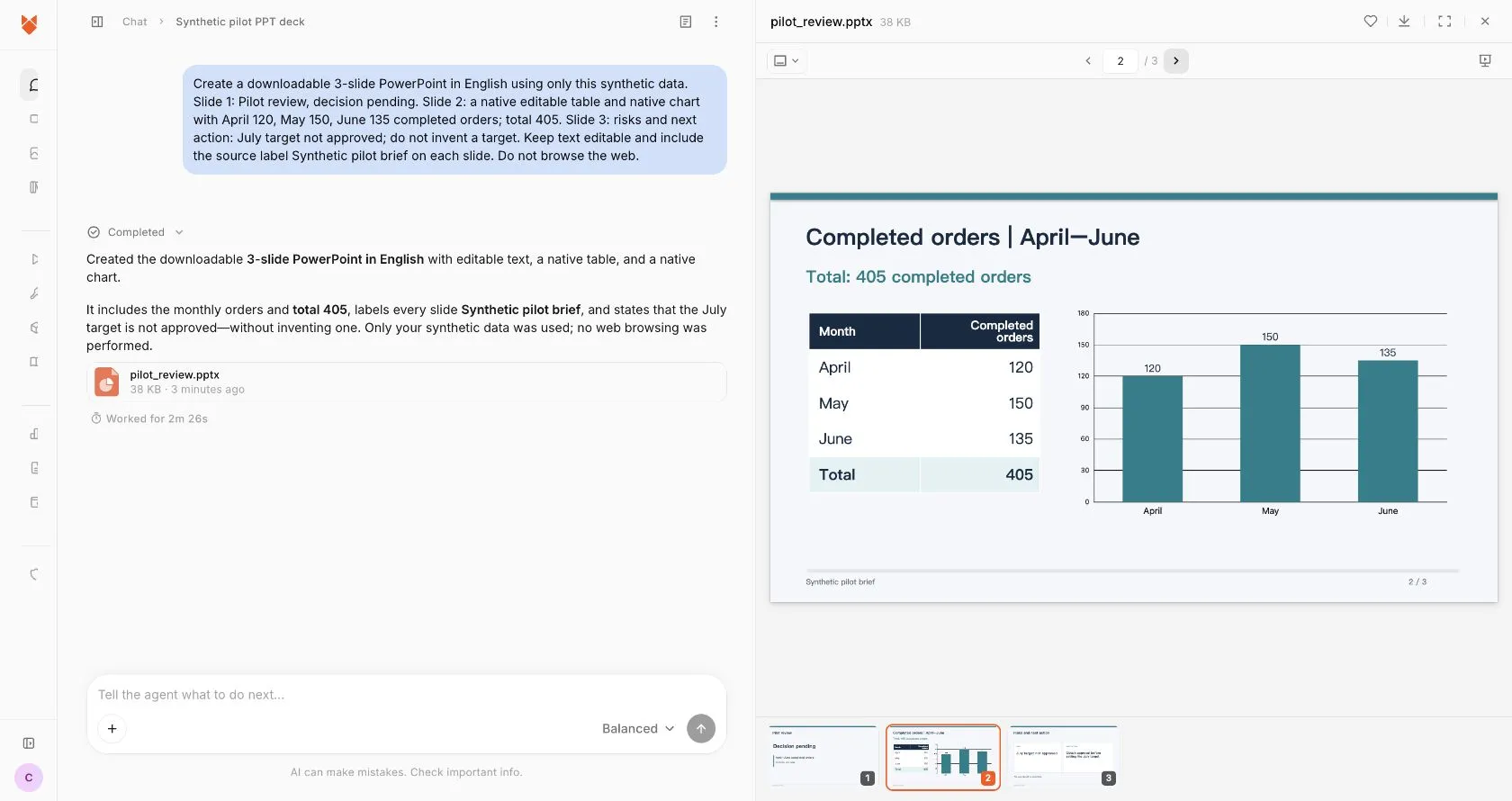
実際の英語版Ofoxプレビュー。ネイティブ要素の判定は、この画像ではなくPPTXを検査した結果です。
リスクだけを変更する2回目のテスト
両ツールに、3枚目のリスクを「July target awaiting management approval」へ変更し、次の行動、全数値、表、グラフ、1・2枚目を維持するよう依頼しました。Ofoxには新しいファイル名も指定しました。
Ofoxのパッケージではslide3.xmlだけが変化し、リスク文の1か所置換でした。Gammaでも最初の2枚のXMLは同一でした。3枚目のリスク見出しと説明段落が変わり、次の行動は同じでした。ファイルのメタデータも変化しています。GammaのUIには対象ページの変更前後比較がありました。
Ofox修正版とGamma修正版で確認できます。両方とも今回の限定修正に対応しましたが、大規模で複雑な資料でも全要素を保持する保証ではありません。
全部を移さずに判断する
繰り返し更新するグラフ、財務表、承認済み文言など、最も手直しが多い要素を含む代表的な1資料で試します。元データと未編集の出力を保存し、同じ指示を候補ツールに渡して、ツール名と版でファイルを管理します。
受け手が実際に使うアプリで開き、見出し、セル、グラフの値を変更します。正しく反映され、保存して開き直しても維持されて初めて、その項目は合格です。フォント、文字切れ、スライドサイズ、ノート、社内テンプレートも確認します。本記事のパッケージ検査は、このアプリ別確認を代替しません。
グラフが画像なら、元のWebアプリで編集を続ける、元データからPowerPointで再作成する、ネイティブデータの出力を確認できた経路へ変える、という3つの対処があります。「もっと編集可能に」とだけ依頼するより、失敗した要素を特定します。
修正が別のページへ波及したら、保存した原本に戻し、ページと変更文を限定して依頼します。「他は変更していない」という説明ではなく、再ダウンロードしたファイルを確認してください。視覚要素が複雑な資料では、数値が合っていてもページごとの点検が必要です。
ファイルを中心に進めるなら、提示した課題をOfox Chatで試せます。Office中心ならPlus AI、幅広いファイル作成ならClaude、統合領域ならGensparkを検討し、Gammaが要件を満たしていれば継続します。判断基準は、次の担当者が安全に何を変更できるかです。
関連ドキュメント
Ofox APIドキュメントはプログラムからの利用を扱います。本記事で試したブラウザのChat操作とは別です。