Gamma-Alternativen: Was bleibt in PowerPoint bearbeitbar?
Gamma, Plus AI, Ofox, Claude und Genspark für die Übergabe an PowerPoint: echte Exportdateien, native Tabellen, Diagrammdaten und eine gezielte Folienänderung.
 Ofox

Wenn Ihr Team Präsentationen in PowerPoint fertigstellt, wählen Sie eine Gamma-Alternative danach, was beim Export erhalten bleibt: Textfelder, Tabellenzellen, Diagrammdaten und die Möglichkeit, nur eine Folie zu ändern. Plus AI kommt für die Arbeit direkt in PowerPoint infrage, Ofox und Claude für die Erstellung von Dateien per Anweisung, Genspark für einen gemeinsamen Recherche- und Präsentationsbereich. Bleibt der Webeditor Ihr eigentlicher Arbeitsplatz, kann Gamma weiterhin die passende Wahl sein.
Am 5. November 2026 führten wir dieselbe kleine Aufgabe mit synthetischen Daten in Gamma und Ofox aus. Beide exportierten eine native Tabelle. Ofox lieferte in diesem Versuch außerdem ein natives PowerPoint-Diagramm mit eingebetteter Arbeitsmappe; im Gamma-Export war das Diagramm ein Bild. Bei einer Änderung nur an Folie 3 blieben die ersten beiden Folien in beiden Dateien erhalten. Das sind Ergebnisse zweier kleiner Durchläufe, keine Rangliste der allgemeinen Qualität oder Zuverlässigkeit.
Herausgeber dieses Vergleichs ist Ofox. Die Abschnitte über Plus AI, Claude und Genspark beruhen auf offizieller Dokumentation, nicht auf eigenen Ausführungen. Getestet wurden englische Oberflächen, Gamma Free im Modus Standard und Ofox im Modus Balanced. Diese UI-Bezeichnungen identifizieren keine festen zugrunde liegenden Modelle. Geschwindigkeit, Kosten, komplexe Unternehmensvorlagen und die Kompatibilität mit der PowerPoint-Desktopanwendung wurden nicht getestet.
Was muss „bearbeitbar“ konkret bedeuten?
Die Endung .pptx verrät wenig über den Inhalt. Eine gültige Präsentation kann für jede Folie nur ein Bild enthalten. Sie sieht möglicherweise richtig aus, obwohl sich keine einzelne Zahl ändern lässt.
| Gewünschte Änderung | Benötigtes Element | Nicht ausreichend |
|---|---|---|
| Überschrift umformulieren | Textobjekt | Text innerhalb eines Bildes |
| Tabellenzelle ändern | Native Tabelle oder ausdrücklich akzeptierte einzelne Textobjekte | Screenshot einer Tabelle |
| Mai von 150 auf 160 setzen und Balken aktualisieren | Diagramm mit bearbeitbaren Daten | Bild oder einzelne Formen ohne Diagrammdaten |
| Unternehmensgestaltung anwenden | Passende Layouts, Schriften und Themen | Nur optisch ähnliche Bilder |
| Ein Risiko aktualisieren | Begrenzte Änderung ohne Eingriffe in andere Inhalte | Neugenerierung mit unbemerkten Änderungen an Zahlen oder anderen Folien |
Wenn Diagramme regelmäßig aktualisiert werden, kann die dritte Zeile ausschlaggebend sein. Ein Diagramm lässt sich möglicherweise in der Webanwendung bearbeiten, kommt aber als Bild in PowerPoint an. Umgekehrt garantieren native Objekte noch keine korrekten Schriften, Abstände oder Folienmaster. Dateistruktur und Darstellung müssen getrennt geprüft werden.
Was Gamma bereits unterstützt
Wechseln Sie nicht allein aufgrund der Behauptung, Gamma könne keine bearbeitbaren Tabellen exportieren. Laut aktueller Exportdokumentation sind native PowerPoint-Tabellen standardmäßig aktiviert und in allen Tarifen verfügbar. Unser Export aus einem Free-Konto enthielt eine solche Tabelle mit April 120, Mai 150, Juni 135 und insgesamt 405.
Öffnen Sie Share → Export → Export to PowerPoint und prüfen Sie Editable tables. Der Dialog nennt außerdem benötigte Schriften und weist auf Ersatzdarstellungen für bestimmte visuelle Effekte hin. Kostenlose Exporte behalten das Gamma-Abzeichen; herunterladbar bedeutet nicht automatisch ohne Markenhinweis.
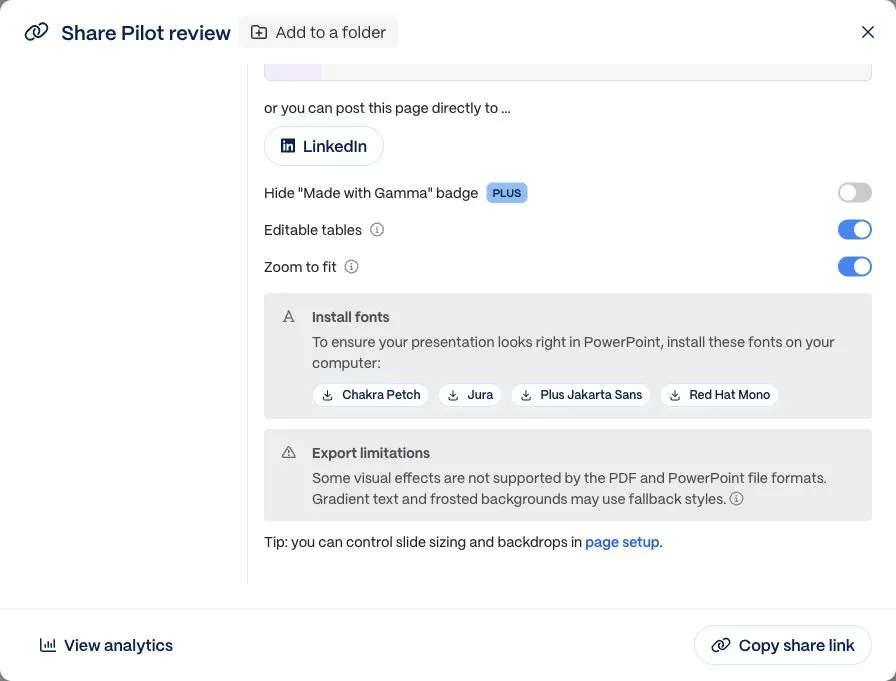
Echter Dialog vom 5. November 2026, für bessere Lesbarkeit auf das Panel zugeschnitten. Die Option betrifft Tabellen und belegt keinen nativen Export von Diagrammdaten.
Bleiben Sie bei Gamma, wenn das Team dort bearbeitet und präsentiert, die Exportmerkmale akzeptiert und den visuellen Ablauf schätzt. Muss nur ein Diagramm monatlich geändert werden, kann dessen Neuerstellung in PowerPoint einfacher sein als eine komplette Migration. Unser Ergebnis ist ein Anlass, den eigenen Export zu prüfen, keine Aussage über sämtliche Diagramme oder Exportmodi von Gamma.
Vier Alternativen nach Übergabeform
| Alternative | Grund für die Auswahl | Grundlage hier | Zu prüfende Grenze |
|---|---|---|---|
| Plus AI | Erstellen und überarbeiten innerhalb von PowerPoint oder Google Slides | Offizielle Produkt- und Ablaufdokumentation | Eigene Vorlage und Diagrammtypen in der Zielanwendung testen |
| Ofox Chat | Downloadbare Präsentation mit vorgegebenen nativen Elementen und gezielter Korrektur | Tatsächliche Drei-Folien-Datei samt Revision | Kleines synthetisches Beispiel, keine komplexen Master oder Desktoptests |
| Claude | Präsentationen zusammen mit Dokumenten und Tabellen erstellen | Offizielle Dokumentation zur Dateierstellung | Funktion muss aktiviert sein; tatsächliche Objekte kontrollieren |
| Genspark | Recherche, Folien und gemeinsamen Dateibereich verbinden | Offizielle Slides- und Exportdokumentation | Kostenpflichtige Exportberechtigung und Umwandlung komplexer Elemente |
Plus AI: Die PowerPoint-Produktseite beschreibt native, bearbeitbare Präsentationen. Der Webleitfaden unterscheidet PPTX-Downloads von der Nutzung des Add-ins in PowerPoint oder Google Slides. Pflegt das Team Unternehmenspräsentationen ohnehin in Office, kann die Arbeit dort Übergabeschritte reduzieren. Das ist eine Einschätzung des Ablaufs, keine gemessene Zeitersparnis. Beim Import muss zwischen Erhaltung und KI-Neugestaltung unterschieden werden: Der Importleitfaden erläutert Umschreiben und Remix. Dieser Uploadablauf benötigt Pro oder Team und extrahiert keine Bilder, Schaubilder oder Diagramme aus der Quelldatei. Inhalt importieren heißt nicht, alle Objekte unverändert zu erhalten. Testen Sie eine Kopie der freigegebenen Präsentation.
Ofox Chat: Geeignet ist dieser Ansatz, wenn die Datei klare Vorgaben erfüllen soll: drei Folien, native Tabelle, natives Diagramm, unveränderte Ausgangswerte. Unser Download erfüllte diese strukturellen Anforderungen. Der Nutzen liegt in einem prüfbaren Ergebnis und einer präzisen Korrektur, nicht in der Annahme, jede generierte Folie sei sofort veröffentlichungsreif. Der Ablauf von PDF zu bearbeitbarer PPT behandelt Quelldokumente; dieser Vergleich beginnt mit einem kurzen Briefing.
Claude: Der offizielle Leitfaden zur Dateierstellung beschreibt PowerPoint, Excel, Word und PDF. Das ist interessant, wenn die Präsentation Teil einer größeren Analyse ist. Die Verfügbarkeit hängt von aktivierten Dateifunktionen und Workspace-Einstellungen ab. Dieses Briefing wurde nicht in Claude ausgeführt. Die Dokumentation beweist daher weder native Diagramme noch Vorlagentreue oder das Änderungsverhalten in unserem Beispiel.
Genspark: Der AI-Slides-Leitfaden nennt Professional- und Creative-Modi, geführte Erstellung sowie PowerPoint-, PDF- und Google-Slides-Export. Dafür ist ein berechtigter kostenpflichtiger Tarif erforderlich. Die FAQ warnt davor, dass komplexe HTML-Tabellen und Diagramme als Bilder oder Formen ankommen können. Genspark ist deshalb eine mögliche Workspace-Alternative, aber keine automatische Lösung für native Diagrammdaten. Prüfen Sie genau die benötigten Elemente vor einem Wechsel.
Der Test mit identischem Briefing
Folgende englische Eingabe wurde unverändert an beide Produkte geschickt. Sie verlangt drei englische Folien mit synthetischen Daten, einem nicht genehmigten Juliziel, Quellenkennzeichnung auf jeder Folie und ohne Webrecherche:
Create a downloadable 3-slide PowerPoint in English using only this
synthetic data. Slide 1: Pilot review, decision pending. Slide 2: a native
editable table and native chart with April 120, May 150, June 135 completed
orders; total 405. Slide 3: risks and next action: July target not approved;
do not invent a target. Keep text editable and include the source label
Synthetic pilot brief on each slide. Do not browse the web.
Gamma erstellte zunächst einen Entwurf. Nach Generate wurden die Folien erzeugt und automatisch überarbeitet. Wir exportierten die fertige Version mit Exportqualität Standard und aktivierten bearbeitbaren Tabellen. Ofox lieferte direkt eine PPTX-Datei. Kontrolliert wurden die Downloads, nicht bloß die Fertigmeldungen.
| Prüfung | Gamma-Endexport | Ofox-Ausgabe |
|---|---|---|
| Drei Folien | Ja | Ja |
| Monatswerte und Summe 405 | Erhalten | Erhalten |
| Quellenhinweis auf jeder Folie | Vorhanden | Vorhanden |
| Juliziel bleibt nicht genehmigt | Ja | Ja |
| Native PowerPoint-Tabelle | Vorhanden | Vorhanden |
| Natives Diagramm mit eingebetteter Datenmappe | Nein, Diagramm als Bild | Ja, Werte 120, 150, 135 |
| Bearbeitbare Textobjekte | Vorhanden | Vorhanden |
Laden Sie den Gamma-Endexport und die ursprüngliche Ofox-Datei herunter. Beide verwenden synthetische Daten. Gamma ergänzt Gestaltung und Erläuterungen; die Layouts sind nicht angeglichen. Deshalb behandeln wir Dateigröße und Erstellungsdauer nicht als fairen Leistungsvergleich.
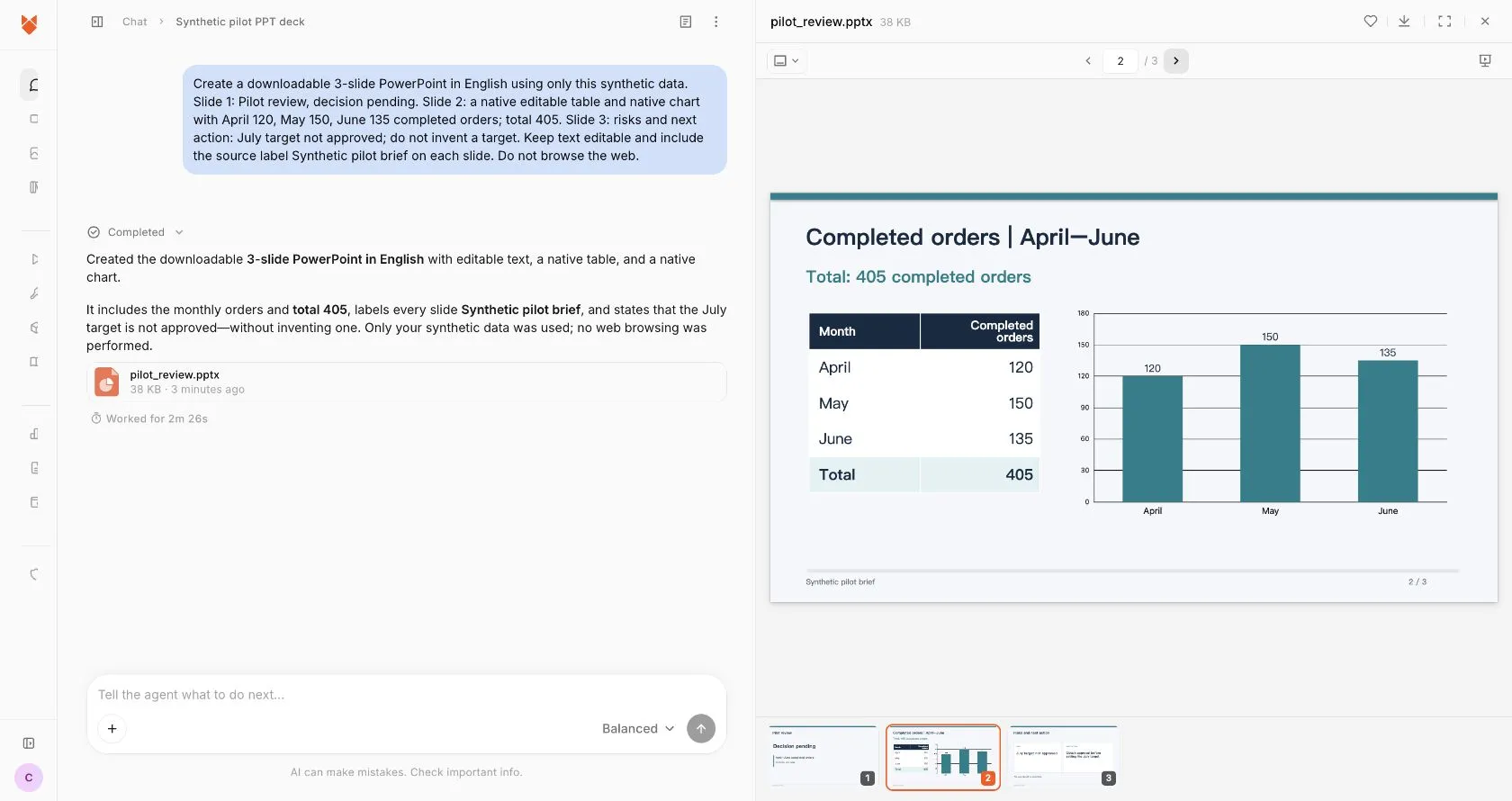
Echte englische Ofox-Vorschau, kein separater deutscher Durchlauf. Die Aussage über native Objekte stammt aus der PPTX-Prüfung, nicht aus dem Screenshot.
Zweiter Test: nur das Risiko ändern
Danach sollten beide Produkte das Risiko auf Folie 3 durch „July target awaiting management approval“ ersetzen. Nächster Schritt, alle Daten, Tabelle, Diagramm und Folien 1–2 sollten unverändert bleiben. Ofox erhielt zusätzlich einen neuen Dateinamen.
Im Ofox-Paket änderte sich ausschließlich slide3.xml, und dort eine einzige Risikobeschreibung. Auch im Gamma-Export blieben die XML-Dateien der ersten beiden Folien identisch. Auf Folie 3 änderten sich Risikoüberschrift und Erläuterungsabsatz, nicht der nächste Handlungsschritt. Zusätzlich änderten sich Dateimetadaten. Gamma zeigte einen Vorher-Nachher-Vergleich der betroffenen Folie.
Die Ofox-Revision und Gamma-Revision sind verfügbar. Beide bewältigten diese begrenzte Änderung. Das garantiert nicht, dass bei großen, komplexen Präsentationen jedes unbeteiligte Objekt erhalten bleibt.
Entscheiden, ohne sofort alles umzuziehen
Wählen Sie eine repräsentative Präsentation mit dem Element, das besonders viel Nacharbeit verursacht: ein regelmäßig aktualisiertes Diagramm, eine Finanztabelle oder freigegebene Formulierungen. Bewahren Sie Quelldaten und einen unveränderten Export auf. Verwenden Sie dasselbe Briefing beim Kandidaten und benennen Sie Dateien nach Produkt und Version.
Öffnen Sie die Datei in der Anwendung, die der Empfänger tatsächlich nutzt. Ändern Sie einen Titel, eine Tabellenzelle und einen Diagrammwert. Erst wenn die Änderung korrekt wirkt und nach Speichern und erneutem Öffnen erhalten bleibt, ist dieser Punkt bestanden. Prüfen Sie auch Schriften, abgeschnittene Inhalte, Foliengröße, Notizen und Unternehmensvorlage. Unsere Paketprüfung ersetzt diesen Anwendungstest nicht.
Kommt das Diagramm als Bild an, gibt es drei konkrete Wege: weiter im ursprünglichen Webtool bearbeiten, das Diagramm aus Quelldaten in PowerPoint neu anlegen oder einen Erstellungsweg mit nachweislich nativen Diagrammdaten verwenden. „Besser bearbeitbar“ ist weniger hilfreich als die genaue Benennung des gescheiterten Objekts.
Ändert eine Revision andere Folien mit, kehren Sie zum gespeicherten Original zurück und nennen Sie Folie und Ersatztext präzise. Kontrollieren Sie die neue Datei statt einer Zusicherung, sonst sei nichts verändert worden. Visuell komplexe Präsentationen benötigen weiterhin eine Folienprüfung, auch wenn alle Zahlen stimmen.
Für eine dateiorientierte Aufgabe können Sie das Briefing in Ofox Chat ausprobieren. Prüfen Sie Plus AI für Office, Claude für breitere Dateierstellung und Genspark für den integrierten Arbeitsbereich. Behalten Sie Gamma, wenn Editor und Export die Übergabe bereits erfüllen. Entscheidend ist, was die nächste Person sicher ändern kann.
Weiterführende Dokumentation
Die Ofox-API-Dokumentation behandelt programmatische Nutzung, getrennt vom hier getesteten Chat im Browser.