Images API
엔드포인트는 두 개:생성(텍스트 → 이미지), 편집(이미지 + 텍스트 → 이미지). 응답은 모두 OpenAI 표준 구조 data[0].b64_json입니다.
| 하려는 작업 | 엔드포인트 | 지원 모델 |
|---|---|---|
| 텍스트로 이미지 생성 | POST /v1/images/generations | openai/gpt-image-2, google/gemini-3.1-flash-image, bailian/qwen-image-3.0-pro |
| 이미지를 업로드하고 지시문으로 편집 | POST /v1/images/edits | OpenAI / Azure 전용: openai/gpt-image-2, openai/gpt-image-1.5 |
이미지-투-이미지에는 두 가지 예외가 있습니다. Qwen 계열은 edits가 아니라 generations 엔드포인트의 input_images 필드를 사용합니다. Gemini 계열은 이 페이지의 두 엔드포인트 모두에서 편집할 수 없으므로 Gemini 네이티브 프로토콜을 사용하세요.
공급자 지정
provider.type은 요청을 특정 공급자에 고정합니다. 둘 이상의 공급자가 제공하는 모델에서만 의미가 있으며, 현재는 openai/gpt-image-2(azure_foundry와 openai)입니다. 해당 모델을 제공하지 않는 공급자를 지정하면 400 provider_type_unavailable이 반환됩니다.
| 공급자 | 설명 | 콘텐츠 심사 |
|---|---|---|
azure_foundry | Microsoft Azure에서 호스팅 | 엄격한 편 |
openai | OpenAI 공식 API | 상대적으로 완화 |
openai/gpt-image-2의 두 공급자는 심사 기준이 다릅니다: azure_foundry는 엄격한 편, openai는 상대적으로 완화되어 있습니다. 프롬프트가 반복해서 거부되면 provider.type: "openai"를 명시적으로 지정하세요 — 지정하지 않으면 가중 분배로 azure_foundry에 걸릴 수 있습니다.
전체 참고는 API · 공급자 라우팅을 보세요.
텍스트로 이미지 생성 — /v1/images/generations
/v1/images/generations은 JSON 본문이므로 본문 필드와 헤더 모두 사용할 수 있습니다.
Python
resp = client.images.generate(
    model="openai/gpt-image-2",
    prompt="A simple red apple on a white table",
    size="1024x1024",
    extra_body={"extra_body": {"provider": {"type": "openai"}}},
)공식 OpenAI SDK를 사용할 때 extra_body는 요청 본문에 문자 그대로의 키로 존재해야 합니다. TypeScript SDK는 파라미터 객체에 작성한 그대로 전송합니다. Python SDK의 extra_body= 인자는 내용을 본문 최상위로 병합하므로, 키를 한 단계 더 중첩하거나 요청 헤더로 전달해야 합니다.
이미지 편집 — /v1/images/edits
/v1/images/edits는 multipart 업로드라 extra_body를 중첩할 JSON 본문이 없습니다. 따라서 여기서는 헤더만 유효합니다. extra_body를 폼 필드로 넘기면 무시되고 제약 없이 요청이 진행됩니다.
curl https://api.ofox.ai/v1/images/edits \
  -H "Authorization: Bearer $OFOX_API_KEY" \
  -H "X-OfoxAI-Provider-Type: openai" \
  -F "model=openai/gpt-image-2" \
  -F "prompt=..." \
-F "image=@input.png"/v1/images/edits에서 폼 필드로 넘긴 extra_body는 조용히 무시됩니다 — 이미지는 생성되지만 제약이 적용되지 않습니다. X-OfoxAI-Provider-Type을 사용하세요.
이미지 생성
POST https://api.ofox.ai/v1/images/generations파라미터
| 파라미터 | 타입 | 필수 | 설명 |
|---|---|---|---|
model | string | ✅ | openai/gpt-image-2, google/gemini-3.1-flash-image, bailian/qwen-image-3.0-pro |
prompt | string | ✅ | 자연어 설명 |
quality | string | ✅ | auto / low / medium / high / standard / hd |
n | number | — | 1–10, 기본값 1. Gemini 모델은 미지원 |
size | string | — | auto / 1024x1024 / 1536x1024 / 1024x1536 / 256x256 / 512x512 / 1792x1024 / 1024x1792 |
input_images | string[] | — | 참조 이미지 배열(URL 또는 base64). Qwen 계열 이미지 모델 지원, 1–3장. 적용 시 응답에 usage.num_input_images 포함 |
output_format | string | — | png / jpeg / webp |
background | string | — | transparent / opaque / auto |
stream | boolean | — | 기본값 false |
extra_body.provider.type | string | — | 공급자를 지정합니다. 여러 공급자가 제공하는 모델에서만 의미가 있습니다(본 엔드포인트에서는 현재 openai/gpt-image-2). 헤더 X-OfoxAI-Provider-Type와 동등합니다 |
응답
{
  "created": 1777385517,
  "data": [
    { "b64_json": "<이미지 Base64>", "index": 0 }
  ],
  "model": "openai/gpt-image-2",
  "size": "1024x1024",
  "quality": "low",
  "usage": {
    "input_tokens": 14,
    "input_tokens_details": { "text_tokens": 14 },
    "output_tokens": 208,
    "total_tokens": 222
  }
}
이미지는 data[0].b64_json에 있으며, base64 디코딩 후 직접 저장하세요.
OpenAI 계열(gpt-image-2)
Python
import base64
from openai import OpenAI

client = OpenAI(api_key="YOUR_OFOX_API_KEY", base_url="https://api.ofox.ai/v1")

resp = client.images.generate(
    model="openai/gpt-image-2",
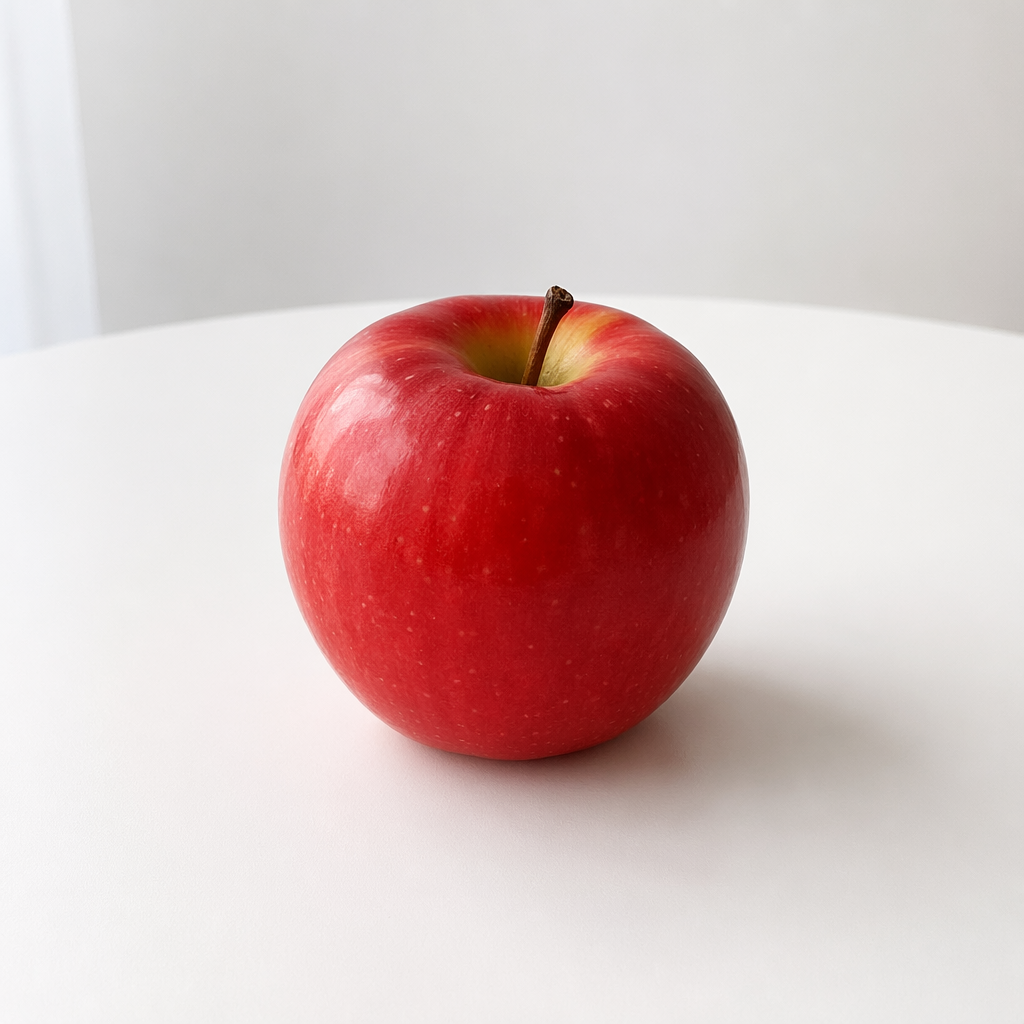
    prompt="A simple red apple on a white table",
    size="1024x1024",
    quality="low",
    output_format="png",
    # 선택: 공급자 지정. 생략하면 플랫폼이 자동으로 라우팅합니다
    # extra_body={"extra_body": {"provider": {"type": "openai"}}},
)

with open("output.png", "wb") as f:
f.write(base64.b64decode(resp.data[0].b64_json))실제 출력:
Gemini 계열(gemini-3.1-flash-image)
같은 엔드포인트에서 Gemini 이미지 모델도 사용할 수 있습니다. n을 전달하지 마세요 —— 게이트웨이가 n을 numberOfImages 필드로 잘못 매핑하여 400 오류를 반환하며, 매번 1장만 고정 생성됩니다.
Python
import base64
from openai import OpenAI

client = OpenAI(api_key="YOUR_OFOX_API_KEY", base_url="https://api.ofox.ai/v1")

resp = client.images.generate(
    model="google/gemini-3.1-flash-image",
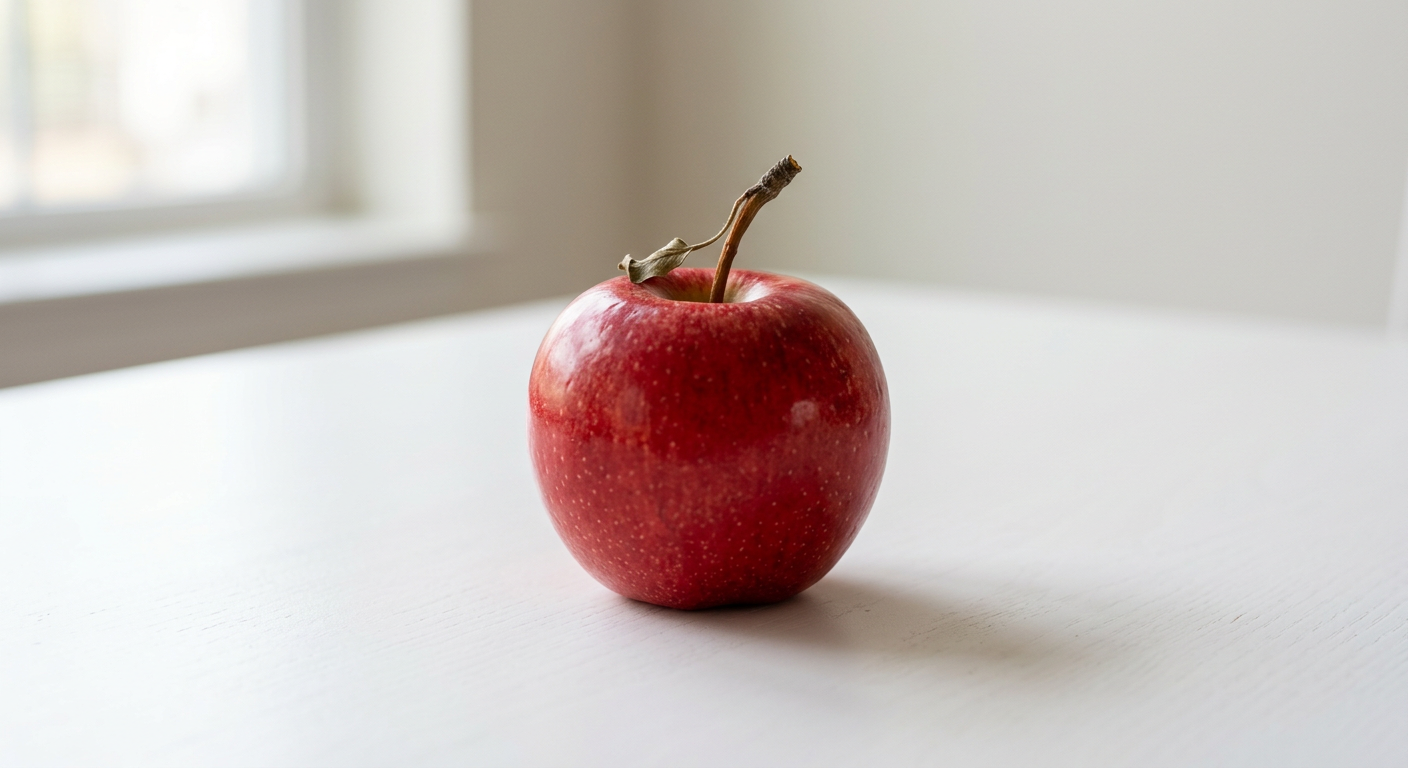
    prompt="A simple red apple on a white table, photorealistic",
    size="1024x1024",
    quality="low",
    output_format="png",
)

with open("output.png", "wb") as f:
f.write(base64.b64decode(resp.data[0].b64_json))실제 출력:
Qwen 계열(qwen-image-3.0-pro)
bailian/qwen-image-3.0-pro 등 Qwen 이미지 모델은 본 엔드포인트에서 참조 이미지(1–3장)를 직접 전달해 이미지-투-이미지 및 편집을 수행할 수 있습니다. 필드는 input_images(요소는 이미지 URL 또는 base64)입니다:
curl -X POST 'https://api.ofox.ai/v1/images/generations' \
  -H 'Authorization: Bearer YOUR_OFOX_API_KEY' \
  -H 'Content-Type: application/json' \
  -d '{
    "model": "bailian/qwen-image-3.0-pro",
    "prompt": "사과를 파란색으로 바꾸고 나머지는 그대로 두세요",
    "size": "1024x1024",
    "input_images": ["https://example.com/ref-apple.png"]
  }'
참조 이미지가 적용되면 응답의 usage에 num_input_images(입력 이미지 수)가 포함됩니다. 모델이 실제로 읽었는지 프로그램으로 확인할 수 있습니다.
필드명은 반드시 input_images여야 합니다. image_urls, image, images 같은 다른 표기는 조용히 무시되어 요청이 단순 텍스트-투-이미지로 축소됩니다(HTTP는 그대로 200).
이미지 편집
POST https://api.ofox.ai/v1/images/editsmultipart/form-data로 이미지 파일을 업로드해야 합니다.
이 엔드포인트는 OpenAI / Azure OpenAI 모델만 지원합니다. google/gemini-3.1-flash-image를 호출하면 Image editing is not supported for model 오류가 반환됩니다 —— Gemini 네이티브 프로토콜로 이미지 편집을 사용하세요.
파라미터
| 파라미터 | 타입 | 필수 | 설명 |
|---|---|---|---|
model | string | ✅ | openai/gpt-image-2 권장 |
image | file | ✅ | PNG / JPEG 파일. 파일당 최대 15 MB, 요청 본문 합계 50 MB. 장수는 게이트웨이에서 별도로 제한하지 않고 상위 공급자를 따릅니다(16장 이내 권장). 파일당 5 MB 이내를 권장합니다: 모델이 입력 이미지를 약 1024 px 캔버스로 축소하므로 더 큰 파일은 업로드 시간만 늘어납니다 |
prompt | string | ✅ | 편집 지시문 |
quality | string | ✅ | low / medium / high |
n | number | — | 기본값 1 |
size | string | — | auto는 원본과 동일한 크기 |
X-OfoxAI-Provider-Type | 헤더 | — | 공급자를 지정합니다. 본 엔드포인트는 multipart 업로드이므로 헤더만 유효하며, 폼 필드 extra_body는 조용히 무시됩니다 |
응답
생성 응답과 동일:
{
  "created": 1777385669,
  "data": [
    { "b64_json": "<편집된 이미지 Base64>", "index": 0 }
  ],
  "model": "openai/gpt-image-2",
  "size": "auto",
  "quality": "low",
  "usage": {
    "input_tokens": 1041,
    "input_tokens_details": { "image_tokens": 1024, "text_tokens": 17 },
    "num_input_images": 1,
    "output_tokens": 358,
    "total_tokens": 1399
  }
}usage.input_tokens_details.image_tokens는 입력 이미지가 소비한 토큰이며, num_input_images는 입력 이미지 장수입니다.
지원 모델과 가격은 모델 카탈로그 에서 확인하세요.
호출
Python
import base64
from openai import OpenAI

client = OpenAI(api_key="YOUR_OFOX_API_KEY", base_url="https://api.ofox.ai/v1")

with open("apple.png", "rb") as f:
    resp = client.images.edit(
        model="openai/gpt-image-2",
        image=f,
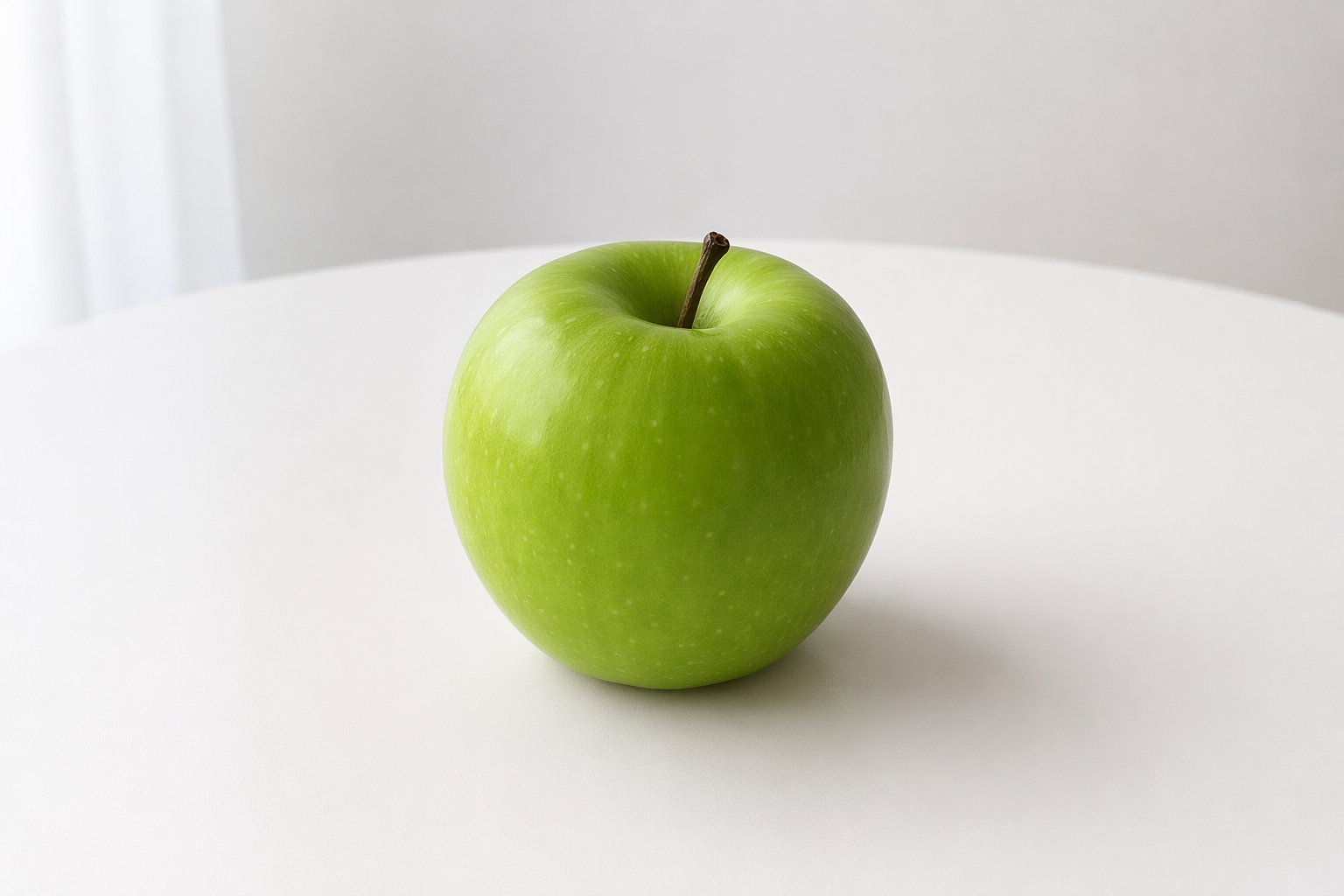
        prompt="사과를 초록색으로 바꾸고, 나머지는 그대로 두세요",
        size="auto",
        quality="low",
        # 선택: 공급자 지정. 본 엔드포인트는 multipart이므로 헤더만 유효합니다
        # extra_headers={"X-OfoxAI-Provider-Type": "openai"},
    )

with open("apple_edited.png", "wb") as out:
out.write(base64.b64decode(resp.data[0].b64_json))image 필드에는 로컬 파일 경로를 전달하세요(cURL은 @ 접두사 사용). URL이 아닙니다.
실제 비교:
| 원본 | 편집 후 |
|---|---|
|  |