Claude Coworks 설정
Claude Coworks 는 Anthropic 공식 데스크톱 클라이언트입니다. 내장된 서드파티 추론 기능을 사용해 Anthropic 호환 Gateway를 통해 OfoxAI로 요청을 전달하면 100개 이상의 AI 모델을 이용할 수 있습니다.
사전 요구사항
설정 단계
1단계: 개발자 모드 활성화
메뉴 바에서 Help → Troubleshooting → Enable Developer Mode를 클릭합니다.
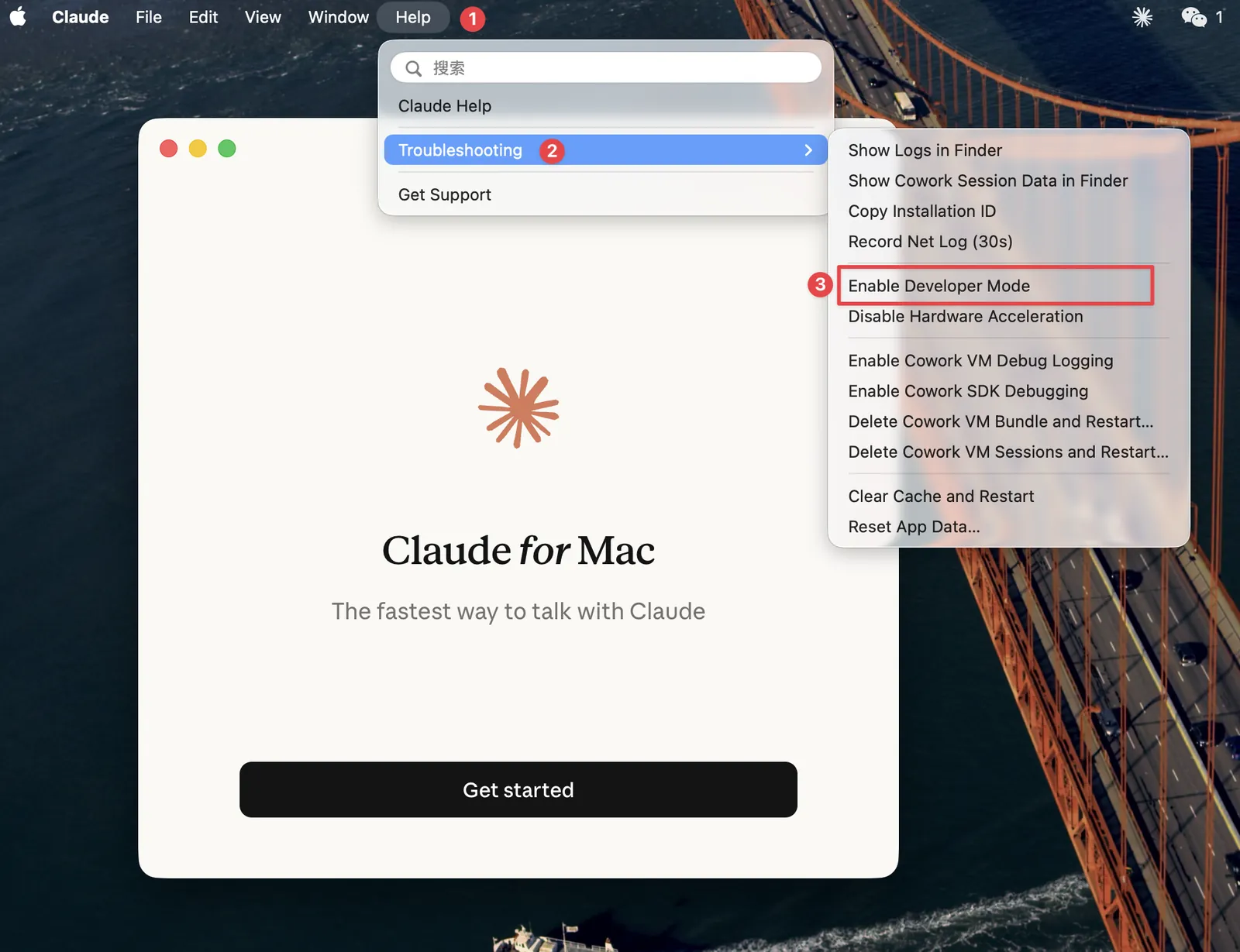
개발자 모드를 활성화하면 메뉴 바에 Developer 메뉴가 표시됩니다.
2단계: 서드파티 추론 설정 열기
메뉴 바에서 Developer → Configure Third-Party Inference…를 클릭해 설정 패널을 엽니다.
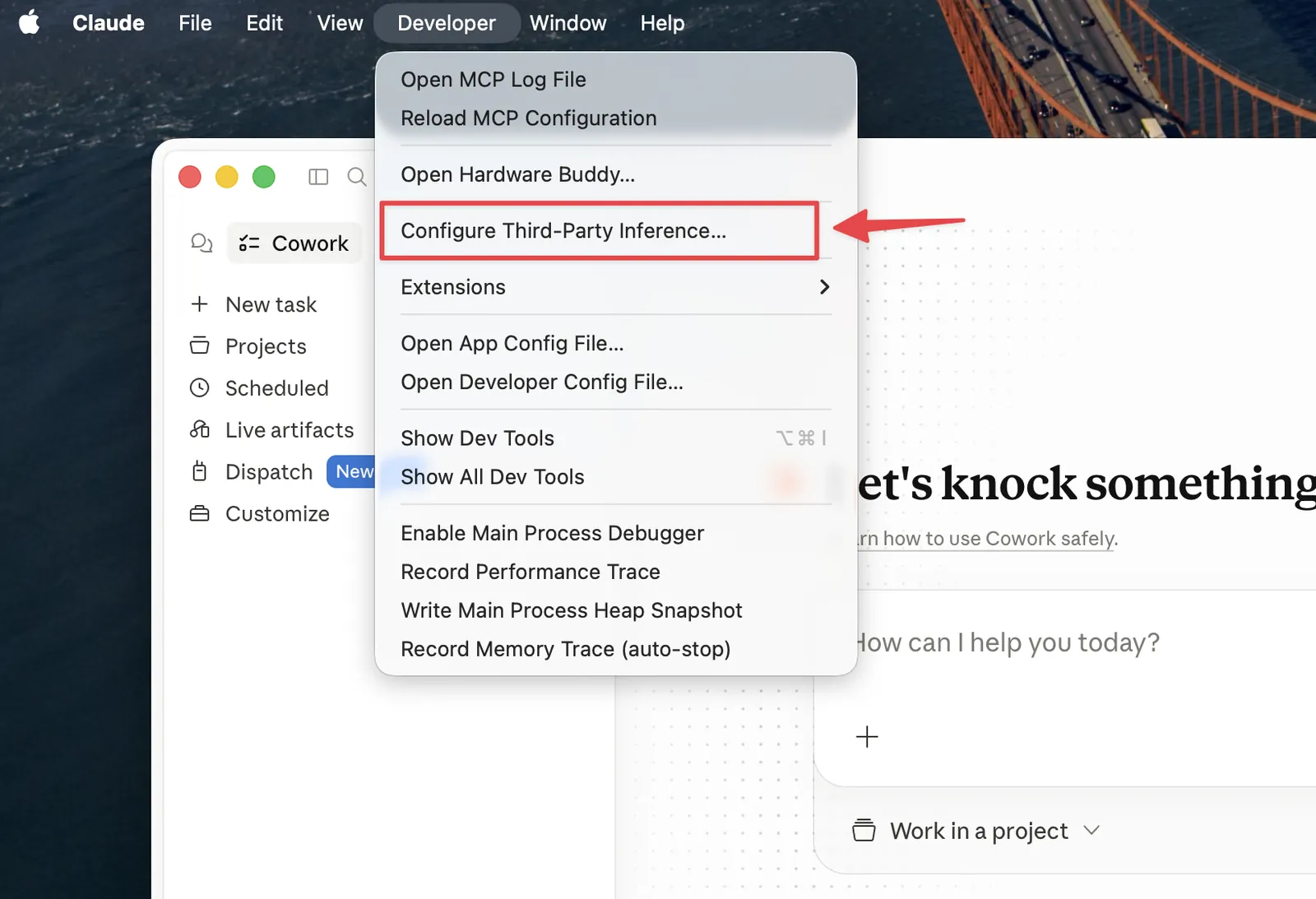
3단계: Gateway 선택
Connection 페이지에서 Gateway(Anthropic-compatible)를 선택합니다.
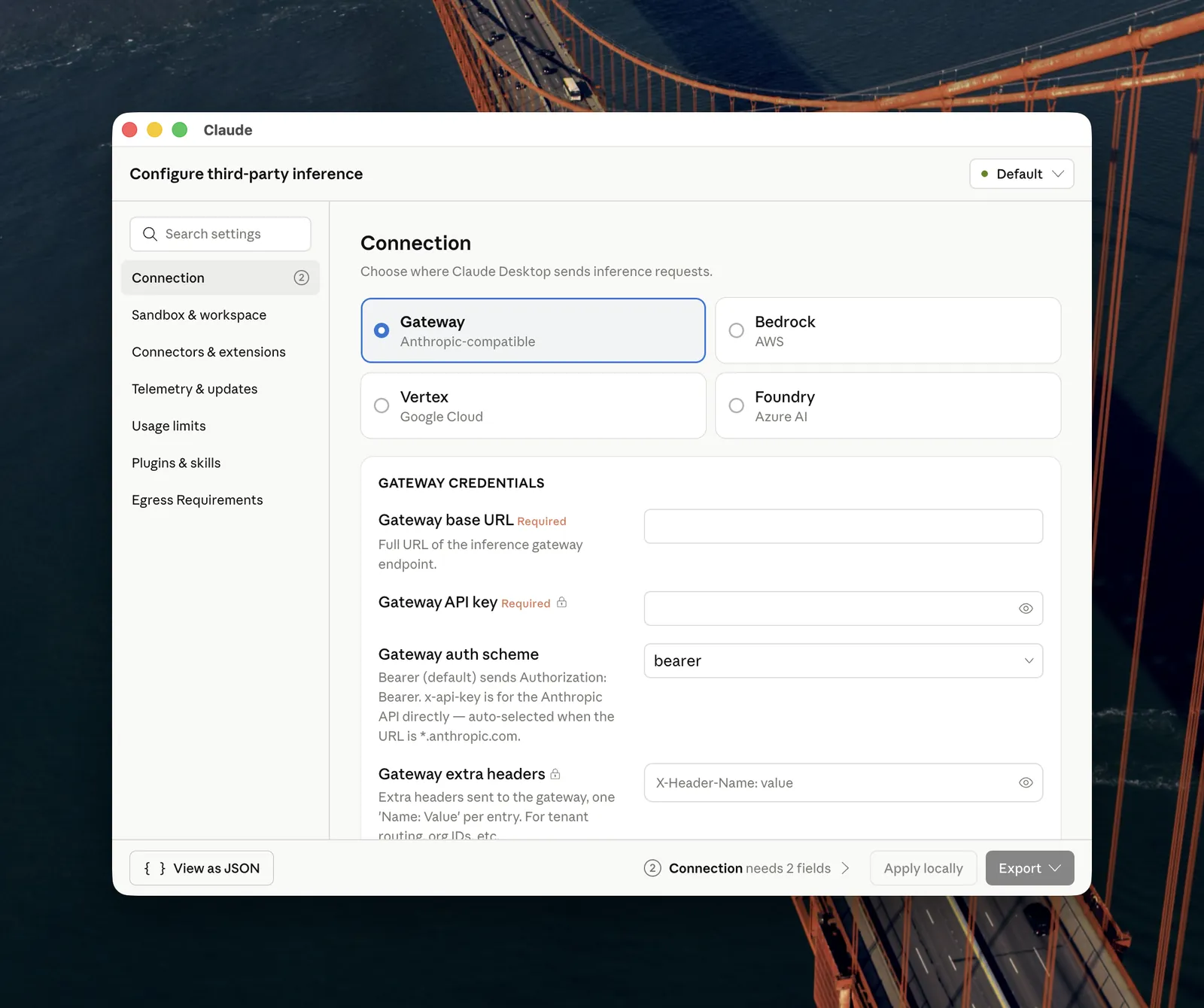
4단계: 인증 정보 입력 및 적용
GATEWAY CREDENTIALS 섹션을 작성하고 Apply locally를 클릭합니다:
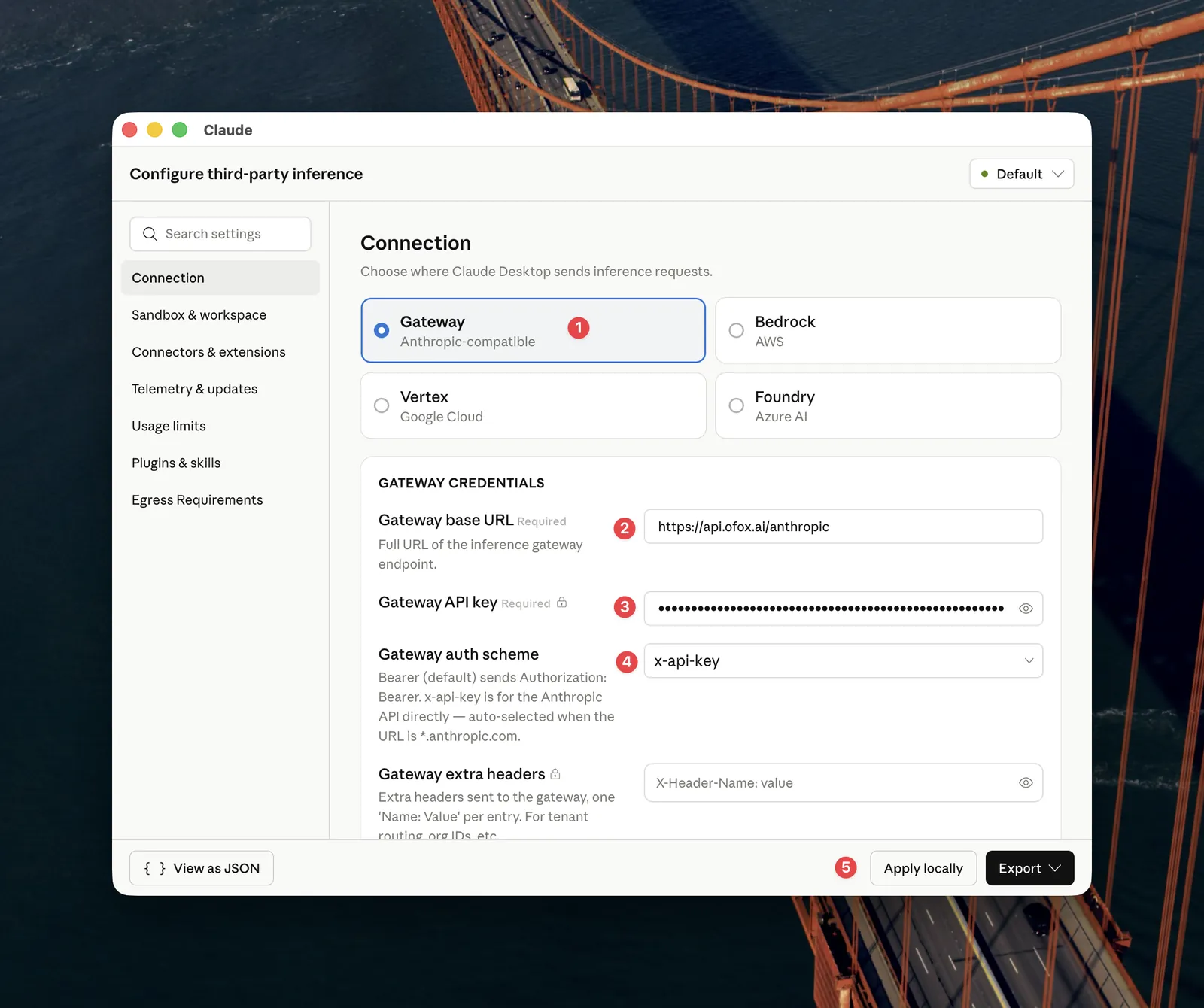
오른쪽 상단의 상태 표시기가 녹색으로 바뀌면 연결이 완료됩니다.
5단계: 사용 가능한 모델 찾아보기
연결이 완료되면 Claude Coworks에서 모든 사용 가능한 모델을 볼 수 있습니다. OfoxAI 모델 마켓플레이스 를 방문하여 지원되는 모델의 전체 목록과 각 모델의 기능을 확인하세요.
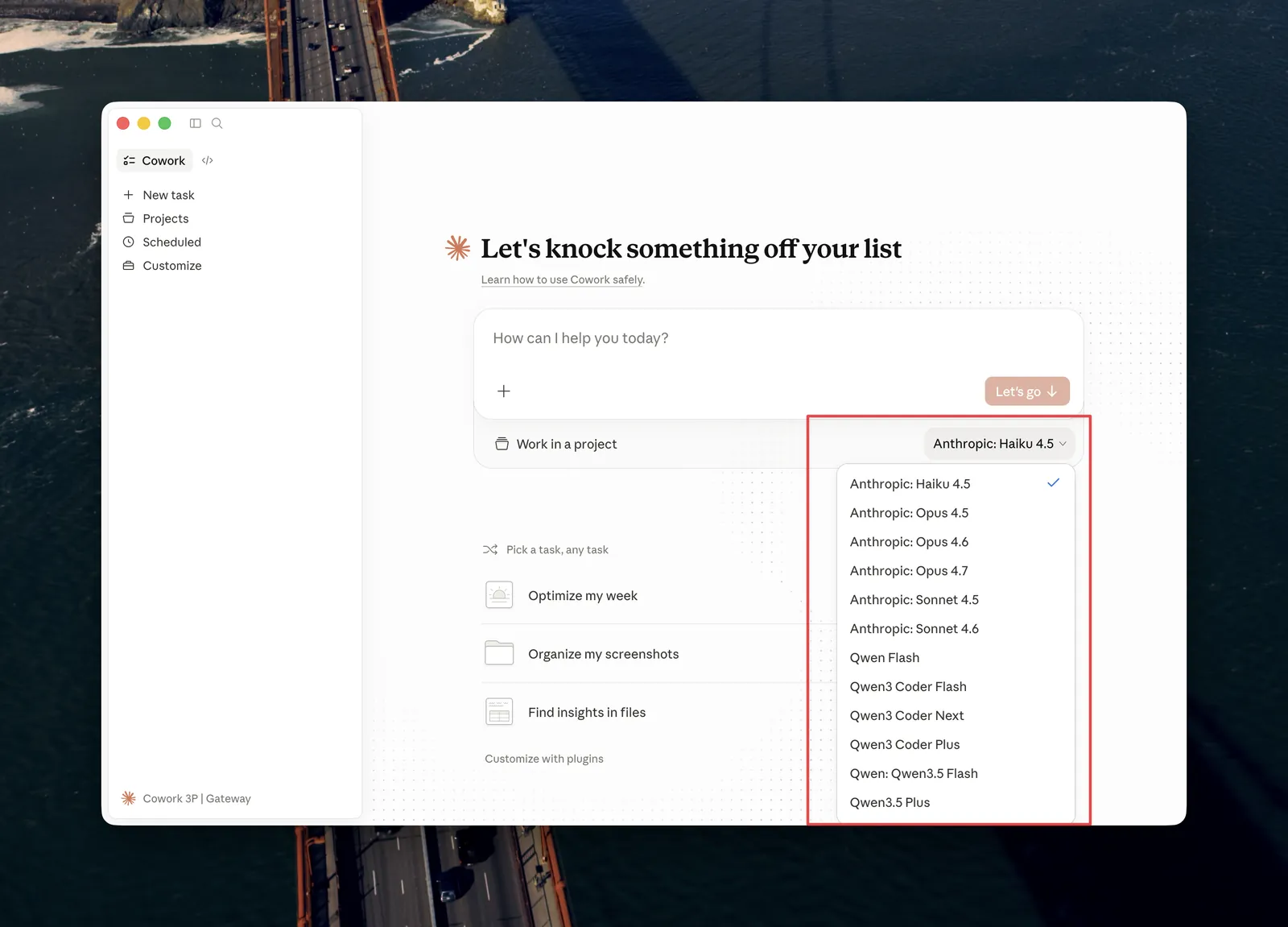
6단계: 사용할 모델 선택
Claude Coworks 인터페이스에서 사용할 모델을 선택합니다. 필요에 따라 언제든지 다른 모델로 전환할 수 있습니다. 선택한 모델은 모든 추론 요청에 사용됩니다.
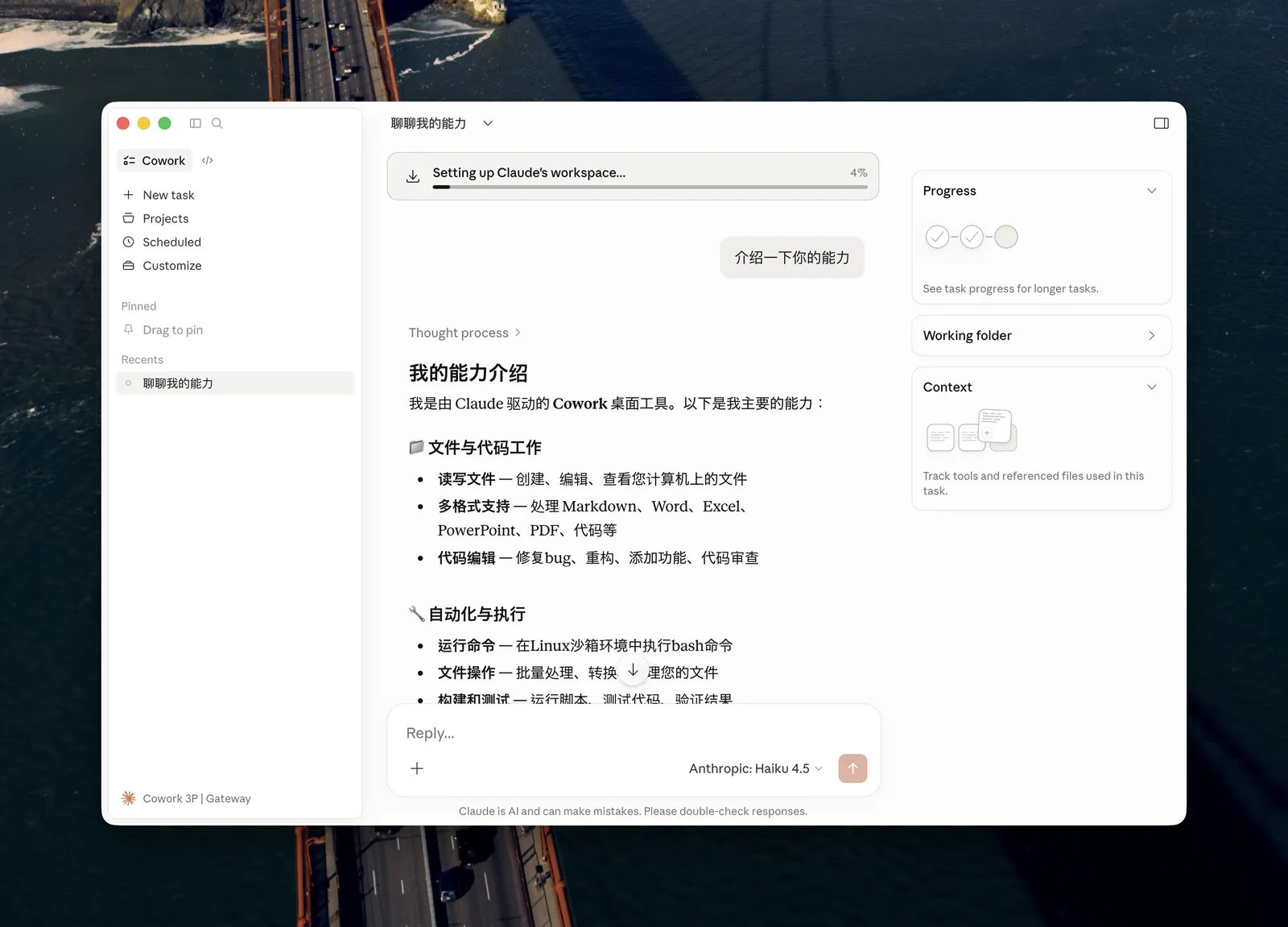
7단계: 검증 및 사용 시작
설정이 완료되었습니다! Claude Coworks가 모든 추론 요청을 선택한 모델과 함께 OfoxAI Gateway를 통해 전달합니다. 이제 Claude Coworks를 정상적으로 사용할 수 있으며, 모든 요청은 OfoxAI 인프라를 통해 처리됩니다.
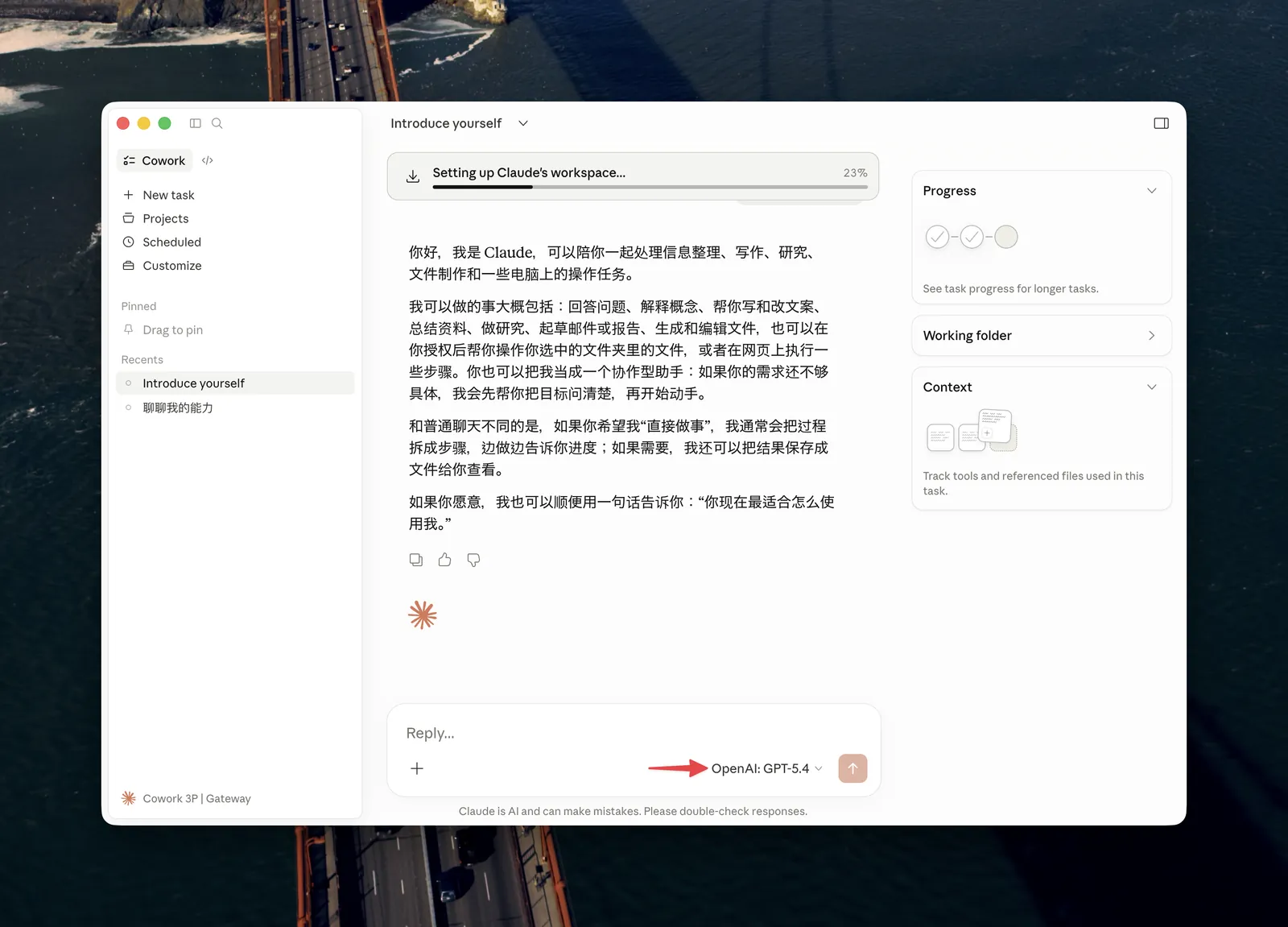
시작하기
설정 후 Claude Coworks의 모든 추론 요청은 OfoxAI Gateway를 통해 라우팅됩니다. 사용 가능한 모델은 OfoxAI 모델 마켓플레이스 에서 확인하세요.
자주 묻는 질문
Q: 메뉴 바에서 Developer 메뉴를 찾을 수 없습니다
먼저 1단계를 완료하세요. Developer 메뉴는 개발자 모드를 활성화한 후에만 표시됩니다.
Q: 「Apply locally」 클릭 후 상태 표시기가 녹색으로 바뀌지 않음 / 연결 실패
- Gateway base URL이
https://api.ofox.ai/anthropic인지 확인하세요(끝에 슬래시 없음) - Gateway auth scheme이
x-api-key로 설정되어 있는지 확인하세요 - API Key가 OfoxAI 콘솔 에서 공백 없이 완전히 복사되었는지 확인하세요
- 네트워크 연결을 확인하세요