Chatbox 설정
Chatbox 는 크로스 플랫폼 AI 데스크톱 클라이언트입니다(Windows, macOS, Linux, iOS, Android 지원). 깔끔한 인터페이스로 여러 AI 서비스 제공업체 설정을 지원합니다.
사전 요구사항
설정 단계
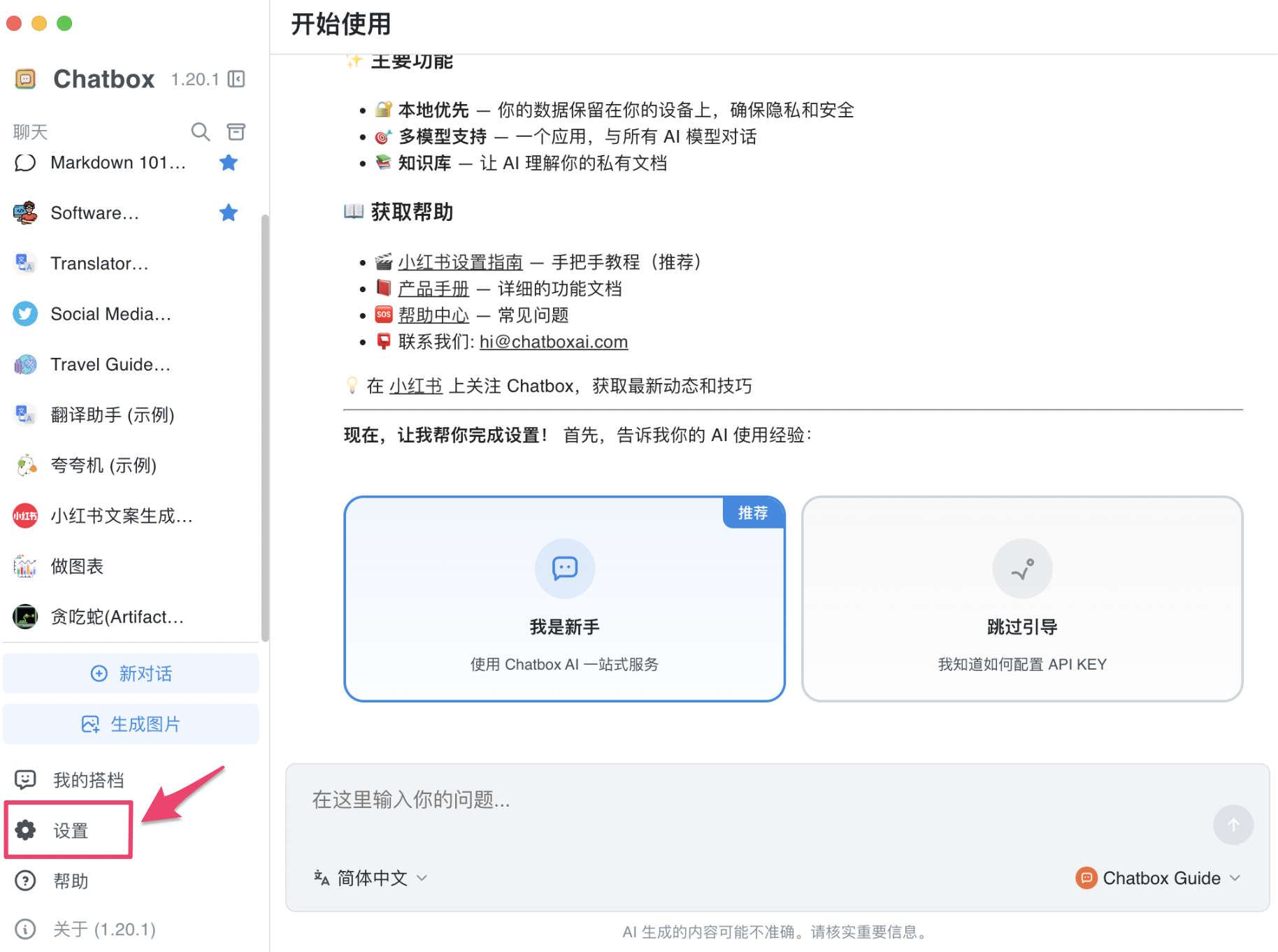
1단계: 설정 열기
Chatbox를 실행하고 왼쪽 하단의 설정을 클릭합니다.
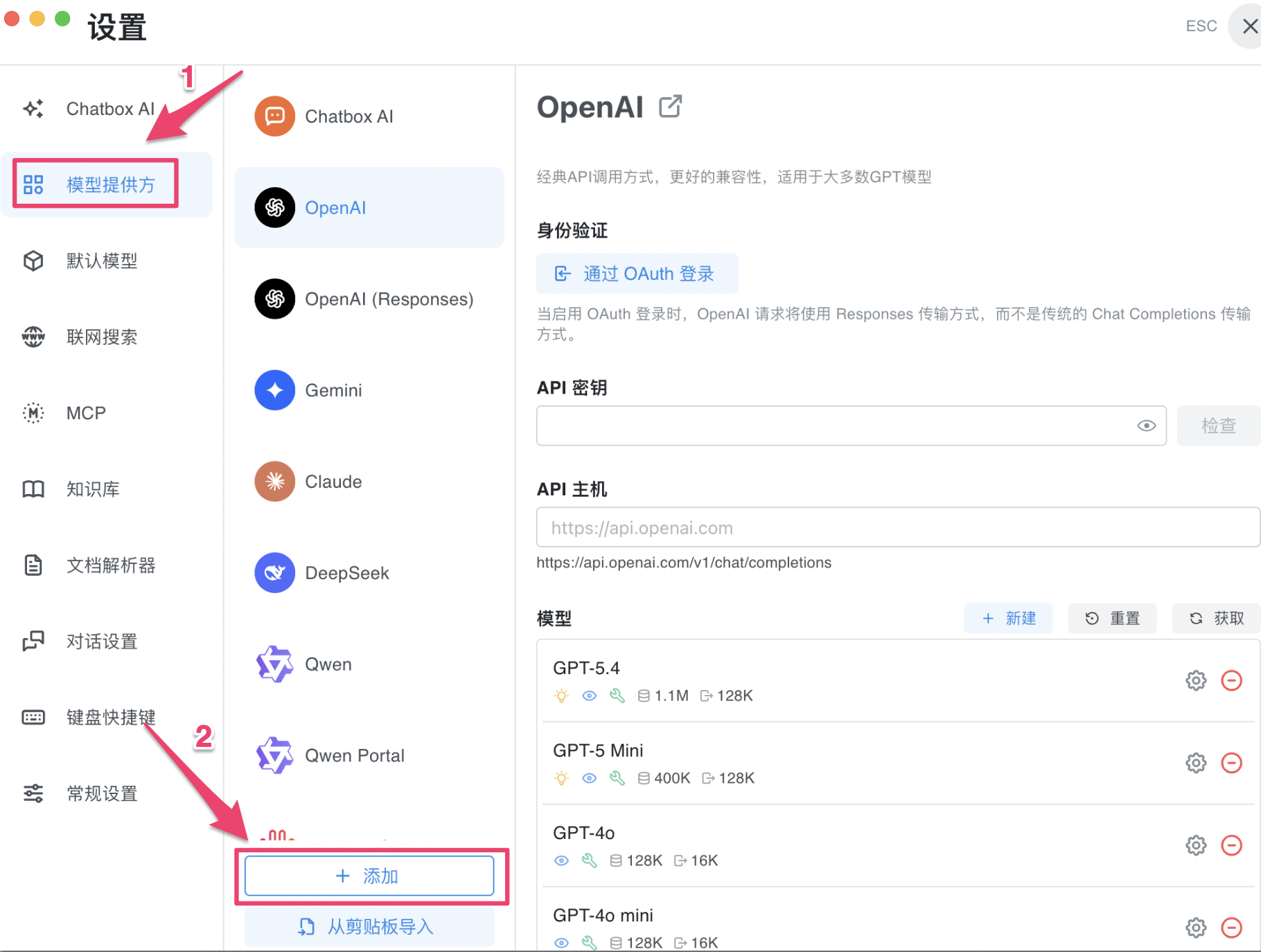
2단계: 모델 제공업체로 이동하여 + 추가 클릭
왼쪽의 모델 제공업체를 클릭한 후 하단의 + 추가 버튼을 클릭합니다.
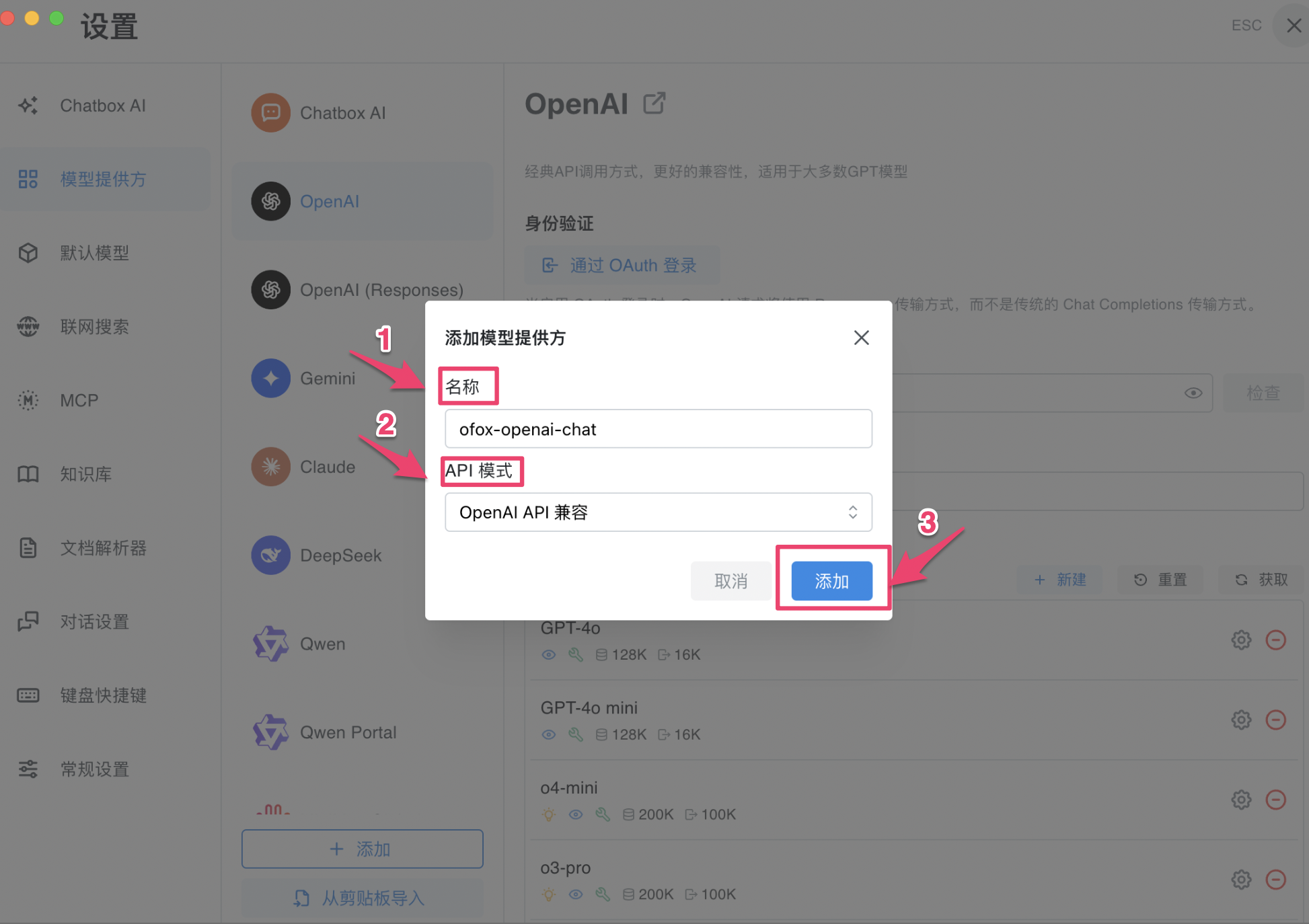
3단계: API 모드 선택
나타나는 대화 상자에서 이름을 입력하고 해당 API 모드를 선택합니다. OfoxAI는 다음 4가지를 지원합니다:
선택 후 추가를 클릭합니다.
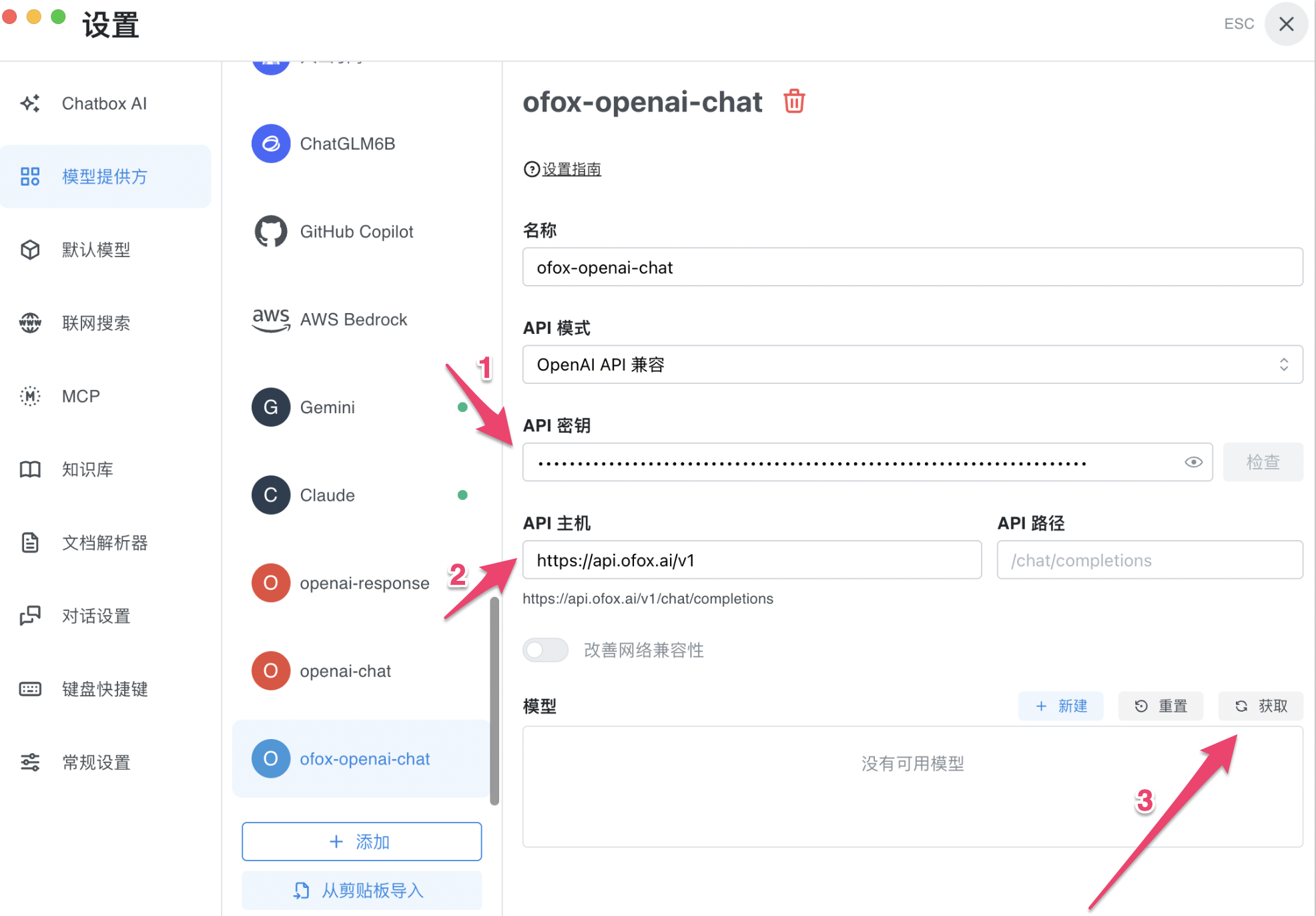
4단계: 설정 정보 입력
설정 페이지에서 API 키와 API 호스트를 입력한 후 가져오기를 클릭하여 모델 목록을 자동으로 불러옵니다.
5단계: 모델 선택
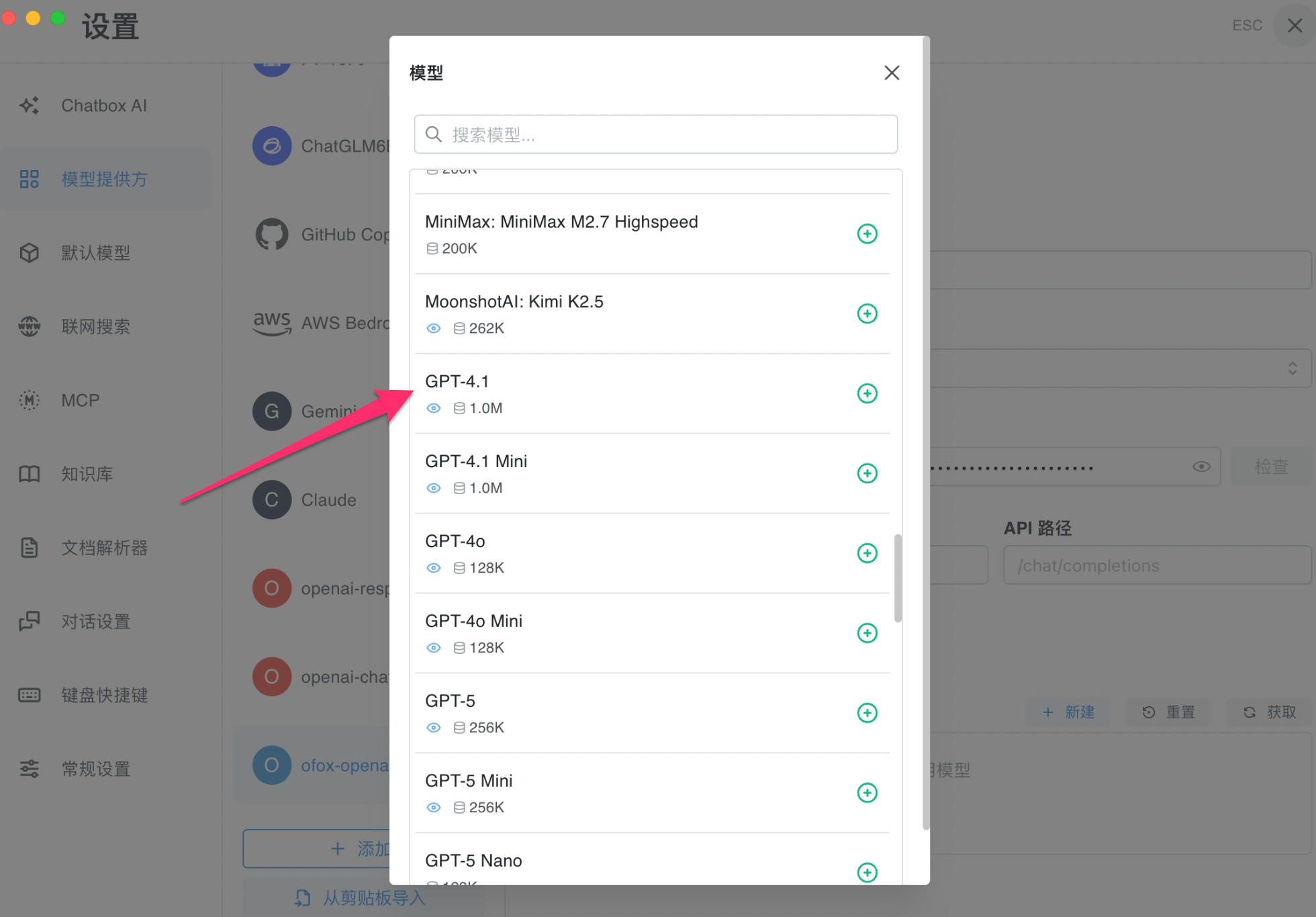
불러온 모델 목록에서 +를 클릭하여 필요한 모델을 활성화 목록에 추가합니다.
6단계: 연결 테스트
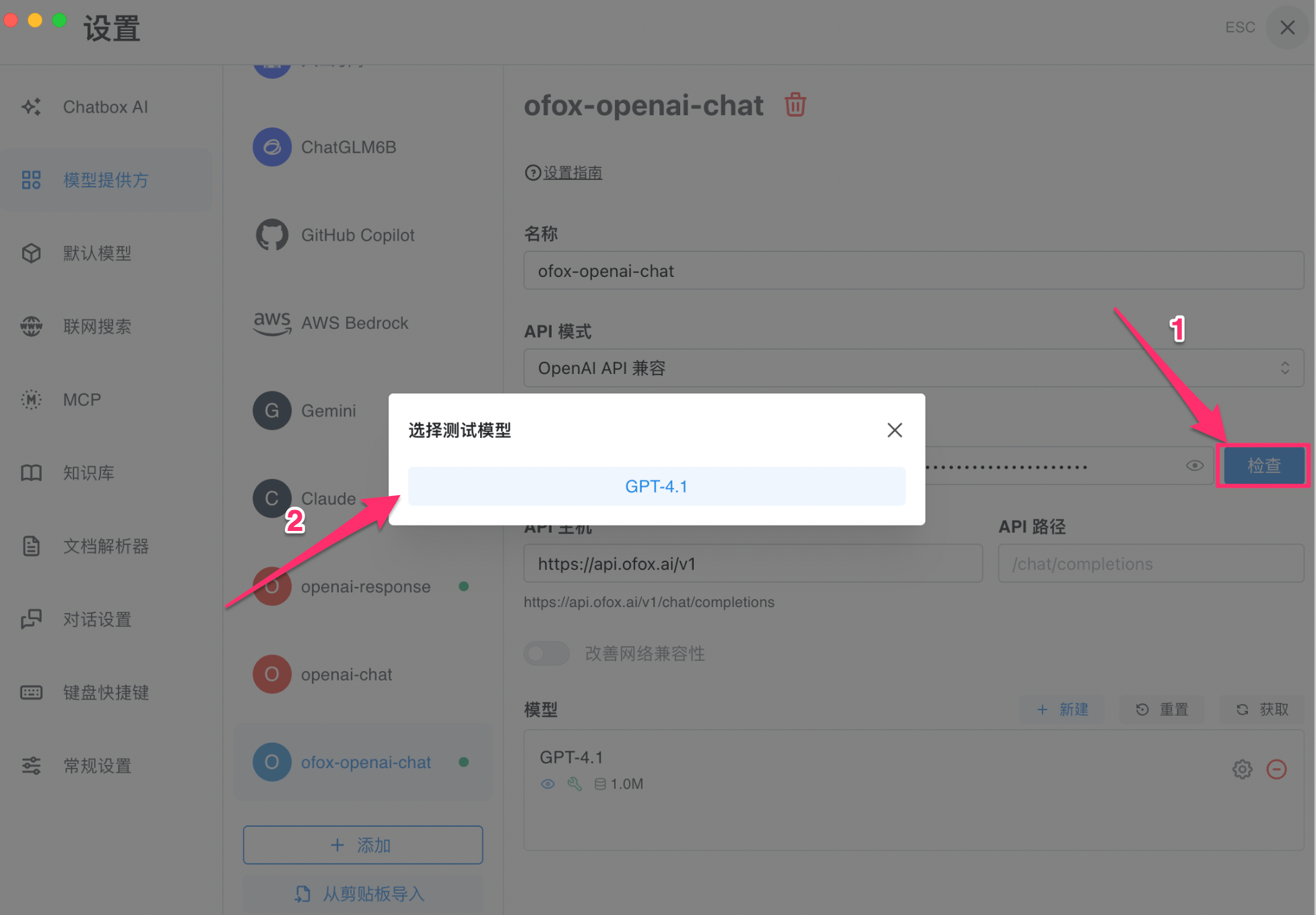
확인 버튼을 클릭하고 대화 상자에서 테스트할 모델을 선택합니다.
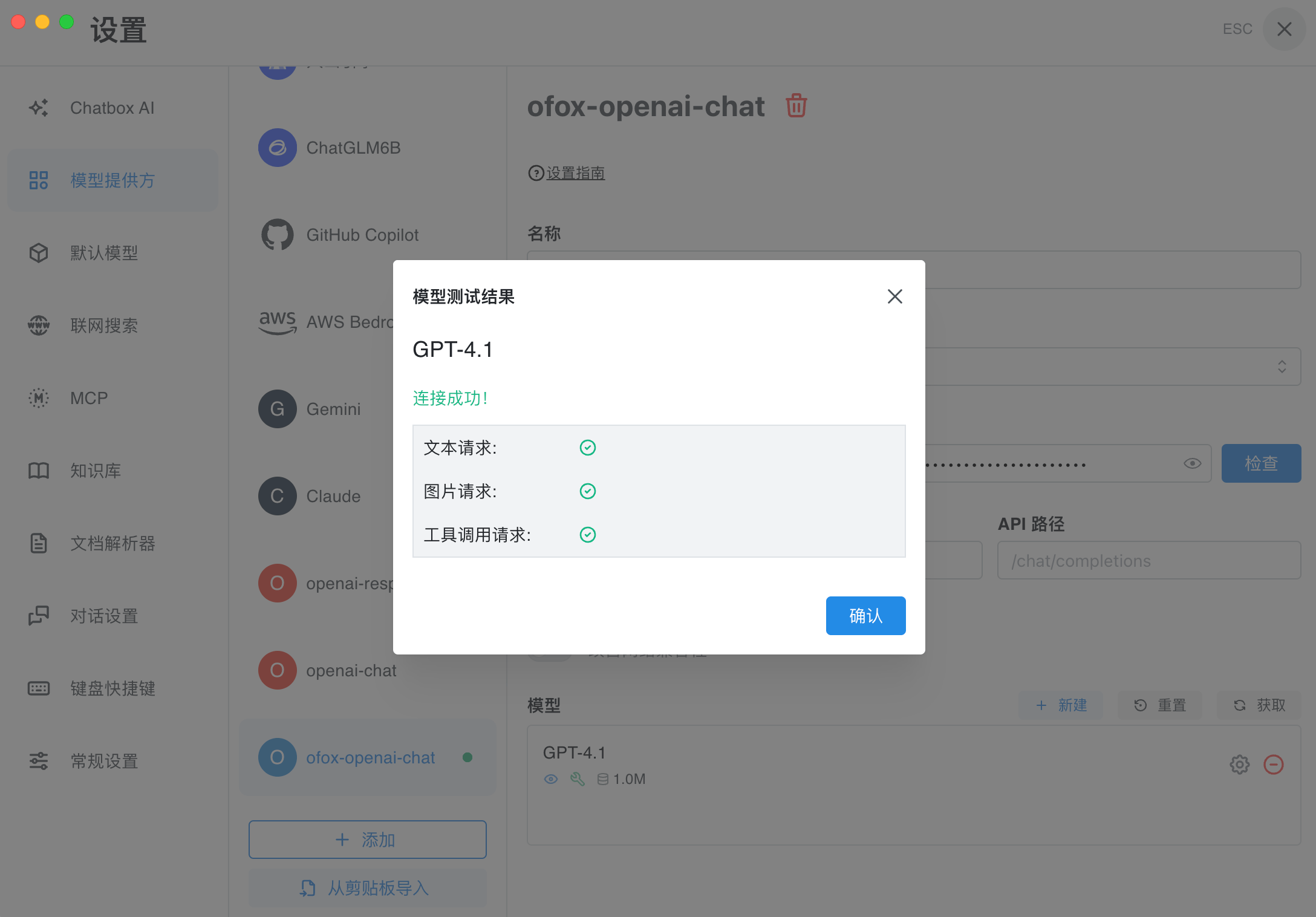
“연결 성공!”이 표시되고 텍스트 요청, 이미지 요청, 도구 호출 요청 모두 녹색 체크 표시가 나타나면 설정이 완료된 것입니다.
모바일 설정 (iOS/Android)
Chatbox는 iOS와 Android를 지원합니다. 모바일 설정 과정은 데스크톱과 기본적으로 동일합니다. 다음은 모바일 설정 예시입니다.
1단계: 설정 열기 및 정보 입력
Chatbox를 실행하고 설정 페이지로 이동하여 + 모델 제공업체 추가를 탭하고 설정을 입력합니다:
- 이름: 사용자 지정 이름 (예: “ofox”)
- API 모드: 필요한 항목 선택 (예: Claude API 호환)
- API 키: OfoxAI API Key 붙여넣기
- API 호스트: 해당 API 주소 입력 (예: Claude의 경우
https://api.ofox.ai/anthropic/v1)


2단계: 모델 파라미터 설정
저장을 탭한 후 모델 설정 페이지로 이동하여 다음을 입력합니다:
- 모델 ID: OfoxAI 모델 마켓플레이스 에서 모델 ID를 복사하여 입력
- 모델 유형: 채팅 선택
- 기능: 필요에 따라 체크 (비전, 추론, 도구 사용 등)
3단계: 연결 테스트
저장을 탭한 후 모델 테스트를 탭하여 연결 테스트를 실행합니다. 테스트 성공 시 “연결 성공!”이 표시되고 각 기능에 녹색 체크 표시가 나타납니다.
시작하기
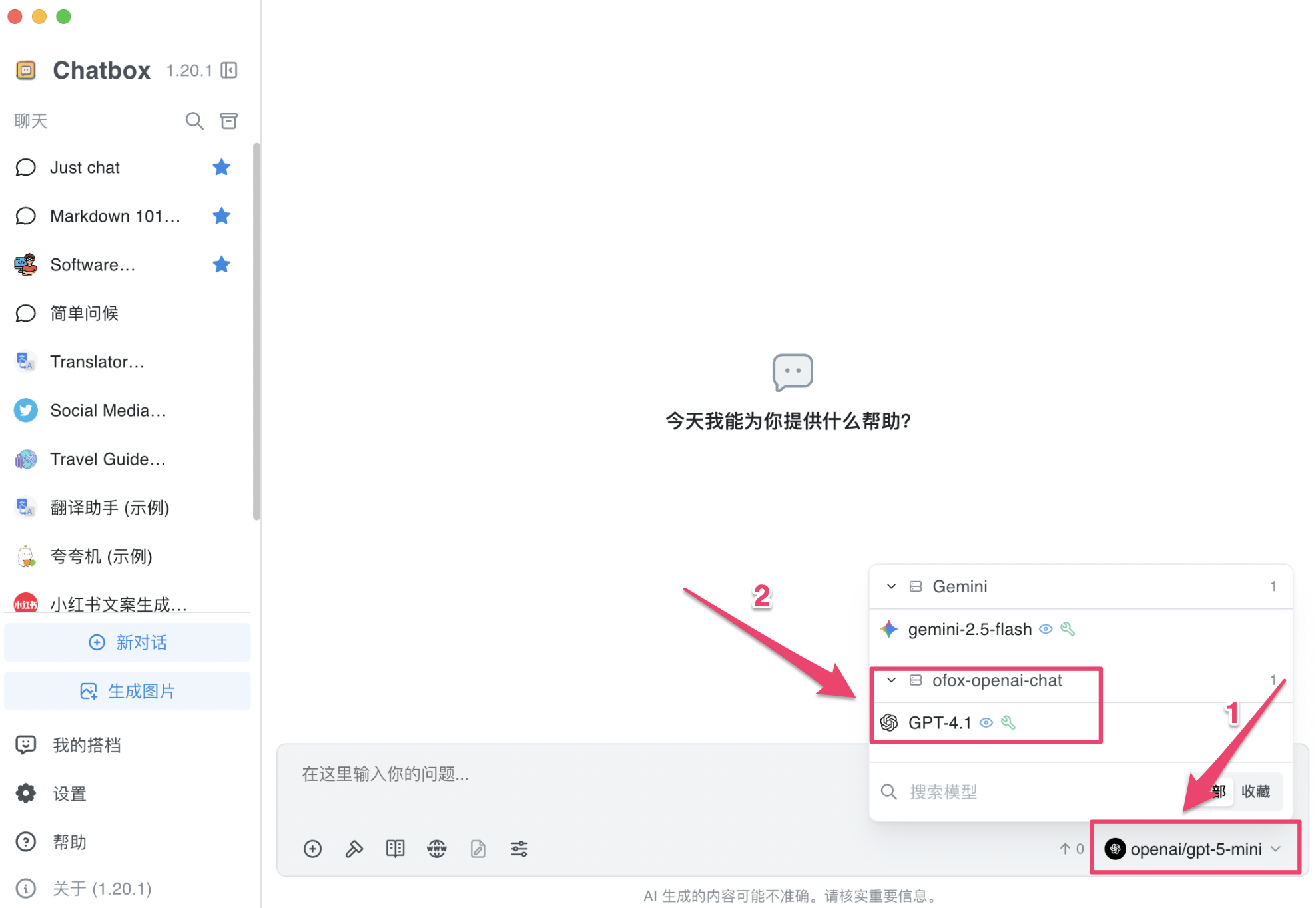
설정을 닫고 메인 화면으로 돌아가서 오른쪽 하단의 모델 선택을 클릭하고, 해당 제공업체 그룹에서 모델을 선택하여 대화를 시작합니다.
자주 묻는 질문
Q: “가져오기”를 클릭해도 모델 목록이 비어 있습니다
API 호스트가 올바르게 입력되었는지(끝에 슬래시 없음) 확인하고, API 키가 완전히 복사되었는지 확인하세요.
Q: 확인 시 연결 실패가 표시됩니다
- API Key가 OfoxAI 콘솔 에서 여분의 공백 없이 완전히 복사되었는지 확인
- API 호스트가 올바르게 입력되었는지 확인
- 네트워크 연결이 정상인지 확인