Immersive Translate 설정
Immersive Translate 는 Chrome, Firefox, Safari를 지원하는 인기 이중 언어 번역 확장 프로그램입니다.
사전 요구사항
지원 프로토콜
내장 Gemini 제공자는 OfoxAI의 Authorization: Bearer와 호환되지 않는 x-goog-api-key 인증을 사용합니다. Gemini 모델을 사용하려면 OpenAI Chat 커스텀 서비스에서 커스텀 모델명 필드에 Gemini 모델명을 입력하세요(예: google/gemini-3.8-flash、google/gemini-3.1-pro-preview 등).
설정 단계
1단계: 번역 서비스 설정 열기
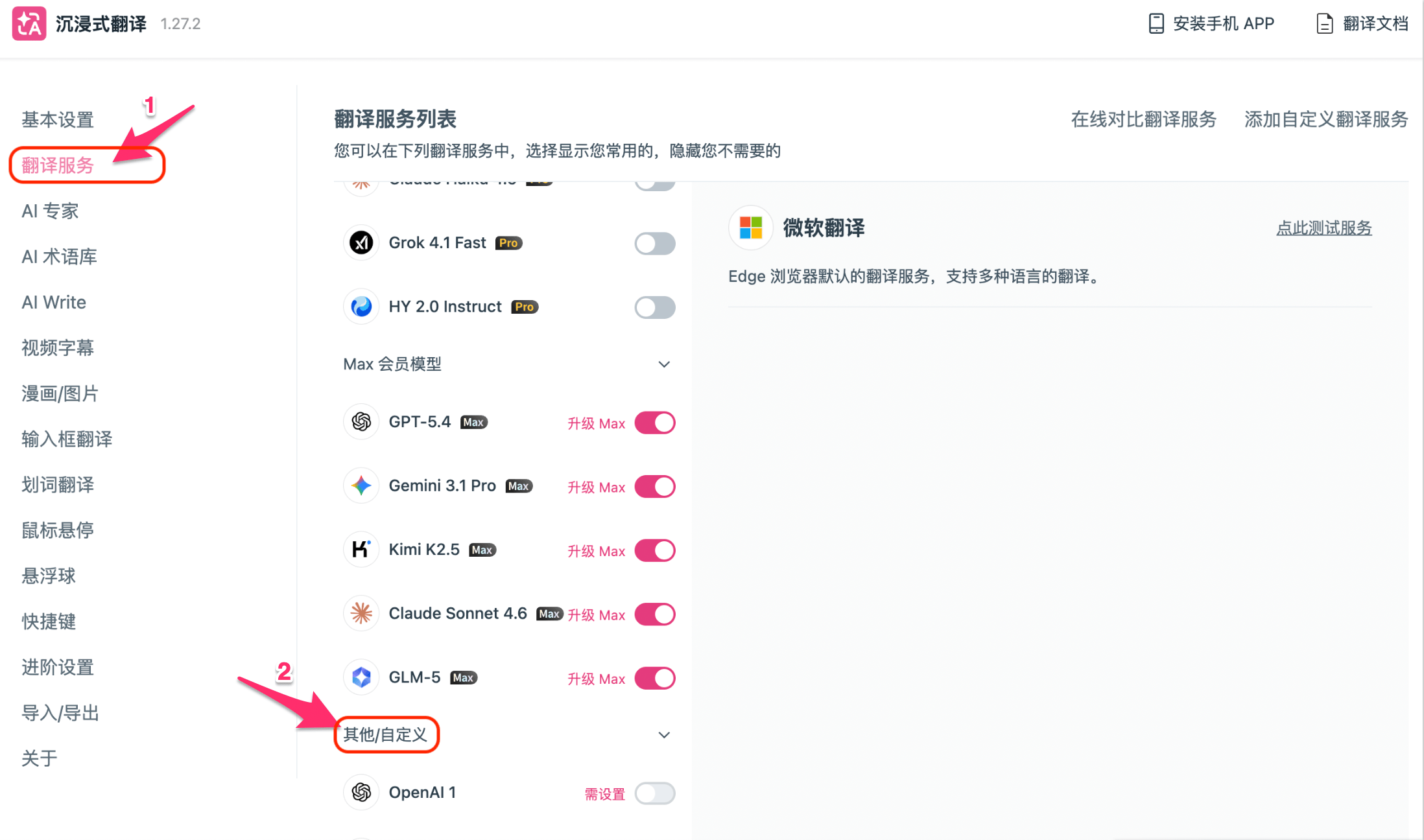
브라우저 도구 모음의 Immersive Translate 아이콘을 클릭하고 설정으로 이동하여 번역 서비스 탭을 클릭합니다.
2단계: 커스텀 서비스 입구 찾기
번역 서비스 페이지에서 기타/커스텀 그룹까지 스크롤합니다.
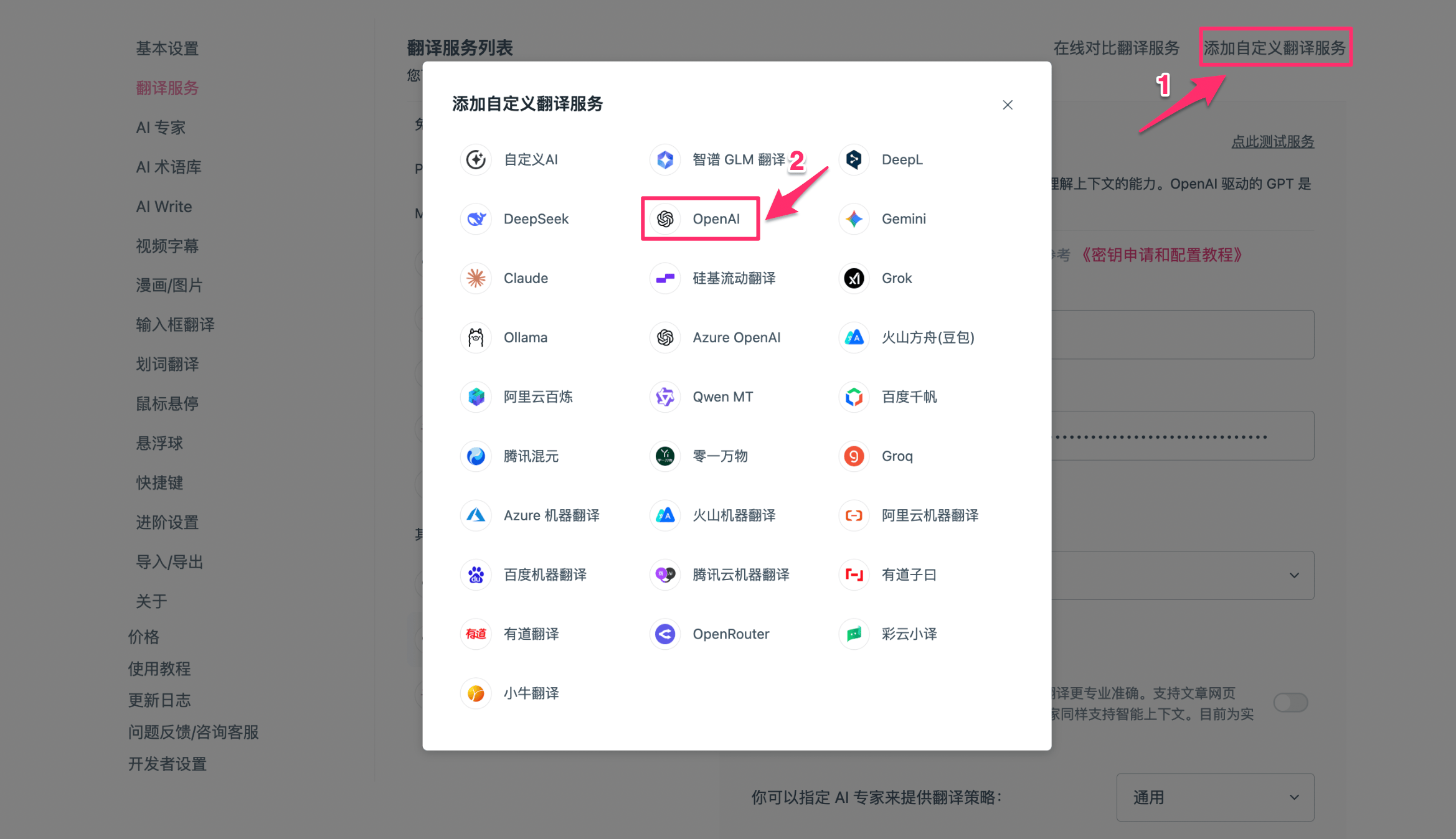
오른쪽 상단의 커스텀 번역 서비스 추가 버튼을 클릭합니다.
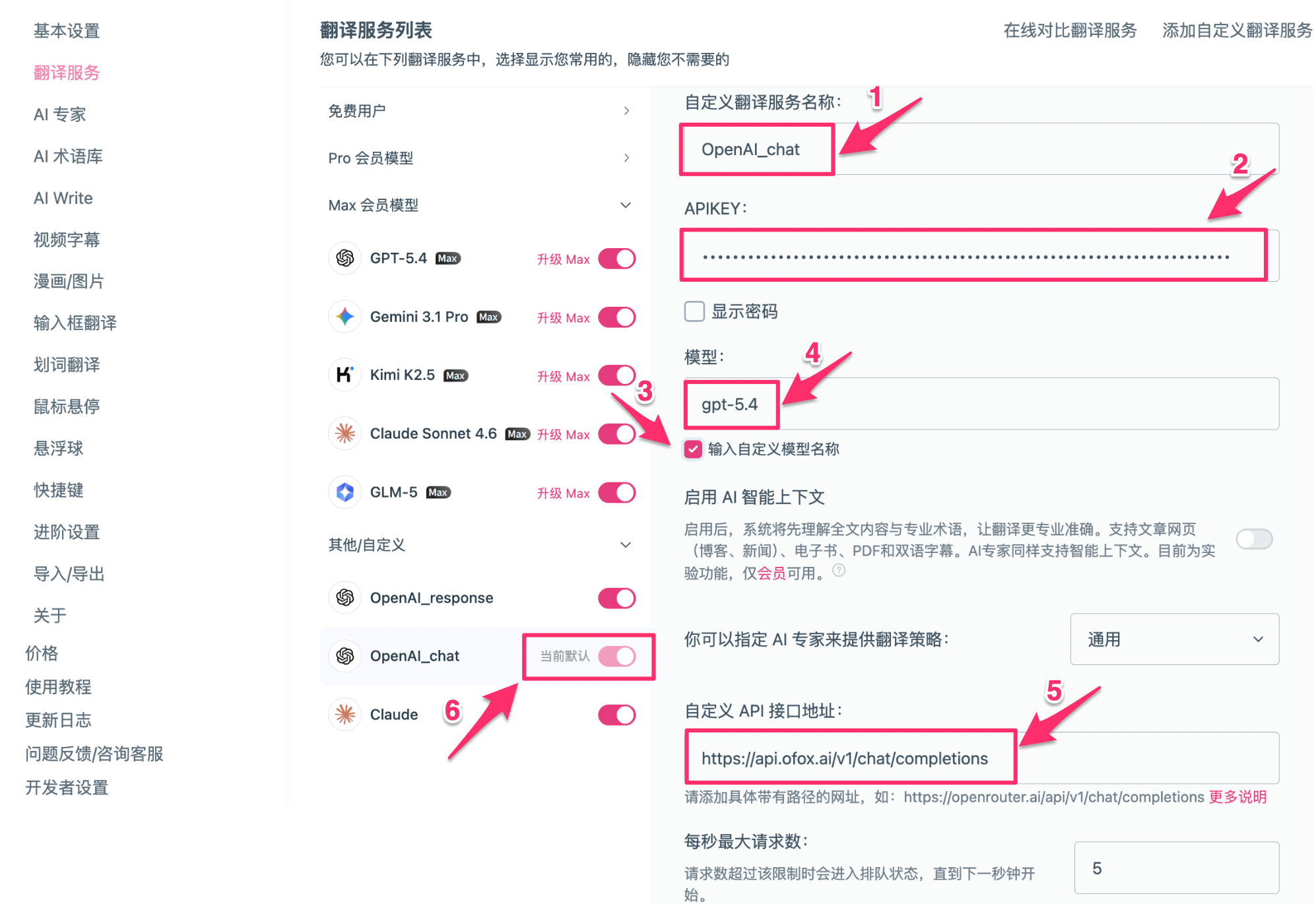
3단계: 설정 정보 입력
OpenAI Chat (Gemini 포함 모든 모델)
OpenAI Response
Claude (Anthropic 프로토콜)
내장 Claude 제공자 사용:
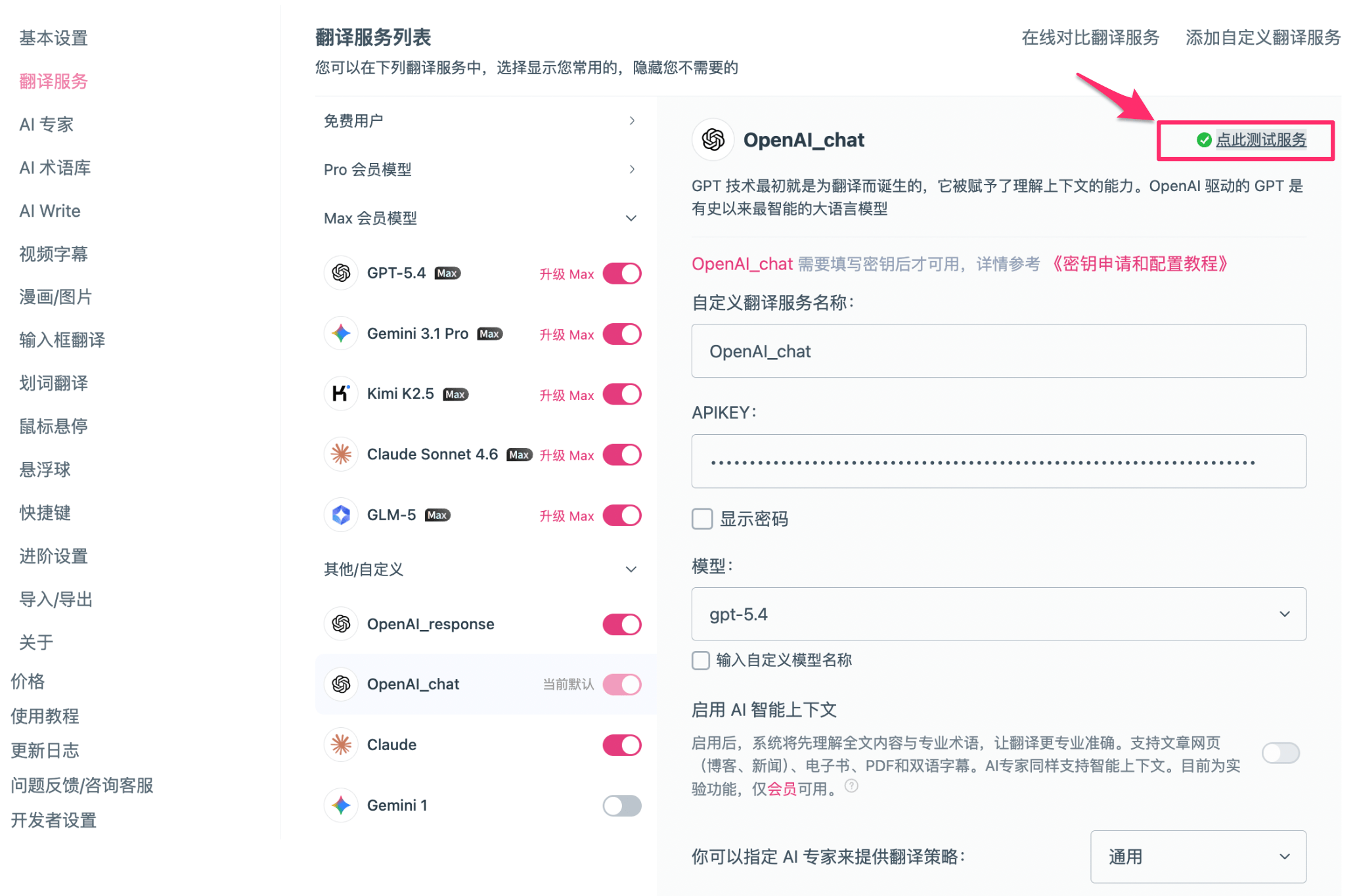
서비스 테스트를 클릭하고 성공 후 저장을 클릭합니다.
4단계: 기본값으로 설정하고 번역 시작
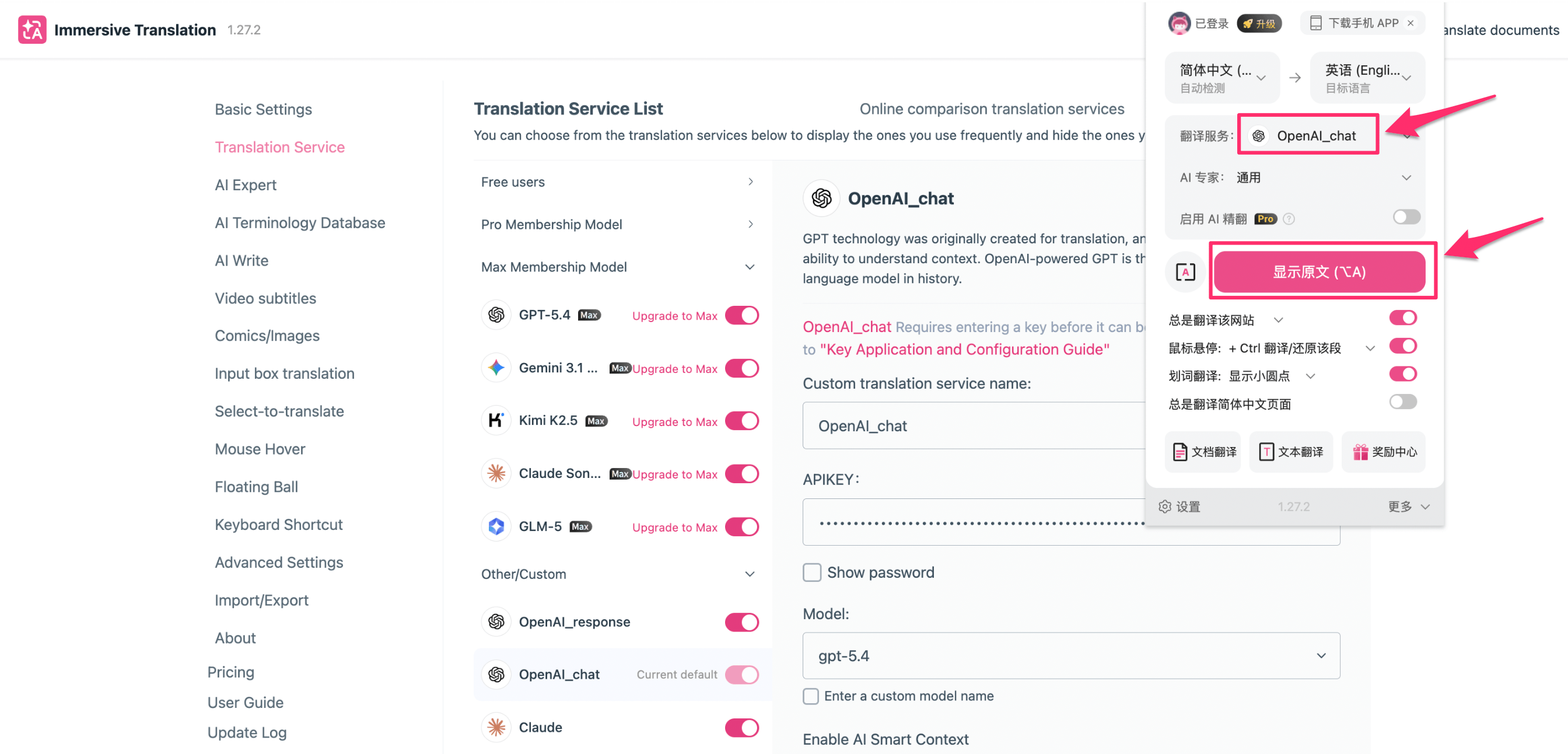
설정한 서비스 옆의 스위치를 켜서 현재 기본값으로 설정하고, 웹 페이지를 열어 Alt + A를 누르면 번역됩니다.
번역 결과
사용 가능한 모델 예시
추천 모델은 OfoxAI 모델 목록 을 참고하세요.
문제 해결
Q: 오류 String contains non ISO-8859-1 code point — API Key에 비ASCII 문자가 포함되어 있습니다. OfoxAI 콘솔 에서 다시 복사하세요.
Q: 내장 Gemini 제공자가 OfoxAI에 연결될 수 있나요? — 아니요, 인증 방식이 호환되지 않습니다. OpenAI Chat에서 커스텀 모델명 필드에 Gemini 모델명을 입력하세요(예: google/gemini-3.8-flash、google/gemini-3.1-pro-preview 등).
Q: 서비스를 전환하려면? — 번역 서비스 페이지에서 원하는 서비스의 스위치를 켜세요.