모델 공급자 설정
CC Switch 사용을 권장합니다. 오픈소스 공급자 관리 도구로, GUI 조작만으로 완료되며 JSON이나 환경 변수를 수동으로 편집할 필요가 없습니다.
Ofox Desktop으로 더 빠르게 설정하세요. Apple silicon Mac에서 이 도구를 감지하고 기존 설정을 백업한 뒤 Ofox API Key와 호환 모델을 적용할 수 있습니다. Ofox Desktop 열기 .
1. CC Switch 설치
macOS
brew install --cask cc-switch또는 Releases 에서 .dmg를 다운로드하여 수동 설치.
Windows
Releases 에서 .msi 설치 프로그램을 다운로드.
Linux
# Debian / Ubuntu
sudo dpkg -i CC-Switch-*.deb

# Fedora / RHEL
sudo rpm -i CC-Switch-*.rpm

# AppImage
chmod +x CC-Switch-*.AppImage && ./CC-Switch-*.AppImage
macOS 12+, Windows 10+, Ubuntu 22.04+ / Debian 11+ / Fedora 34+ 지원
2. OfoxAI 공급자 추가
1단계: 새 공급자 추가
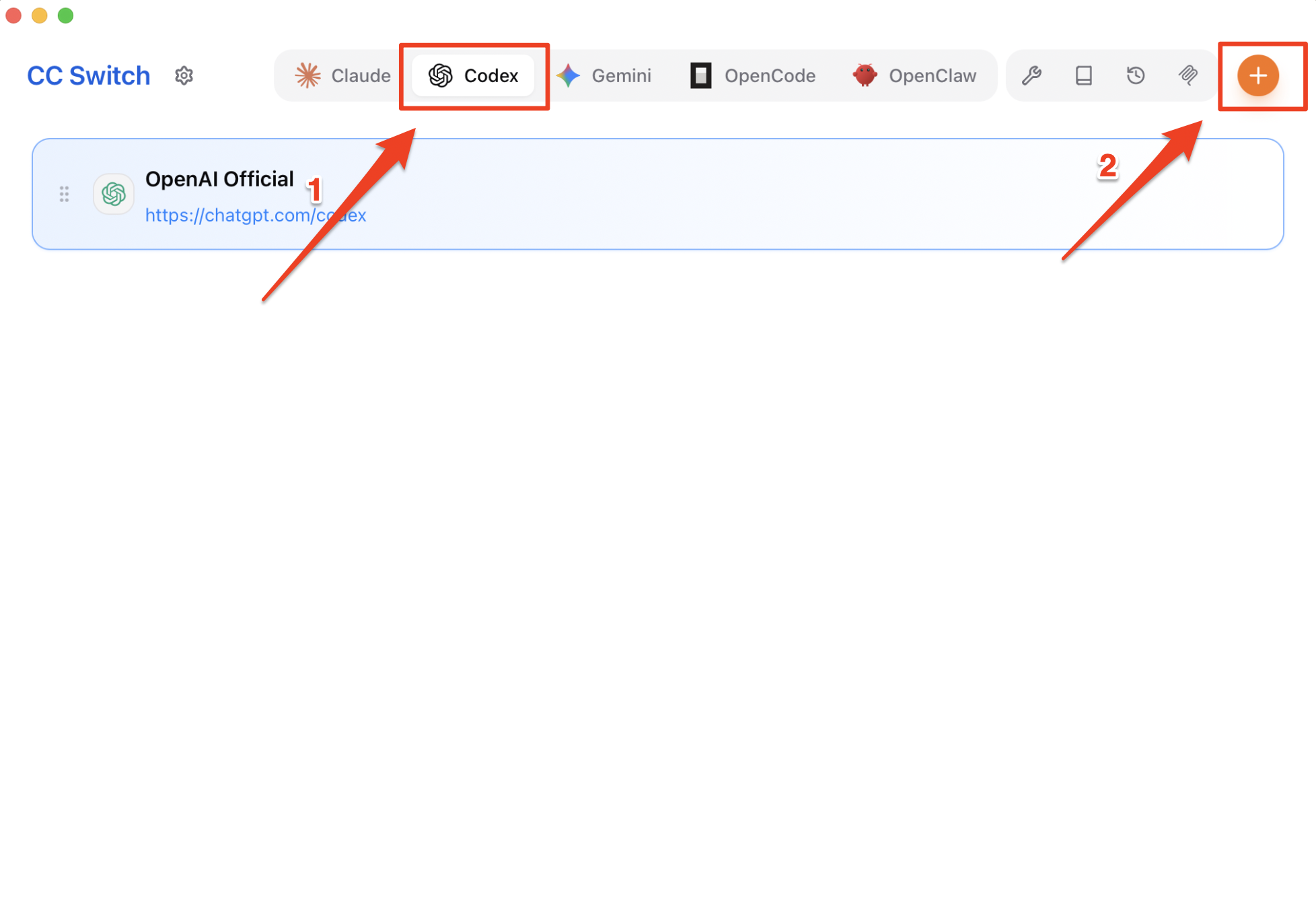
상단의 Codex 탭으로 전환한 후, 우측 상단의 + 버튼을 클릭합니다.
2단계: 설정 입력
아래 표를 참고하여 입력하고 + 추가 버튼을 클릭하여 완료.
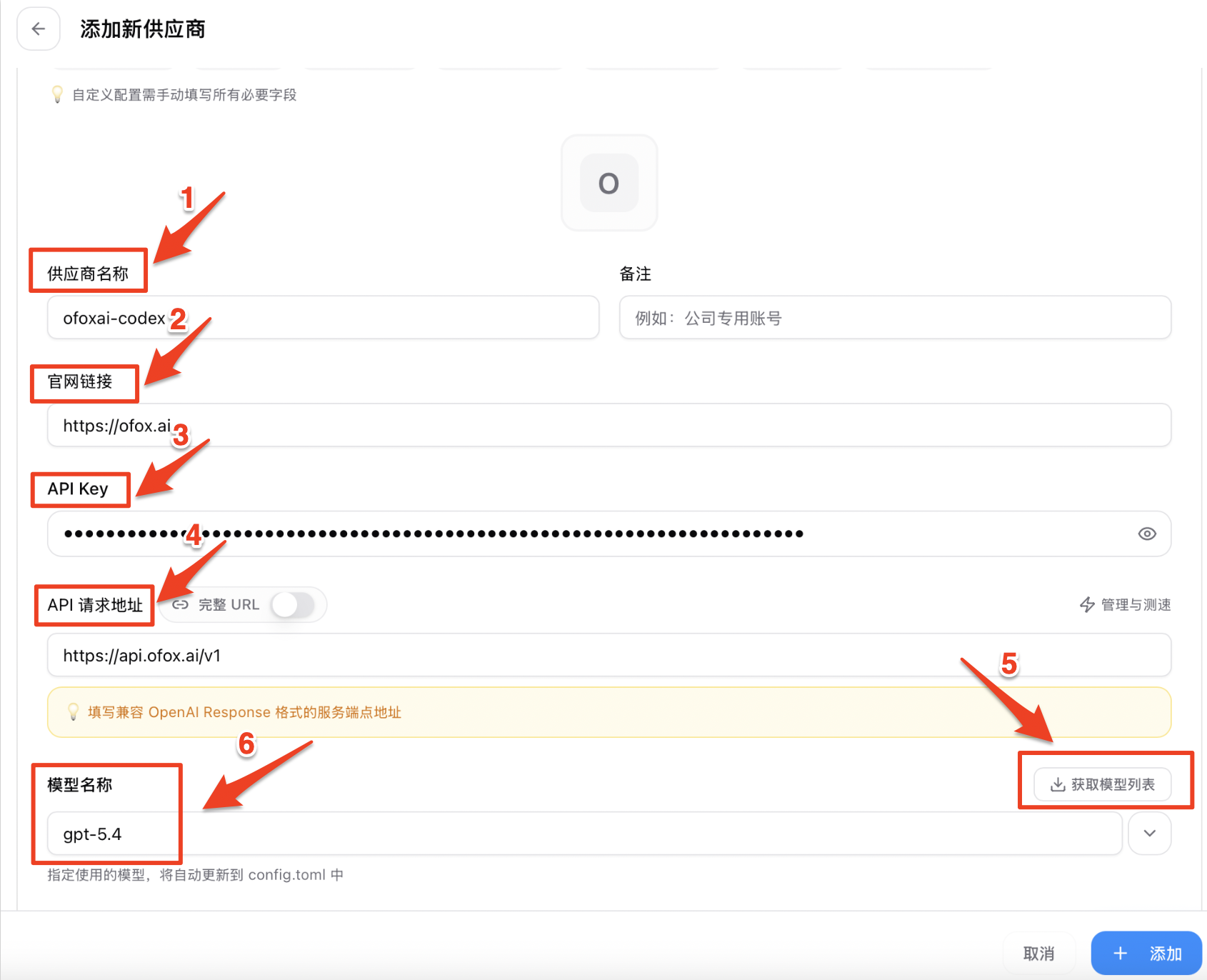
| 설정 항목 | 값 | 설명 |
|---|---|---|
| ❶ 공급자 이름 | ofoxai-codex | 식별하기 쉬운 임의의 이름 |
| ❷ 공식 사이트 URL | https://ofox.ai | 공급자 공식 사이트 |
| ❸ API Key | OfoxAI API Key | app.ofox.ai에서 발급 |
| ❹ 요청 URL | https://api.ofox.ai/v1 | 끝에 슬래시를 붙이지 않음 |
| ❺ API 형식 | OpenAI Compatible | OpenAI 호환 형식 선택 |
| ❻ 전역 설정에 쓰기 | ✅ 체크 | 전역 설정에 저장, 모든 프로젝트에 적용 |
CC Switch가 설정 파일에 자동으로 저장합니다. 파일을 수동으로 편집할 필요가 없습니다.
3단계: 공급자 활성화
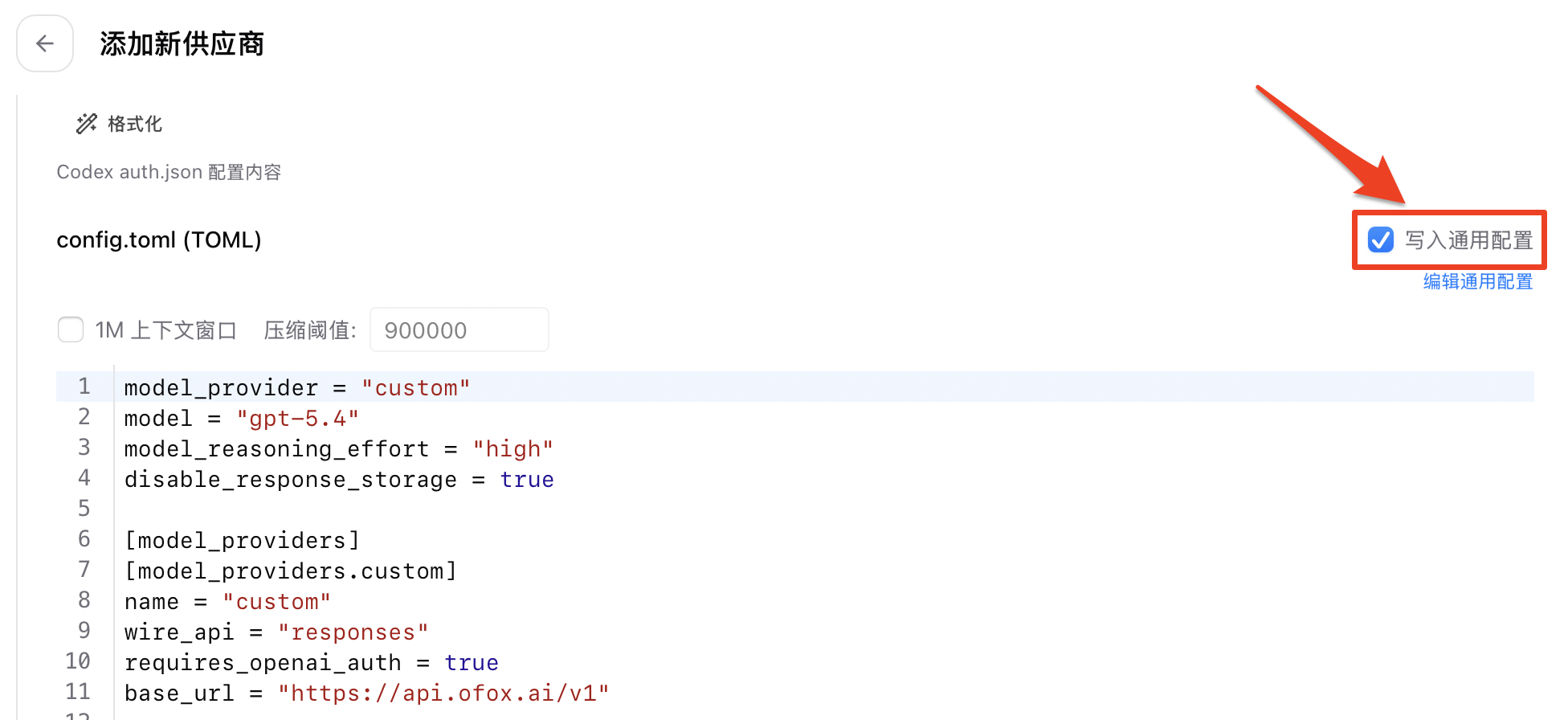
추가 후 목록으로 돌아가 ofoxai-codex를 선택하고 사용 버튼을 클릭합니다. 공통 설정에 쓰기가 체크되어 있는지 확인하세요 — 설정이 자동으로 config.toml에 기록됩니다.
3. 설정 확인
codex "hello"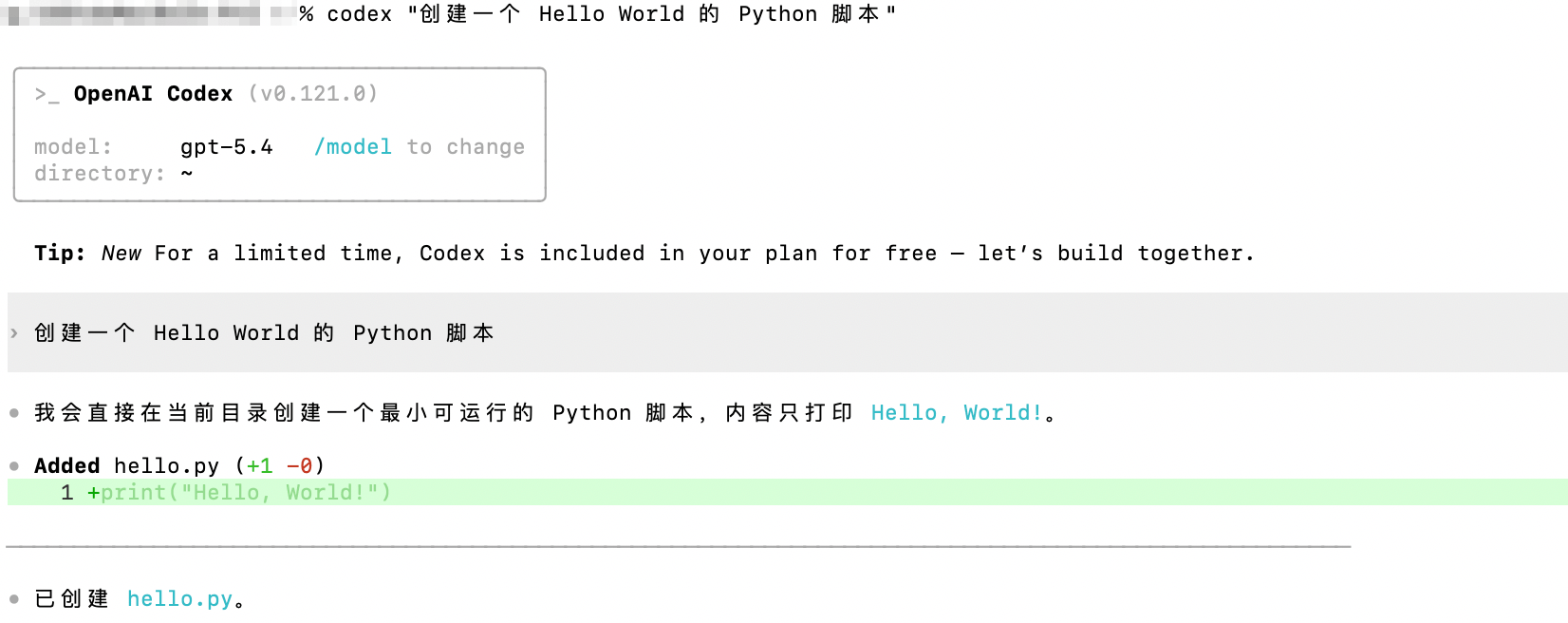
AI 응답이 정상적으로 반환되면 설정 성공입니다.
4. 모델 지정
codex --model <model-id> "이 함수를 리팩토링해줘"Codex CLI는 OpenAI Responses API(wire_api = "responses")를 사용합니다. 모든 모델이 이 형식을 지원하지는 않습니다. 모델 선택 시 OfoxAI 모델 마켓플레이스 에서 해당 모델이 Responses 프로토콜을 지원하는지 확인하세요.
추천 모델은 OfoxAI 모델 마켓플레이스 를 참고하세요.
문제 해결
Q: “Authentication error”가 표시됨
API Key가 올바르게 입력되었는지 확인하고, 요청 URL 끝에 슬래시가 없는지 확인하세요.
Q: 연결 시간 초과
요청 URL이 https://api.ofox.ai/v1(끝에 슬래시 없음)인지 확인하세요.