Cherry Studio 설정
Cherry Studio 는 크로스 플랫폼 AI 데스크톱 클라이언트(Windows, macOS, Linux 지원)로, 멀티 모델 대화, 지식 베이스, 워크플로우를 지원하는 가장 기능이 풍부한 오픈소스 AI 클라이언트 중 하나입니다.
OfoxAI를 제공자로 설정하면 Cherry Studio에서 GPT, Claude, Gemini, DeepSeek 등 100개 이상의 모델을 하나의 API Key로 사용할 수 있습니다.
프로토콜 설명
Cherry Studio는 다음 4가지 프로토콜로 OfoxAI에 연결할 수 있습니다:
OpenAI Chat — /v1/chat/completions 기반, GPT 시리즈 모델용 (예: openai/gpt-4.1, openai/gpt-5.5).
OpenAI Response — /v1/responses 기반, GPT 시리즈 모델용 (예: openai/gpt-4.1, openai/gpt-5.4-mini).
Claude — /anthropic/v1/messages 기반, Claude 시리즈 모델용 (예: anthropic/claude-sonnet-4.6, anthropic/claude-opus-4.6).
Gemini — /gemini/v1beta/models 기반, Gemini 시리즈 모델용 (예: google/gemini-3.1-pro-preview, google/gemini-3.1-flash-lite).
사전 요구 사항
설정 단계
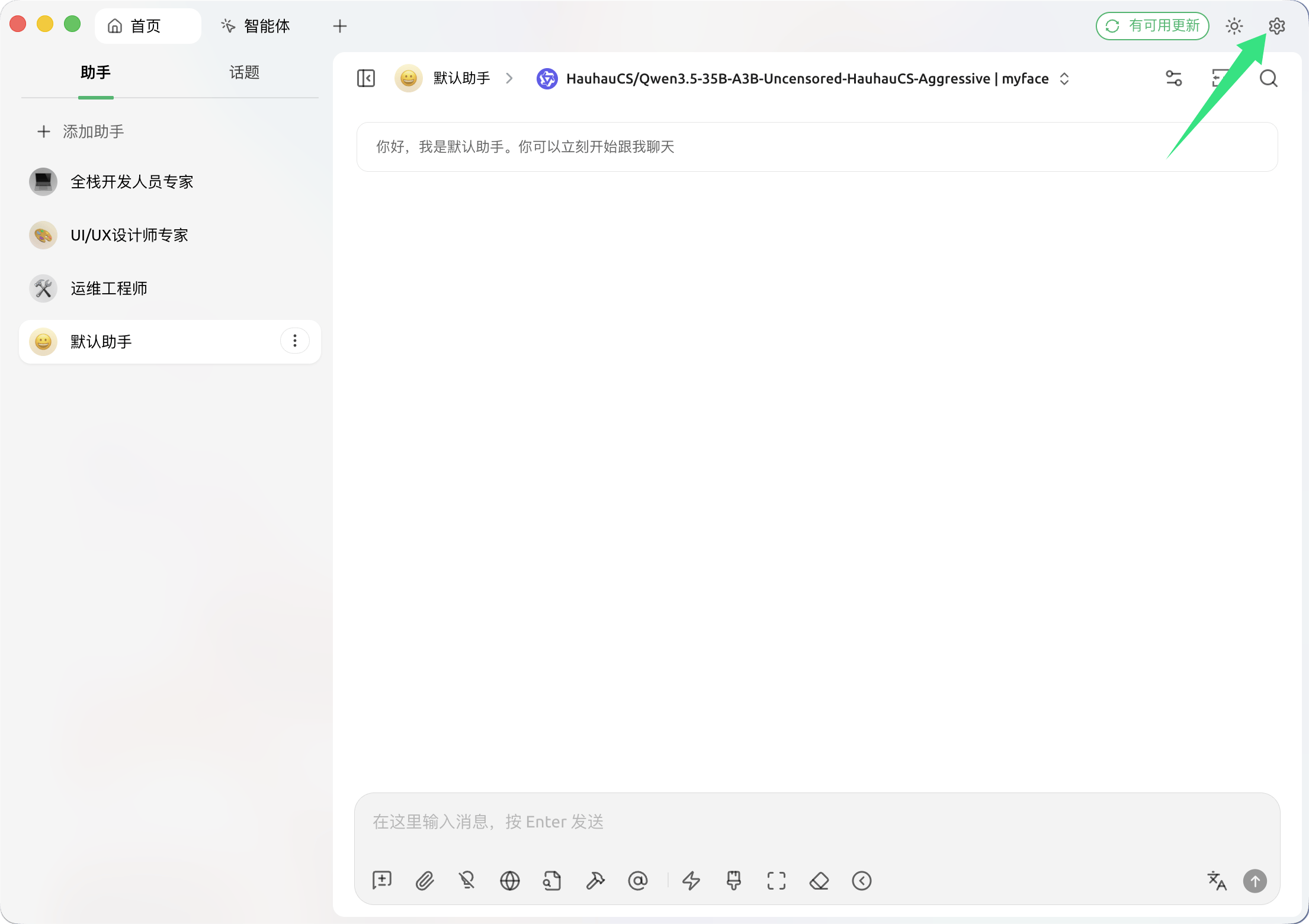
1단계: 설정 열기
Cherry Studio를 실행하고 오른쪽 상단의 설정 아이콘을 클릭합니다.
2단계: 모델 제공자 추가
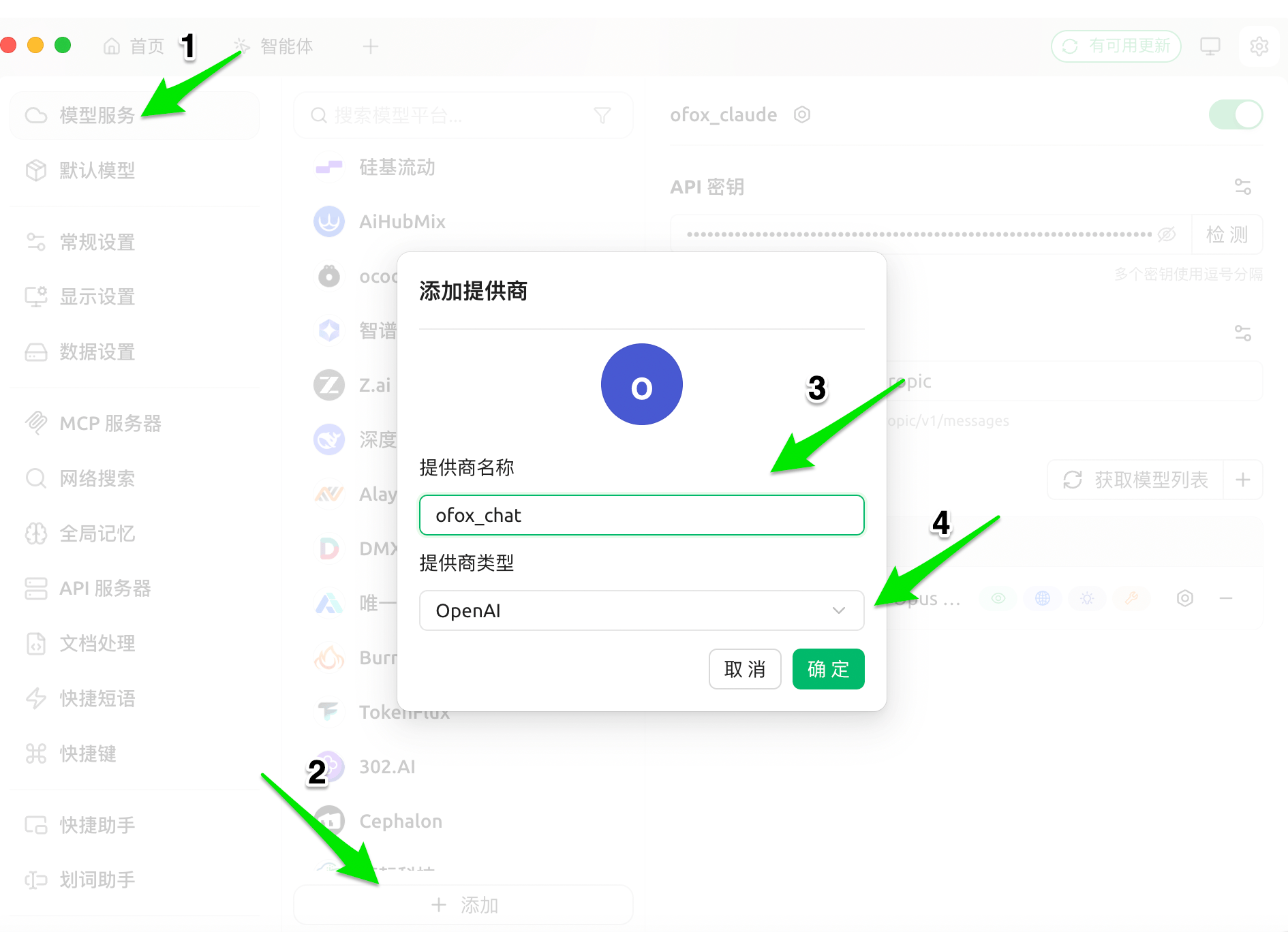
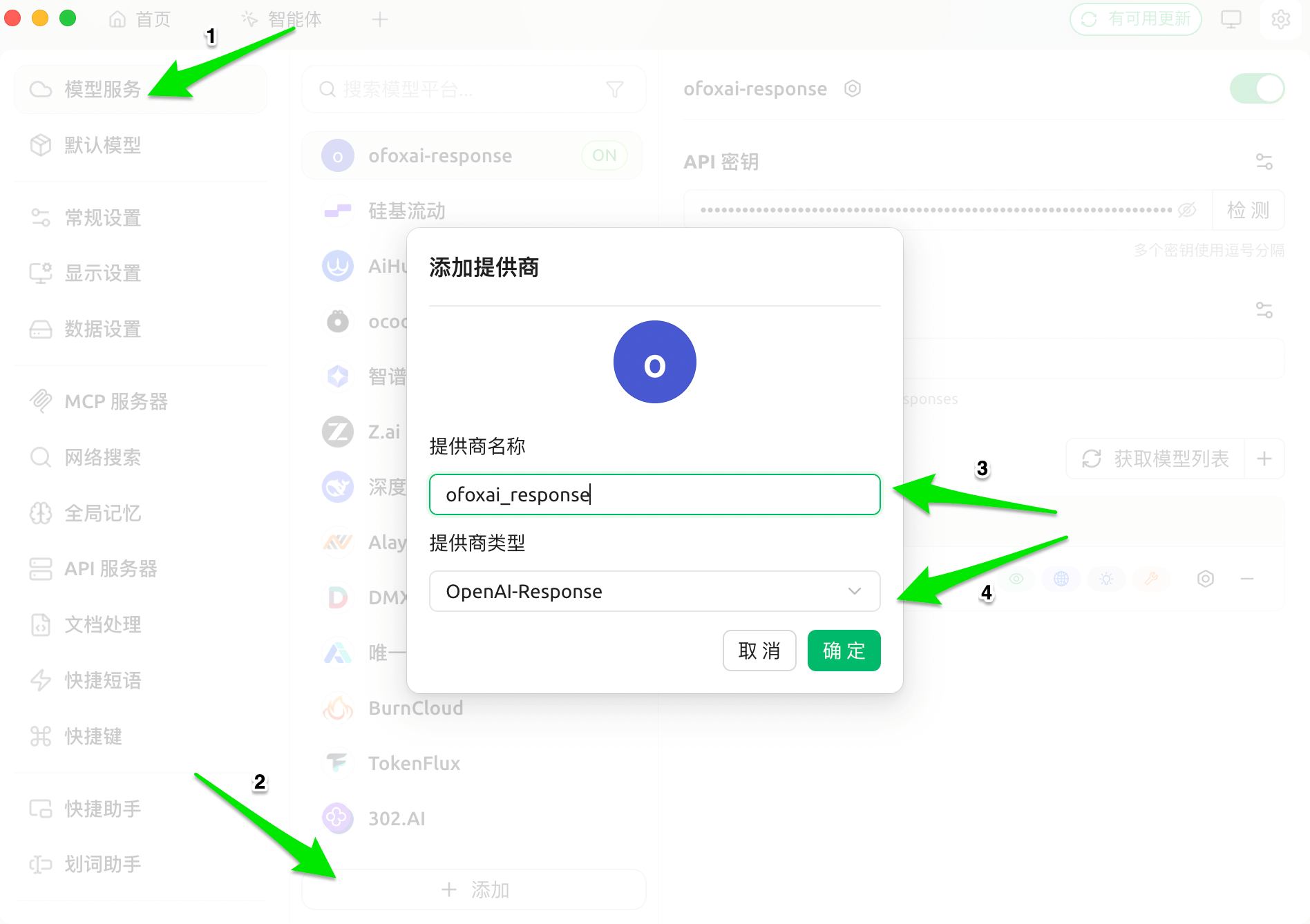
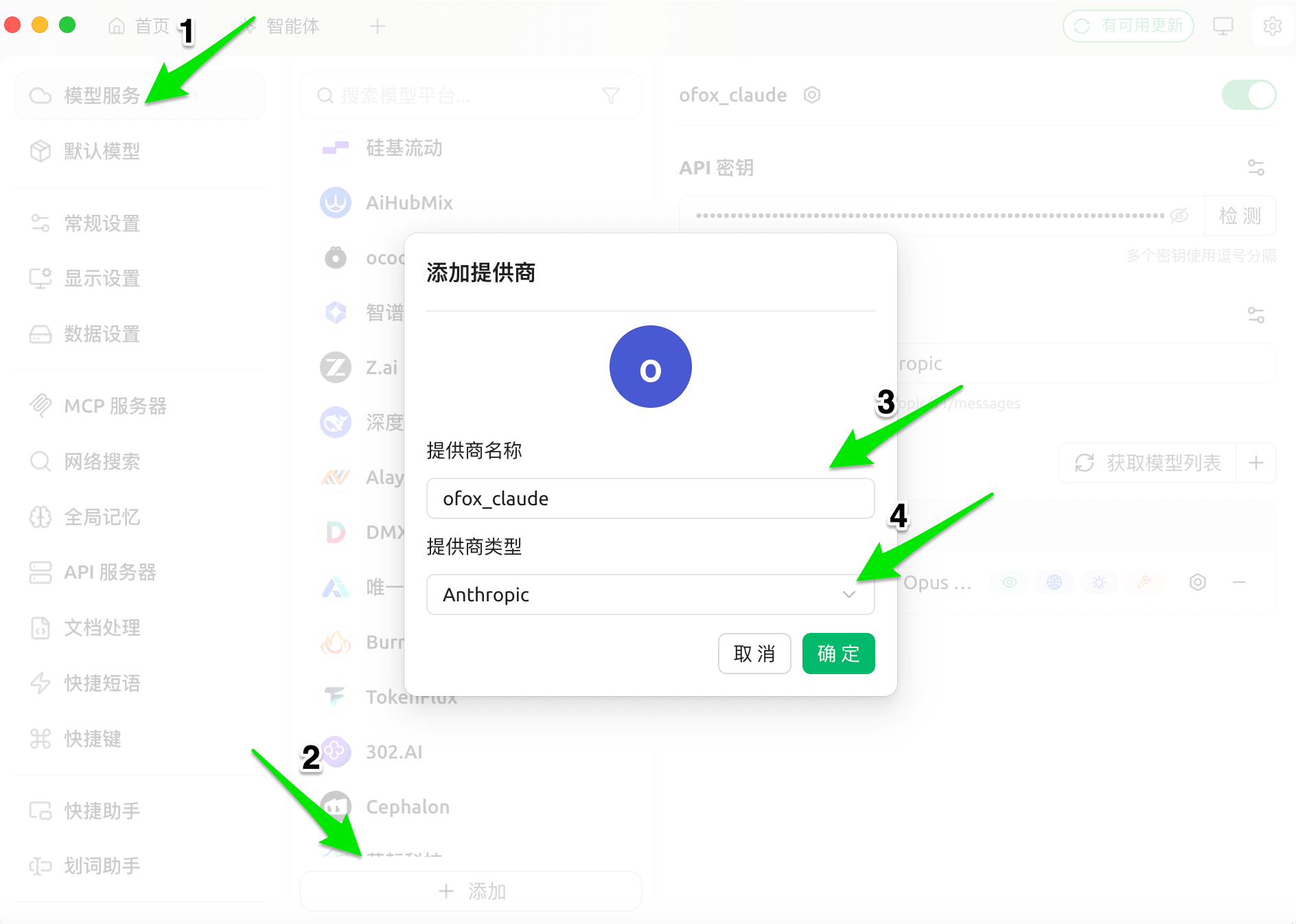
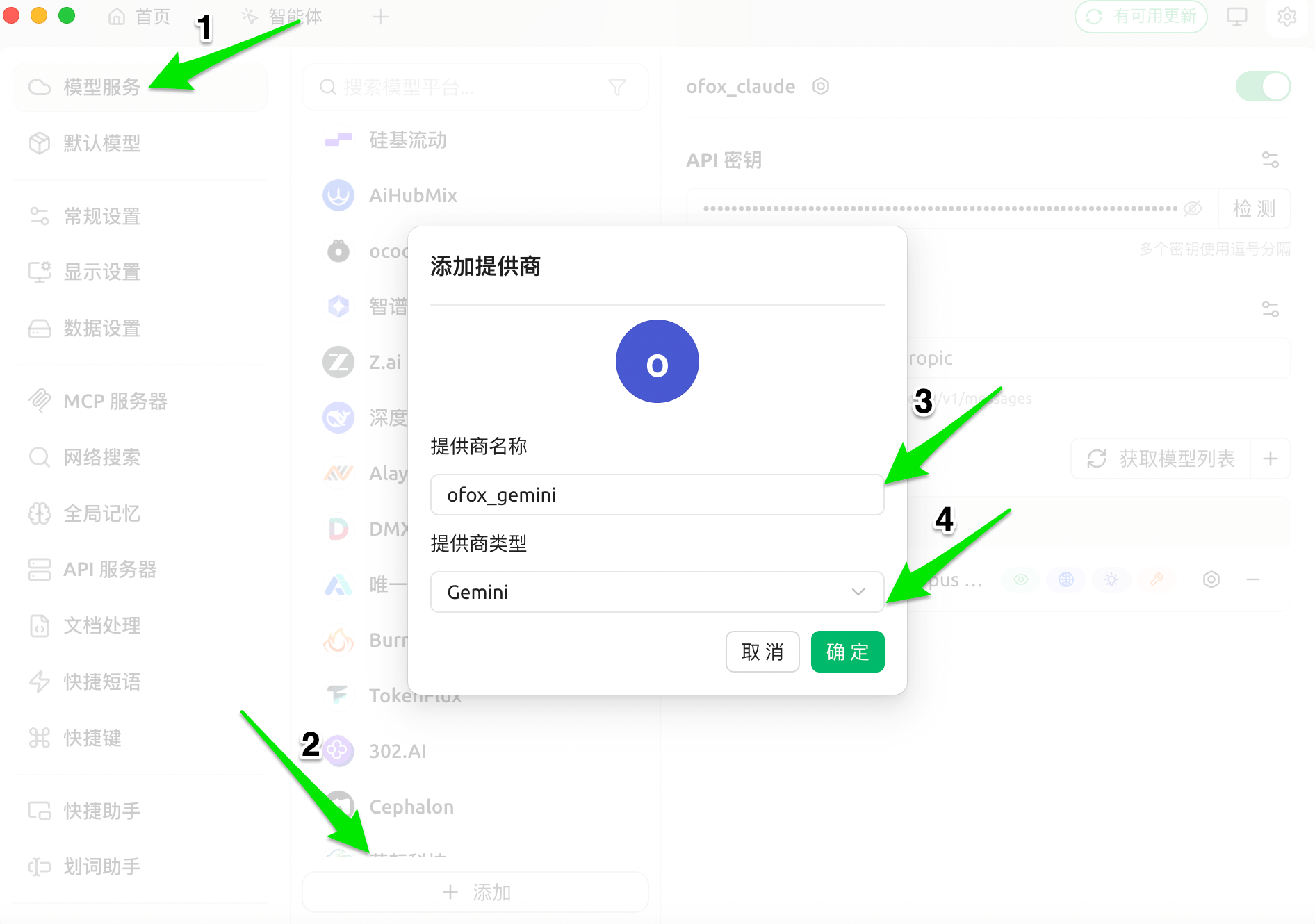
왼쪽 모델 서비스로 이동하여 하단까지 스크롤한 후 + 추가를 클릭합니다. 대화 상자에서 제공자 이름을 입력하고 해당 제공자 유형을 선택합니다.
OpenAI Chat
제공자 유형으로 OpenAI를 선택하고 확인을 클릭합니다.
OpenAI Response
제공자 유형으로 OpenAI를 선택하고 (나중에 설정 페이지에서 Response 모드를 활성화) 확인을 클릭합니다.
Claude
제공자 유형으로 Anthropic을 선택하고 확인을 클릭합니다.
Gemini
제공자 유형으로 Gemini를 선택하고 확인을 클릭합니다.
3단계: API 설정 입력
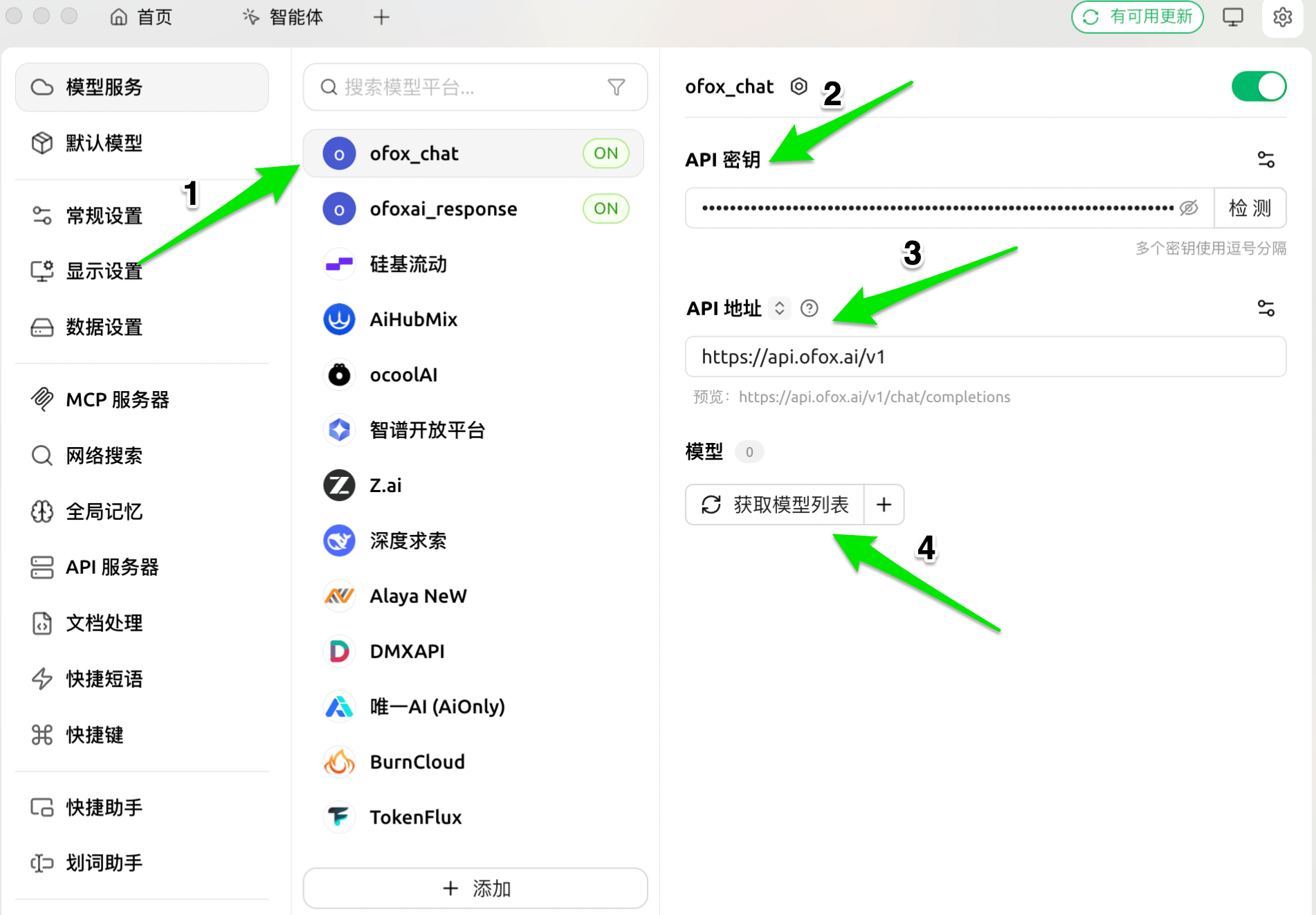
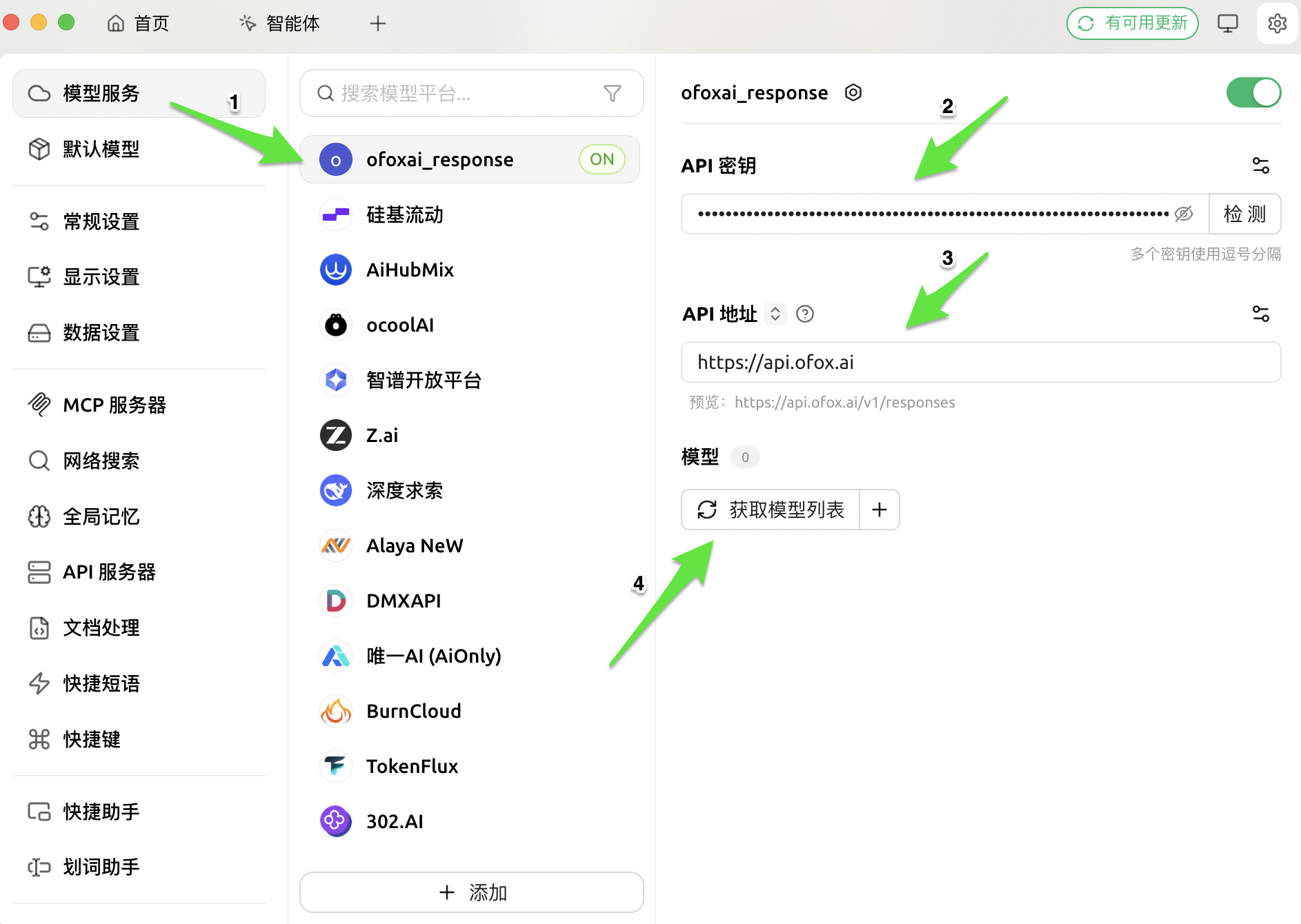
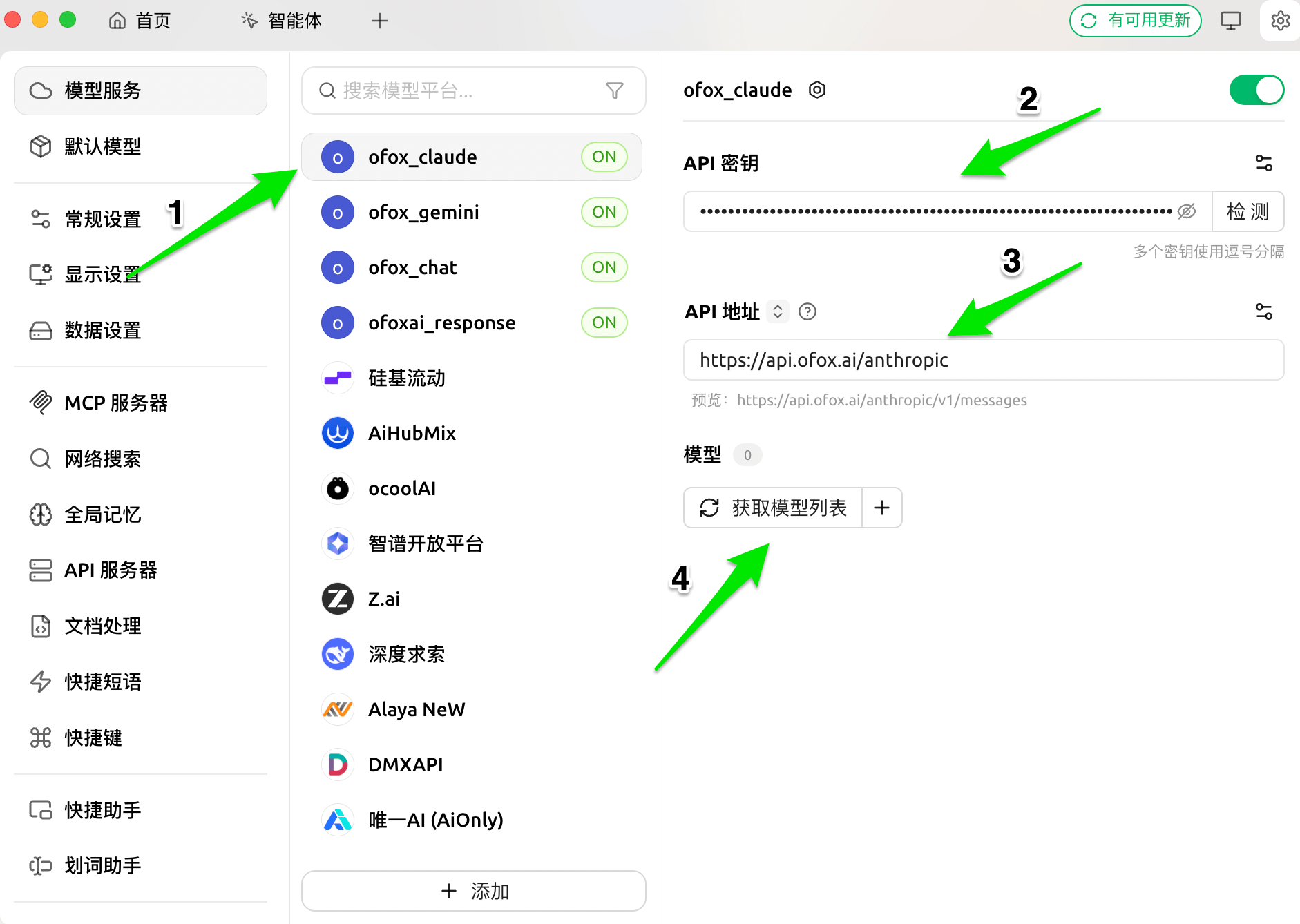
해당 제공자의 설정 페이지에서 API 키와 API 주소를 입력합니다.
OpenAI Chat
| 항목 | 값 |
|---|---|
| API 키 | 당신의 OfoxAI API Key |
| API 주소 | https://api.ofox.ai/v1 |
OpenAI Response
| 항목 | 값 |
|---|---|
| API 키 | 당신의 OfoxAI API Key |
| API 주소 | https://api.ofox.ai/v1 |
Claude
| 항목 | 값 |
|---|---|
| API 키 | 당신의 OfoxAI API Key |
| API 주소 | https://api.ofox.ai/anthropic |
Gemini
| 항목 | 값 |
|---|---|
| API 키 | 당신의 OfoxAI API Key |
| API 주소 | https://api.ofox.ai/gemini |
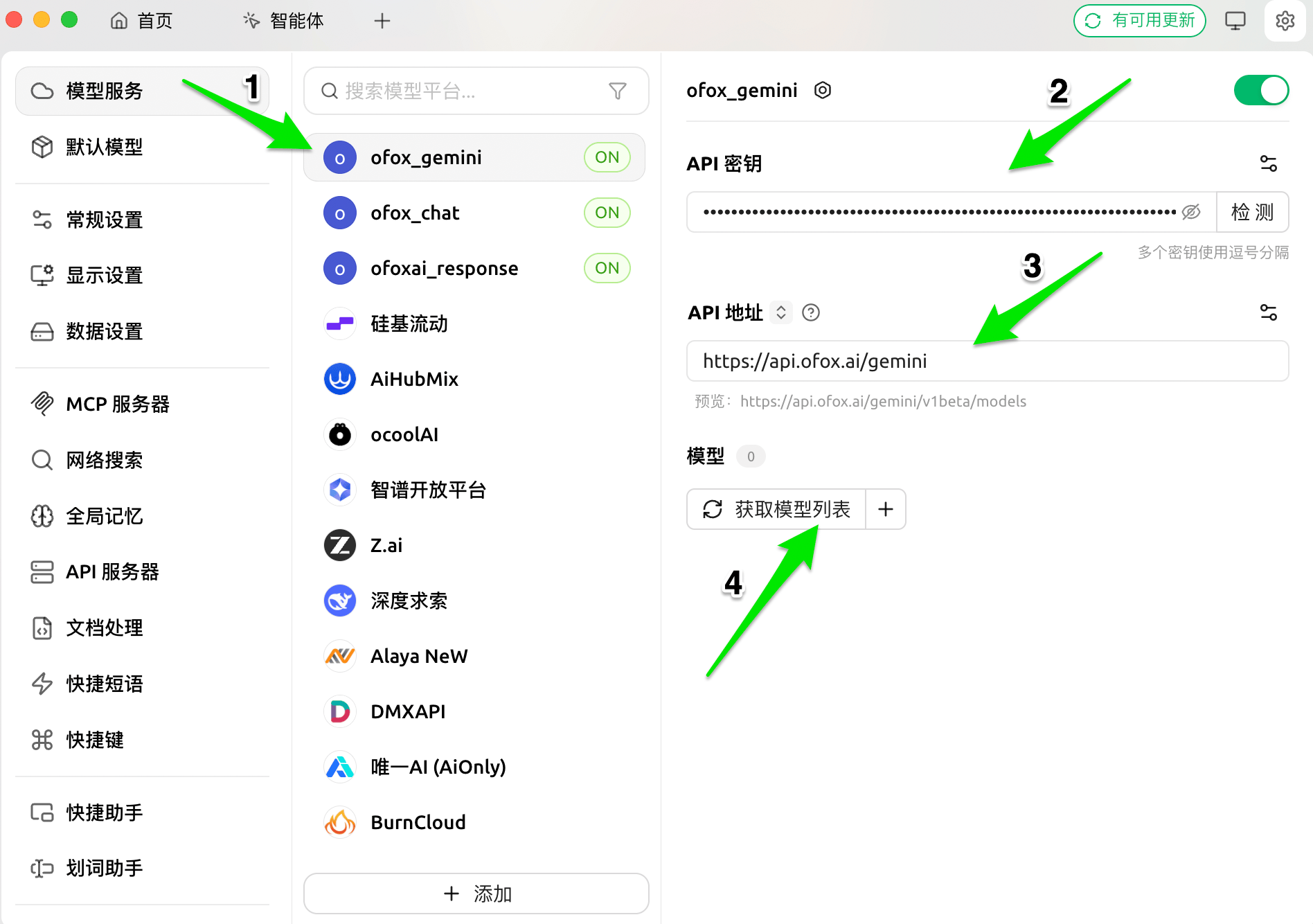
페이지 오른쪽 상단의 스위치가 켜짐(ON) 상태인지 확인하세요. 꺼져 있으면 해당 제공자가 모델 선택기에 표시되지 않습니다.
4단계: 모델 추가
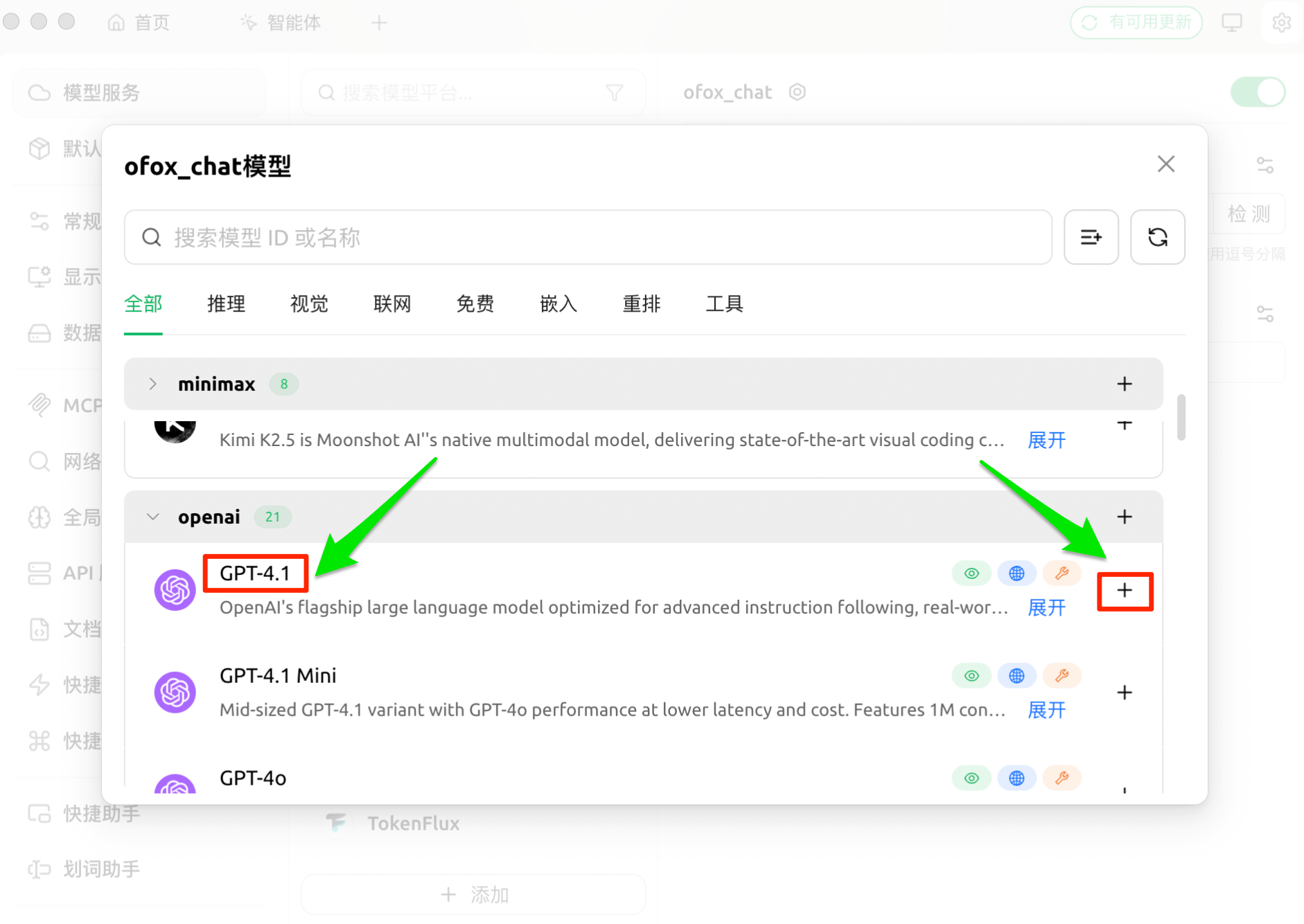
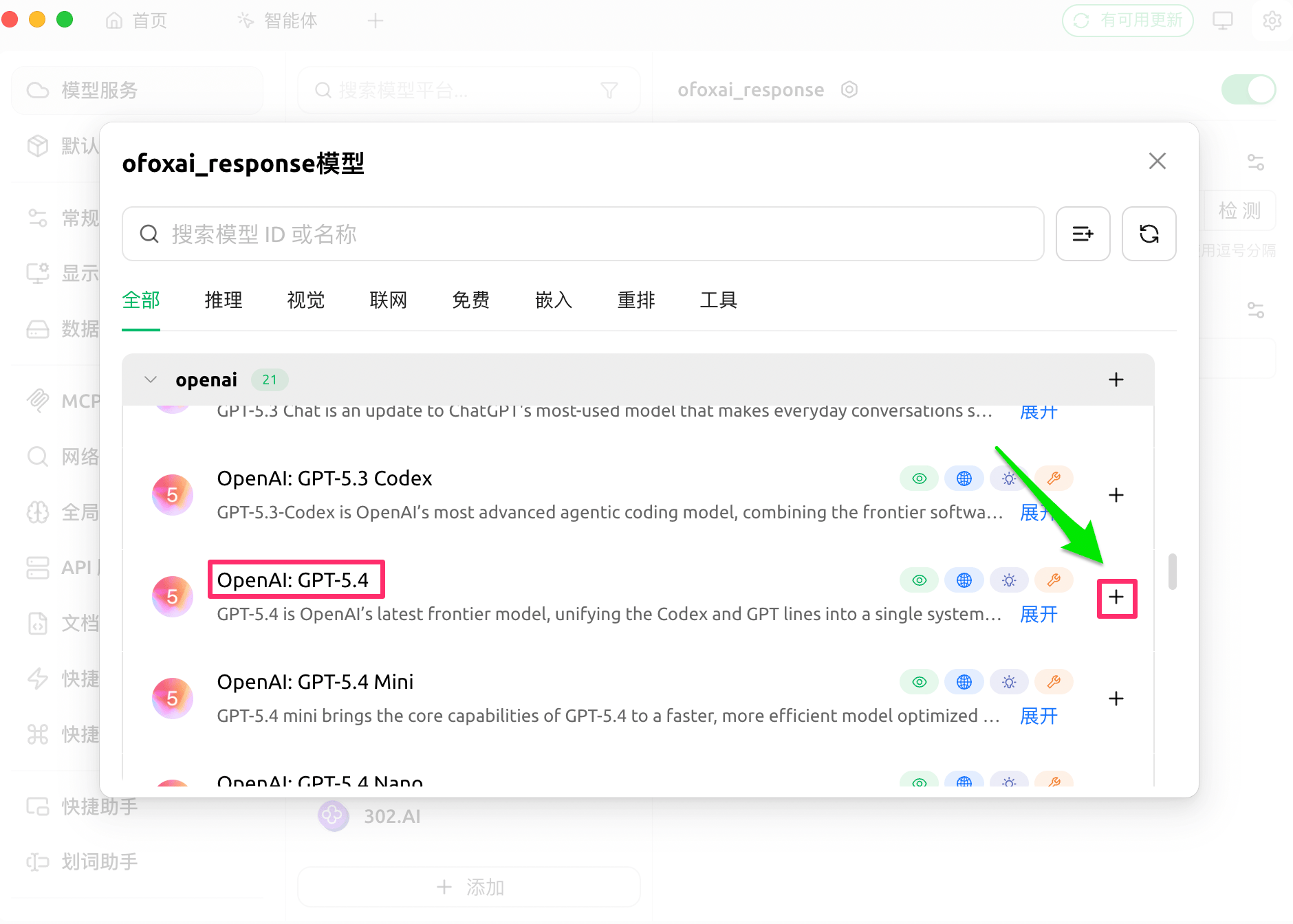
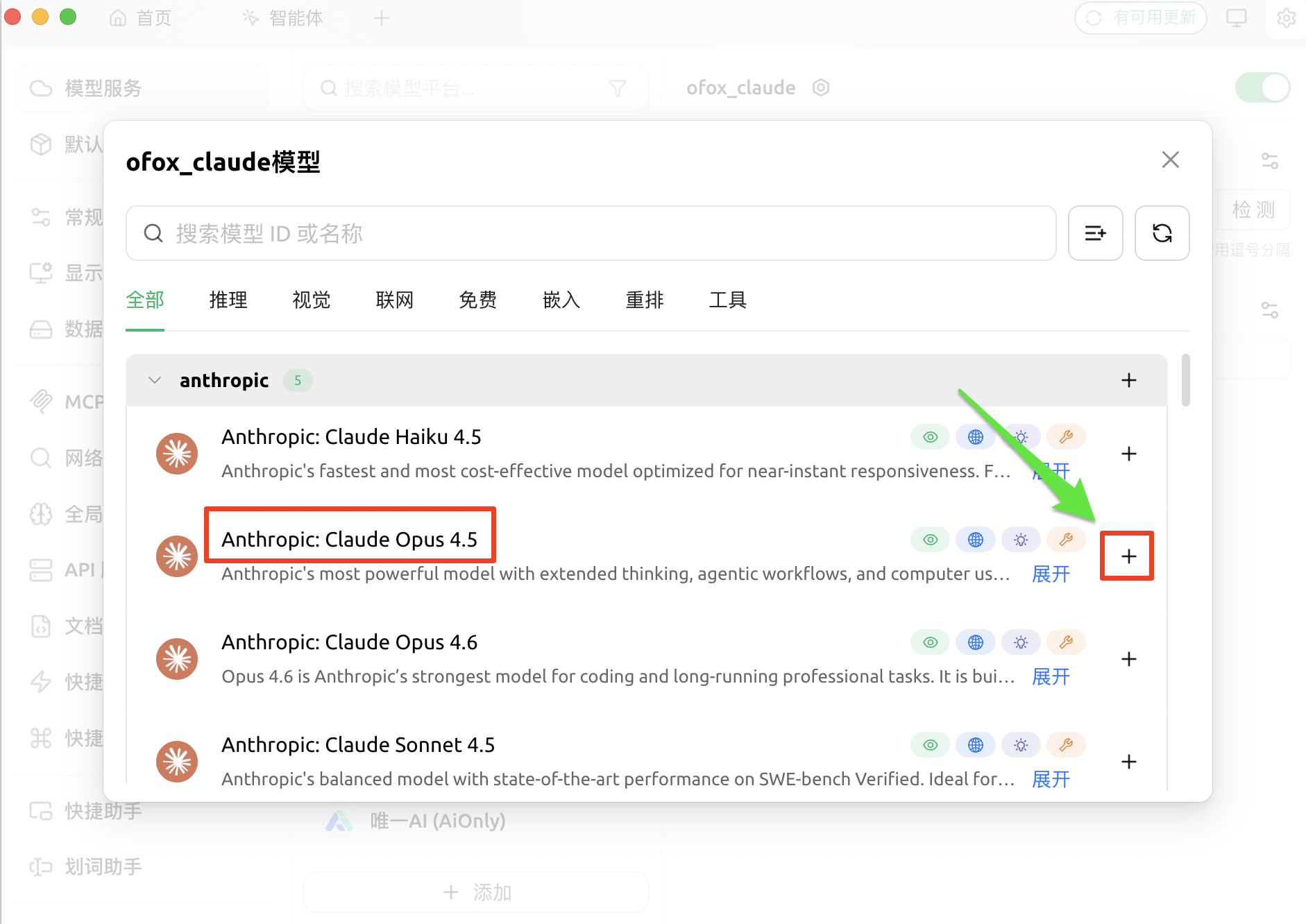
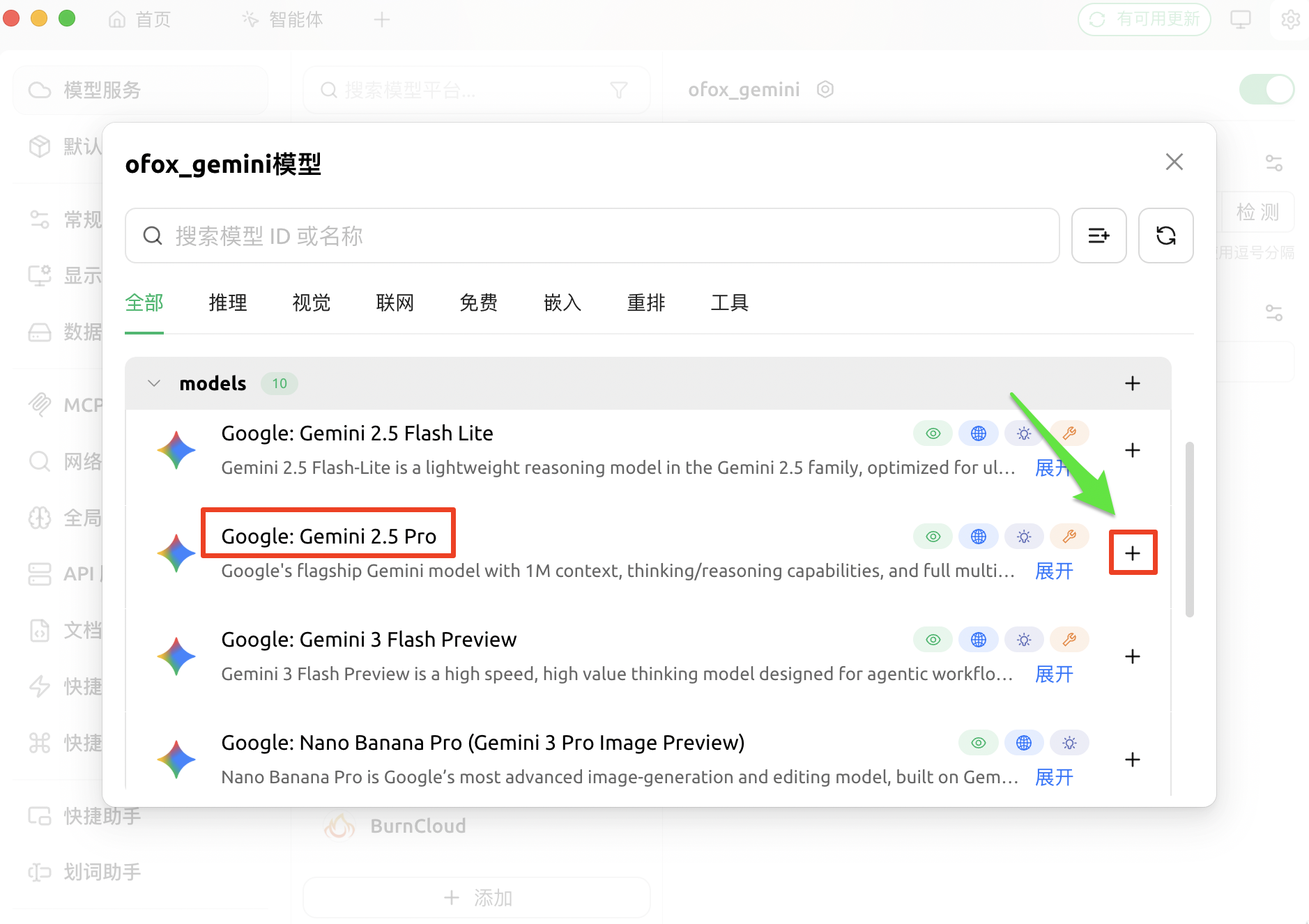
모델 섹션의 관리 버튼을 클릭하여 모델 목록을 자동으로 가져온 후, 모델 옆의 **+**를 클릭하여 활성화 목록에 추가합니다.
OpenAI Chat
OpenAI Response
Claude
Gemini
5단계: 설정 확인
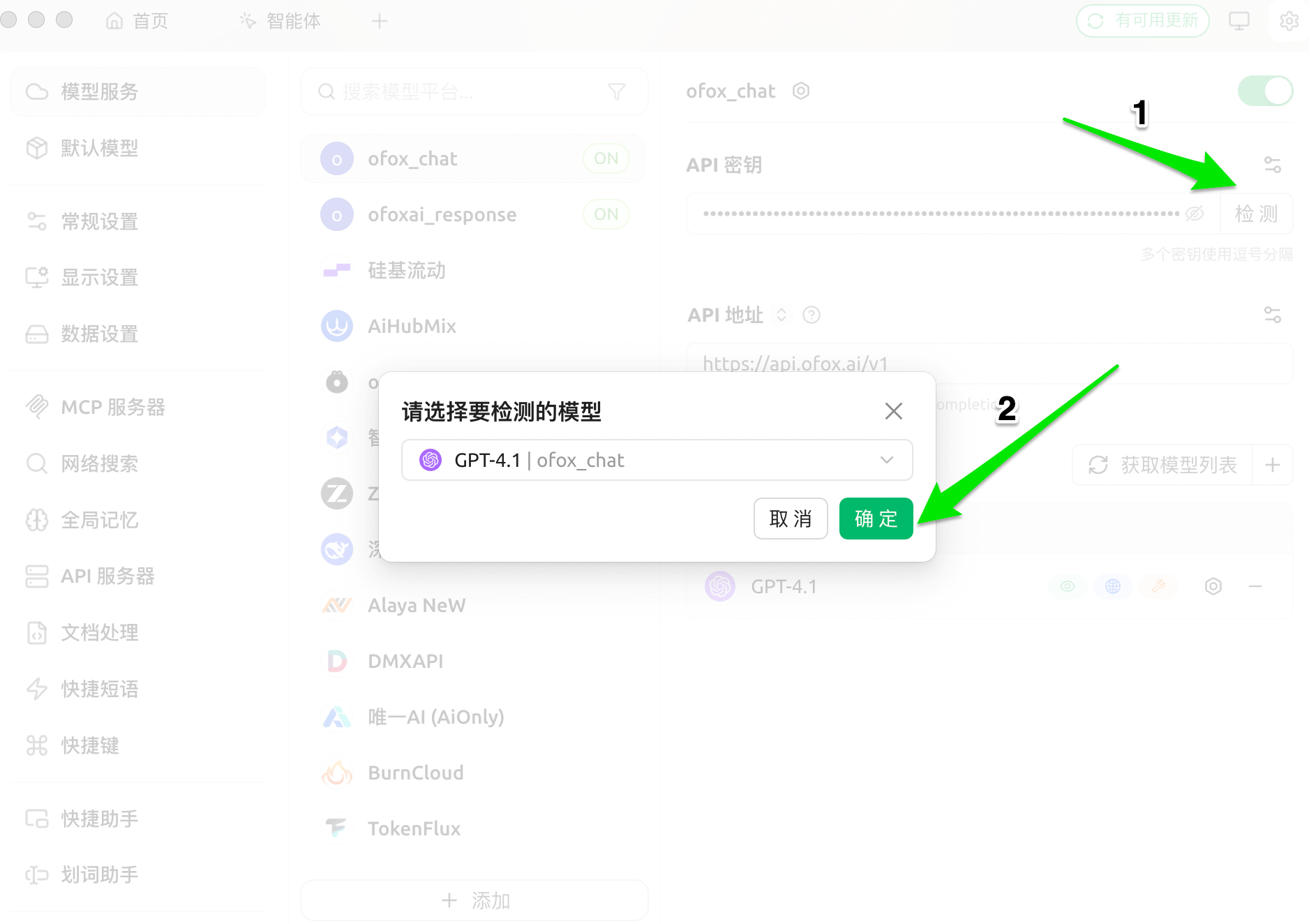
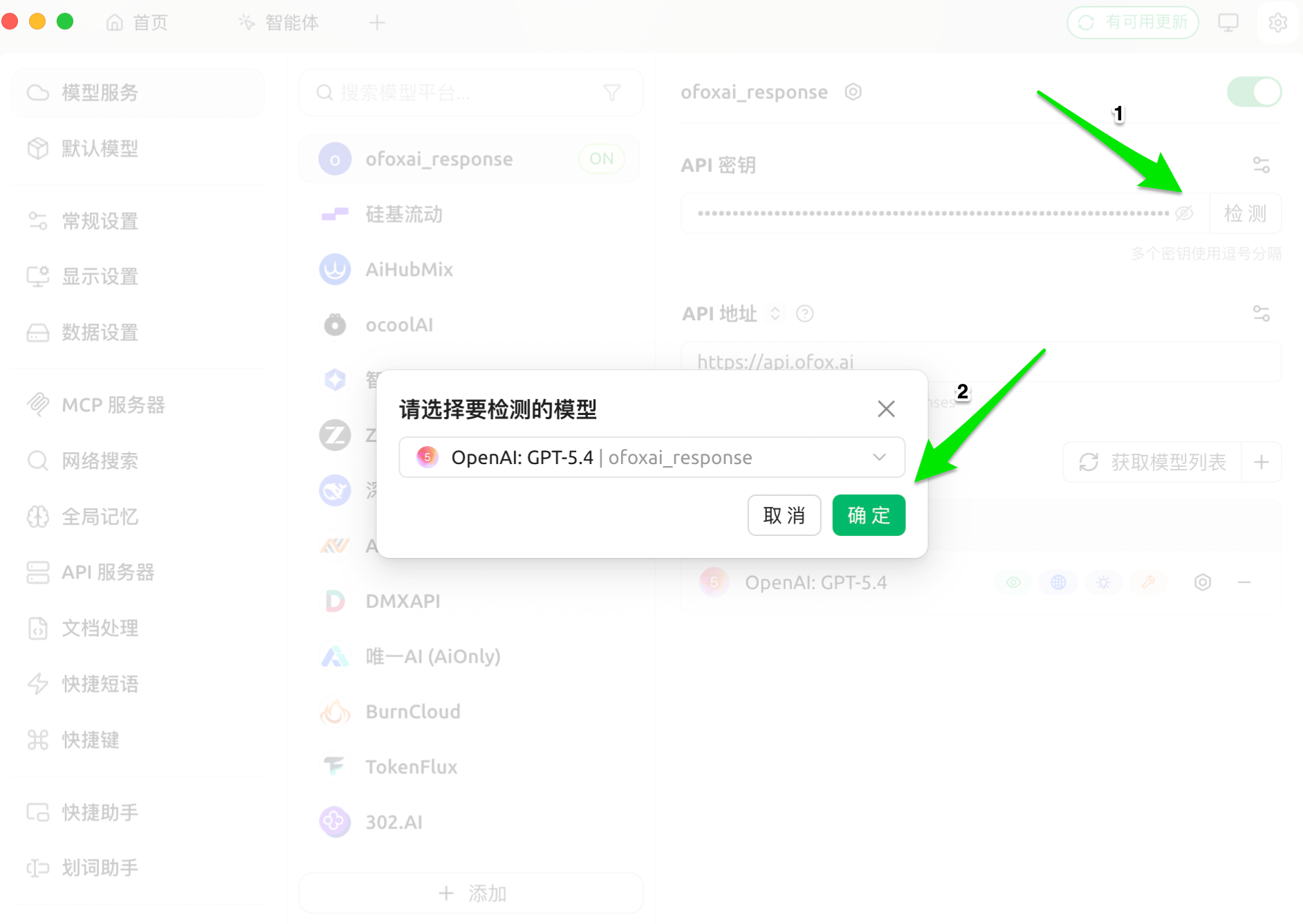
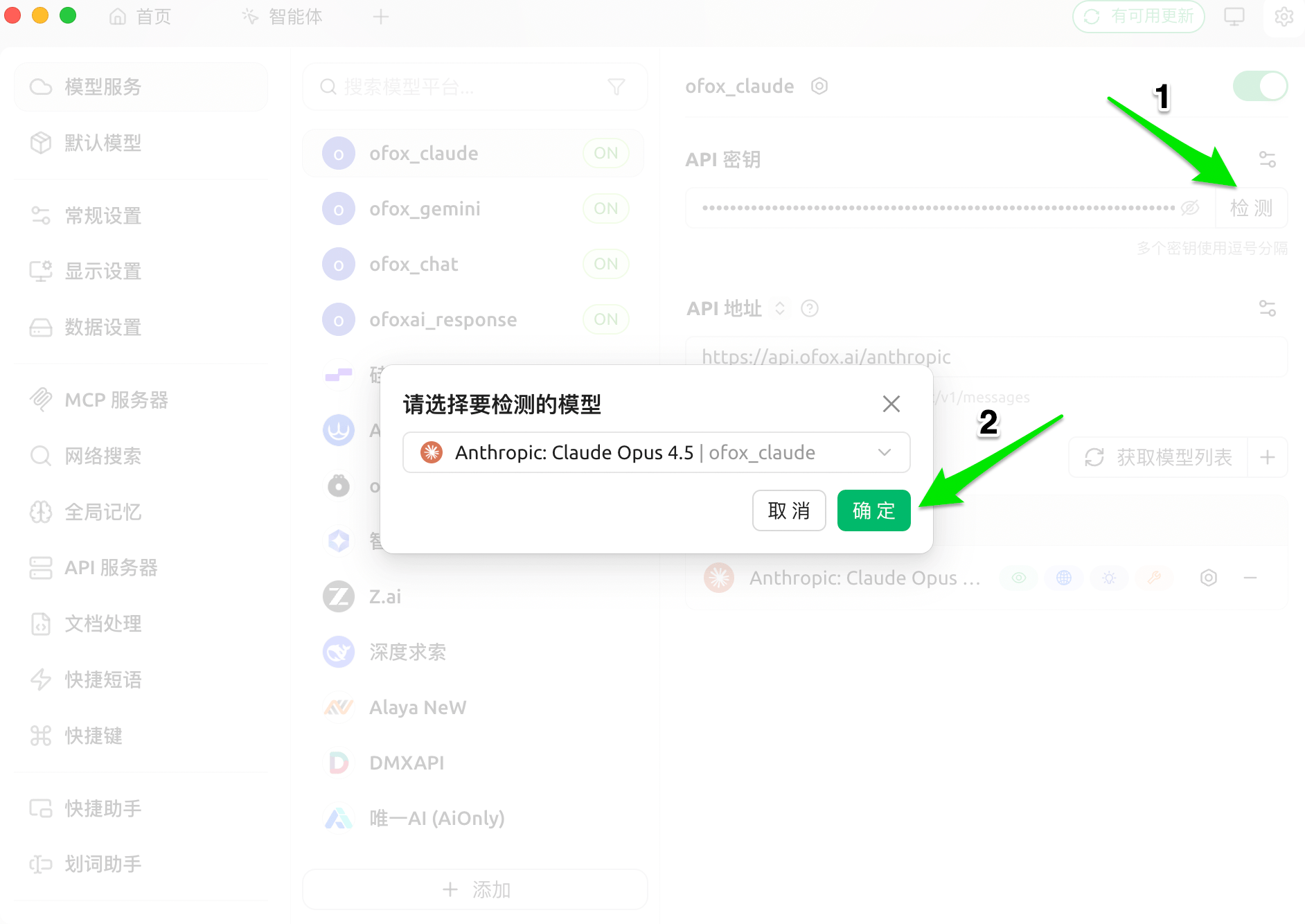
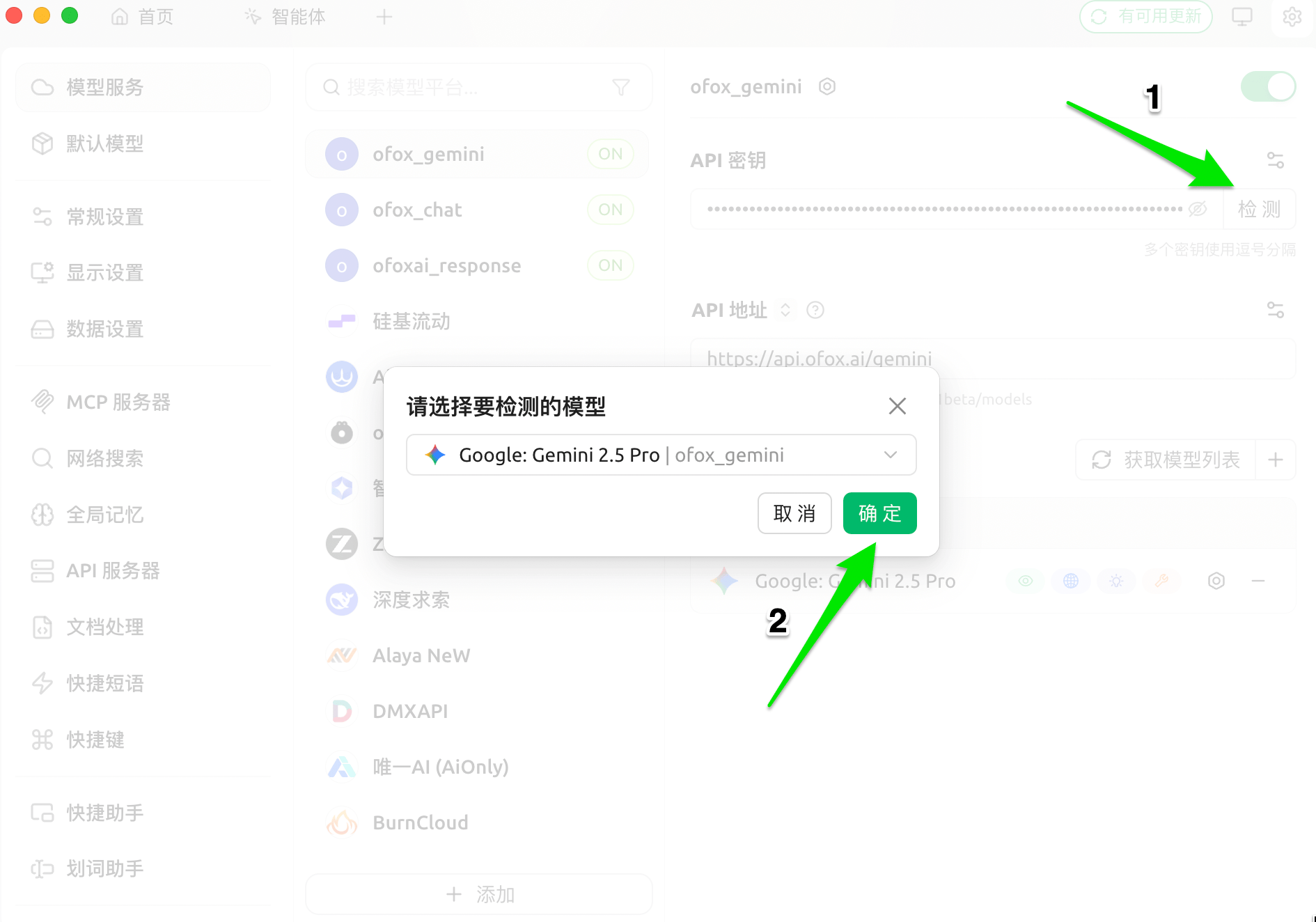
테스트 버튼을 클릭하고 아무 모델이나 선택하여 테스트합니다. 테스트 통과가 표시되면 설정이 완료된 것입니다.
OpenAI Chat
OpenAI Response
Claude
Gemini
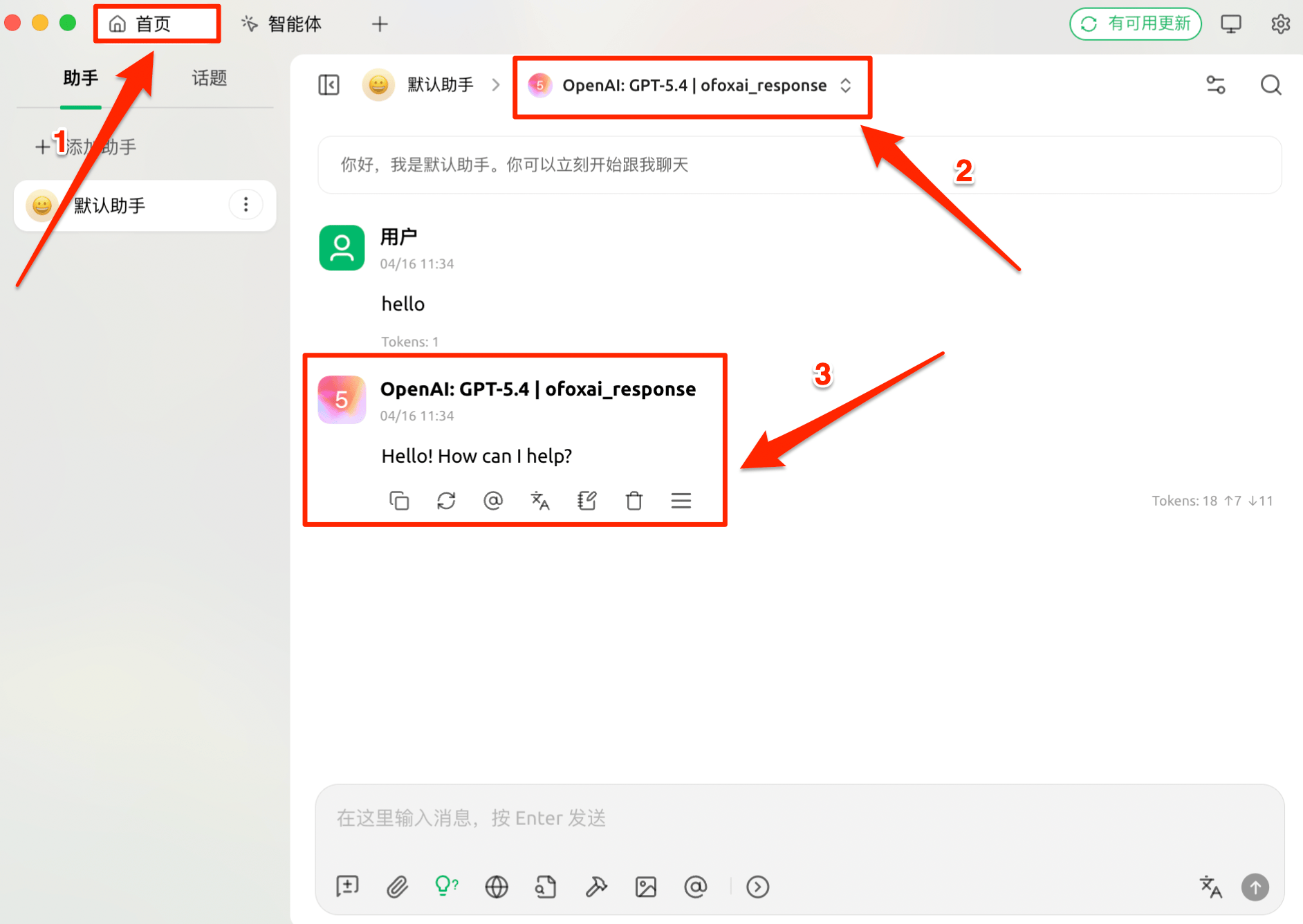
사용 시작
메인 인터페이스로 돌아가서 대화 상단의 모델 선택기를 클릭하고, 해당 제공자 그룹에서 모델을 선택하여 대화를 시작합니다.
이미지 생성
Cherry Studio는 Gemini 프로토콜을 통해 OfoxAI의 이미지 생성 모델을 호출하여 대화에서 직접 이미지를 생성할 수 있습니다.
1단계: Gemini 제공자 추가
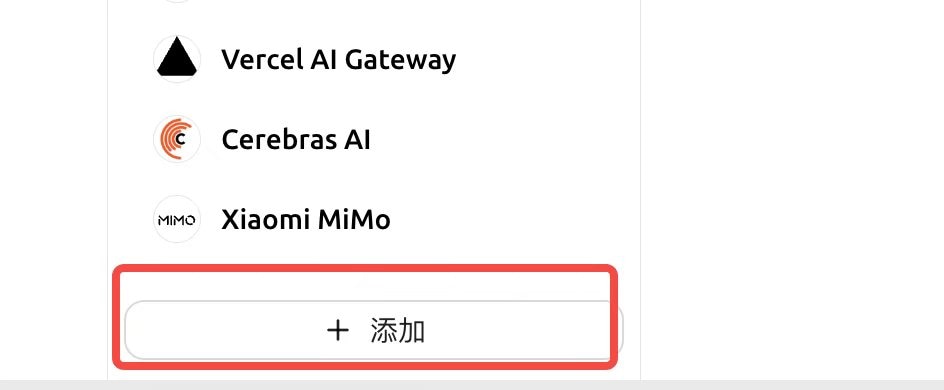
모델 서비스로 이동하여 하단의 + 추가를 클릭합니다.
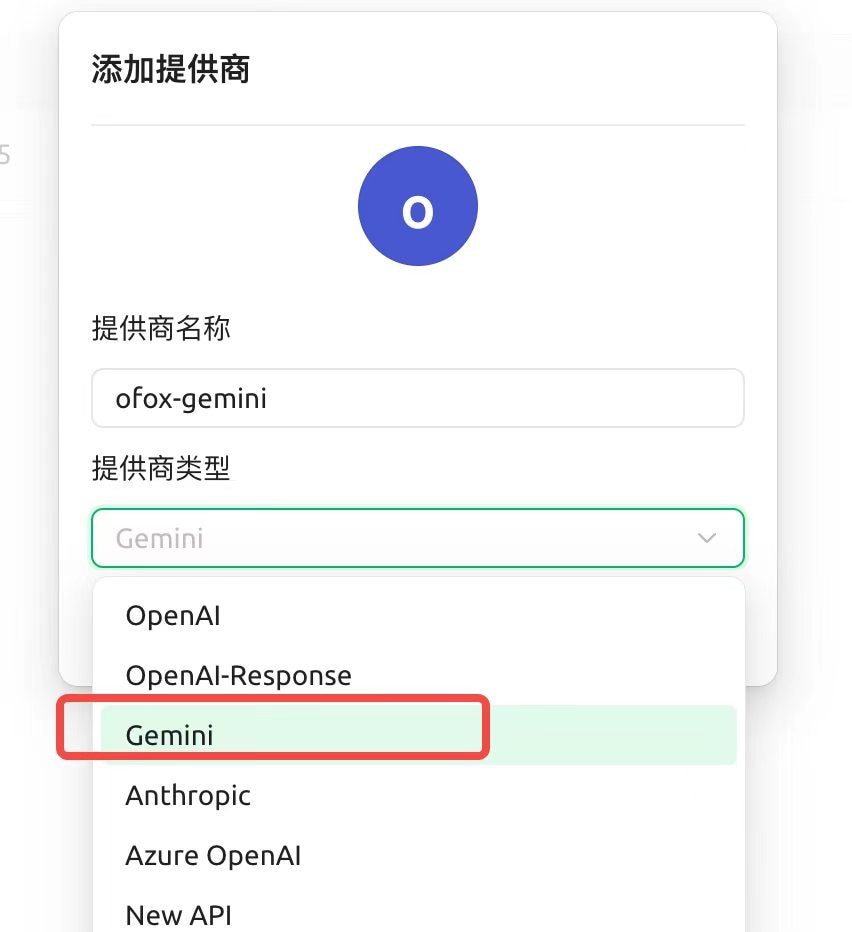
대화 상자에서 제공자 유형으로 Gemini를 선택하고 확인을 클릭합니다.
2단계: 설정 및 이미지 생성 모델 가져오기
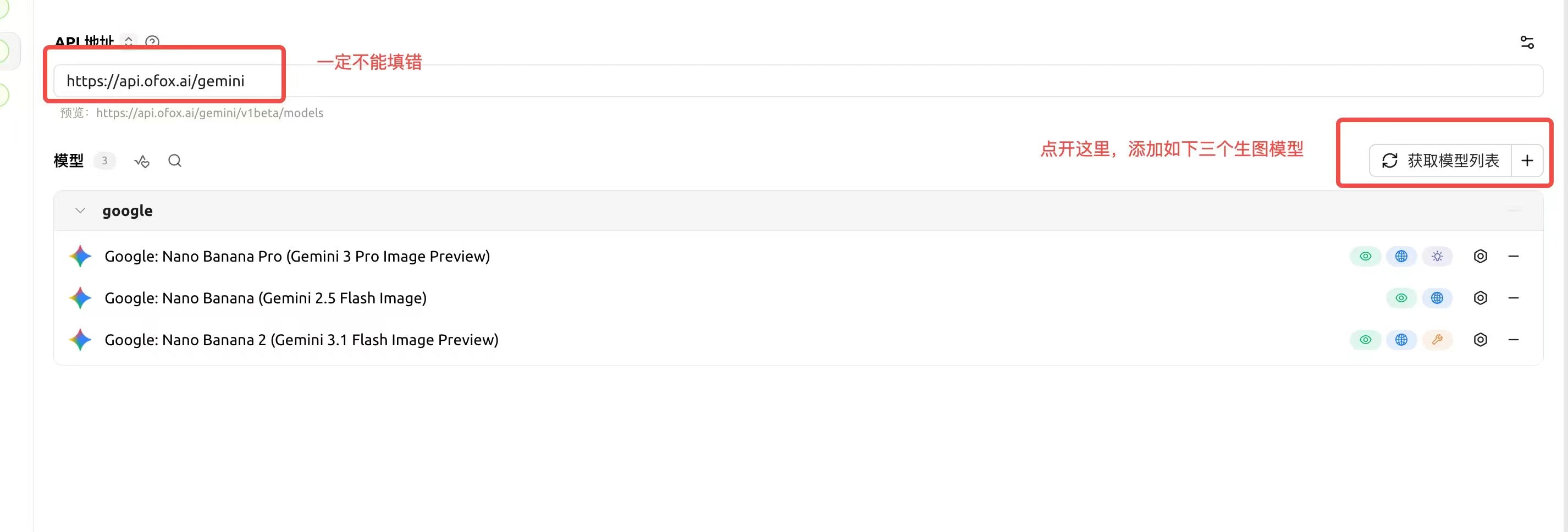
API 주소에 https://api.ofox.ai/gemini를 입력하고 모델 목록 가져오기를 클릭한 후, 다음 이미지 생성 모델을 추가합니다:
Google: Nano Banana Pro (Gemini 3 Pro Image Preview)Google: Nano Banana (Gemini 2.5 Flash Image)Google: Nano Banana 2 (Gemini 3.1 Flash Image Preview)
3단계: 어시스턴트 편집 및 이미지 파라미터 설정
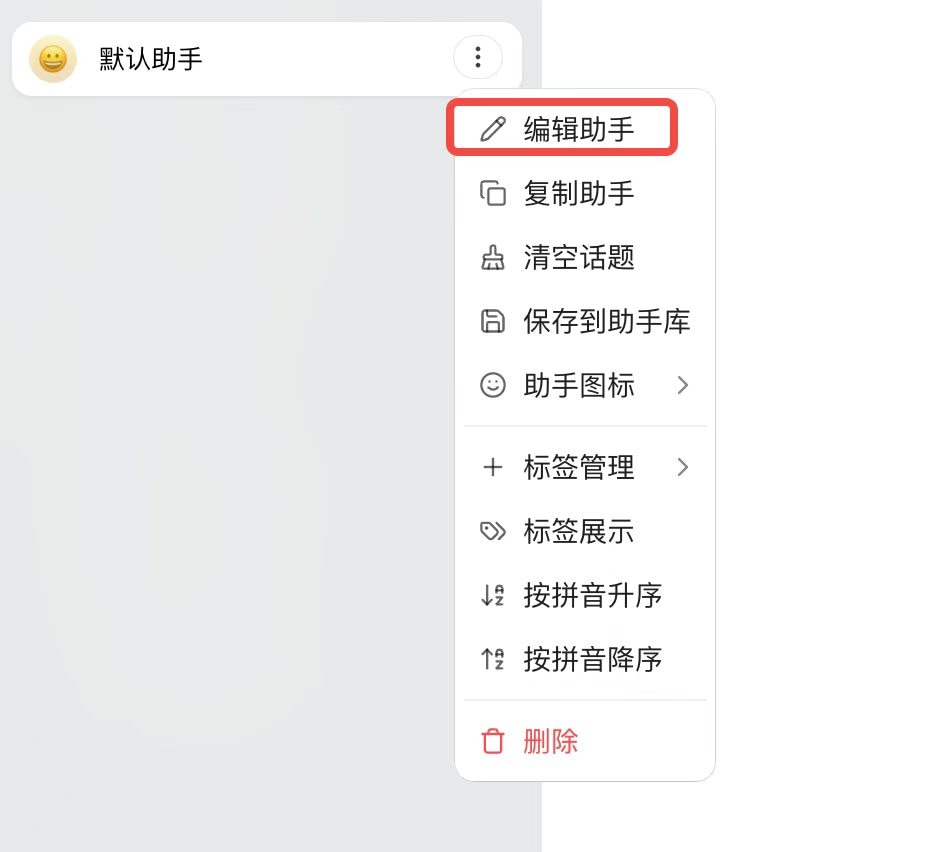
메인 인터페이스에서 어시스턴트를 우클릭하고 어시스턴트 편집을 선택합니다.
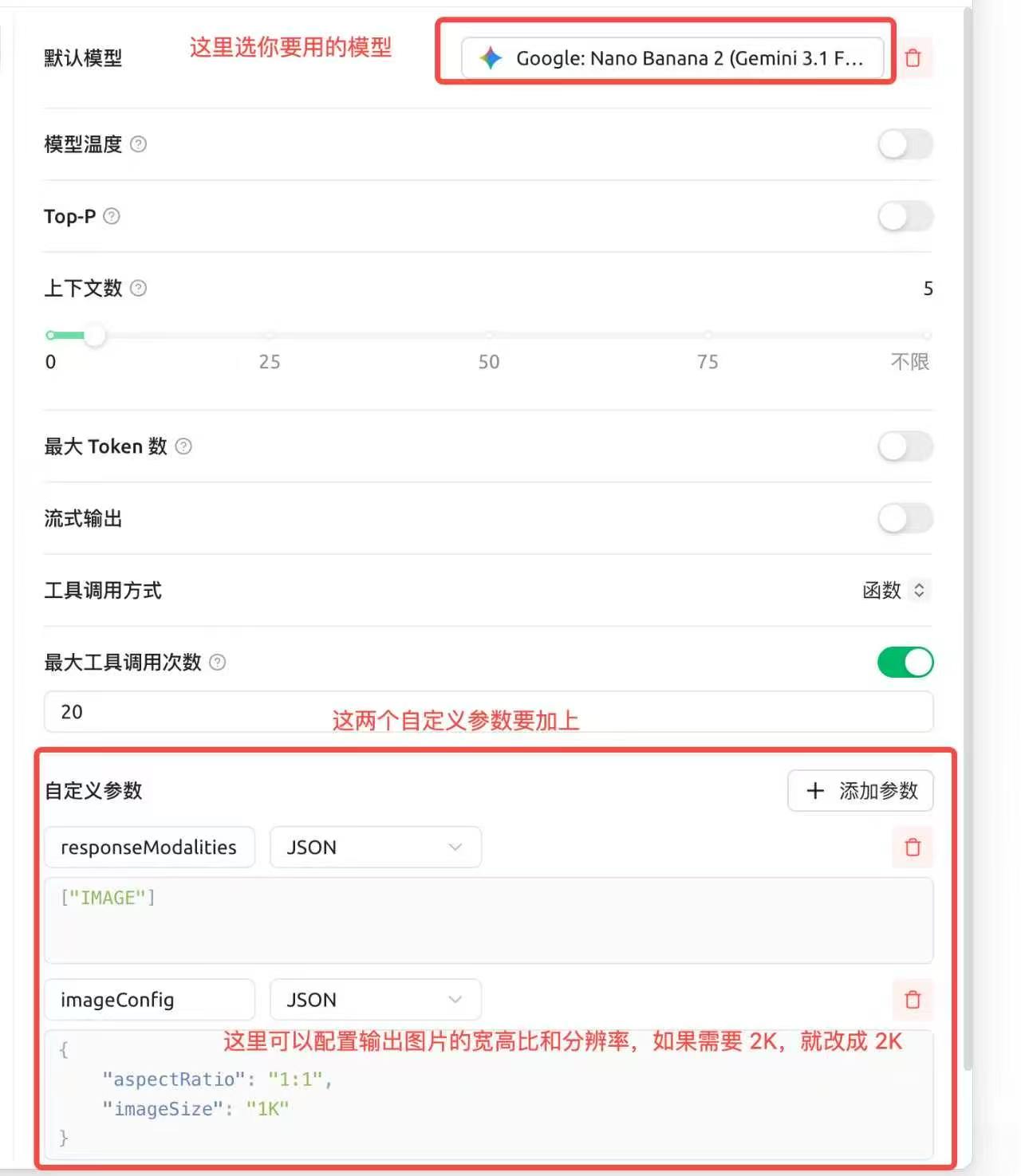
편집 페이지에서:
- 기본 모델을 방금 추가한 이미지 생성 모델로 설정
- + 파라미터 추가를 클릭하고 다음 두 가지 사용자 정의 파라미터를 추가:
| 파라미터 | 유형 | 값 |
|---|---|---|
responseModalities | JSON | ["IMAGE"] |
imageConfig | JSON | {"aspectRatio": "1:1", "imageSize": "1K"} |
imageConfig에서 종횡비와 해상도를 조정할 수 있습니다. 2K 이미지가 필요하면 imageSize를 "2K"로 변경하세요.
4단계: 이미지 생성 시작
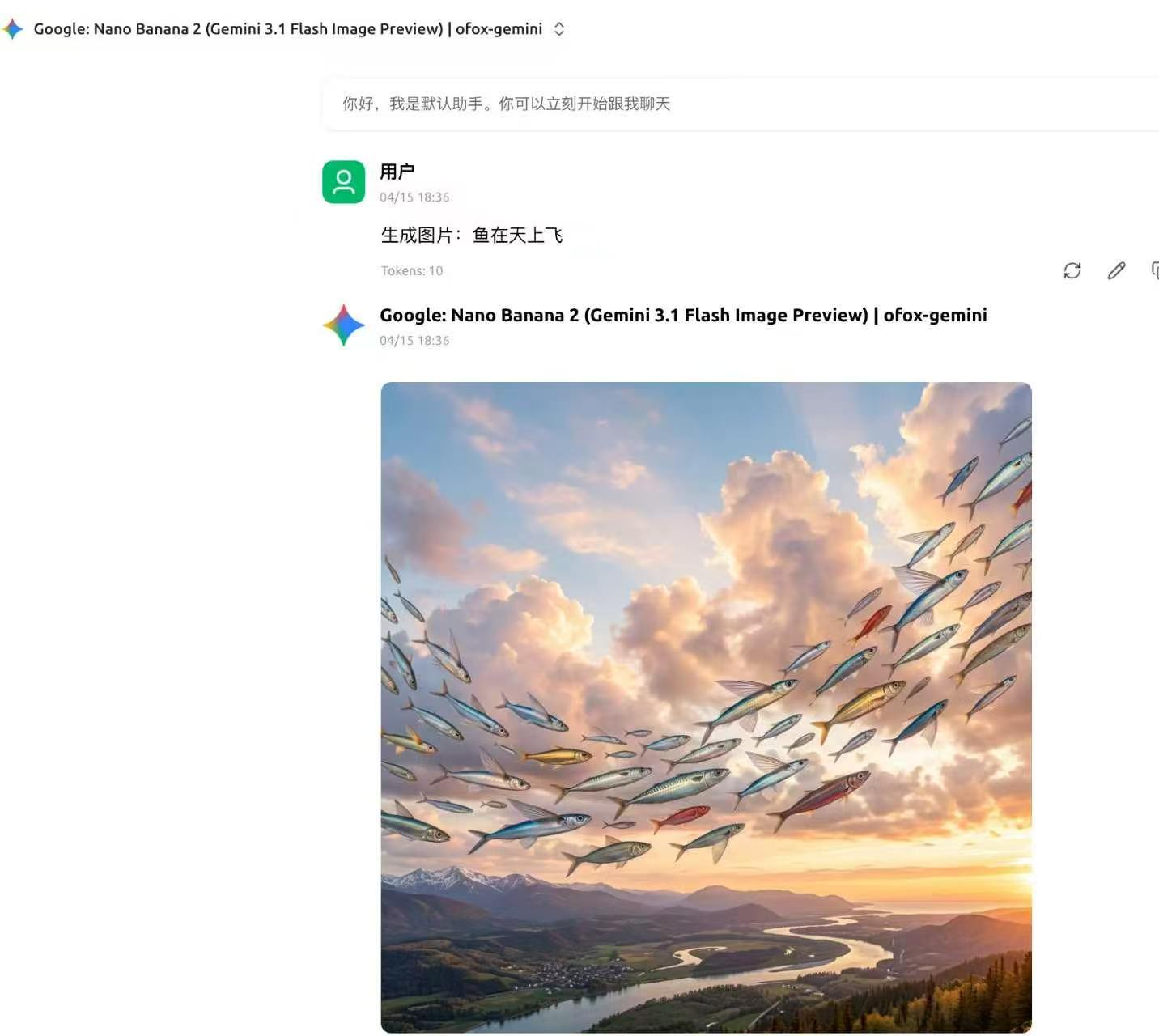
설정을 저장한 후 대화창에 이미지 설명을 입력하면 이미지가 생성됩니다.
자주 묻는 질문
Q: “관리”를 클릭한 후 모델 목록이 비어 있음
API 주소가 올바른지(끝에 슬래시 없이), API 키가 완전히 복사되었는지(추가 공백 없이) 확인하세요.
Q: 확인 시 연결 실패 표시
- API Key가 OfoxAI 콘솔 에서 완전히 복사되었는지 확인
- API 주소가 올바른지 확인
- 네트워크 연결이 정상인지 확인
Q: 제공자가 모델 선택기에 표시되지 않음
설정 페이지 오른쪽 상단의 스위치가 활성화되어 있는지 확인하세요.