モデルプロバイダーの設定
CC Switch を使った設定を推奨します —— オープンソースのプロバイダー管理ツールで、ビジュアル操作が可能、JSON や環境変数の手動編集は不要です。
Ofox Desktop なら、より速く設定できます。 Apple シリコン搭載 Mac でこのツールを検出し、現在の設定をバックアップして、Ofox API Key と互換モデルを適用できます。Ofox Desktop を開く 。
1. CC Switch のインストール
macOS
brew install --cask cc-switchまたは Releases から .dmg をダウンロードして手動インストールしてください。
Windows
Releases から .msi インストーラーをダウンロードしてください。
Linux
# Debian / Ubuntu
sudo dpkg -i CC-Switch-*.deb

# Fedora / RHEL
sudo rpm -i CC-Switch-*.rpm

# AppImage
chmod +x CC-Switch-*.AppImage && ./CC-Switch-*.AppImage
macOS 12+、Windows 10+、Ubuntu 22.04+ / Debian 11+ / Fedora 34+ に対応
2. OfoxAI プロバイダーの追加
ステップ 1:プロバイダーの新規作成
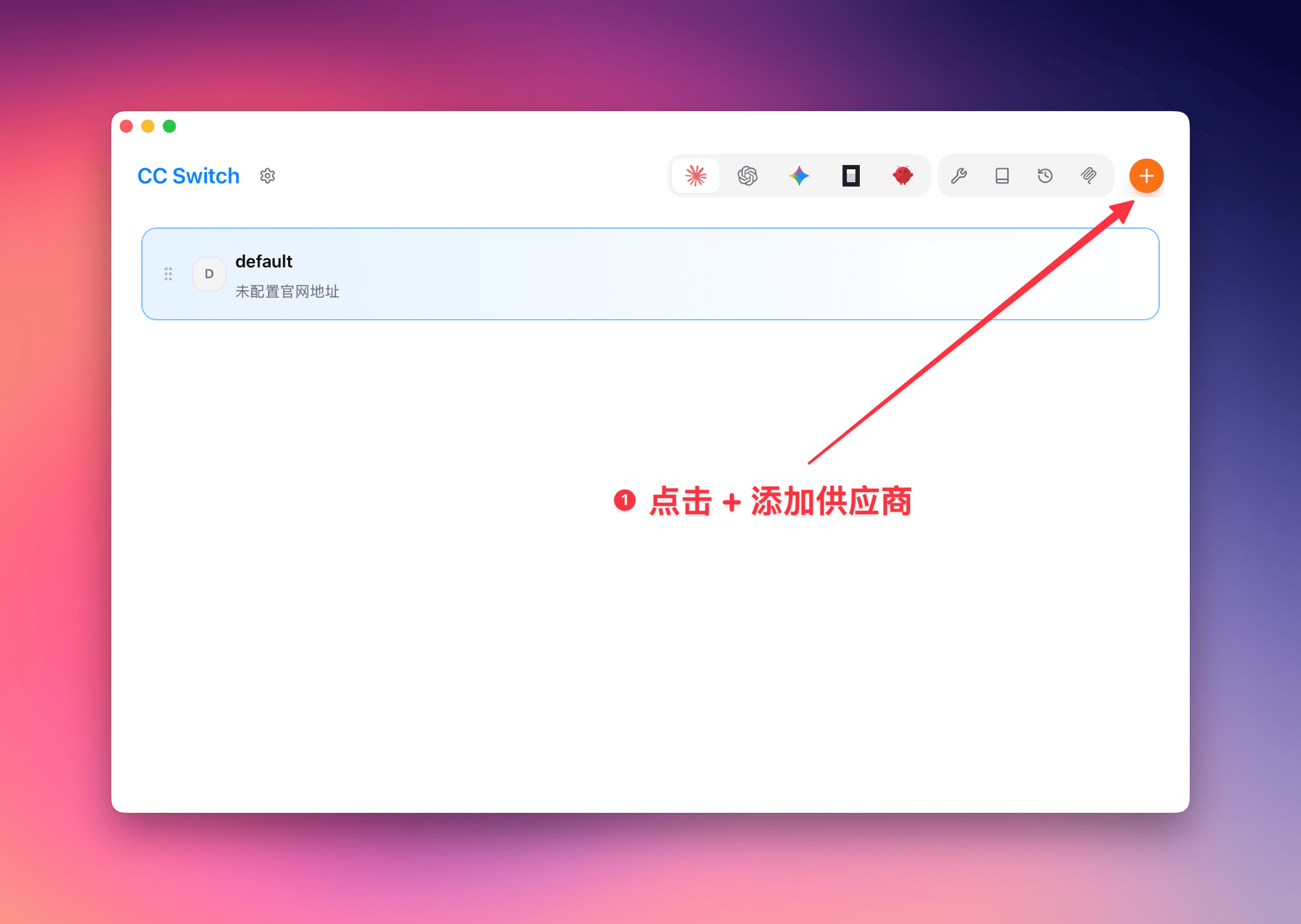
CC Switch を開き、プロバイダー管理ページに移動して、右上の + ボタンをクリックします。
ステップ 2:設定の入力
下図の通りに入力し、+ 追加 をクリックして完了します。
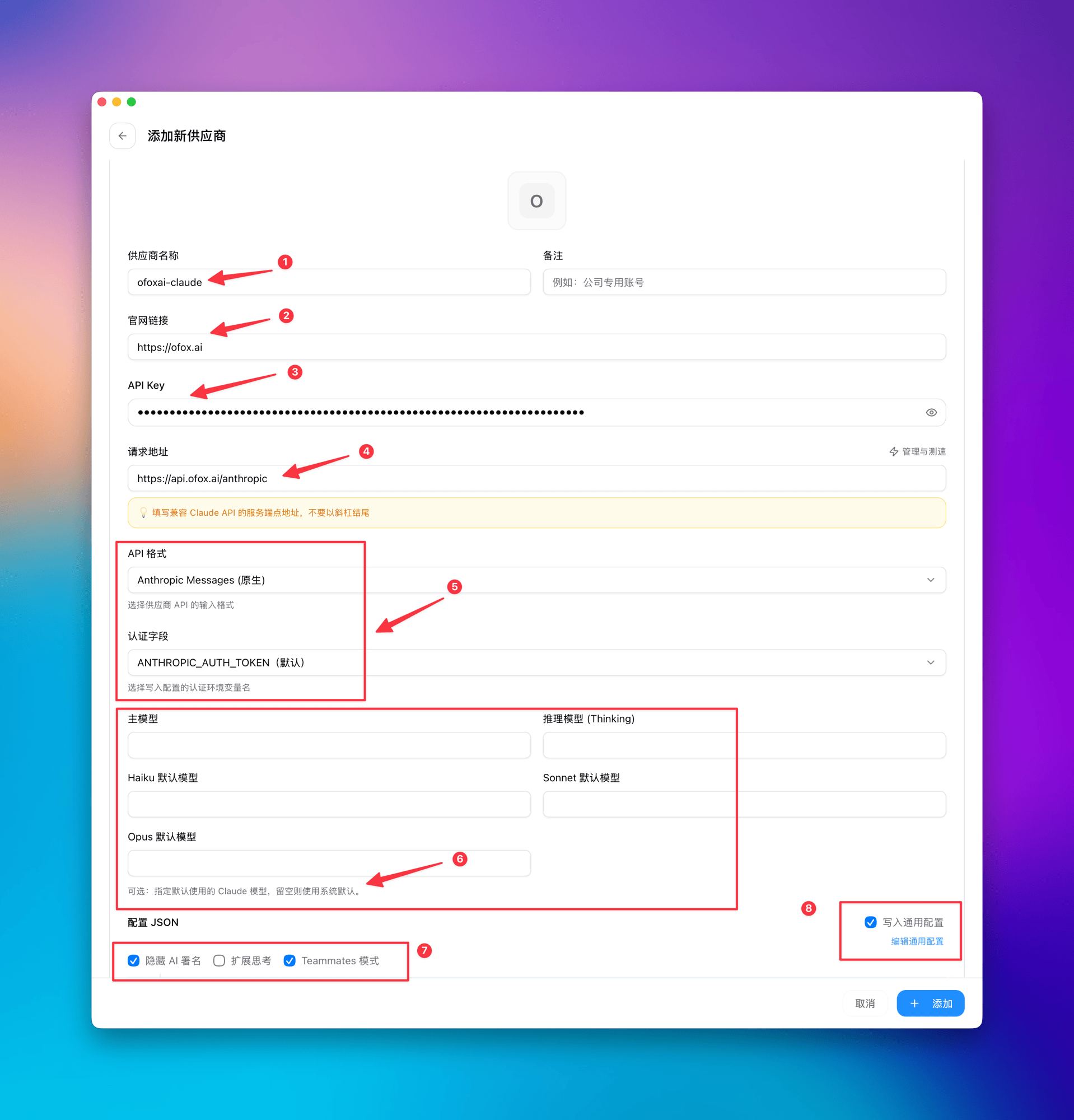
| 設定項目 | 値 | 説明 |
|---|---|---|
| ❶ プロバイダー名 | ofoxai-claude | 任意、識別しやすい名前 |
| ❷ 公式サイト URL | https://ofox.ai | プロバイダーの公式サイト |
| ❸ API Key | あなたの OfoxAI API Key | app.ofox.ai で取得 |
| ❹ リクエスト URL | https://api.ofox.ai/anthropic | 末尾にスラッシュを付けないこと |
| ❺ API フォーマット / 認証フィールド | Anthropic Messages (ネイティブ) / ANTHROPIC_AUTH_TOKEN(デフォルト) | デフォルトのまま |
| ❻ モデル設定 | 空欄 | 空欄のままでデフォルト Claude モデルを使用 |
| ❼ オプション | 「AI 署名を非表示」と「Teammates モード」にチェック | 必要に応じてチェック |
| ❽ 共通設定に書き込み | ✅ チェック | グローバル設定に書き込み、すべてのプロジェクトに適用 |
CC Switch は自動的に ~/.claude/settings.json に書き込むため、ファイルの手動編集は不要です。
ステップ 3:プロバイダーの有効化
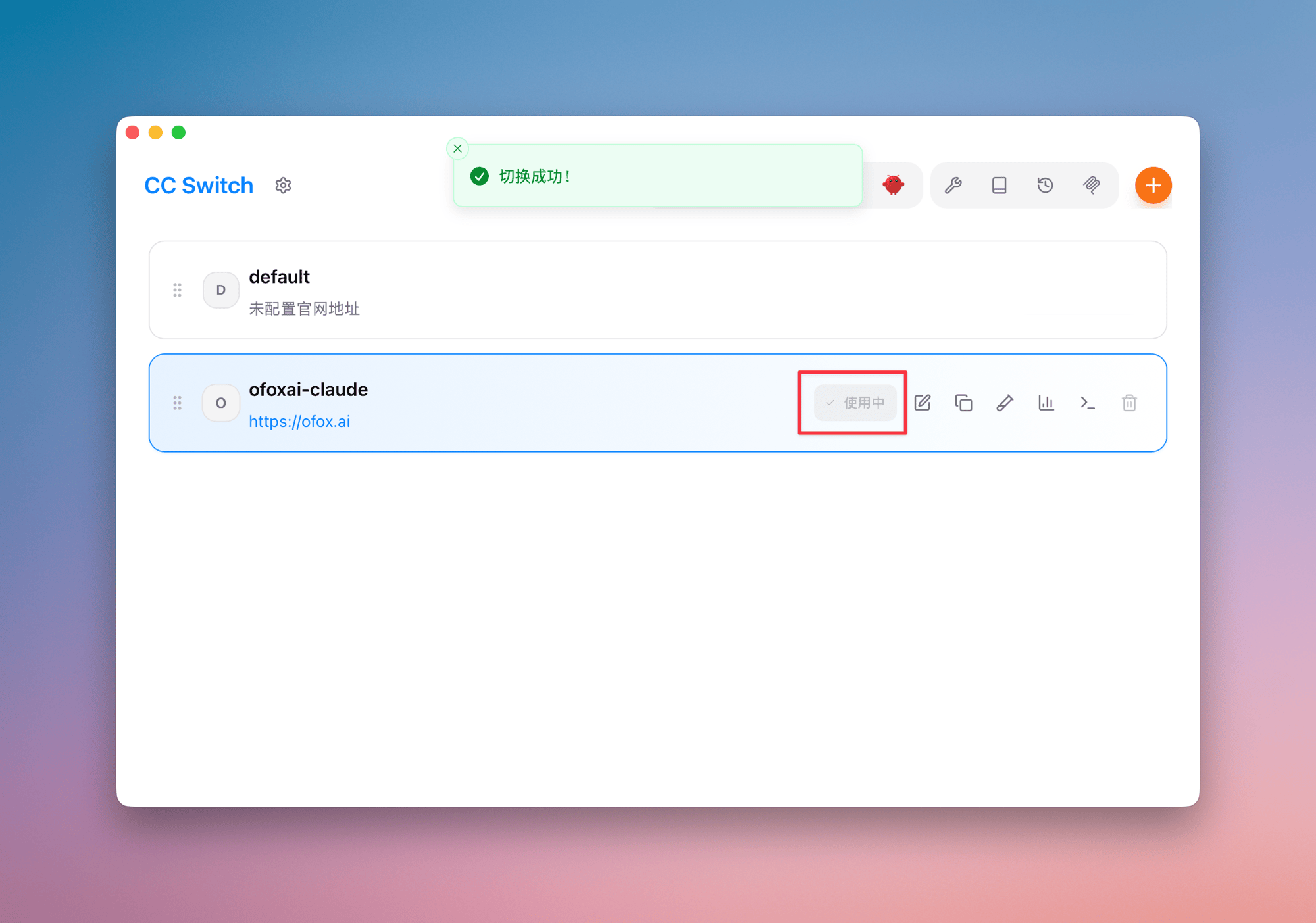
追加が完了したらリストに戻り、ofoxai-claude を選択して 使用 ボタンをクリックします。「切り替え成功」のメッセージが表示されれば完了です。
3. 設定の確認
プロジェクトディレクトリに移動して Claude Code を起動します:
cd your-project
claude
初回起動時は Esc を押してログインをスキップしてください。起動後、上部の情報バーに注目し、API Usage Billing(❶)が表示されていることを確認します。これは OfoxAI 経由で課金されていることを示しています:
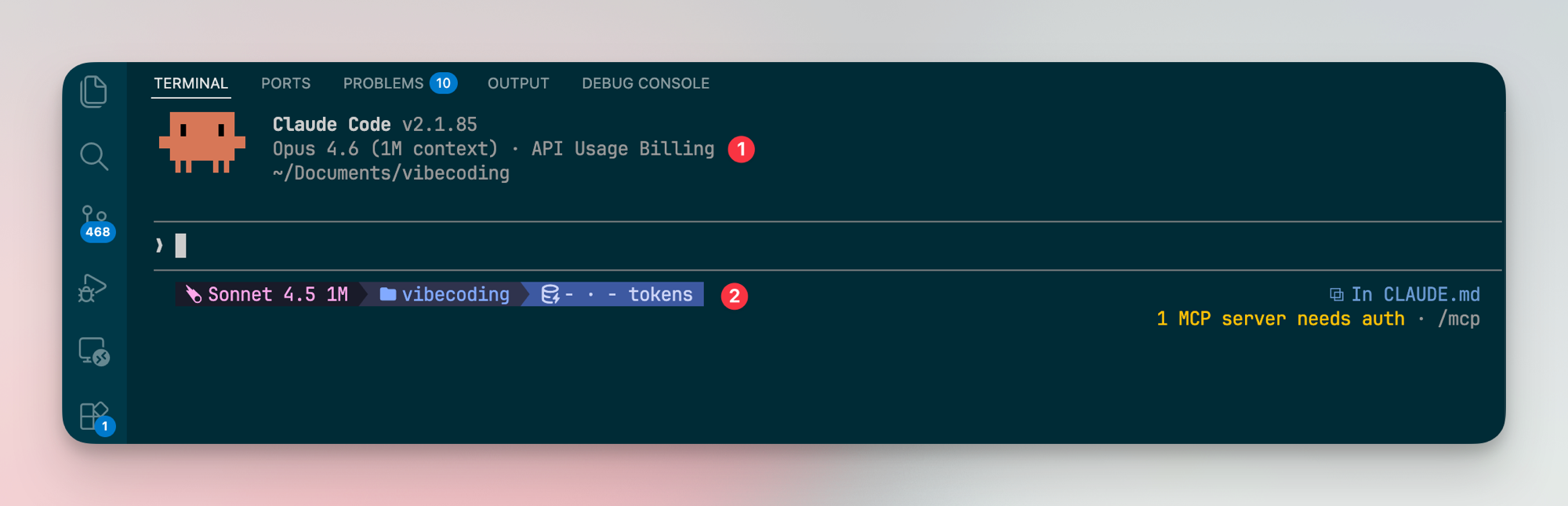
以上の情報が確認できれば、設定は成功です。
4. 他のモデルを使用する
OfoxAI を使えば、Claude Code で Claude 以外のモデル(Qwen、GLM、DeepSeek など)を利用できます。モデル広場から対応モデルを選び、モデルマッピングを設定するだけです。
ステップ 1:対応モデルを絞り込む
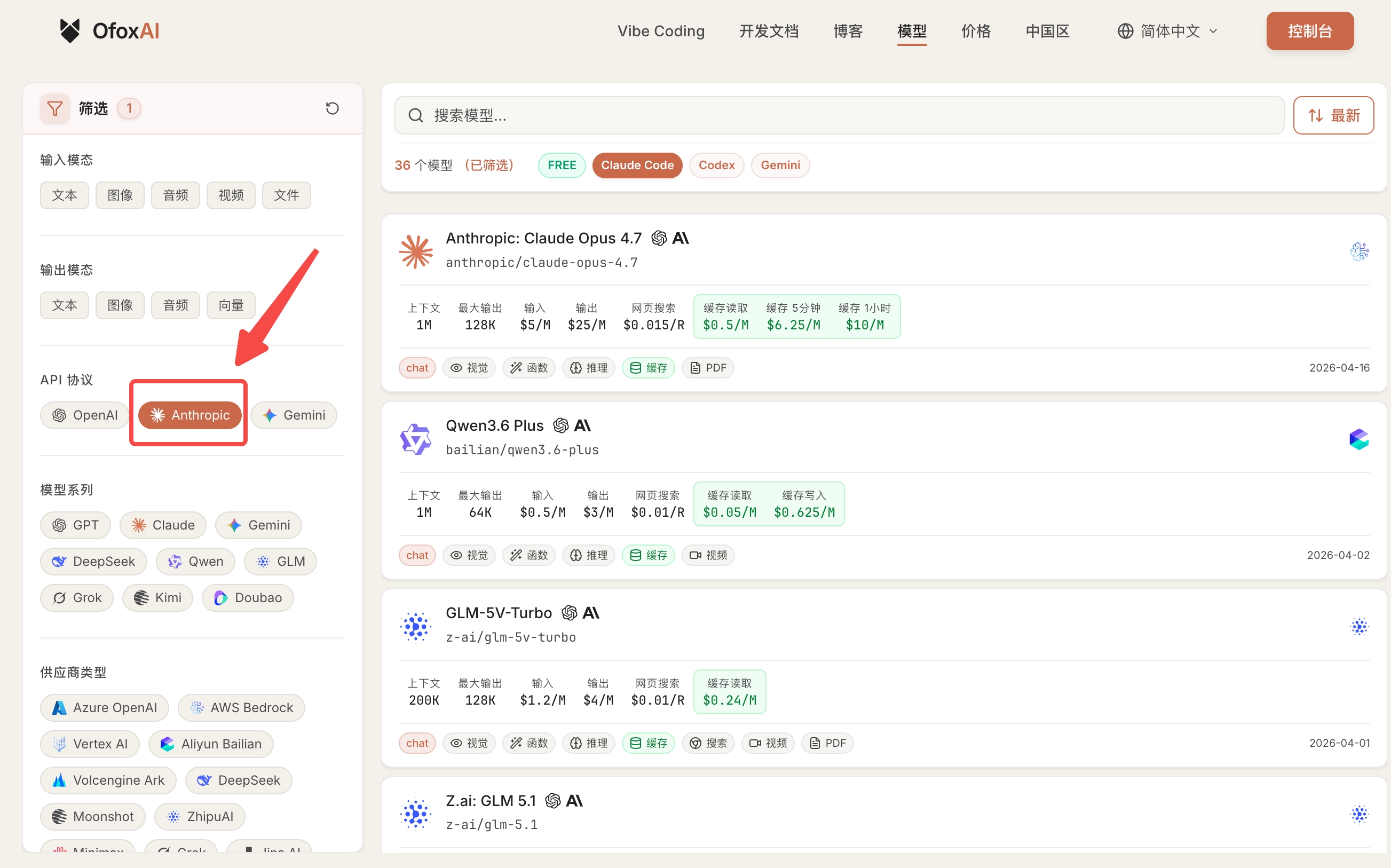
OfoxAI モデル広場 にアクセスし、左サイドバーの API プロトコル で Anthropic を選択して、Anthropic プロトコル対応モデルを絞り込みます。
ステップ 2:モデル名をコピーする
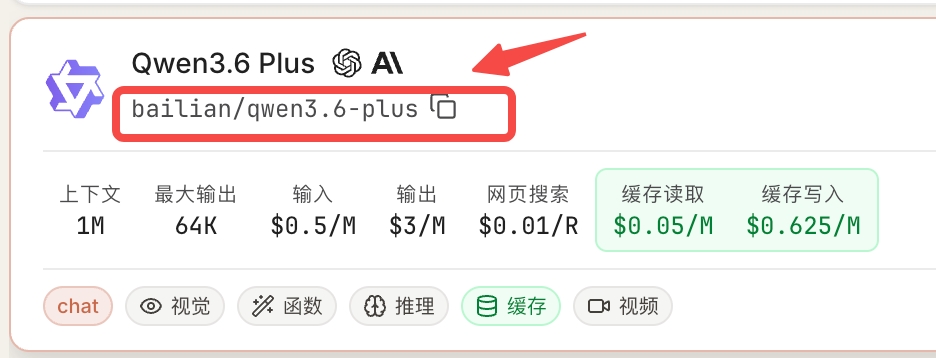
対象のモデルカードをクリックすると、モデル名の横にコピーボタンがあり、ワンクリックでモデル ID をコピーできます(例:bailian/qwen3.6-plus)。
ステップ 3:モデルマッピングを設定する
CC Switch に戻り、プロバイダー設定のモデルマッピングセクションを開きます。コピーしたモデル名を対応するスロットに入力します。対応モデルは OfoxAI Model Plaza で確認できます:
| マッピングスロット | 説明 |
|---|---|
| 主モデル | Claude Code のデフォルトモデル |
| 推理モデル (Thinking) | 深い推論用モデル |
| Haiku デフォルト | 軽量タスク用モデル |
| Sonnet デフォルト | 中程度の複雑さのタスク用モデル |
| Opus デフォルト | 高複雑度タスク用モデル |
プロバイダーがネイティブで Claude シリーズモデルを提供している場合、モデルマッピングは通常不要です。リクエストを別のモデル名にマッピングする必要がある場合のみ設定してください。
トラブルシューティング
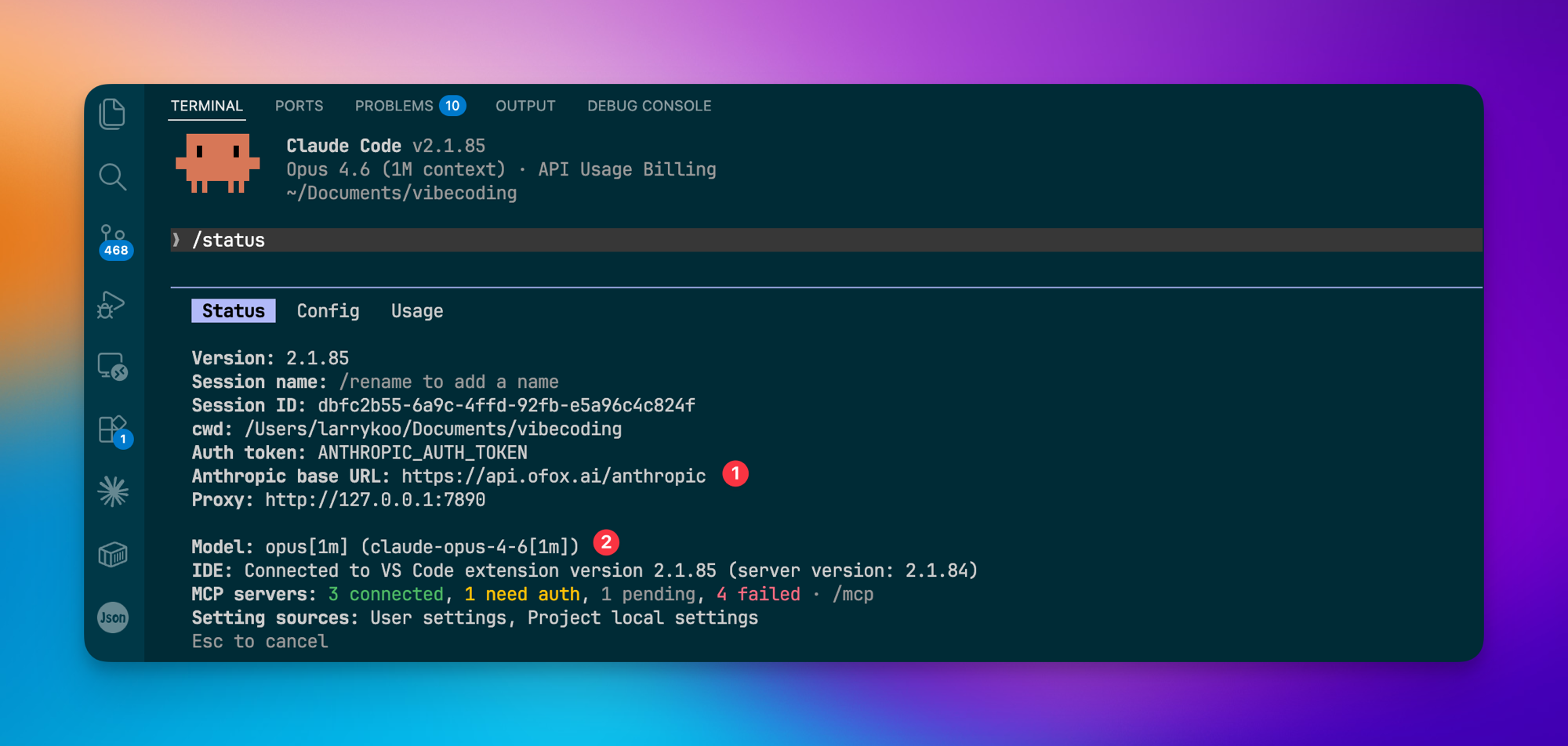
問題が発生した場合、Claude Code のターミナルで /status を実行して設定を確認してください:
/status以下の重要なフィールドを確認します:
- ❶ Anthropic base URL が
https://api.ofox.ai/anthropicであること - ❷ Model に現在使用中のモデルが表示されていること
Q: “Authentication error” が表示される
Anthropic base URL が正しいか確認し、API Key が有効かチェックしてください。
Q: 接続タイムアウト
リクエスト URL が https://api.ofox.ai/anthropic であること、末尾にスラッシュが付いていないことを確認してください。
Q: ストリーミングレスポンスが途切れる
OfoxAI にはグローバルアクセラレーションが組み込まれており、通常はローカルネットワークの問題です。ローカル接続を確認してから再試行してください。