Claude Coworks 設定
Claude Coworks は Anthropic 公式デスクトップクライアントです。内蔵のサードパーティ推論機能を使い、Anthropic 互換 Gateway を経由して OfoxAI にリクエストを転送することで、100 以上の AI モデルを利用できます。
前提条件
設定手順
ステップ 1:デベロッパーモードを有効にする
メニューバーで Help → Troubleshooting → Enable Developer Mode をクリックします。
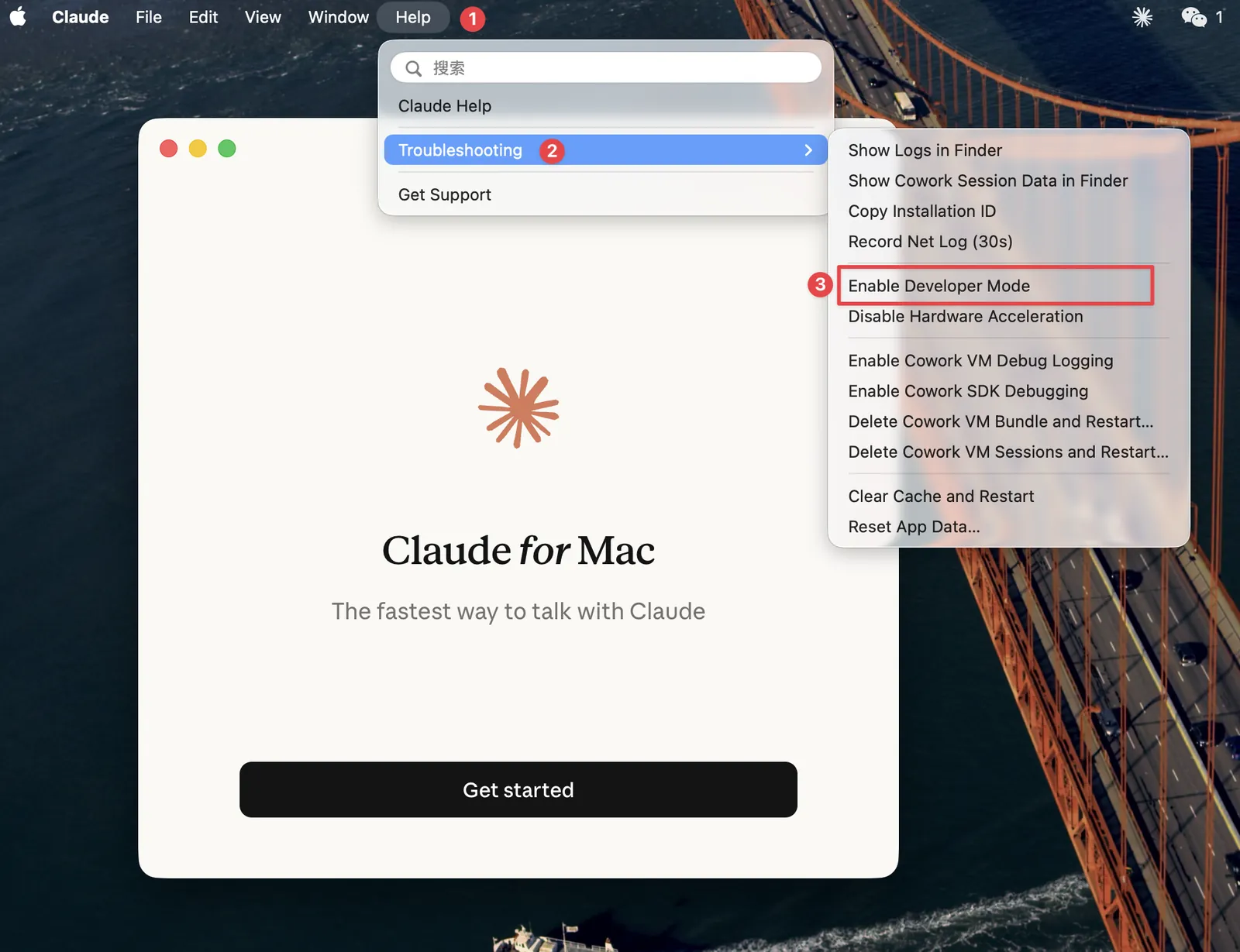
デベロッパーモードを有効にすると、メニューバーに Developer メニューが表示されます。
ステップ 2:サードパーティ推論設定を開く
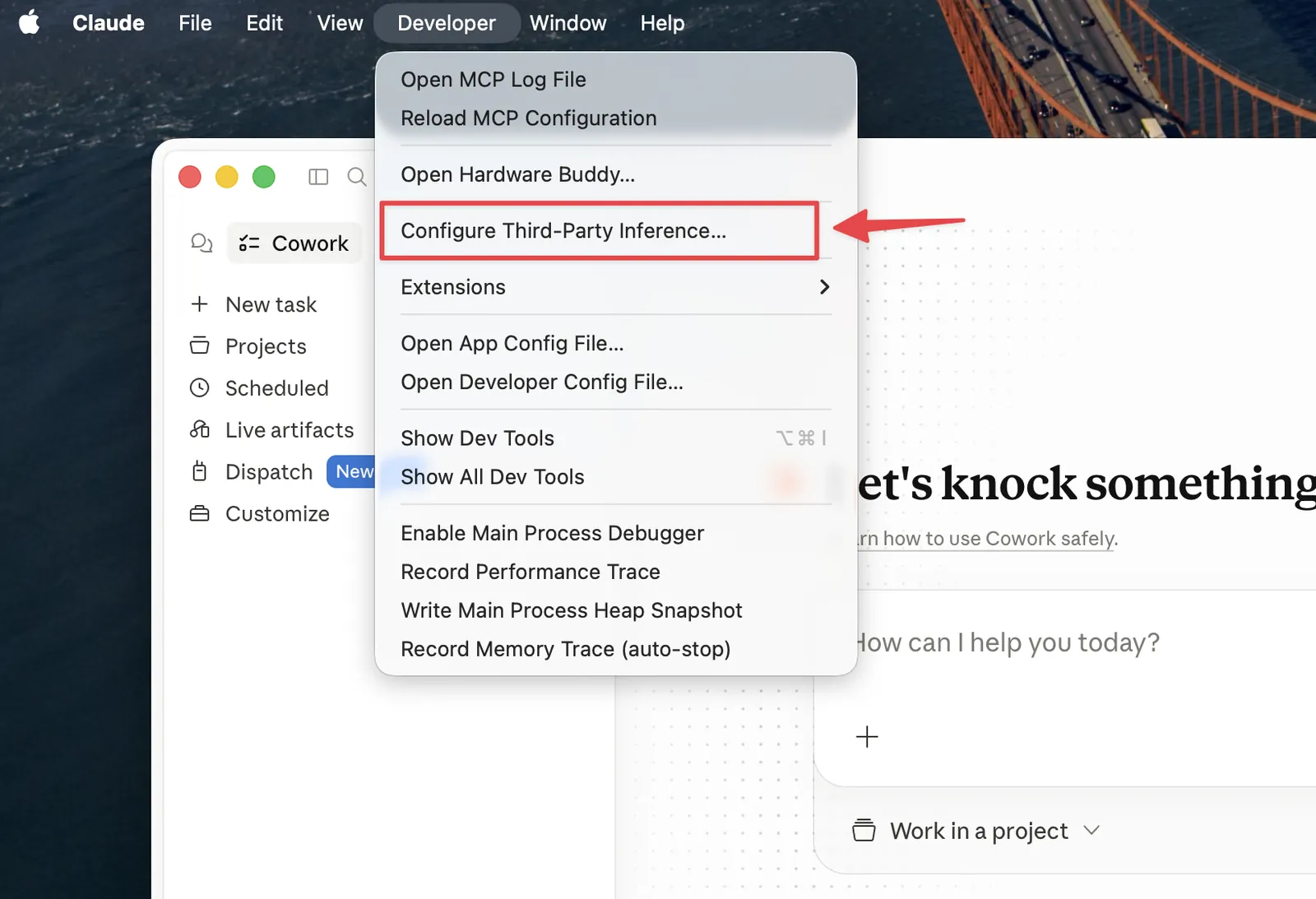
メニューバーで Developer → Configure Third-Party Inference… をクリックして設定パネルを開きます。
ステップ 3:Gateway を選択する
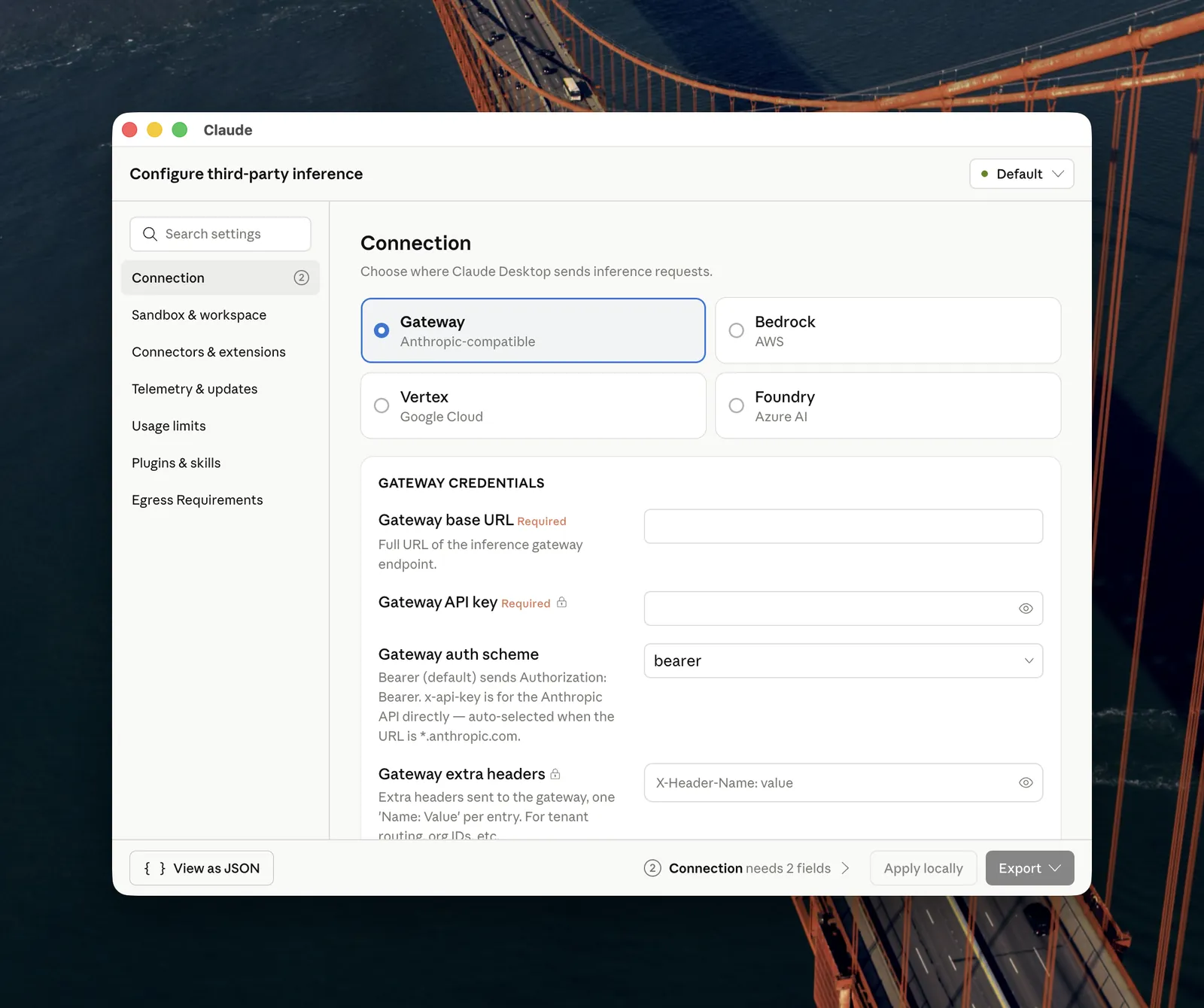
Connection ページで Gateway(Anthropic-compatible)を選択します。
ステップ 4:認証情報を入力して適用する
GATEWAY CREDENTIALS セクションに入力し、Apply locally をクリックします:
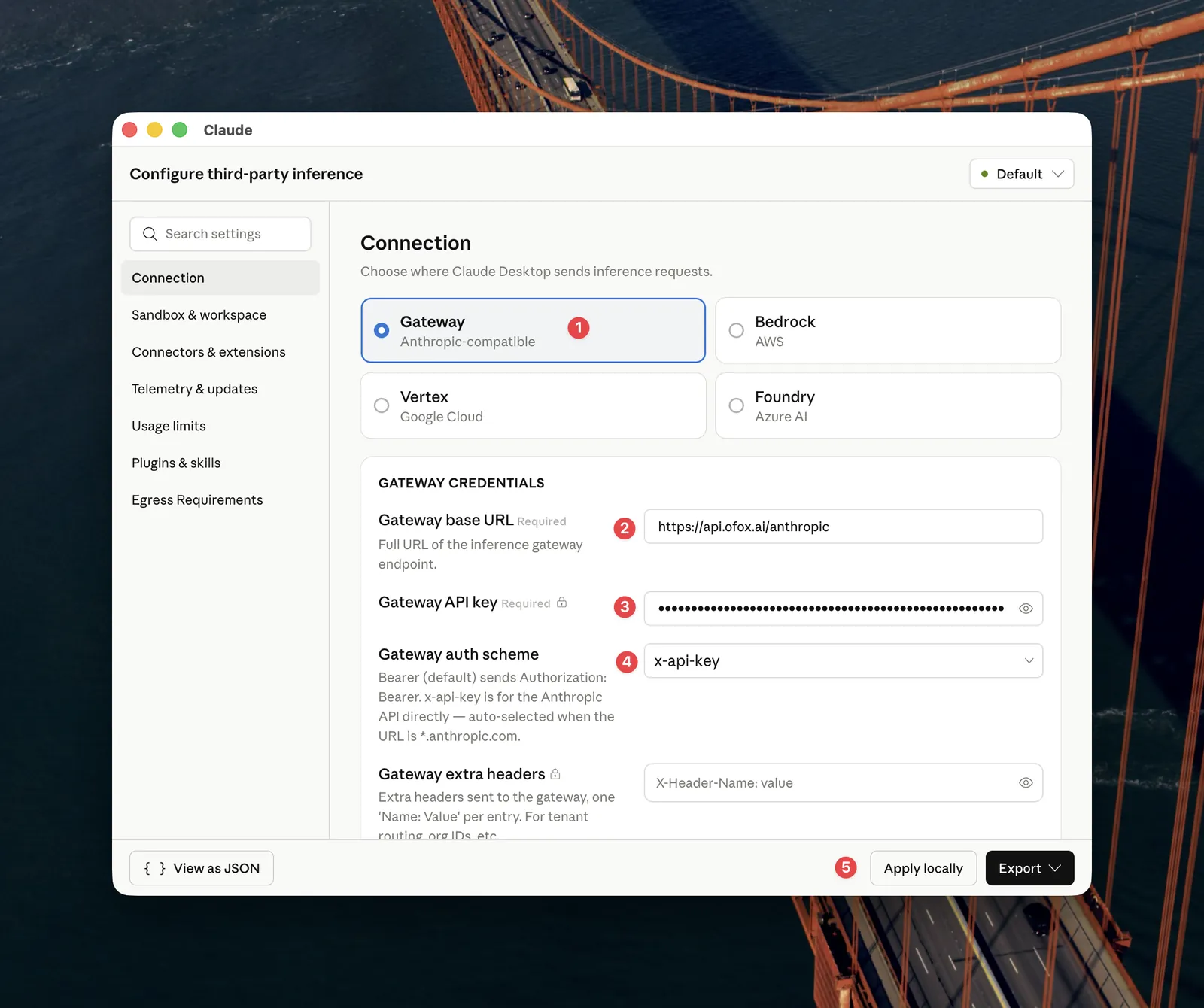
右上のステータスインジケーターが緑色になれば接続完了です。
ステップ 5:利用可能なモデルを検索
接続が確立されたら、Claude Coworks で利用可能なすべてのモデルが表示されます。OfoxAI モデルマーケット にアクセスして、サポートされているモデルの完全なリストとその機能を確認できます。
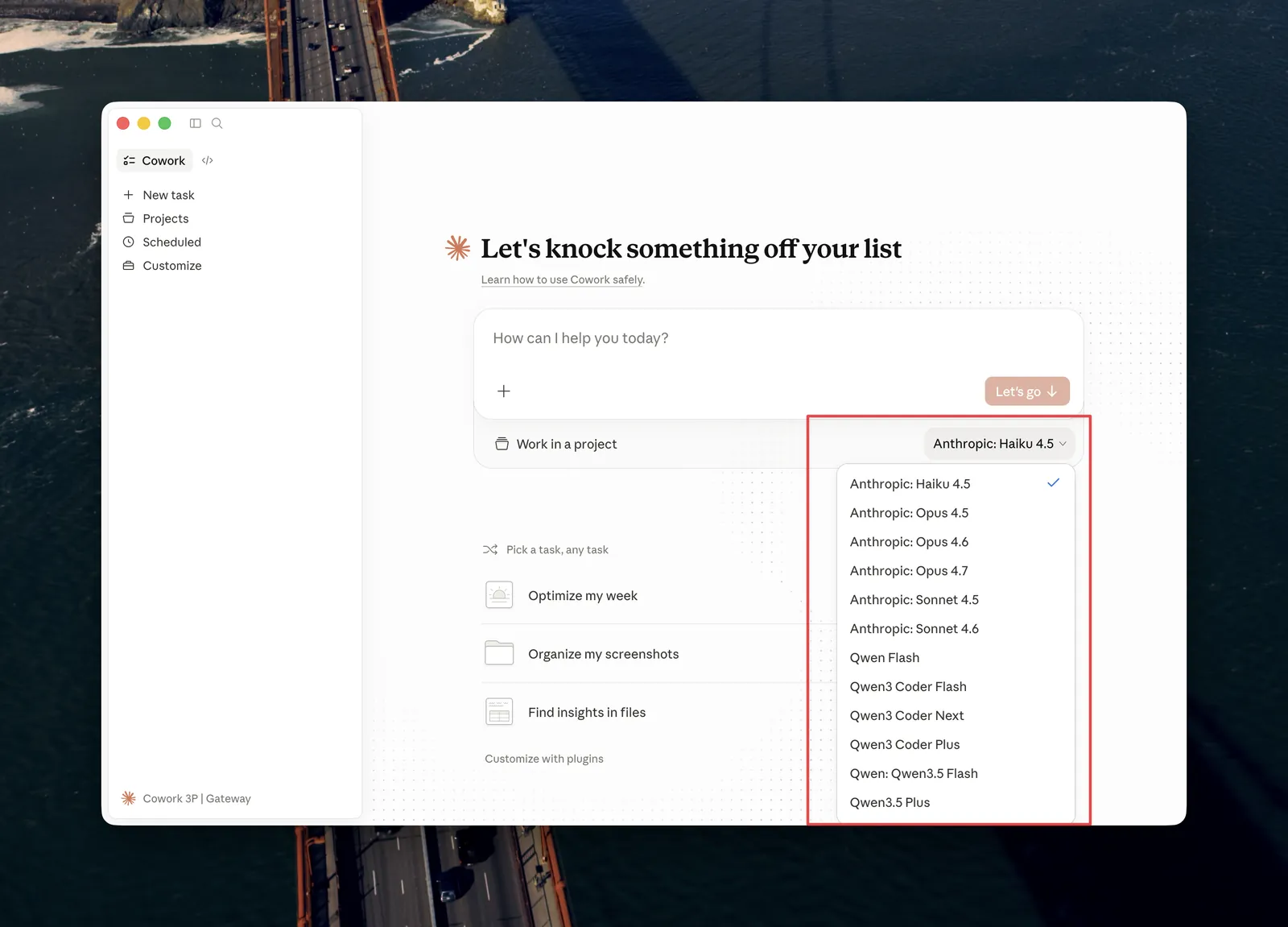
ステップ 6:モデルを選択
Claude Coworks インターフェースで使用するモデルを選択します。必要に応じていつでも異なるモデルに切り替えることができます。選択したモデルはすべての推論リクエストに使用されます。
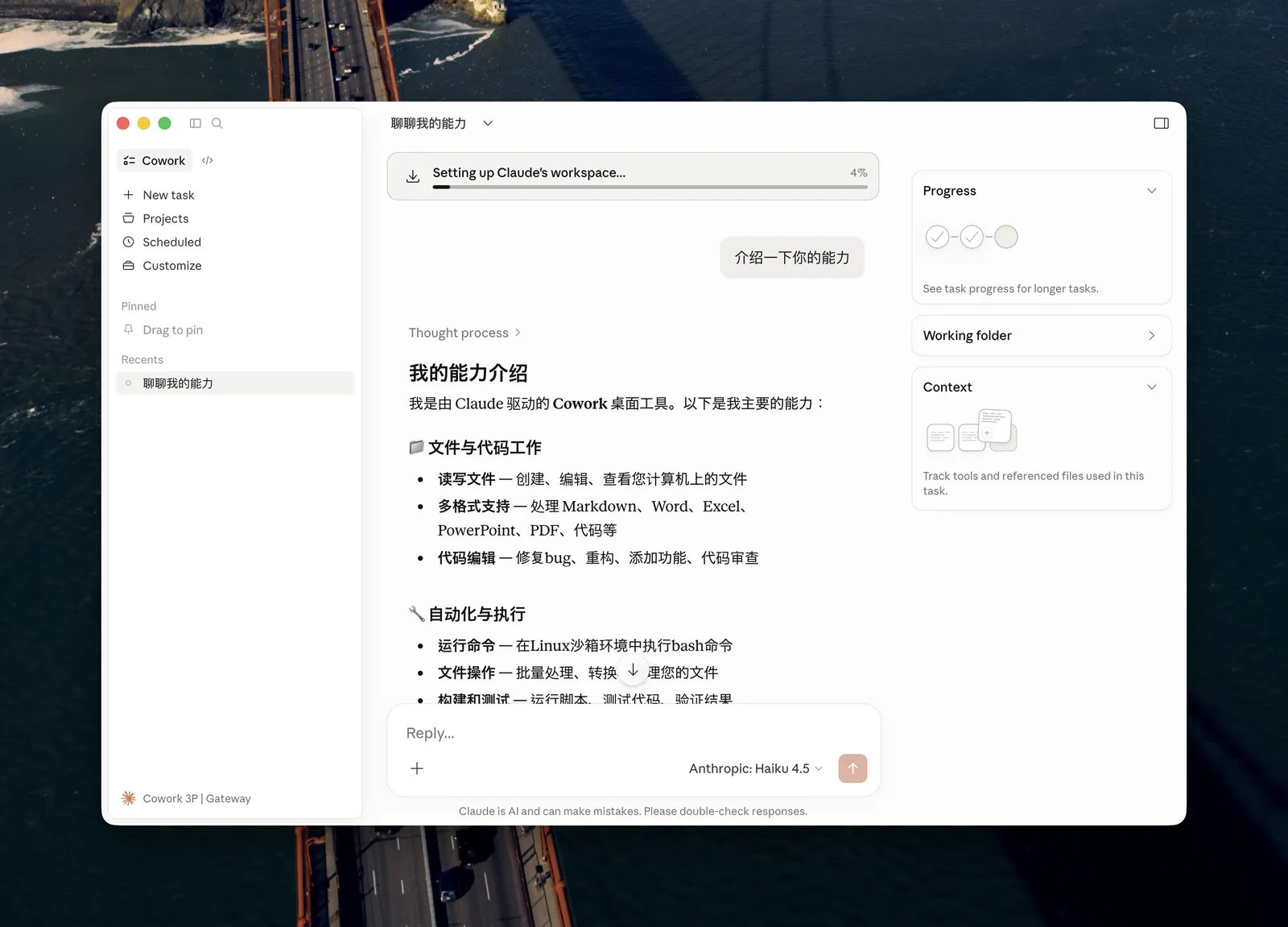
ステップ 7:確認して使用開始
設定が完了しました!Claude Coworks はすべての推論リクエストを選択したモデルを使用して OfoxAI Gateway を通じてルーティングします。これで Claude Coworks を通常通り使用でき、すべてのリクエストは OfoxAI インフラストラクチャを経由して処理されます。
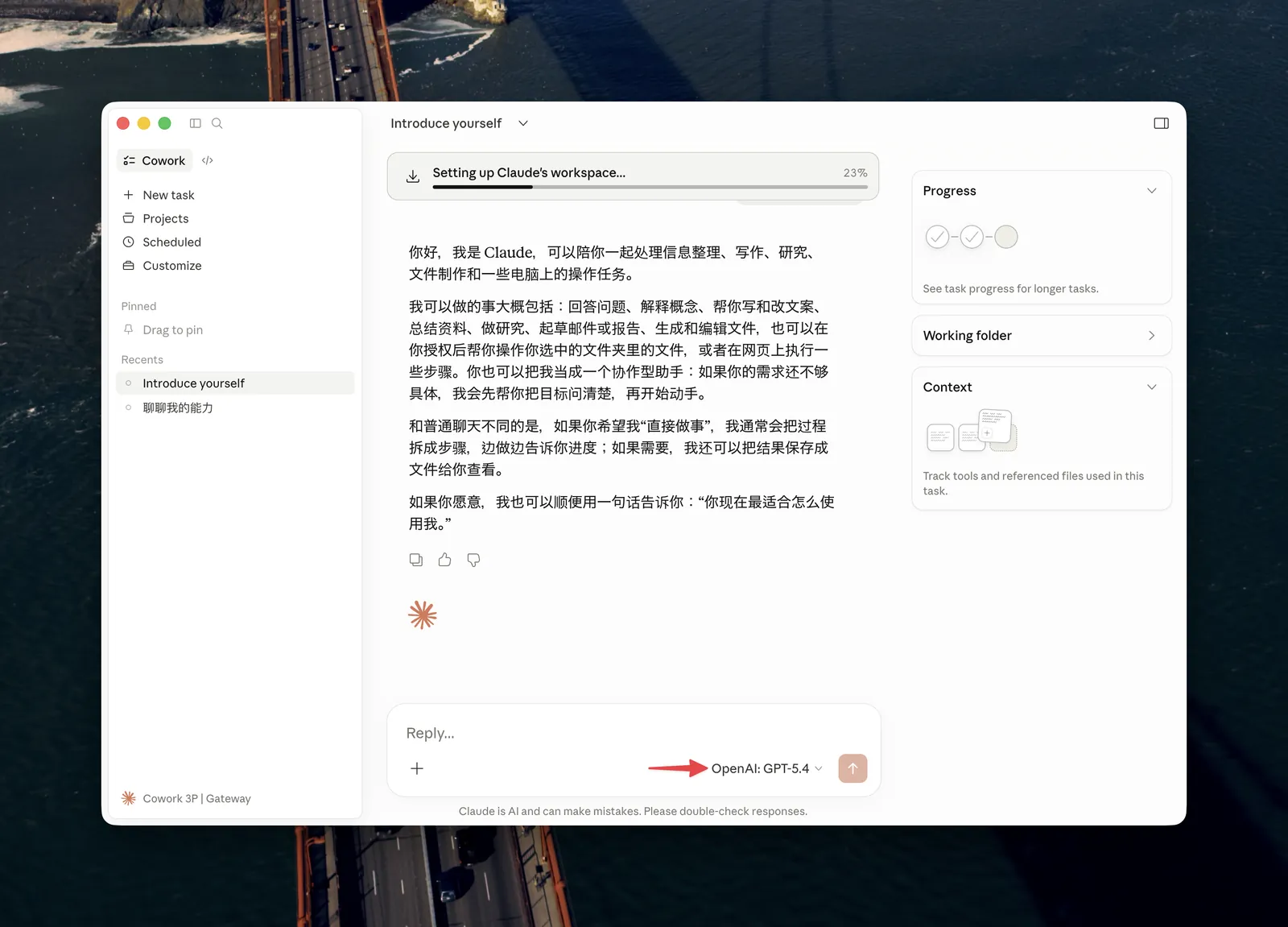
使い始める
設定後、Claude Coworks のすべての推論リクエストは OfoxAI Gateway 経由でルーティングされます。利用可能なモデルは OfoxAI モデルマーケット でご確認ください。
よくある質問
Q:メニューバーに Developer メニューが表示されない
先にステップ 1 を完了してください。Developer メニューはデベロッパーモードを有効にした後にのみ表示されます。
Q:「Apply locally」をクリックしてもステータスインジケーターが緑にならない/接続に失敗する
- Gateway base URL が
https://api.ofox.ai/anthropicであること(末尾にスラッシュなし)を確認してください - Gateway auth scheme が
x-api-keyに設定されていることを確認してください - API Key が OfoxAI コンソール から余分なスペースなしで完全にコピーされていることを確認してください
- ネットワーク接続を確認してください