Immersive Translate の設定
Immersive Translate はChrome、Firefox、Safariに対応した人気の二言語表示翻訳拡張機能です。
前提条件
対応プロトコル
内蔵GeminiプロバイダーはOfoxAIのAuthorization: Bearerと互換性のないx-goog-api-key認証を使用しています。Geminiモデルを使用するには、OpenAI Chatカスタムサービスでカスタムモデル名フィールドにGeminiモデル名を入力してください(例:google/gemini-3.8-flash、google/gemini-3.1-pro-preview など)。
設定手順
ステップ 1:翻訳サービス設定を開く
ブラウザのツールバーのImmersive Translateアイコンをクリックし、設定に移動して翻訳サービスタブをクリックします。
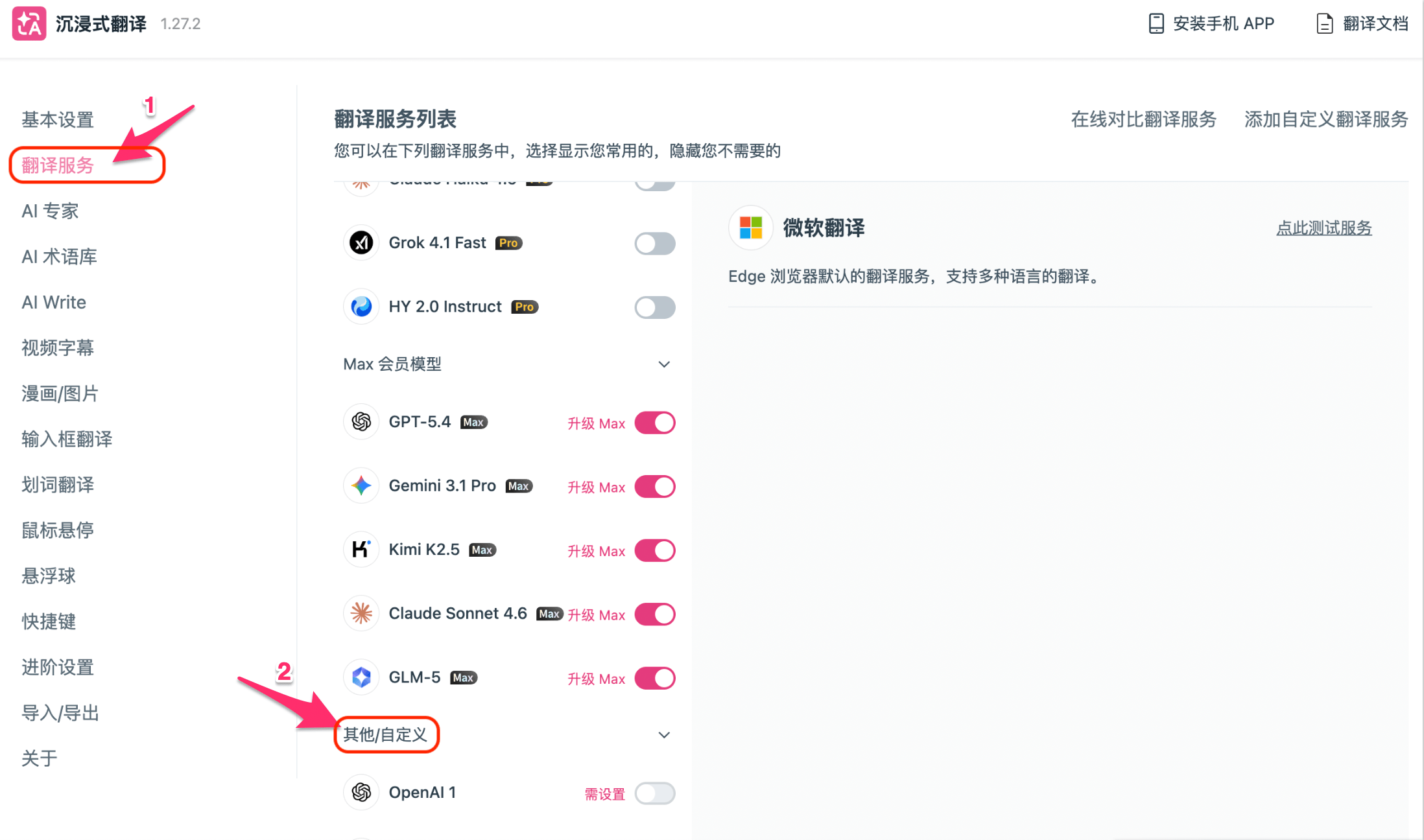
ステップ 2:カスタムサービスの入口を見つける
翻訳サービスページでその他/カスタムグループまでスクロールします。
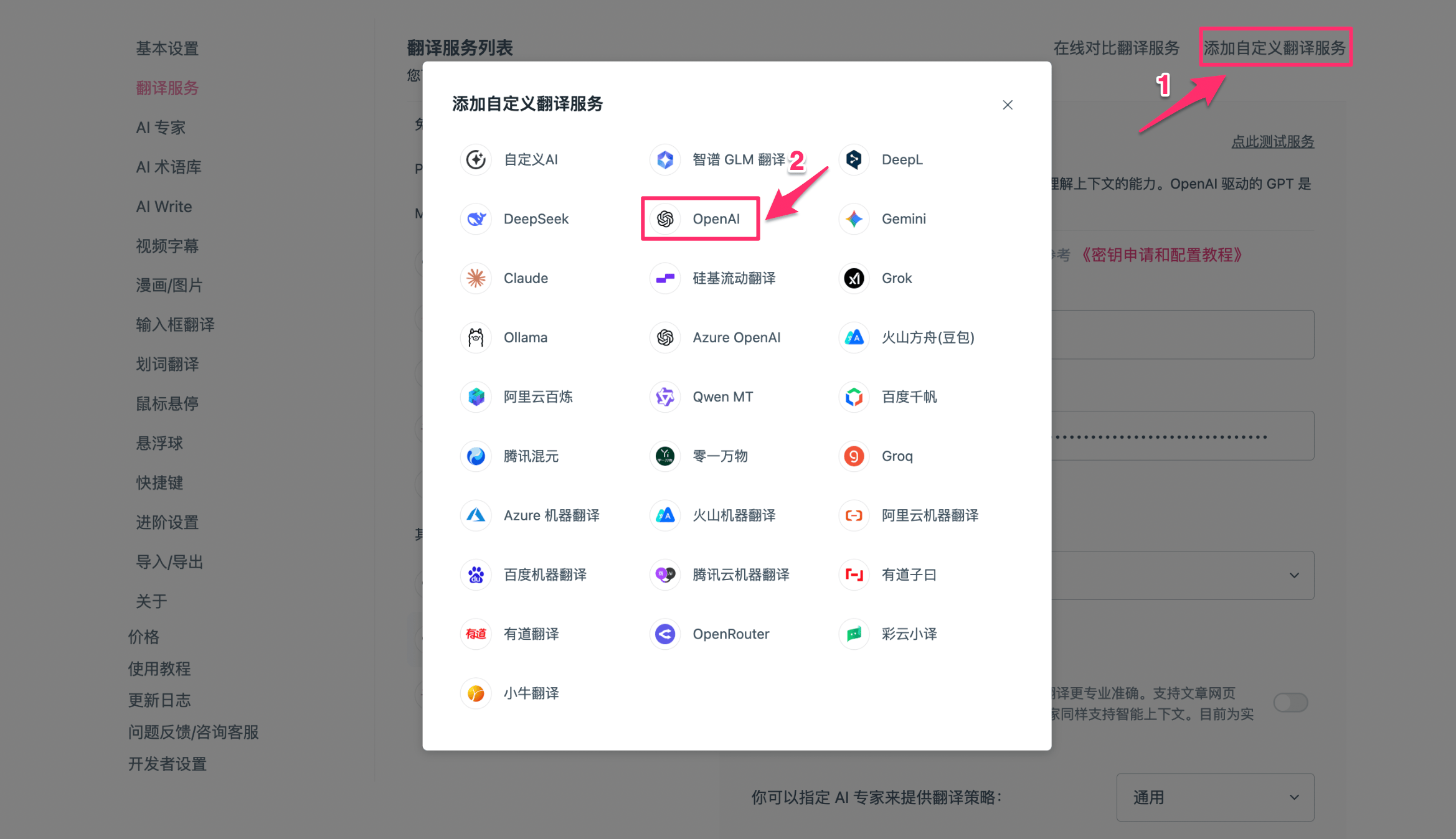
右上のカスタム翻訳サービスを追加ボタンをクリックします。
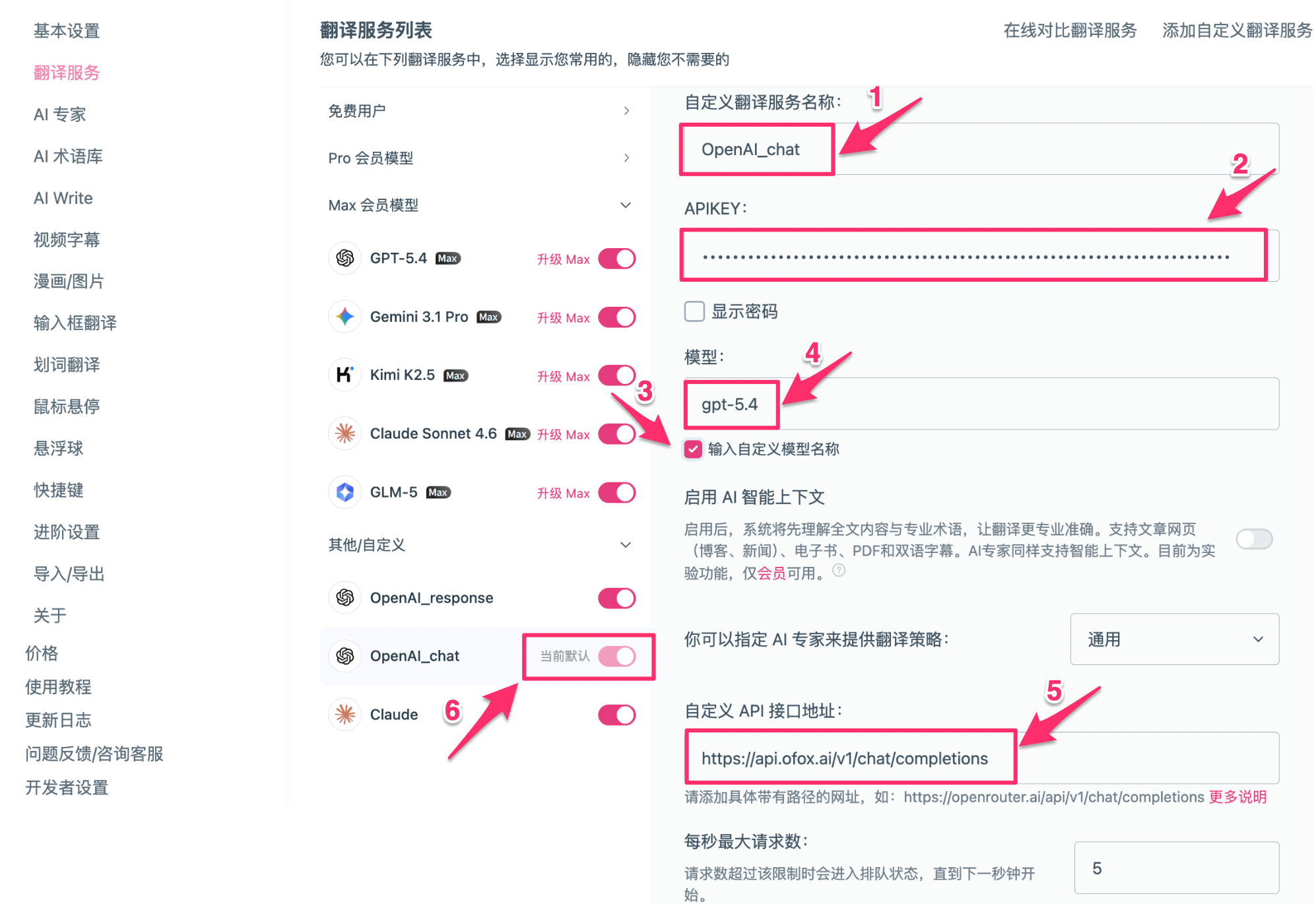
ステップ 3:設定情報を入力
OpenAI Chat(Geminiを含む全モデル対応)
OpenAI Response
Claude(Anthropicプロトコル)
内蔵のClaudeプロバイダーを使用:
サービスをテストをクリックし、成功後保存をクリックします。
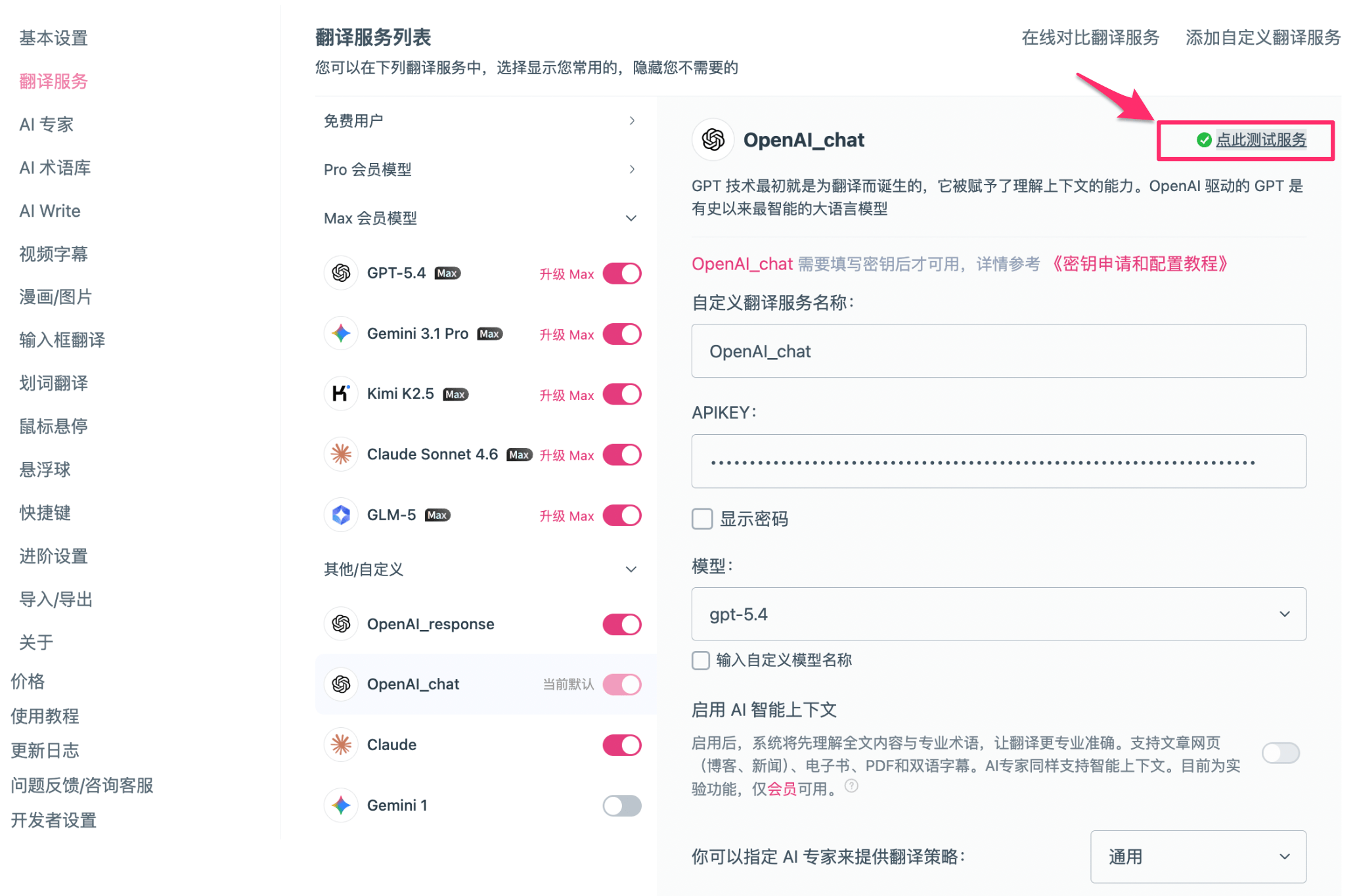
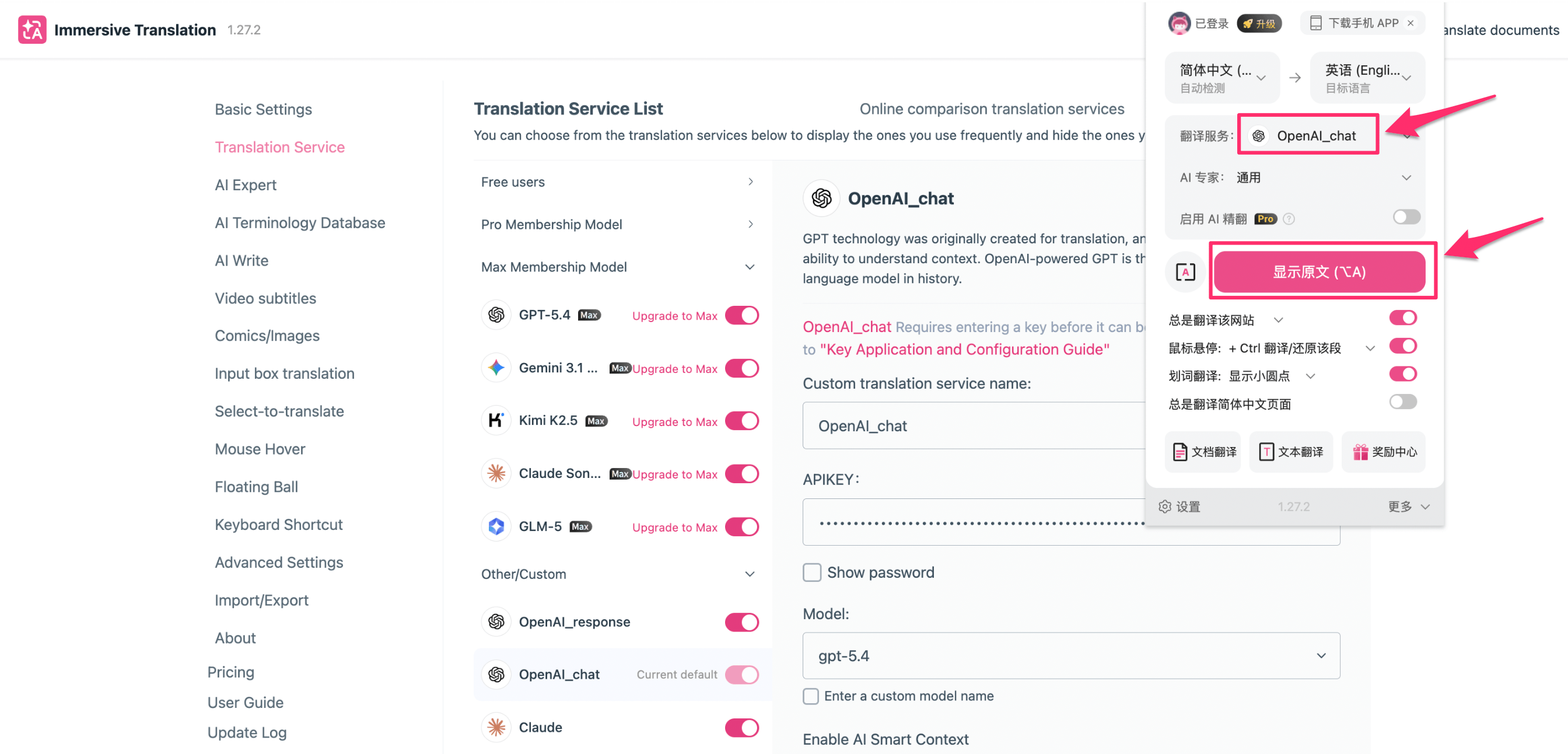
ステップ 4:デフォルトに設定して翻訳開始
設定したサービスのスイッチをオンにして現在のデフォルトに設定し、任意のウェブページを開いてAlt + A(Mac:Option + A)を押して翻訳します。
翻訳結果
利用できるモデルの例
おすすめのモデルは OfoxAI モデル一覧 をご確認ください。
トラブルシューティング
Q:エラー String contains non ISO-8859-1 code point — APIキーに非ASCII文字が含まれています。OfoxAIコンソール から再コピーしてください。
Q:内蔵GeminiプロバイダーはOfoxAIに接続できますか? — できません。認証方式が非互換です。OpenAI Chatでカスタムモデル名フィールドにGeminiモデル名を入力してください(例:google/gemini-3.8-flash、google/gemini-3.1-pro-preview など)。
Q:サービスを切り替えるには? — 翻訳サービスページで目的のサービスのスイッチをオンにしてください。