Chatbox の設定
Chatbox は、クロスプラットフォーム対応の AI デスクトップクライアントです(Windows、macOS、Linux、iOS、Android に対応)。シンプルなインターフェースで、複数の AI サービスプロバイダーの設定をサポートしています。
前提条件
設定手順
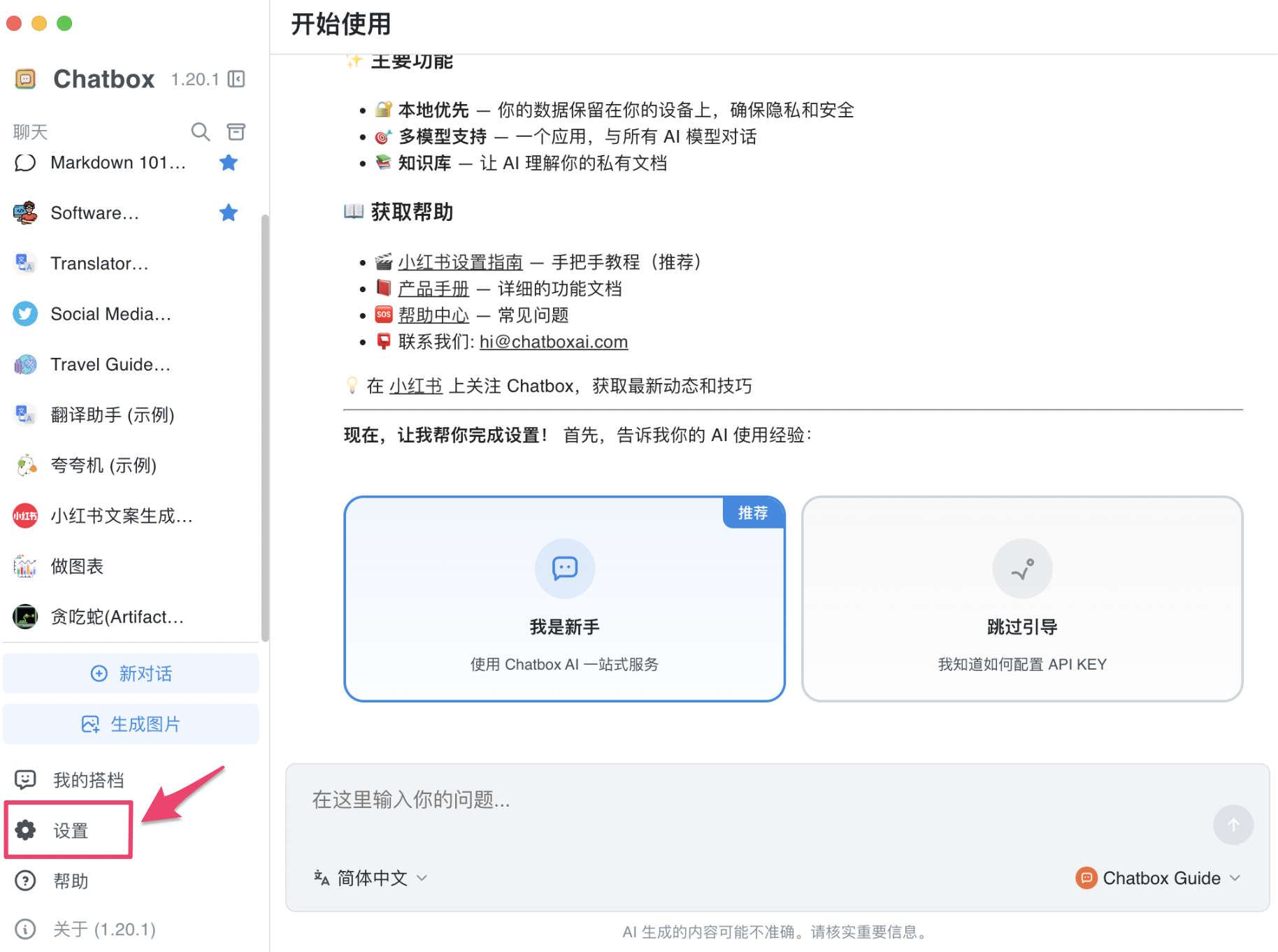
ステップ 1:設定を開く
Chatbox を起動し、左下の 設定 をクリックします。
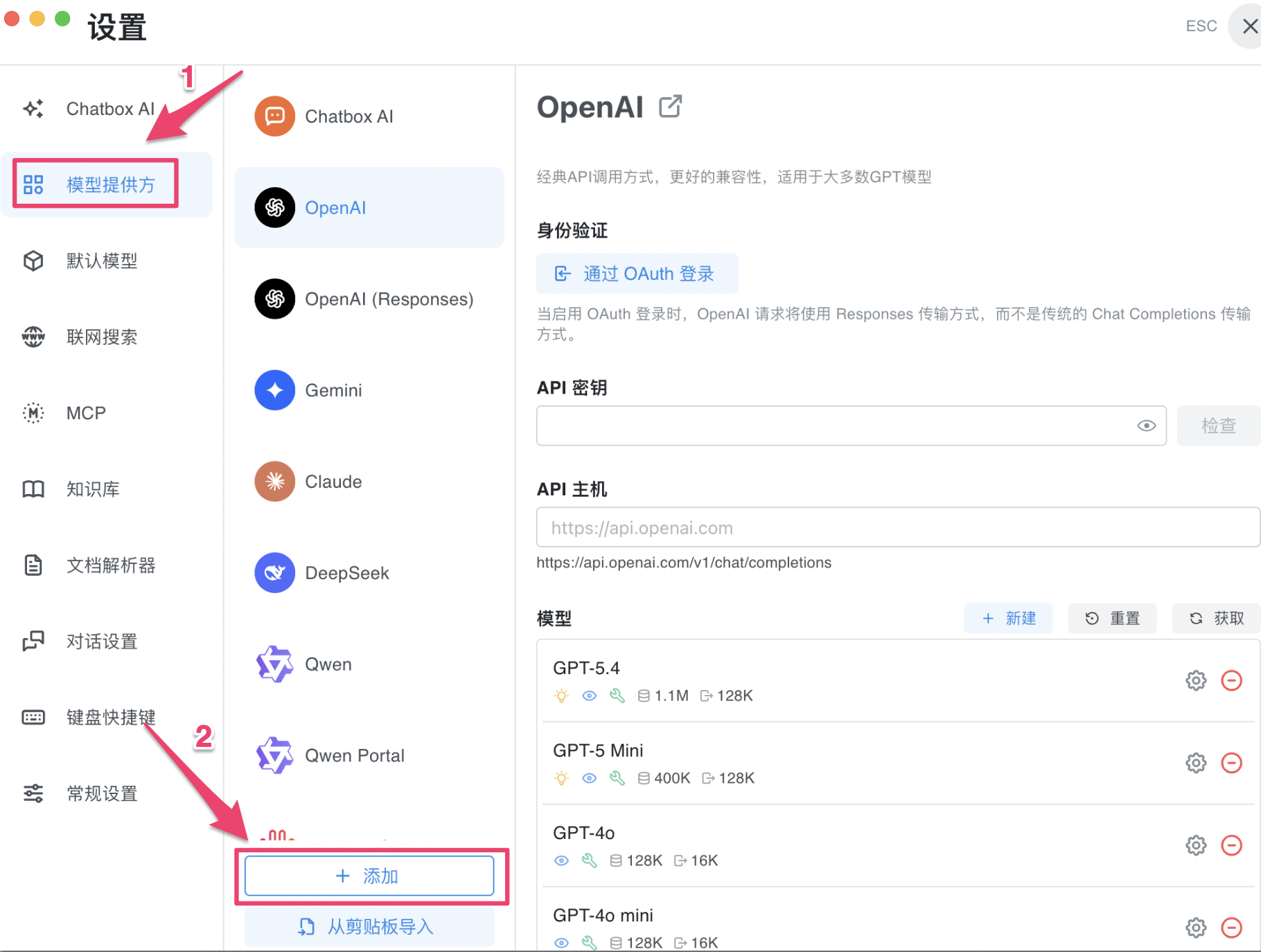
ステップ 2:モデルプロバイダーに移動し、+ 追加をクリック
左側の モデルプロバイダー をクリックし、下部の + 追加 ボタンをクリックします。
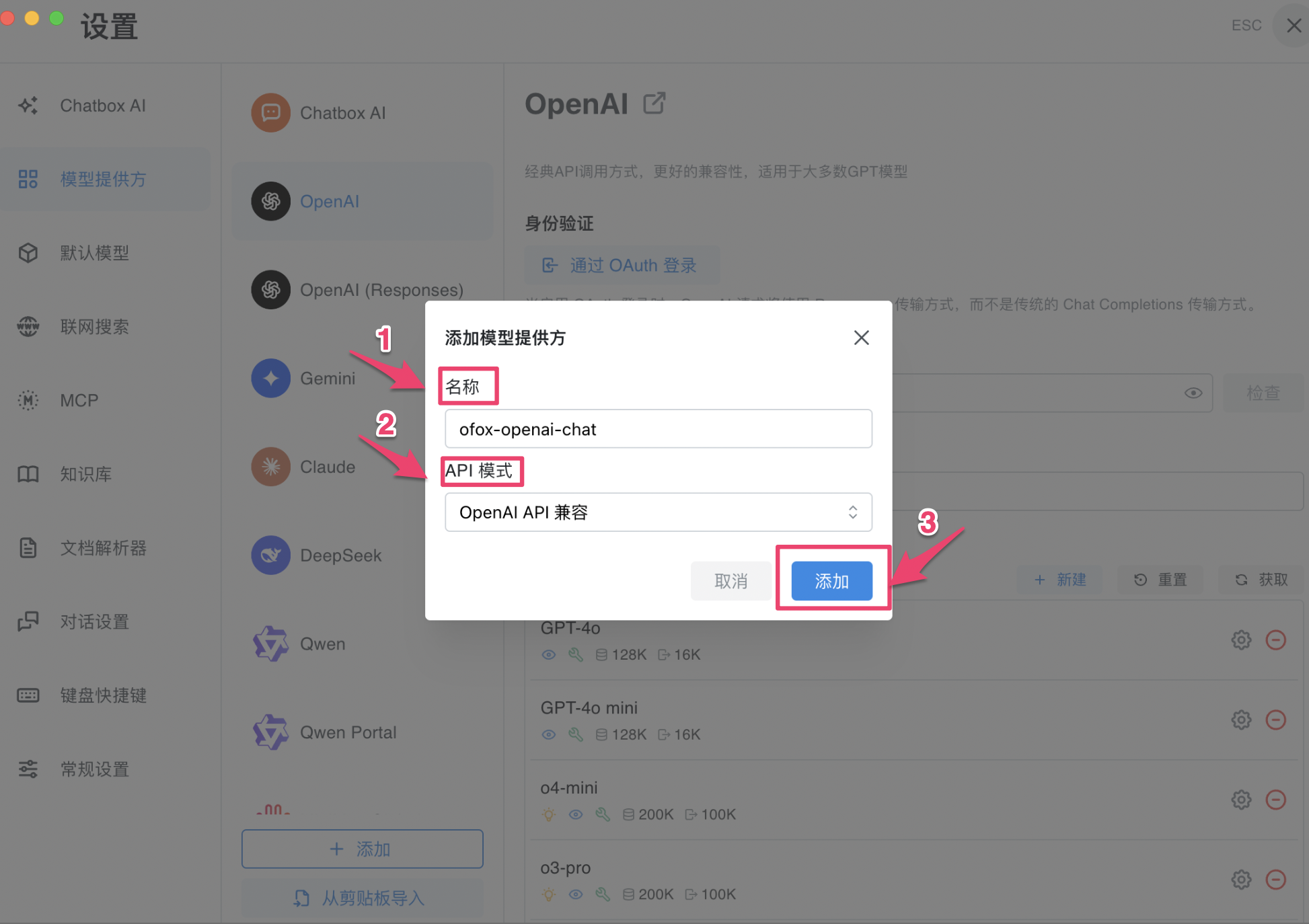
ステップ 3:API モードを選択
表示されたダイアログで名前を入力し、対応する API モード を選択します。OfoxAI は以下の 4 種類をサポートしています:
選択後、追加 をクリックします。
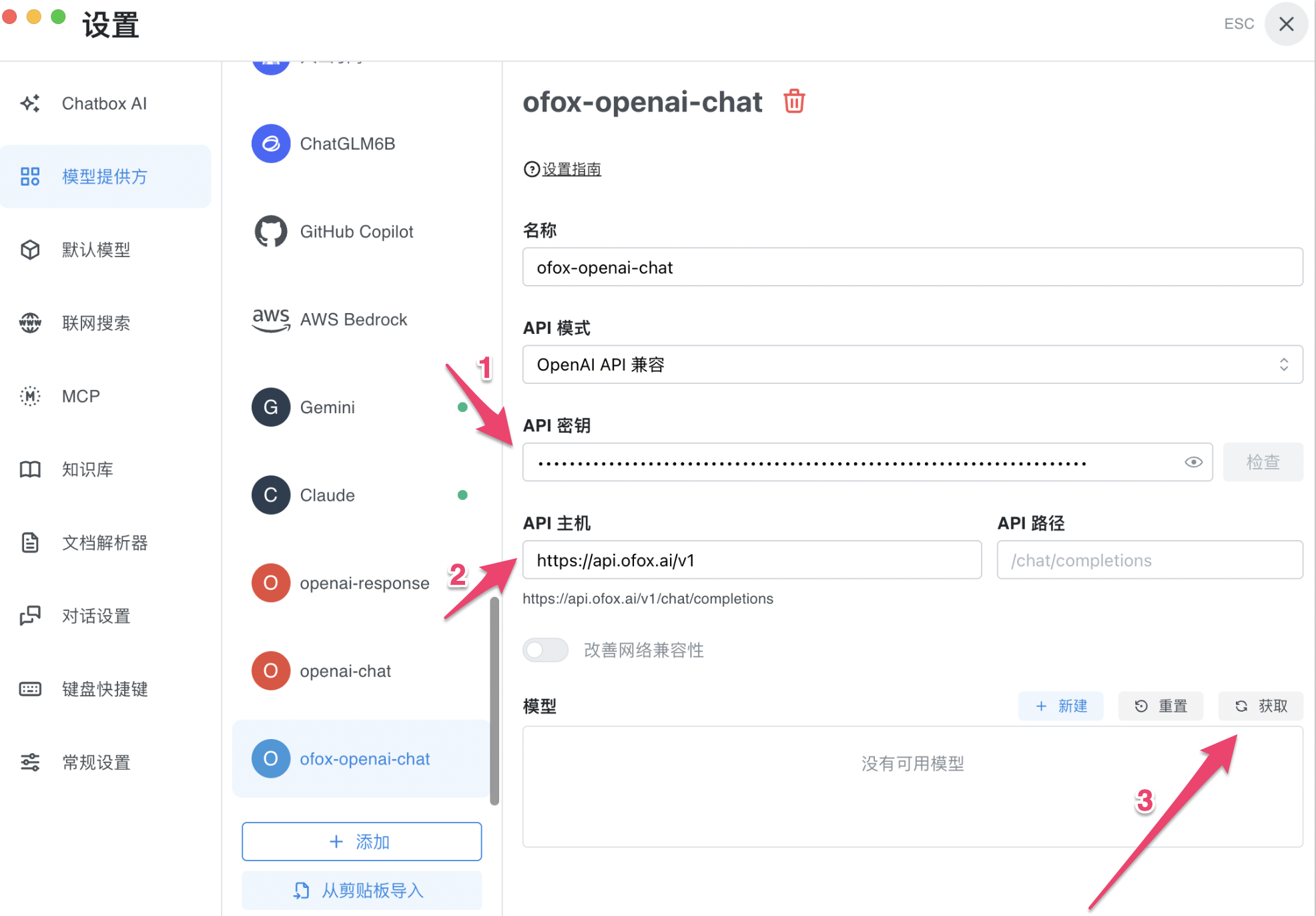
ステップ 4:設定情報を入力
設定ページで API キーと API ホストを入力し、取得 をクリックしてモデル一覧を自動取得します。
ステップ 5:モデルを選択
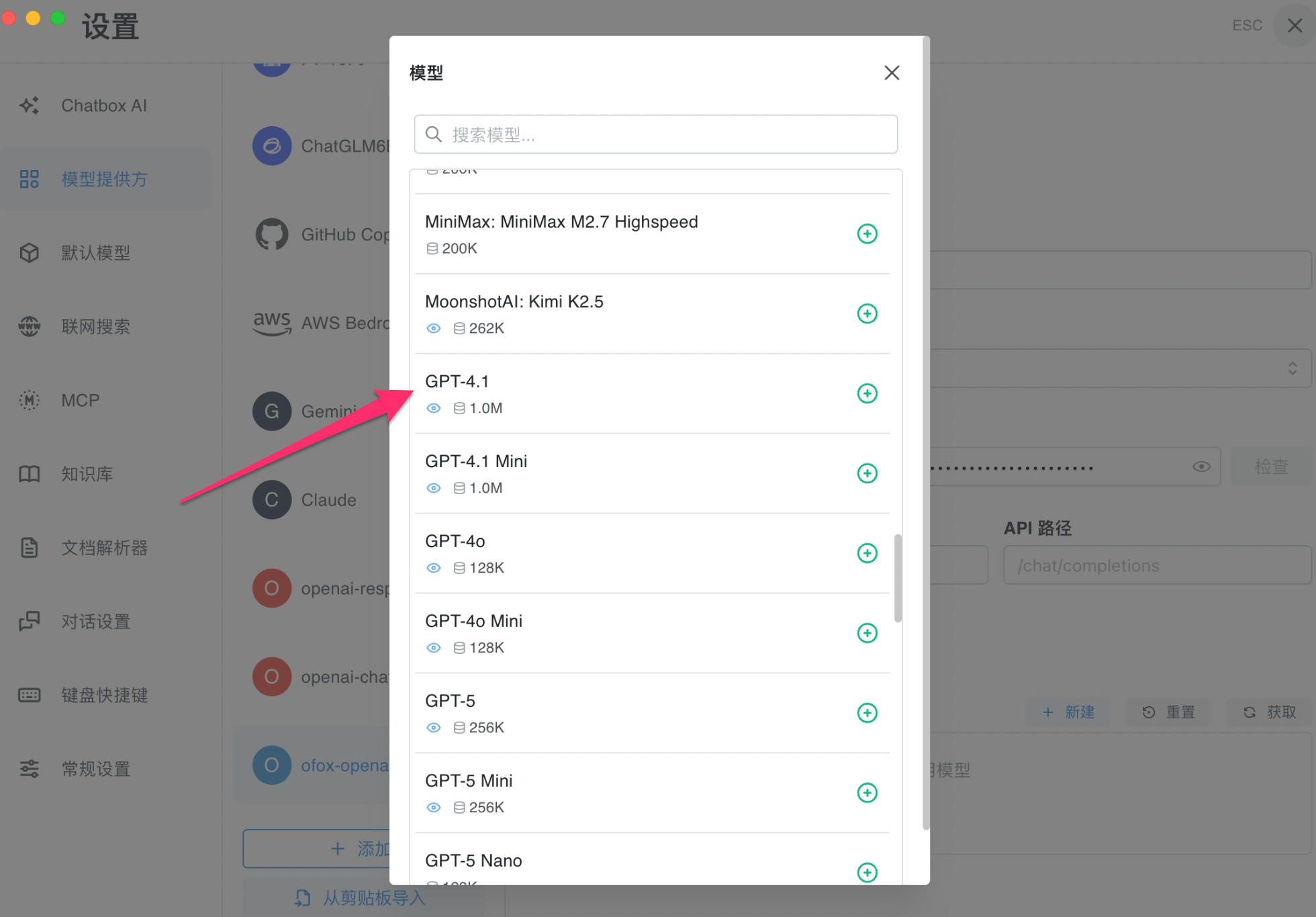
取得したモデル一覧から、+ をクリックして必要なモデルを有効リストに追加します。
ステップ 6:接続をテスト
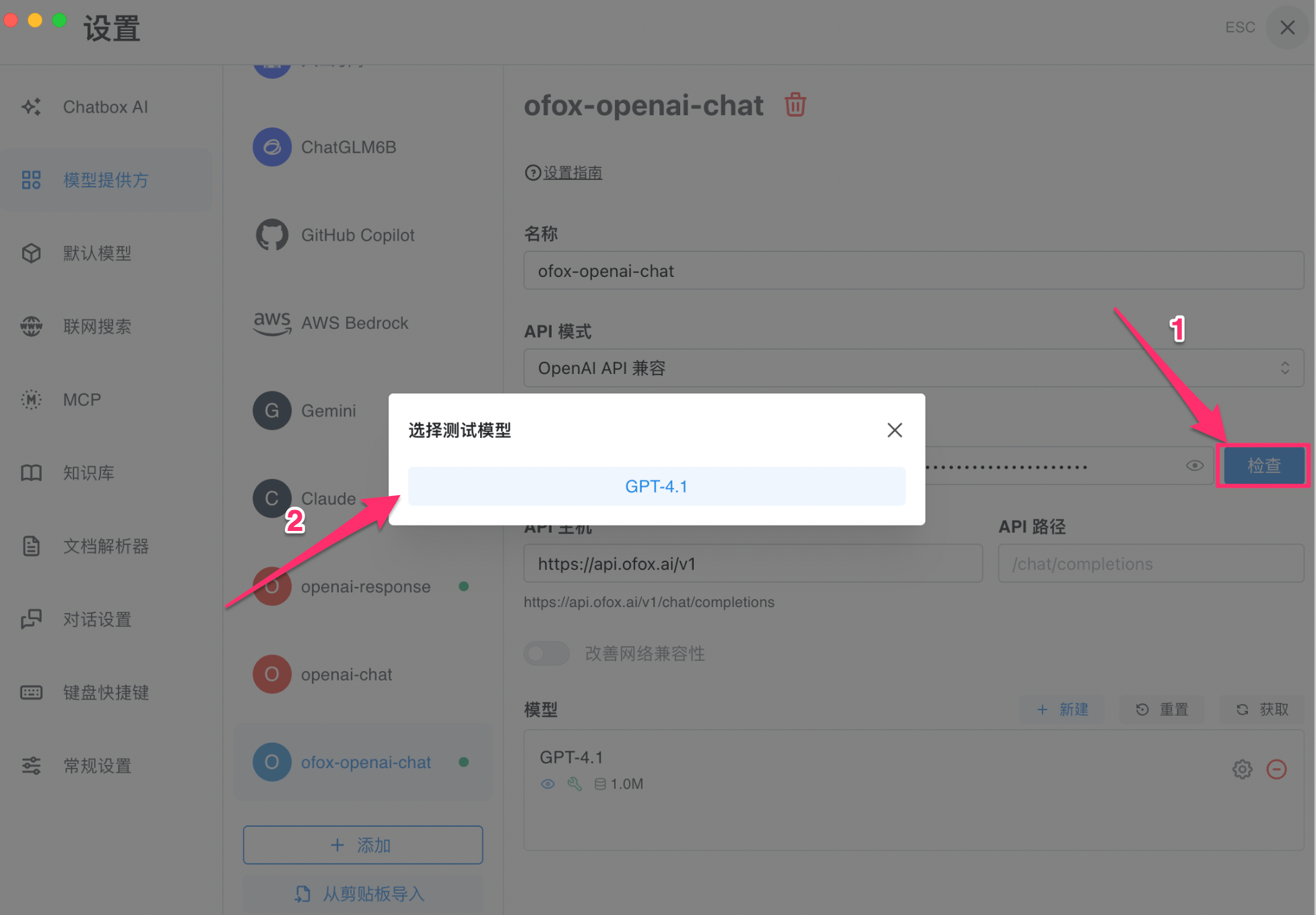
確認 ボタンをクリックし、ダイアログでテストするモデルを選択します。
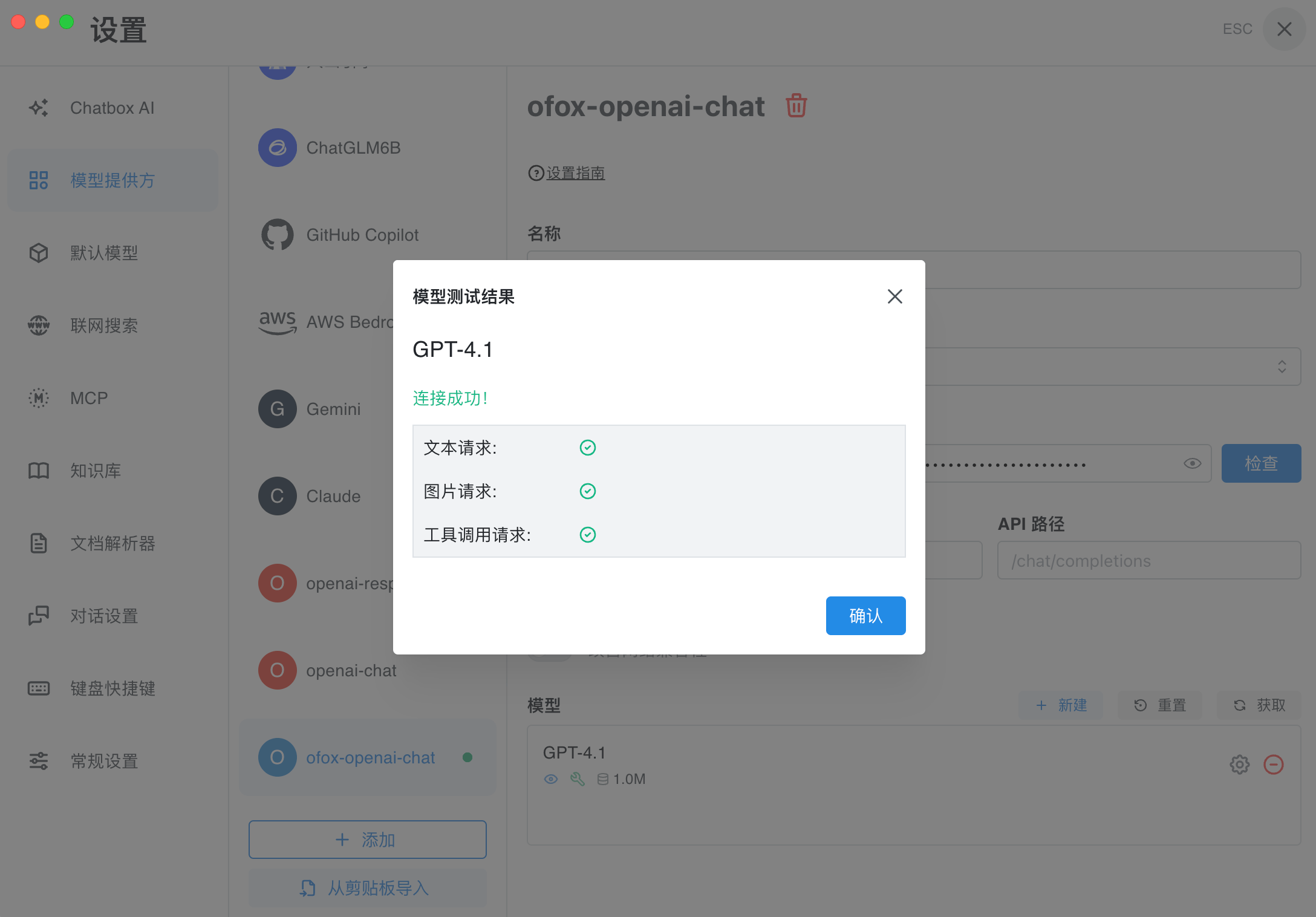
「接続成功!」と表示され、テキストリクエスト、画像リクエスト、ツール呼び出しリクエストすべてに緑のチェックマークが表示されれば、設定完了です。
モバイル設定(iOS/Android)
Chatbox は iOS と Android に対応しています。モバイルの設定手順はデスクトップとほぼ同じです。以下はモバイル設定の例です。
ステップ 1:設定を開いて情報を入力
Chatbox を起動し、設定画面に移動して + モデルプロバイダーを追加 をタップし、設定情報を入力します:
- 名前:任意の名前(例:「ofox」)
- API モード:必要に応じて選択(例:Claude API 互換)
- API キー:OfoxAI の API Key を貼り付け
- API ホスト:対応する API アドレスを入力(例:Claude の場合は
https://api.ofox.ai/anthropic/v1)


ステップ 2:モデルパラメータを設定
保存 をタップ後、モデル設定ページに移動して以下を入力します:
- モデル ID:例:
anthropic/claude-opus-4.7 - モデルタイプ:チャット を選択
- 能力:必要に応じてチェック(ビジョン、推論、ツール利用など)
ステップ 3:接続をテスト
保存 をタップし、モデルをテスト をタップして接続テストを実行します。テスト成功時は「接続成功!」と表示され、各能力に緑のチェックマークが表示されます。
使い始める
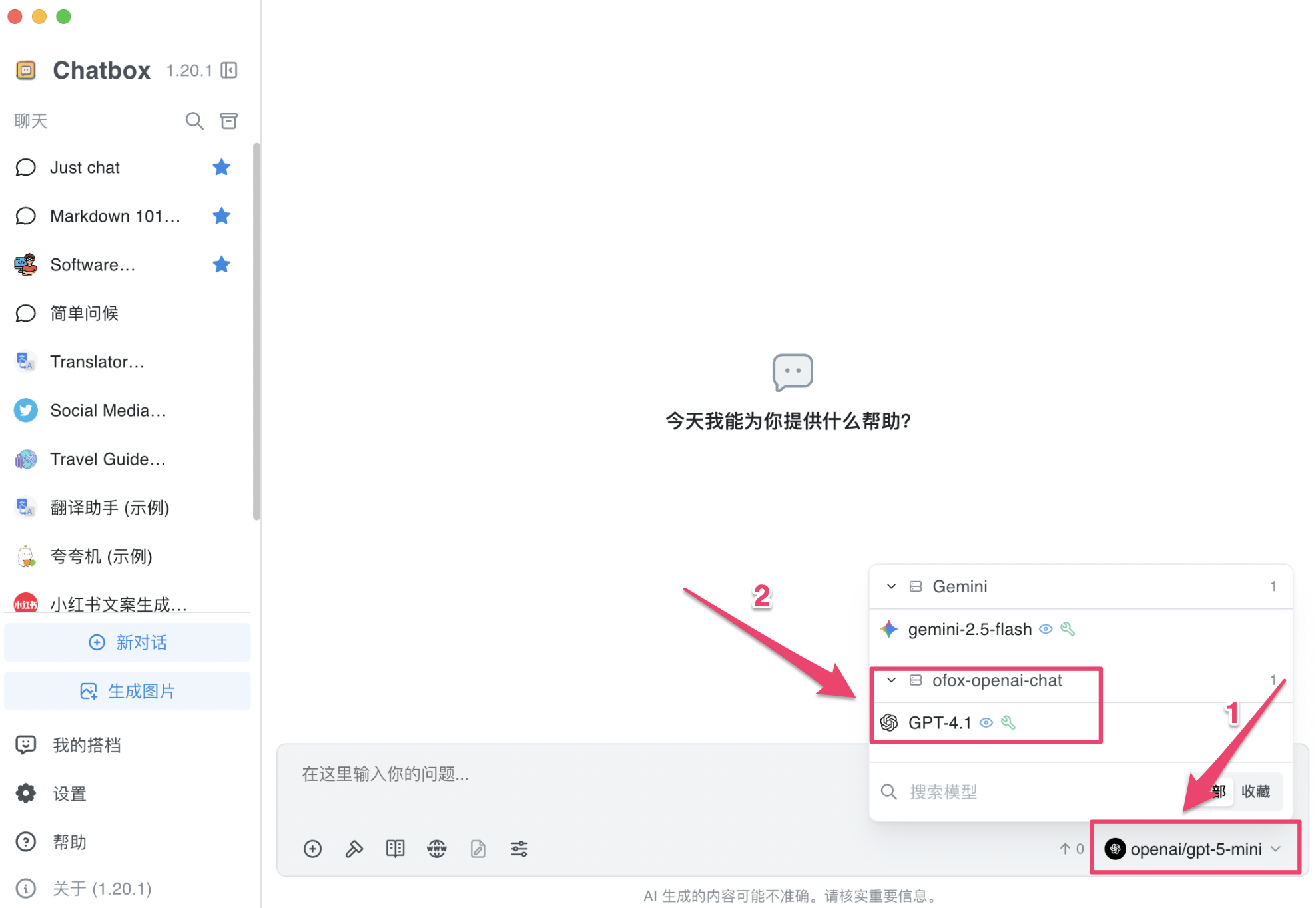
設定を閉じてメイン画面に戻り、右下の モデルを選択 をクリックして、対応するプロバイダーグループからモデルを選択し、会話を開始します。
よくある質問
Q:「取得」をクリックしてもモデル一覧が空になる
API ホストが正しく入力されているか(末尾にスラッシュなし)、API キーが完全にコピーされているかを確認してください。
Q:確認時に接続失敗と表示される
- API Key が OfoxAI コンソール から余分なスペースなしで完全にコピーされているか確認する
- API ホストが正しく入力されているか確認する
- ネットワーク接続が正常かどうか確認する