Zed Editor
なぜZedを選ぶのか?
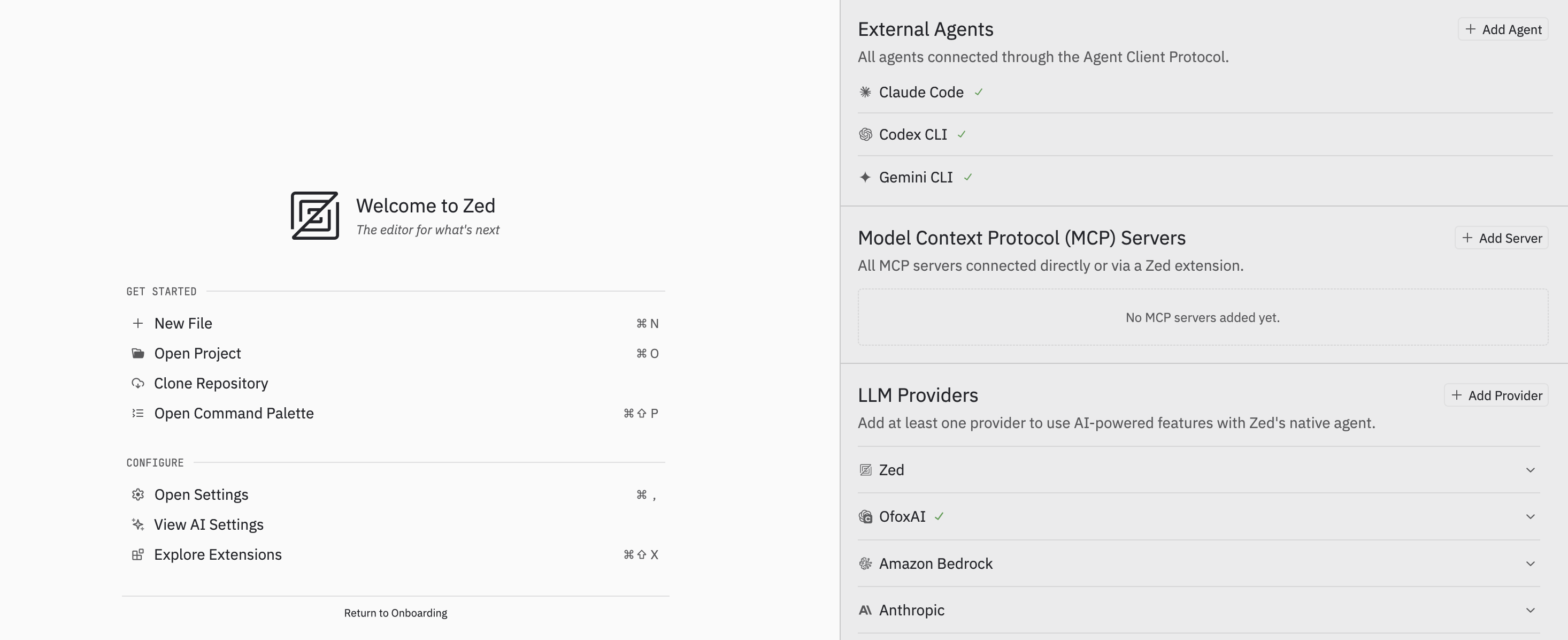
Zed は現在最もAIコーディング体験が充実したエディターです:
- ネイティブ Agent サポート — Claude Code、Codex CLI、Gemini CLI を外部エージェントとして内蔵
- カスタム LLM Provider — OpenAI 互換プロトコルで任意のモデルに接続
- 高性能 — Rust で開発、起動が速くリソース消費が少ない
OfoxAI と組み合わせることで、1つの API Key で Zed から100以上の主要な大規模言語モデルを利用できます。
クイックスタート
1. API Key の取得
OfoxAI コンソール にアクセスして API Key を作成してください。
2. Provider の追加
Agent Panel から追加(推奨)
Agent Panel からビジュアルで追加でき、JSON を編集する必要はありません。
⌘ + Shift + Pを押してコマンドパレットを開き、agent: open settingsを選択する- LLM Providers エリアの + Add Provider をクリック
- 以下の図のように設定を入力:
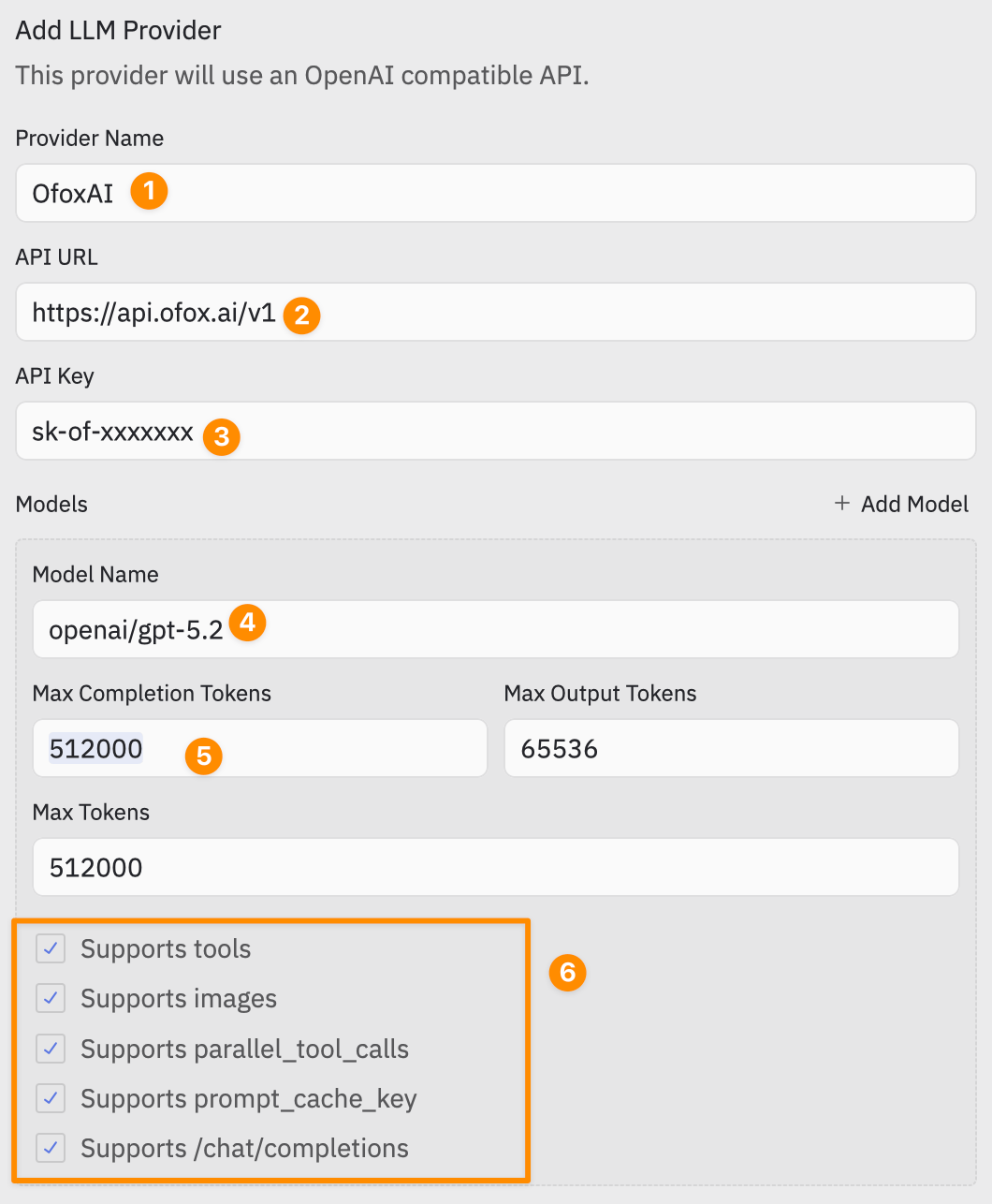
+ Add Model をクリックしてさらにモデルを追加できます。
API Key はシステムキーチェーン(macOS Keychain / Linux Secret Service)に安全に保存され、設定ファイルに平文で書き込まれることはありません。
使い始める
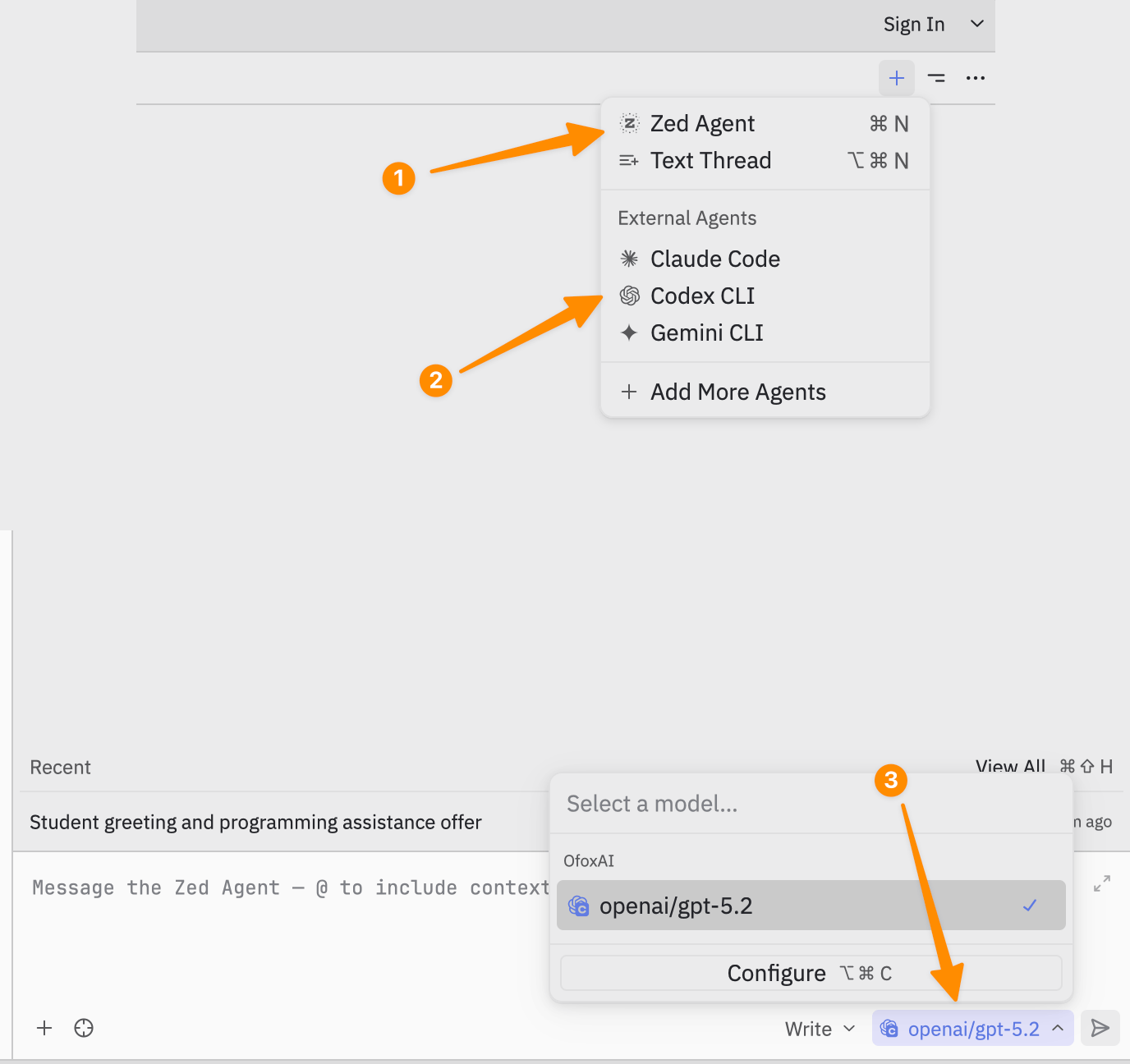
Zed Agent Panel には2つのモードがあります:
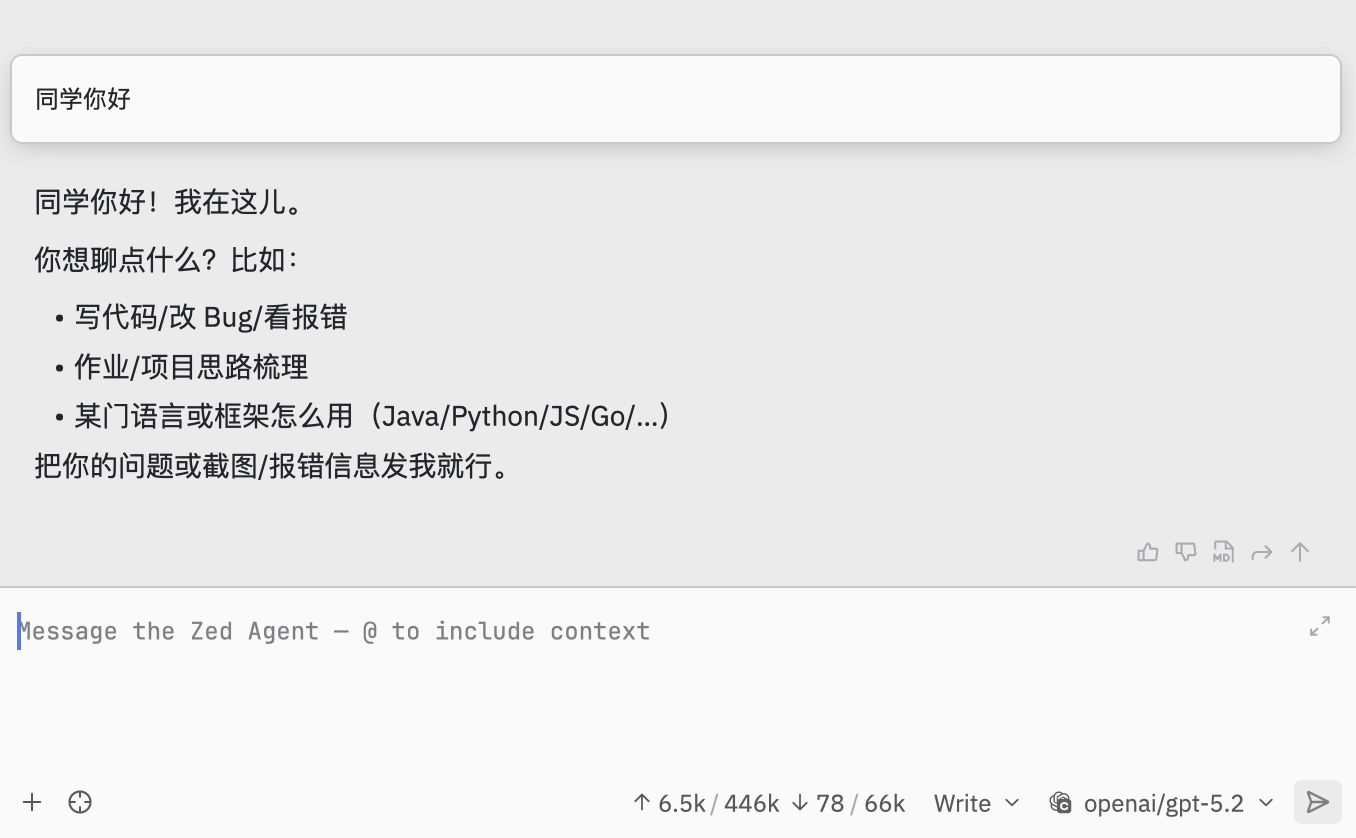
Zed Agent で会話を開始:
推奨モデル
推奨モデルは モデルマーケットプレイス をご参照ください。
モデルの追加
各モデルには以下のパラメータが必要です:
上級者向けヒント
パラメータを手動で入力するのが面倒ですか?このページ右上の Copy Page をクリックして全文をコピー(またはこのページの URL を直接送信)し、https://api.ofox.ai/v1/models と一緒に AI に渡すと、完全な settings.json 設定を自動生成してくれます。
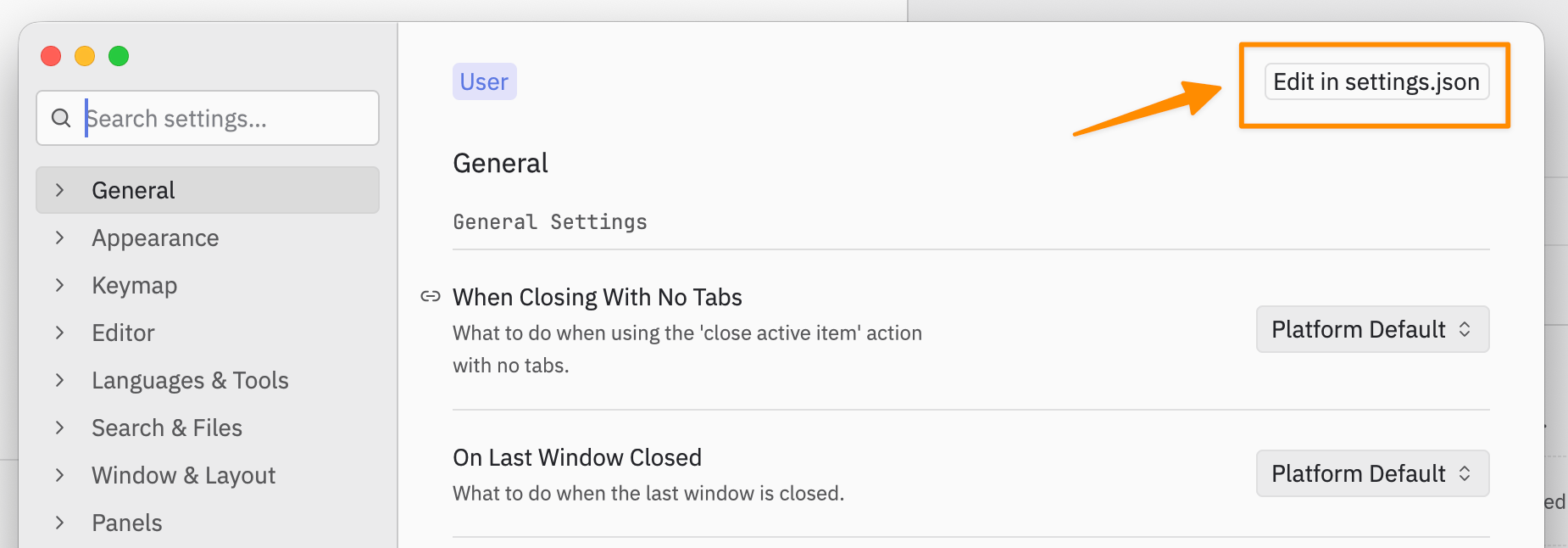
設定ページに移動 → 右上の Edit in settings.json をクリックして貼り付けてください:
トラブルシューティング
モデルリストに OfoxAI が表示されない
settings.json の形式が正しいことを確認し、保存後に Zed を再起動してください。
認証エラーが表示される
コマンドパネル ⌘ + Shift + P → language model: reset credentials を検索 → API Key を再入力してください。
モデルがツール呼び出しをサポートしない
capabilities.tools を false に設定してください。