LobeHub の設定
LobeHub は強力なオープンソースのAIデスクトップクライアント(macOS、Windows、Linux、Web対応)で、複数のAIサービスプロバイダーをサポートしています。
OfoxAIはLobeHubで4つのプロトコルをサポートしています:
| プロトコル | プロバイダー | APIプロキシURL | 例示モデル(一部) |
|---|---|---|---|
| OpenAI Chat(推奨) | OpenAI | https://api.ofox.ai/v1 | openai/gpt-4.1、openai/gpt-4.1-mini、openai/gpt-5.4-mini など |
| OpenAI Response | OpenAI | https://api.ofox.ai/v1 | openai/gpt-4.1、openai/gpt-5.4-mini、GPTシリーズのみ |
| Claude | Anthropic | https://api.ofox.ai/anthropic | anthropic/claude-sonnet-4.6、anthropic/claude-opus-4.6、anthropic/claude-haiku-4.5 |
| Gemini | https://api.ofox.ai/gemini | google/gemini-3.1-flash-lite-preview、google/gemini-3.1-pro-preview |
前提条件
設定手順
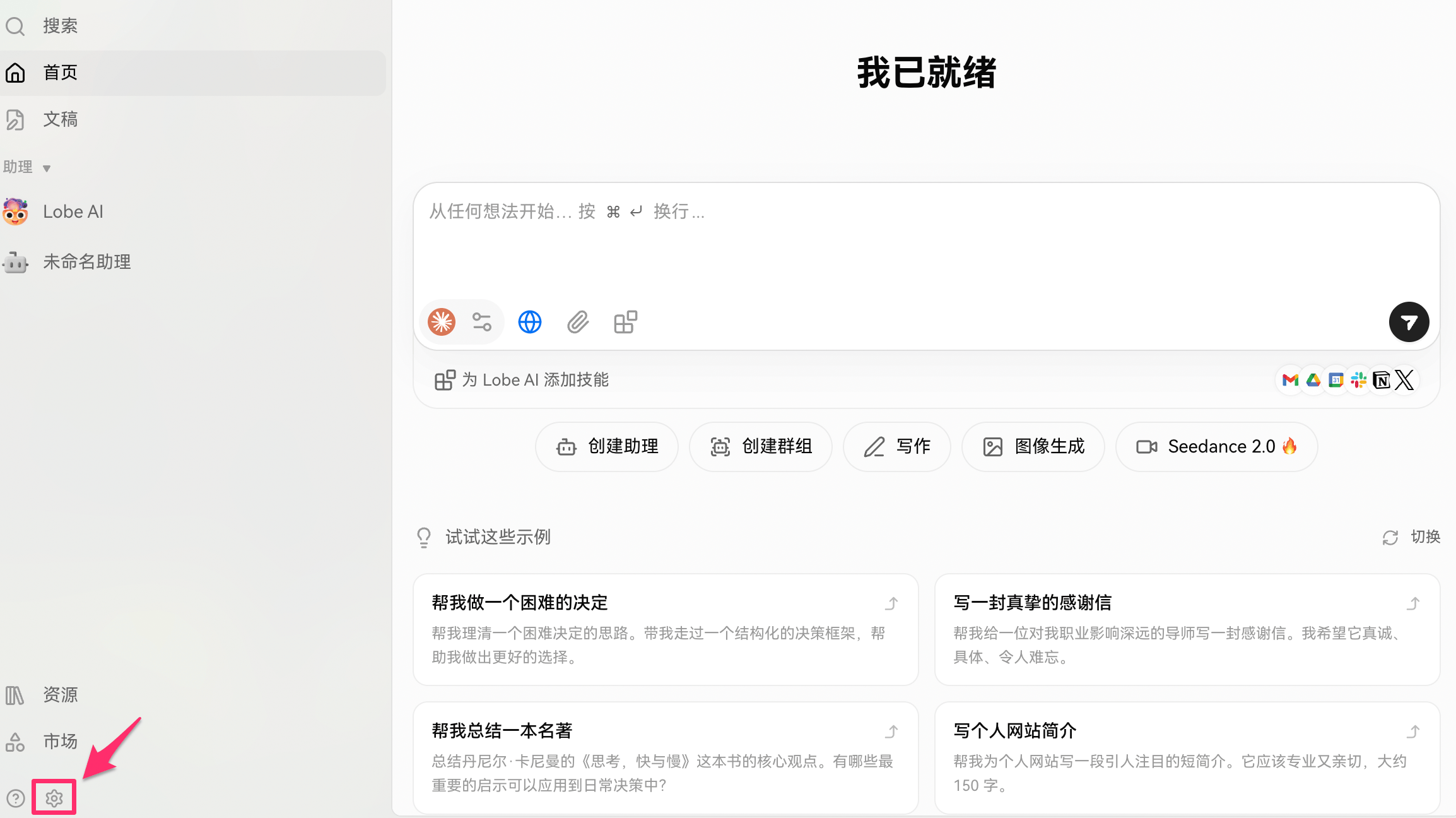
ステップ 1:設定を開く
LobeHubを起動し、左下の 設定 アイコンをクリックします。
ステップ 2:AIサービスプロバイダーに移動
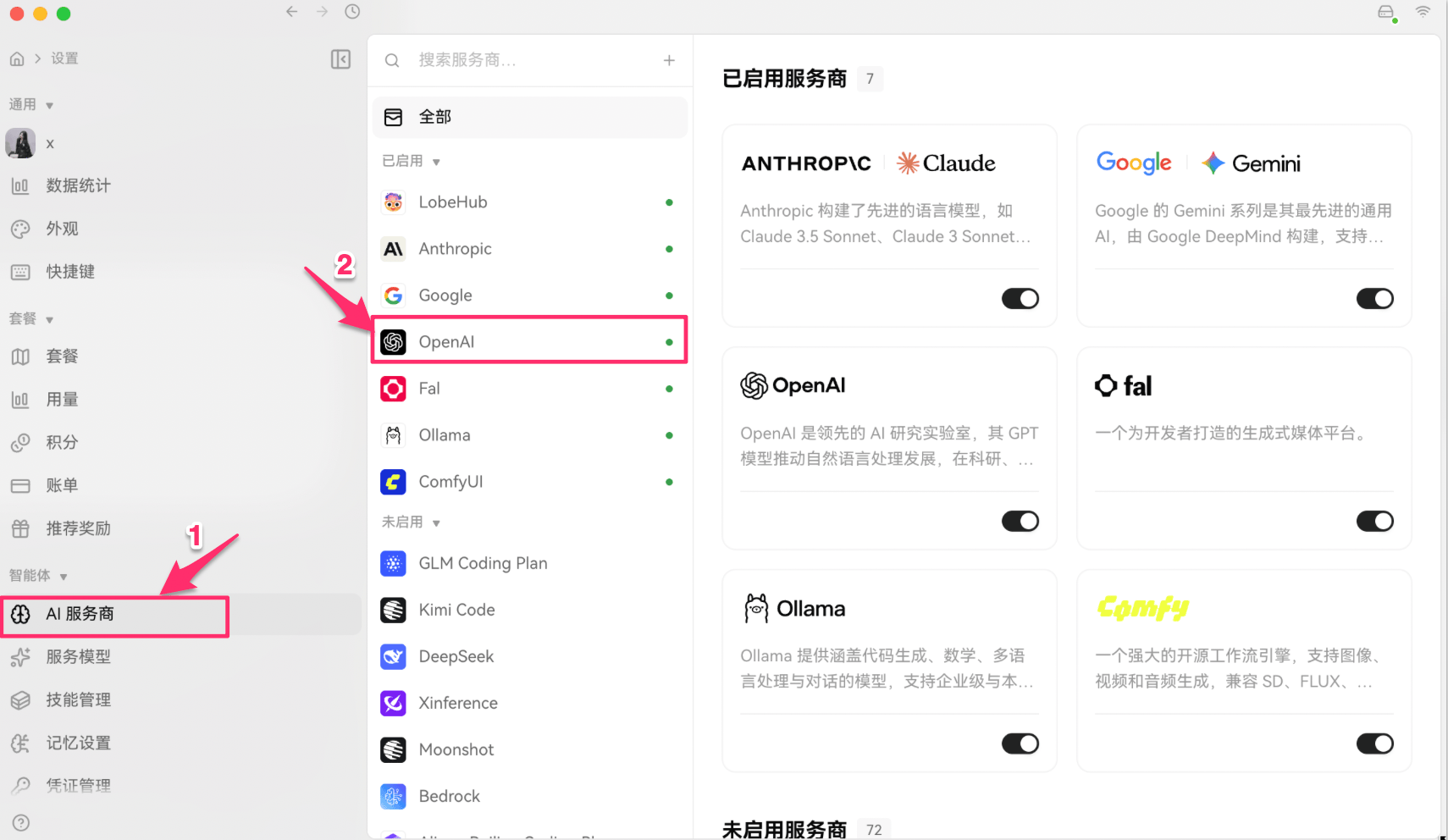
サイドバーで AIサービスプロバイダー をクリックし、プロバイダーを選択します。
ステップ 3:設定情報を入力
OpenAI Chat の例:
| 項目 | 値 |
|---|---|
| APIキー | OfoxAIのAPIキー |
| APIプロキシURL | https://api.ofox.ai/v1 |
| Responses API使用 | オフ(OpenAI Chat)/ オン(OpenAI Response) |
プロトコル別のAPIプロキシURL:
| プロトコル | プロバイダー | APIプロキシURL |
|---|---|---|
| OpenAI Chat / Response | OpenAI | https://api.ofox.ai/v1 |
| Claude | Anthropic | https://api.ofox.ai/anthropic |
| Gemini | https://api.ofox.ai/gemini |
接続確認でモデルを選択してチェックボタンをクリック。「チェック通過」で設定完了です。
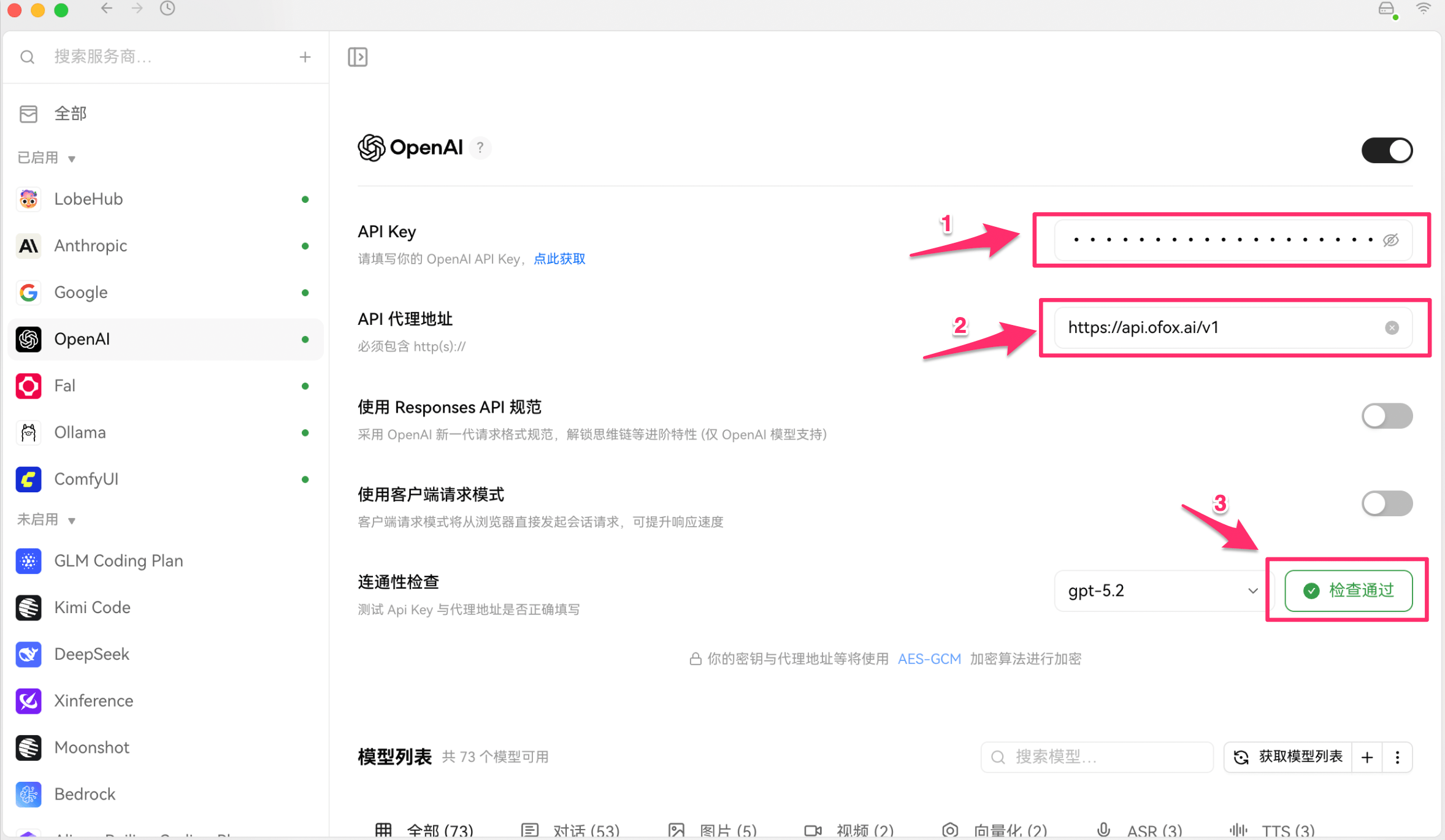
「Responses API使用」オフ時は /v1/chat/completions(Chat)、オン時は /v1/responses(Response、GPTシリーズのみ)にリクエストが送られます。
使い始める
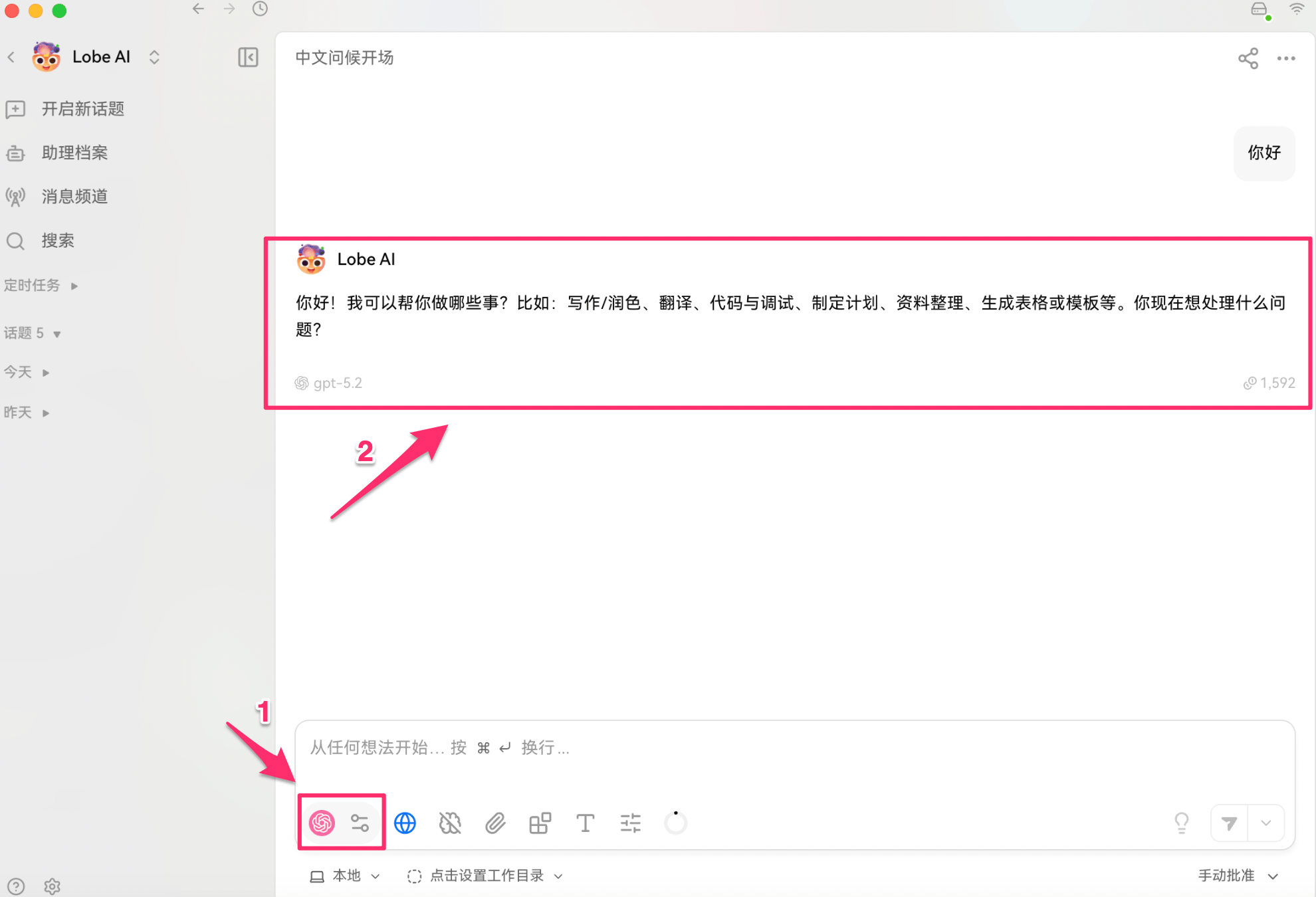
設定後、メイン画面に戻り、入力欄左のモデルアイコンをクリックしてモデルを選択し、会話を始めましょう。
トラブルシューティング
Q:接続確認が失敗する
- APIプロキシURLが正しいか確認(上記の表を参照)
- APIキーが OfoxAIコンソール から完全にコピーされているか確認
- ネットワーク接続を確認
Q:OpenAI ChatとOpenAI Responseの違いは何ですか?
どちらも同じAPIプロキシURL https://api.ofox.ai/v1 を使用しますが、リクエスト形式が異なります:
- OpenAI Chat(Responses APIオフ):
/v1/chat/completionsを使用、全モデル対応、互換性最高 - OpenAI Response(Responses APIオン):
/v1/responsesを使用、GPTシリーズのみ対応、instructionsキャッシュなどの新機能をサポート — 高頻度利用に最適
Q:使いたいモデルがリストにない
「モデルリストを取得」をクリックするか、+ でカスタムモデルを追加。プロバイダー/モデル名 形式で入力:
| モデル | モデルID |
|---|---|
| DeepSeek V3 | deepseek/deepseek-v3.2 |
| Claude Sonnet | anthropic/claude-sonnet-4.6 |
| Gemini Flash | google/gemini-3.1-flash-lite-preview |
完全なリストは モデル一覧 で確認できます。
Last updated on