BotGem の設定
BotGem はクロスプラットフォームのAIデスクトップクライアント(macOS、Windows、iOS、Android対応)で、カスタムAPIプロバイダーをサポートしています。
前提条件
設定手順
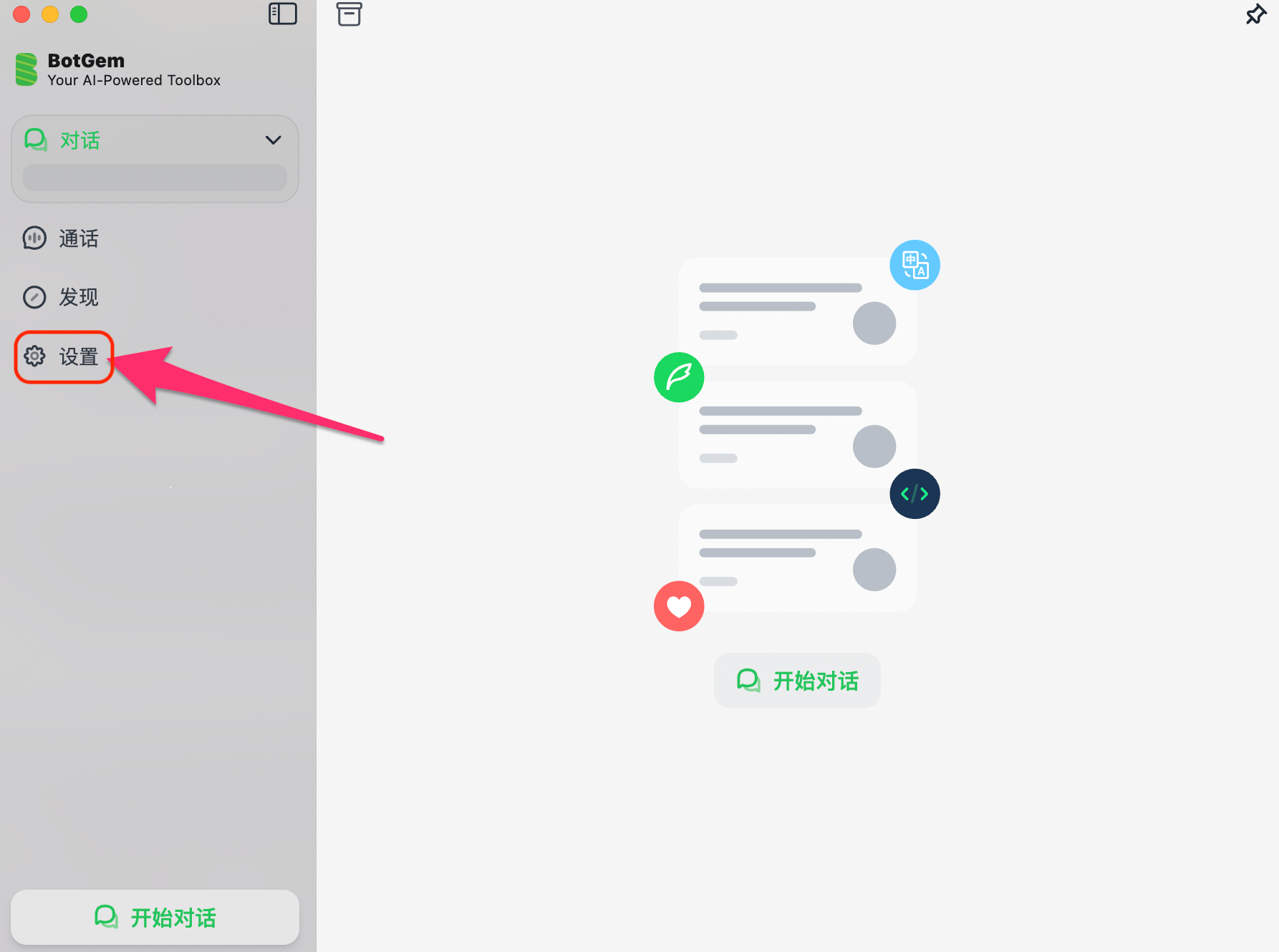
ステップ 1:設定を開く
BotGemを起動し、左サイドバーの 設定 をクリックします。
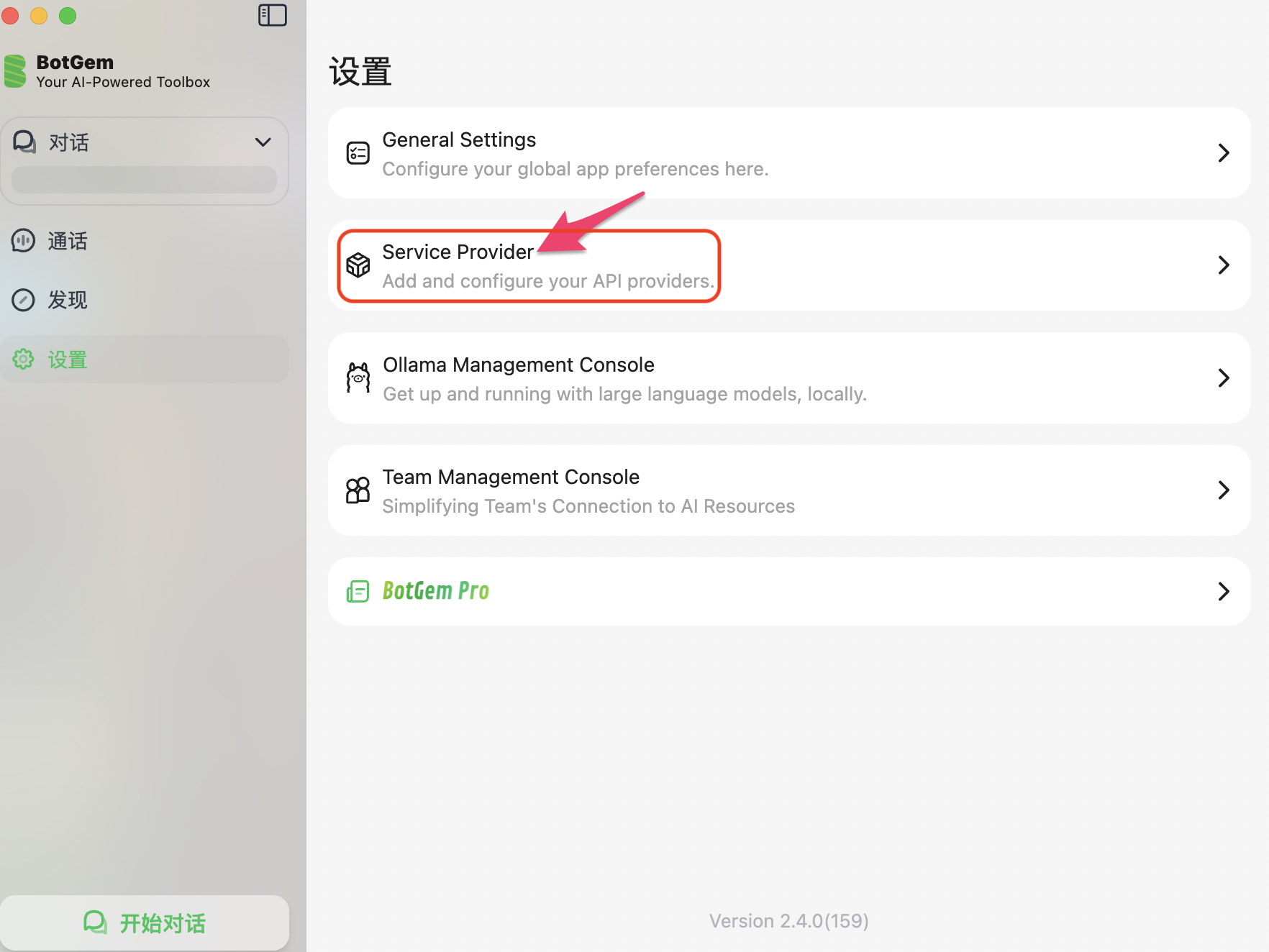
ステップ 2:Service Providerに移動
Service Provider をクリックします。
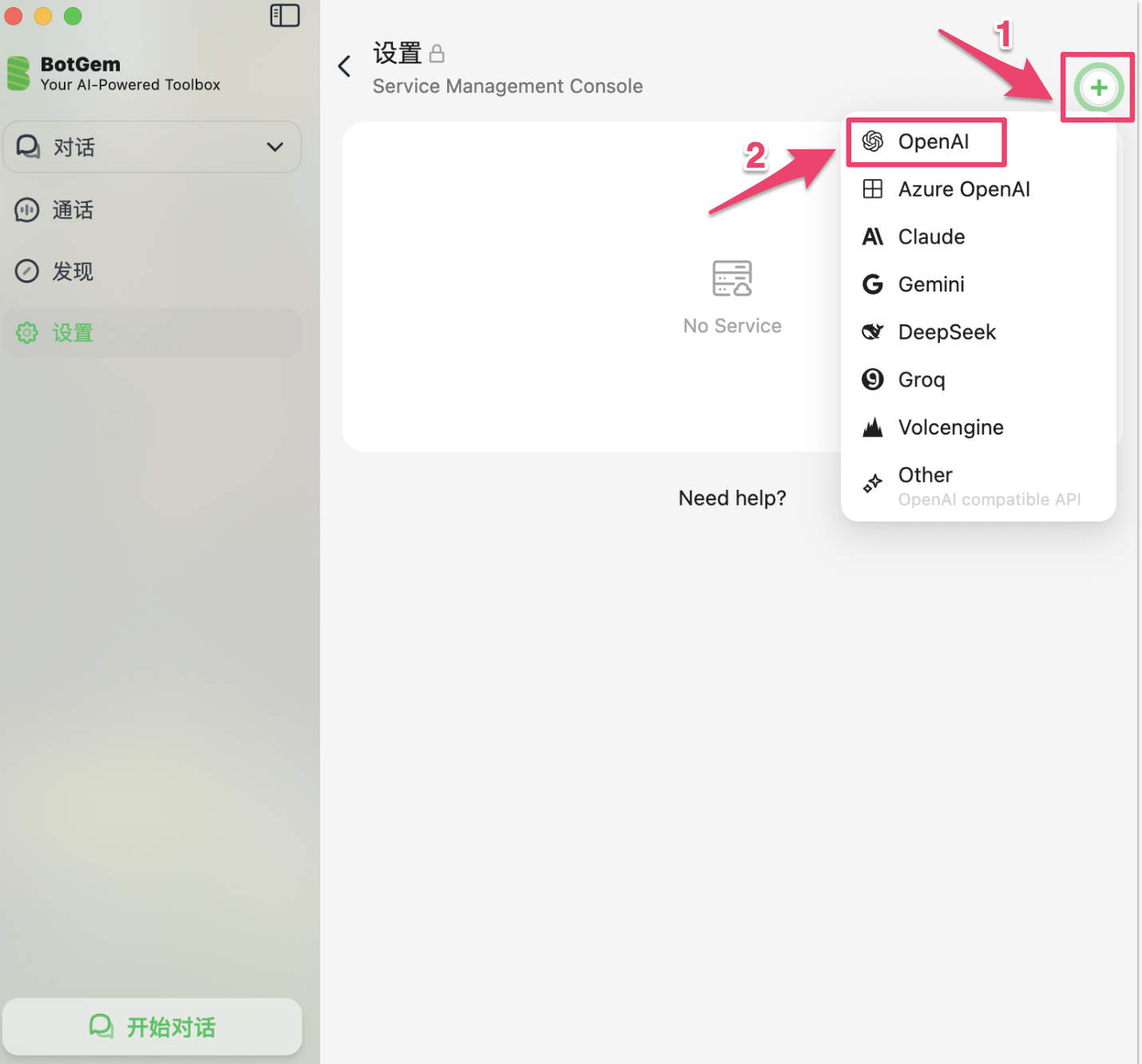
ステップ 3:+ をクリックしてプロトコルを選択
+ ボタンをクリックし、プロトコルタイプを選択します。OpenAI を推奨します:
BotGemはOpenAI Responsesプロトコル(/v1/responses)に対応していません。このプロトコルは messages の代わりに input フィールドを使用しており、BotGemは標準のChat Completionsフォーマットのみをサポートしています。
ステップ 4:設定情報を入力
プロトコル別のAPI Server:
OpenAI Chatの例:
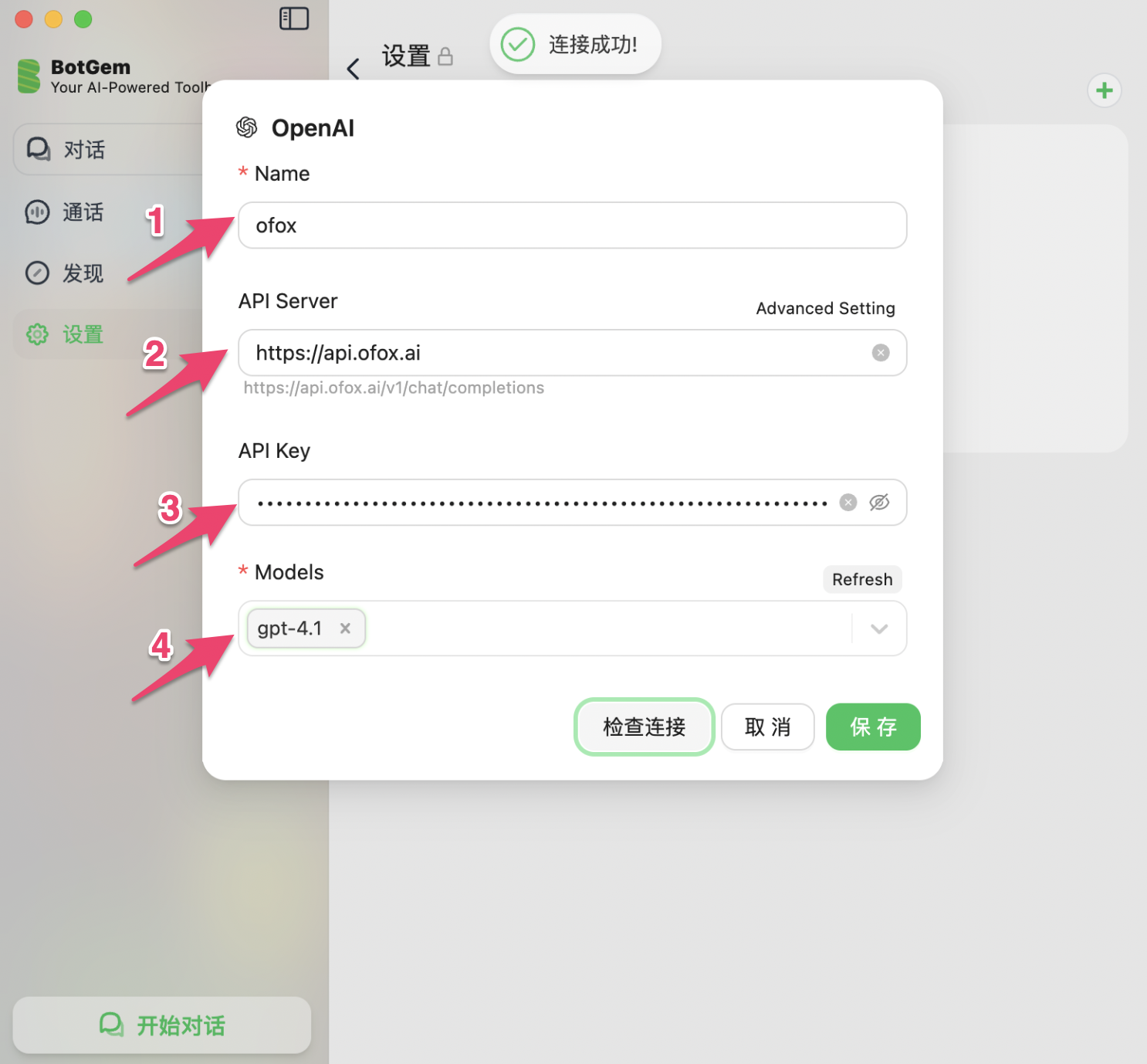
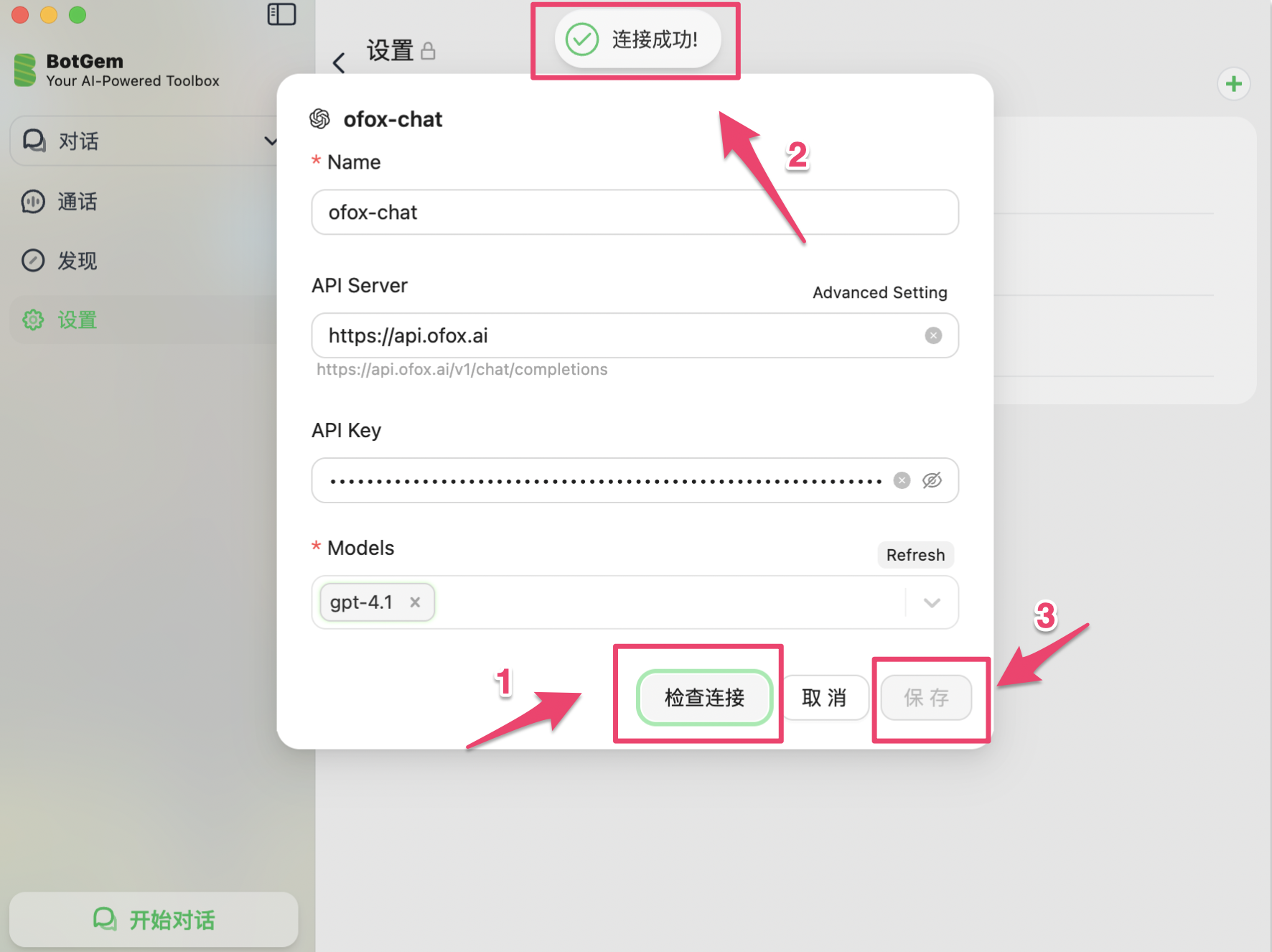
https://api.ofox.ai を入力するとBotGemが自動的に https://api.ofox.ai/v1/chat/completions に補完します。OpenAI Chatで全モデルを呼び出せます。手動入力時は プロバイダー/モデル名 形式を使用してください(例:anthropic/claude-opus-5.5、deepseek/deepseek-v4.1-flash)。
ステップ 5:接続を確認して保存
接続を確認 をクリックし、「接続成功!」と表示されたら 保存 をクリックします。
使い始める
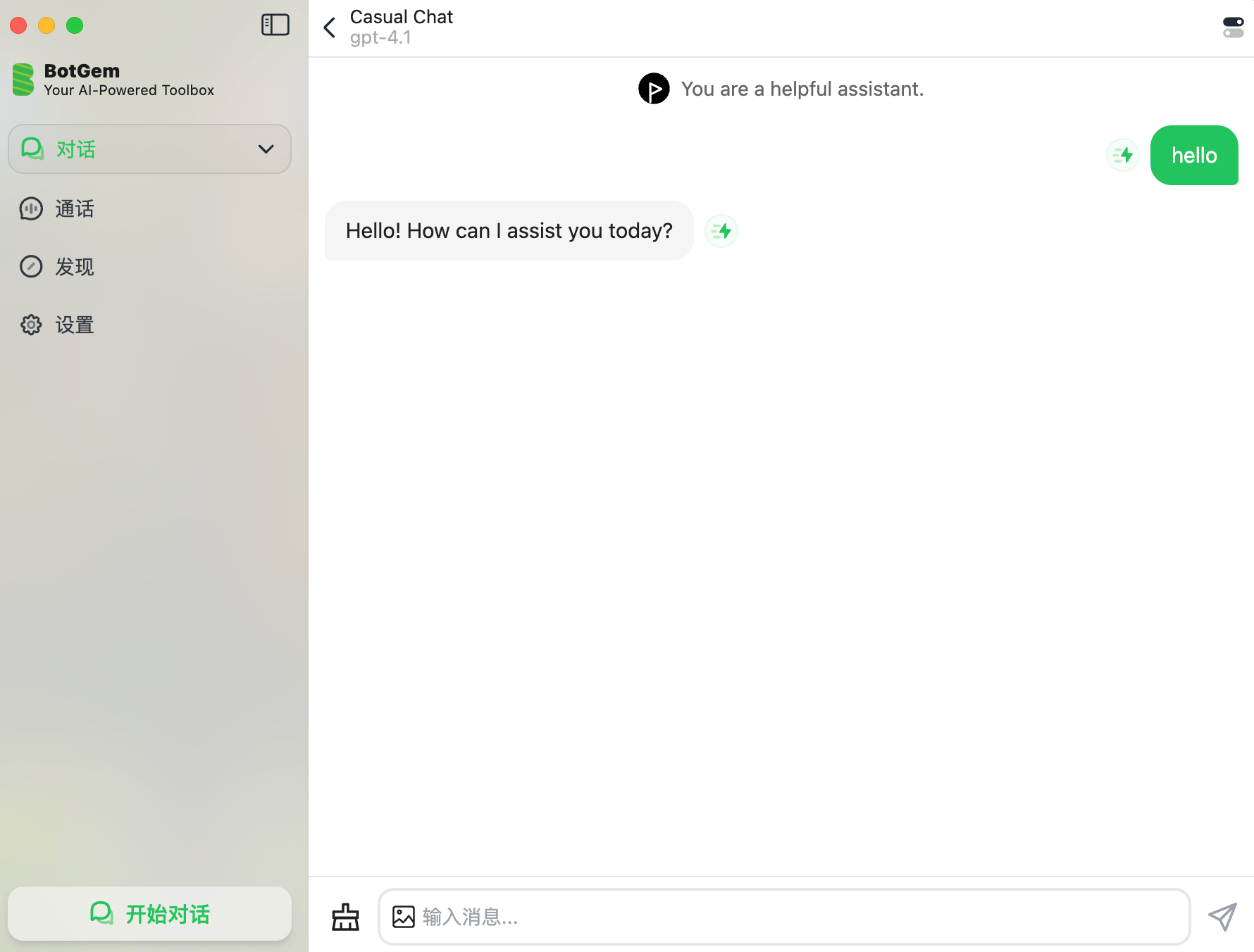
保存後、メイン画面に戻って チャットを開始 をクリックします。チャット画面の上部に現在のモデル名が表示されます。メッセージを入力して会話を始めましょう。
トラブルシューティング
Q:接続確認が失敗する
- API Serverが正しいか確認(上記の表を参照)
- APIキーが OfoxAIコンソール から完全にコピーされているか確認
- ネットワーク接続を確認
Q:使いたいモデルがリストにない
Refresh をクリックして自動取得(プレフィックスなし、例:gpt-4.1)。他のモデルは プロバイダー/モデル名 形式で手動入力してください。完全なリストは モデル一覧 で確認できます。