モデルプロバイダーの設定
CC Switch を使った設定を推奨します。オープンソースのプロバイダー管理ツールで、GUI 操作のみで完結し、JSON や環境変数の手動編集は不要です。
Ofox Desktop なら、より速く設定できます。 Apple シリコン搭載 Mac でこのツールを検出し、現在の設定をバックアップして、Ofox API Key と互換モデルを適用できます。Ofox Desktop を開く 。
1. CC Switch のインストール
macOS
brew install --cask cc-switchまたは Releases から .dmg をダウンロードして手動インストール。
Windows
Releases から .msi インストーラーをダウンロード。
Linux
# Debian / Ubuntu
sudo dpkg -i CC-Switch-*.deb

# Fedora / RHEL
sudo rpm -i CC-Switch-*.rpm

# AppImage
chmod +x CC-Switch-*.AppImage && ./CC-Switch-*.AppImage
macOS 12+、Windows 10+、Ubuntu 22.04+ / Debian 11+ / Fedora 34+ に対応
2. OfoxAI プロバイダーを追加
ステップ 1:新規プロバイダーを追加
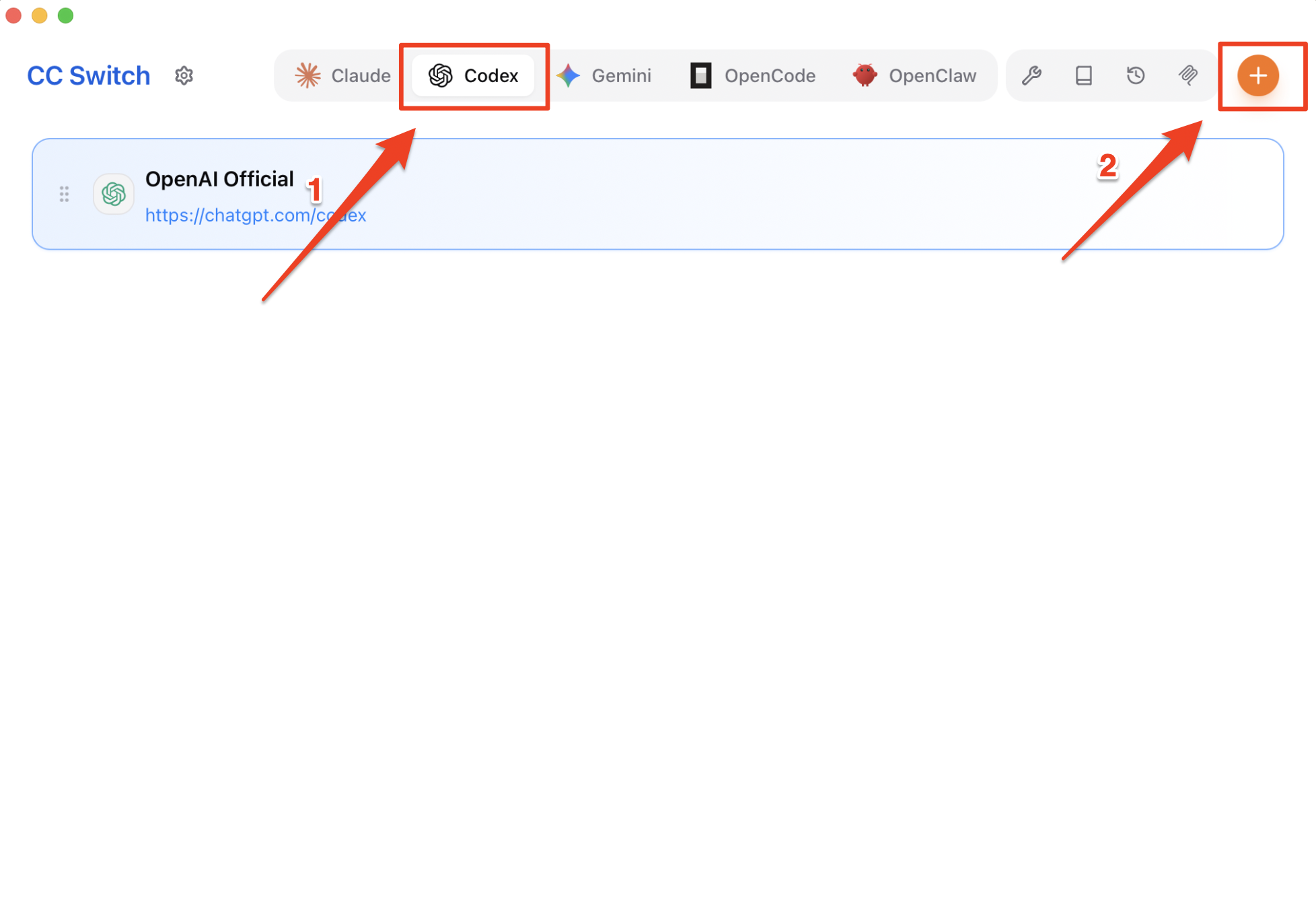
上部の Codex タブに切り替え、右上の + ボタンをクリックします。
ステップ 2:設定を入力
以下の表を参考に入力し、+ 追加 をクリックして完了。
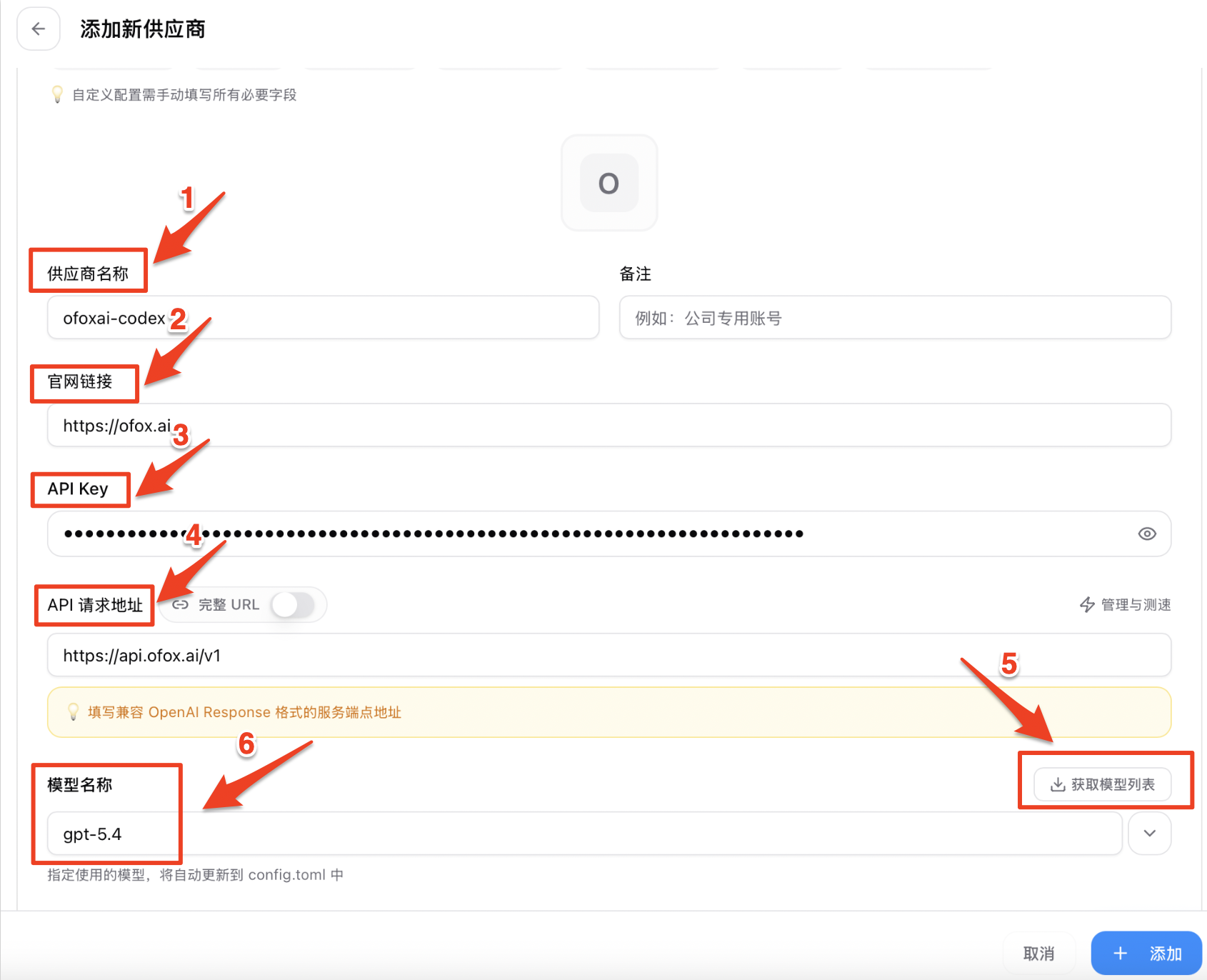
| 設定項目 | 値 | 説明 |
|---|---|---|
| ❶ プロバイダー名 | ofoxai-codex | 識別しやすい任意の名前 |
| ❷ 公式サイト URL | https://ofox.ai | プロバイダー公式サイト |
| ❸ API Key | OfoxAI の API Key | app.ofox.ai で取得 |
| ❹ リクエスト URL | https://api.ofox.ai/v1 | 末尾にスラッシュを付けない |
| ❺ API フォーマット | OpenAI Compatible | OpenAI 互換フォーマットを選択 |
| ❻ グローバル設定に書き込む | ✅ チェック | 全プロジェクトに適用 |
CC Switch が設定ファイルに自動書き込みします。手動でのファイル編集は不要です。
ステップ 3:プロバイダーを有効化
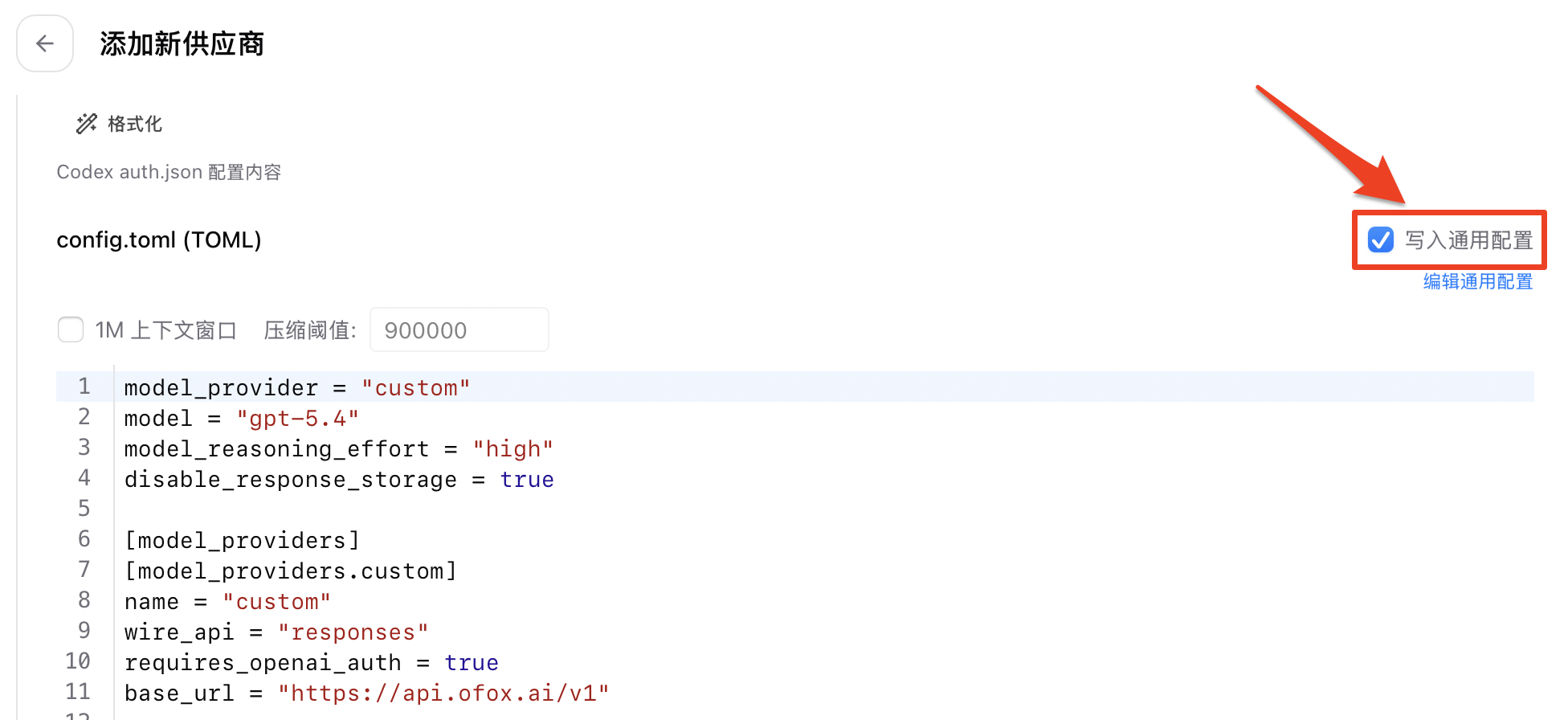
追加後、リストに戻り ofoxai-codex を選択して使用をクリックします。通用設定に書き込むにチェックが入っていることを確認してください。設定は自動的に config.toml に書き込まれます。
3. 設定の確認
codex "hello"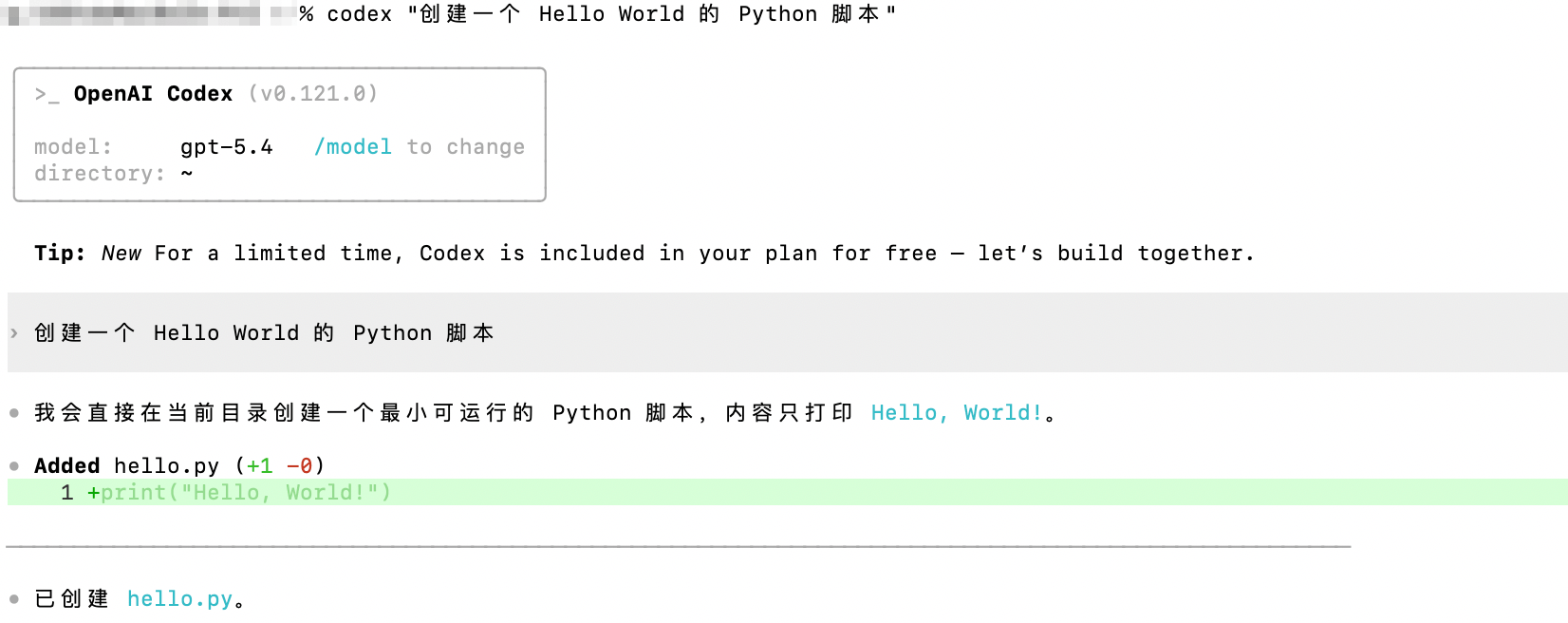
AI からの応答が返れば設定成功です。
4. モデルの指定
codex --model <model-id> "この関数をリファクタリングして"Codex CLI は OpenAI Responses API(wire_api = "responses")を使用します。すべてのモデルがこの形式をサポートしているわけではありません。モデルを選択する際は、OfoxAI モデルマーケットプレイス で Responses プロトコルに対応していることを確認してください。
推奨モデルは OfoxAI モデルマーケットプレイス を参照してください。
トラブルシューティング
Q: “Authentication error” が表示される
API Key が正しく入力されているか確認し、リクエスト URL の末尾にスラッシュがないことを確認してください。
Q: 接続タイムアウト
リクエスト URL が https://api.ofox.ai/v1(末尾スラッシュなし)であることを確認してください。