Codex 桌面版
完成供应商配置后,请核对 Codex 桌面版实际打开的配置。CLI 能使用不代表桌面版也已验证通过;自定义配置位置和应用版本可能影响实际读取的设置。
使用 Ofox Desktop 更快完成配置。 在 Apple 芯片 Mac 上,Desktop 可以检测此工具、备份现有配置,并应用 Ofox API Key 和兼容模型。打开 Ofox Desktop 。
Ofox Desktop 提供另一种配置入口,使用前请检查其设备与客户端支持范围。Ofox Desktop 与 Codex Desktop 是不同的应用。
验证桌面版配置是否生效
如果你想确认桌面版是否已读取到 CC Switch 写入的配置,可以按以下步骤进行比对:
第 1 步:查看 CC Switch 中的 config.toml
打开 CC Switch,点击供应商条目进入编辑页面,切换到顶部 config.toml(TOML) 标签页,即可看到当前写入的配置内容。
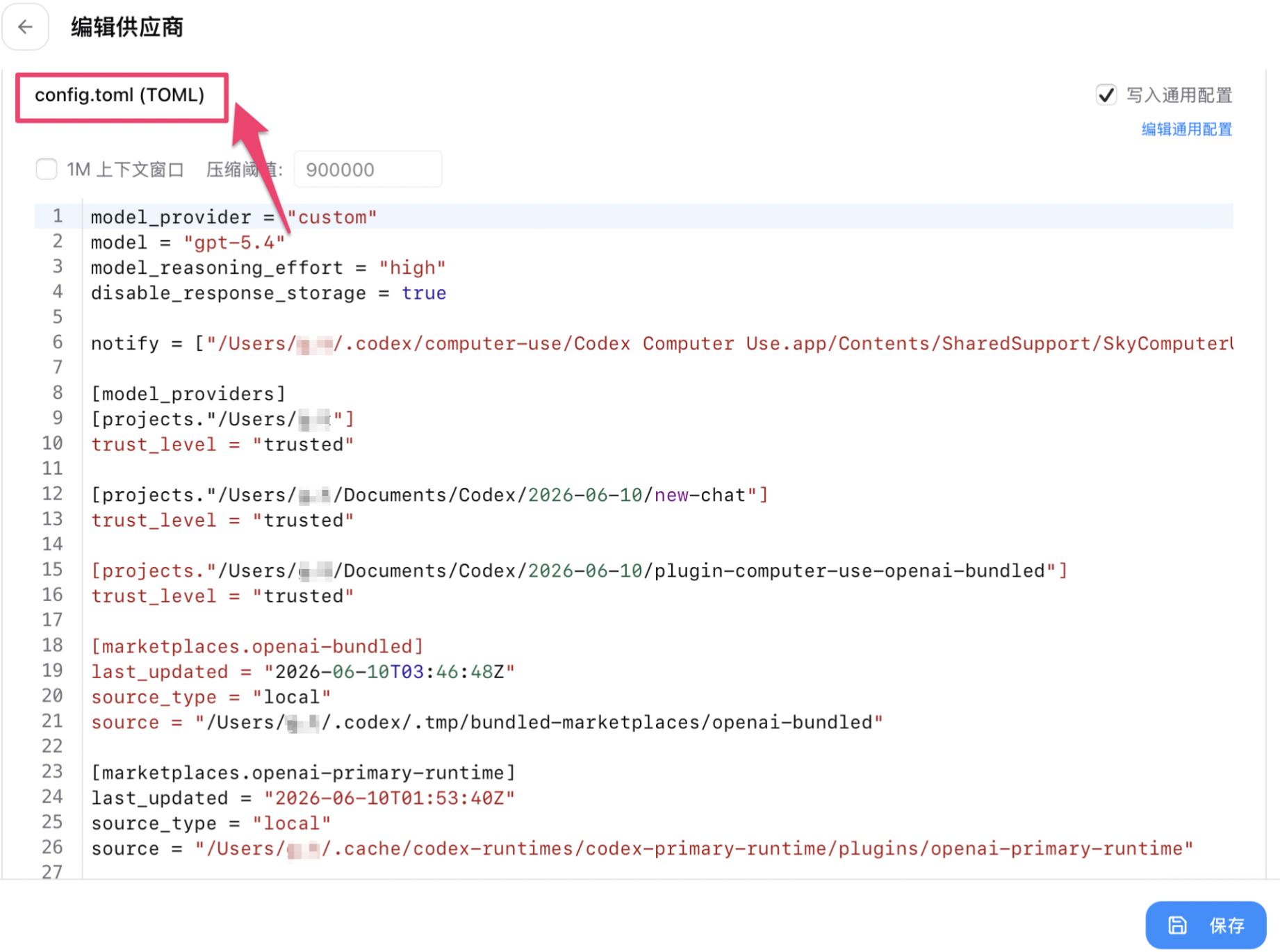
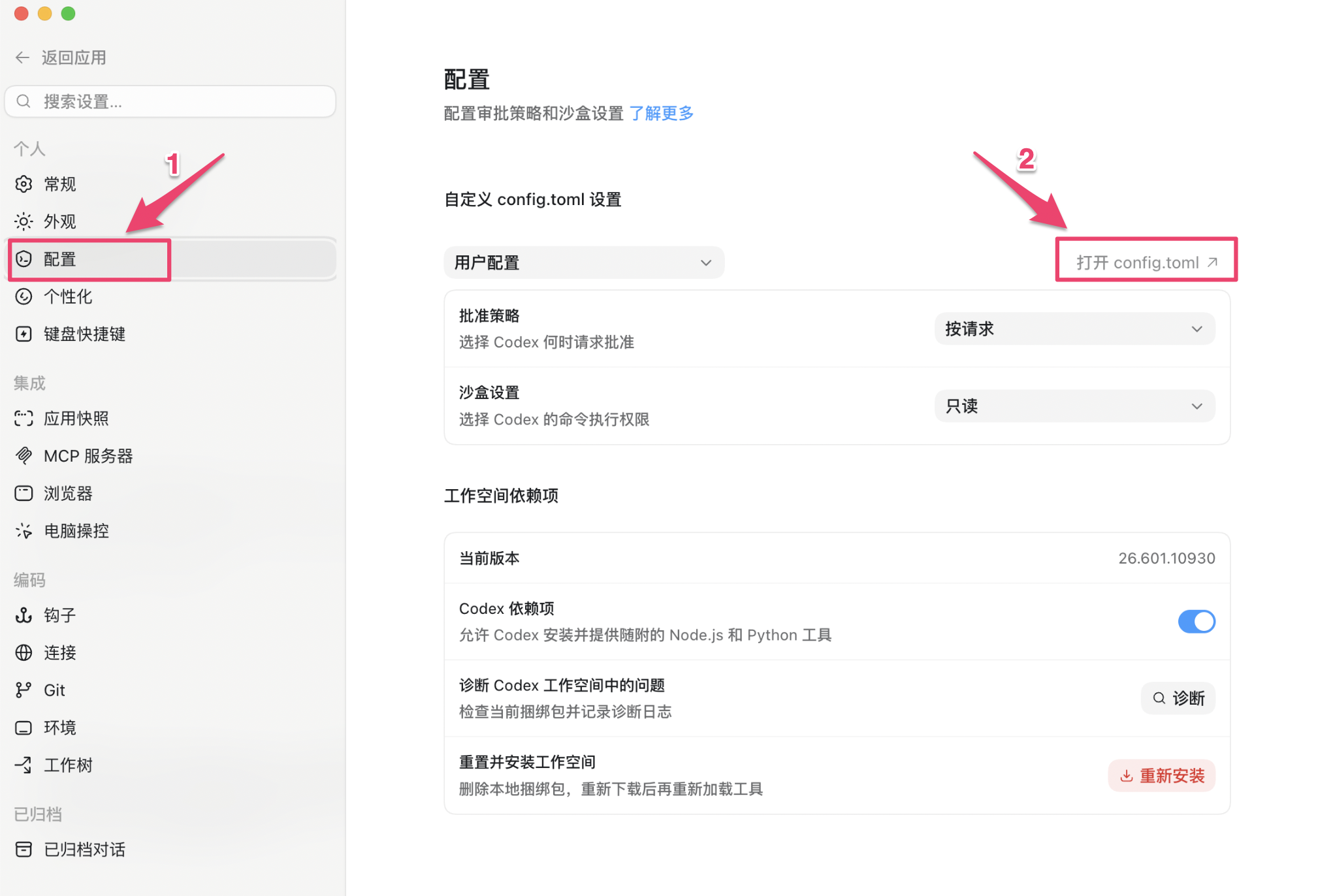
第 2 步:打开 Codex 桌面版的 config.toml
打开 Codex Desktop,进入左侧配置菜单,点击右上角打开 config.toml 按钮,文件会在系统默认编辑器中打开。
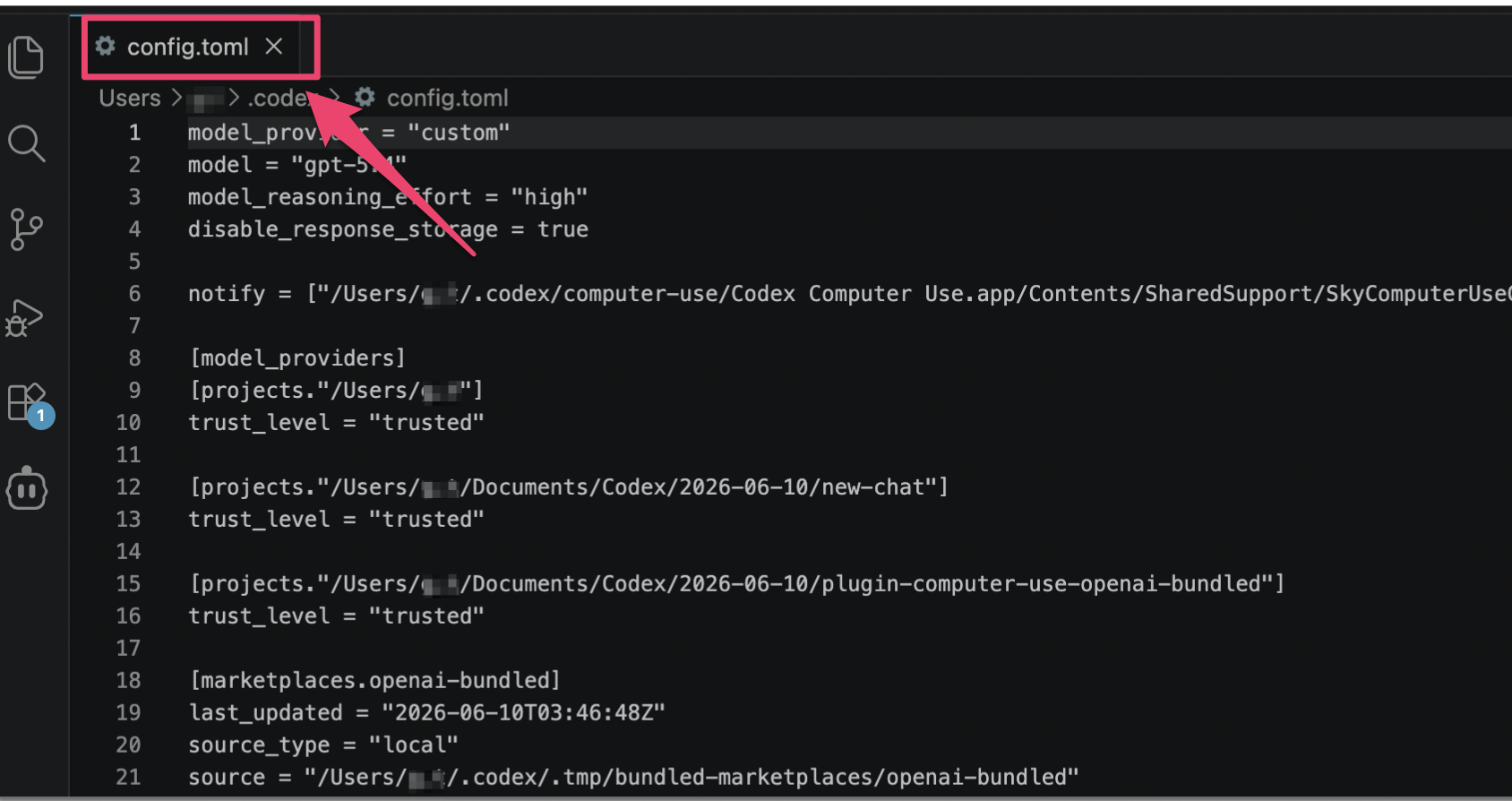
第 3 步:比对两份配置
比对所选模型、model_provider 以及该供应商的 base_url。配置内容一致只是检查的一步,还需要通过真实请求确认路由。
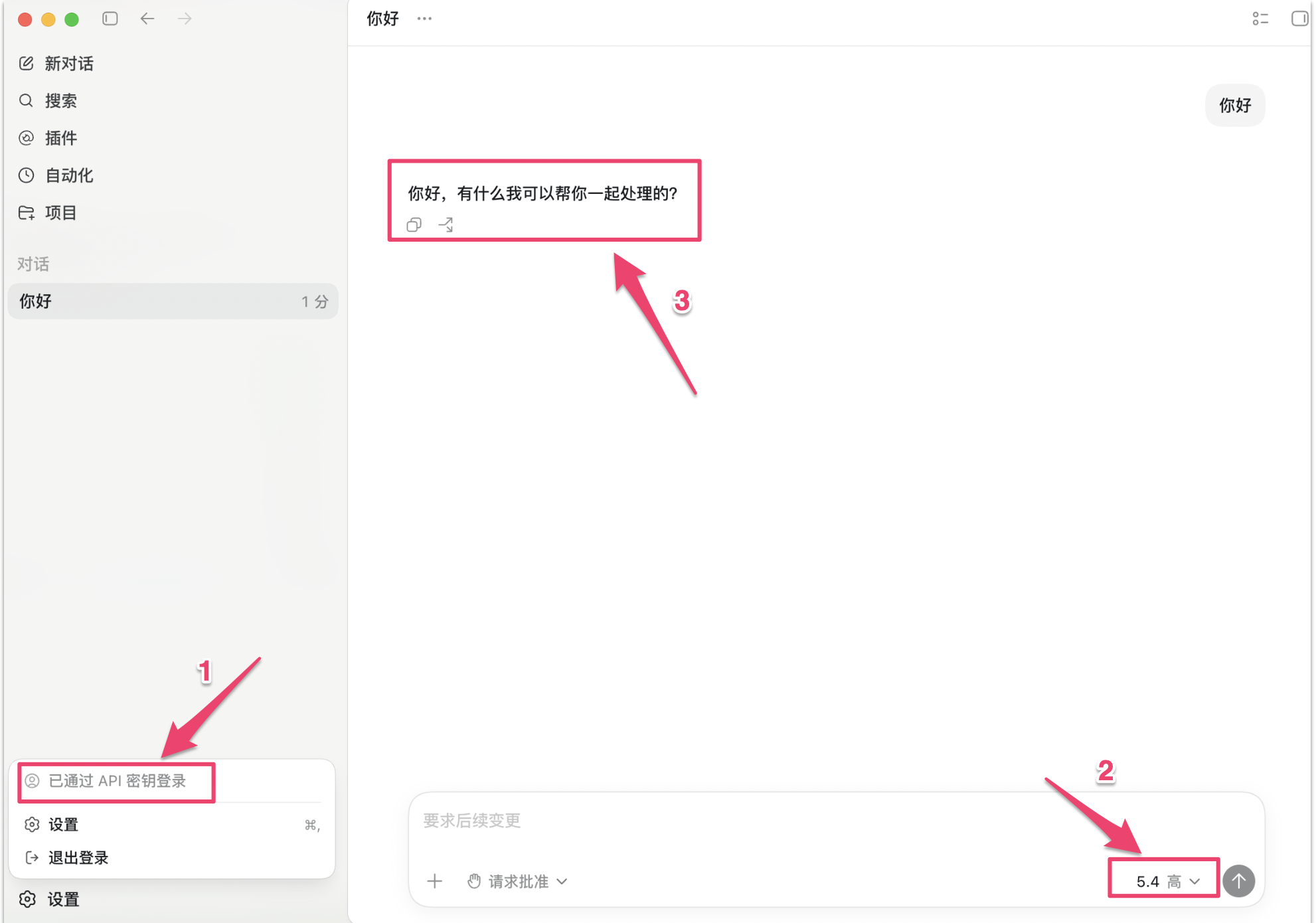
第 4 步:发送消息验证
新建对话,发送一条简短请求,例如“只回复 OK”。该请求按账户和模型价格计费。随后在 Ofox 用量记录中核对请求时间与模型;如果没有对应记录,请先检查所选账户、供应商和当前生效配置,再继续请求。
收到回复并找到对应记录,可以验证本次请求路径。它不能独立证明底层模型身份,也不能替代工具调用、图片输入或结构化输出的单独验证。
首次请求排查
修改前备份配置;失败时恢复最后一次可用配置,避免多个配置工具反复覆盖。报障时提供客户端版本、操作系统、精确模型 ID、请求时间与时区、HTTP 状态和可用的请求标识,并移除 Key、认证头、私人提示词与项目内容。