PicoClaw 配置
PicoClaw 是 Sipeed 开源的超轻量级 AI 助手,使用 Go 编写,单二进制文件、内存占用低于 10MB、启动不到 1 秒,可部署在树莓派、Linux、RISC-V 等各种设备上,并支持接入 Telegram、Discord、飞书、微信等多个消息平台。
通过配置 OfoxAI,你可以在 PicoClaw 中使用 GPT、Claude、Gemini、DeepSeek 等 100+ 大模型,只需一个 API Key。
前提条件
启动 picoclaw-launcher 后,在浏览器打开 http://localhost:18800 即可进入 WebUI 管理界面。
配置步骤
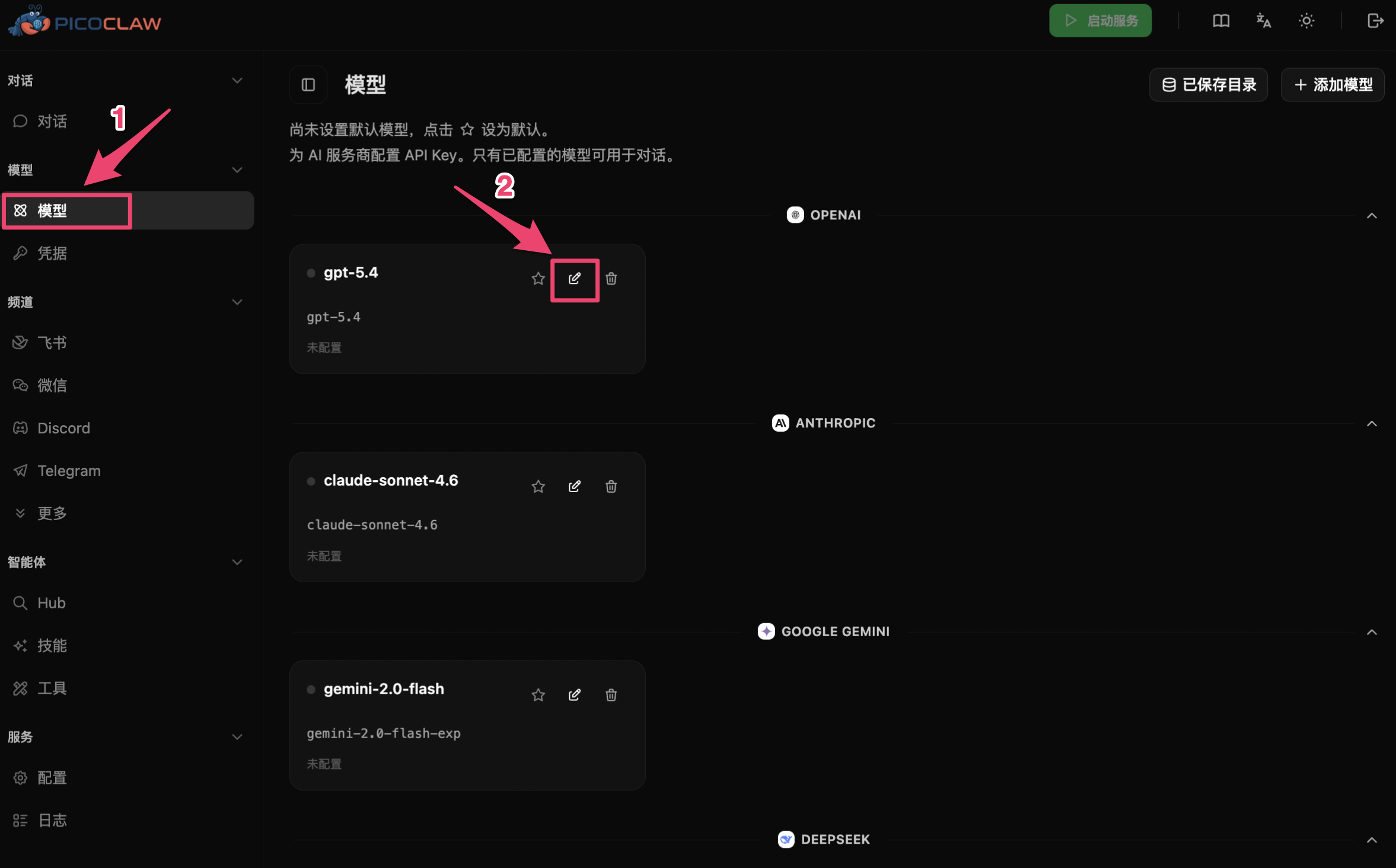
第 1 步:进入模型配置页
在 WebUI 左侧导航中点击 模型 → 模型,进入模型管理页面。页面按服务商(OpenAI、Anthropic、Google Gemini、DeepSeek 等)分组展示模型,点击模型卡片右上角的 编辑 图标即可配置。
第 2 步:配置模型
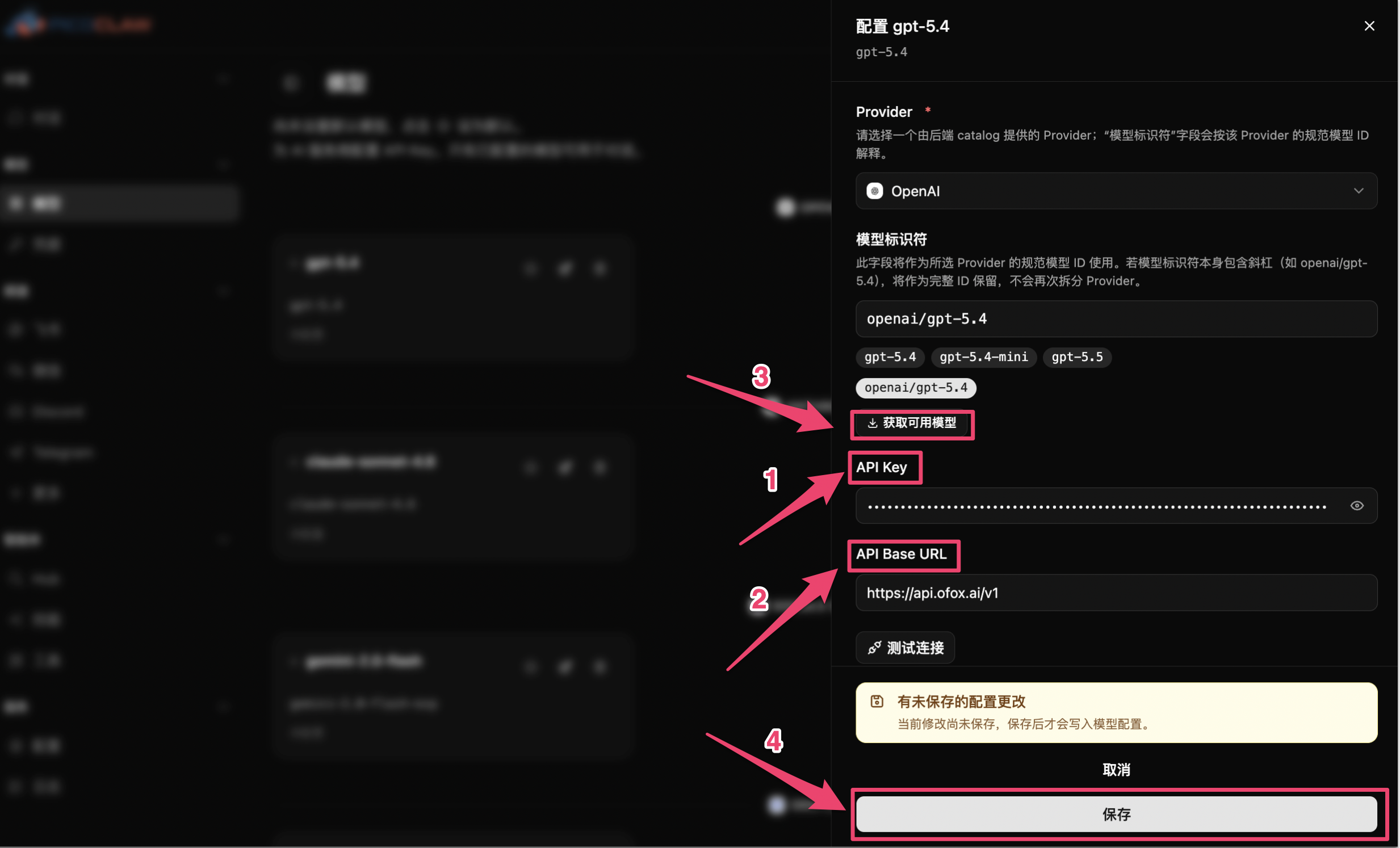
在弹出的配置面板中填写以下信息:
PicoClaw 通过 OpenAI 兼容协议接入 OfoxAI,可访问 GPT、Claude、Gemini、DeepSeek 等所有模型。只需在 模型标识符 中填入对应的模型 ID(详见模型广场 ),并将模型标识符写成 openai/模型名 的完整格式即可。
填写完成后点击 保存。如需将该模型设为默认,打开 默认模型 开关,或在模型列表中点击 ☆ 图标。
第 3 步:确认配置生效
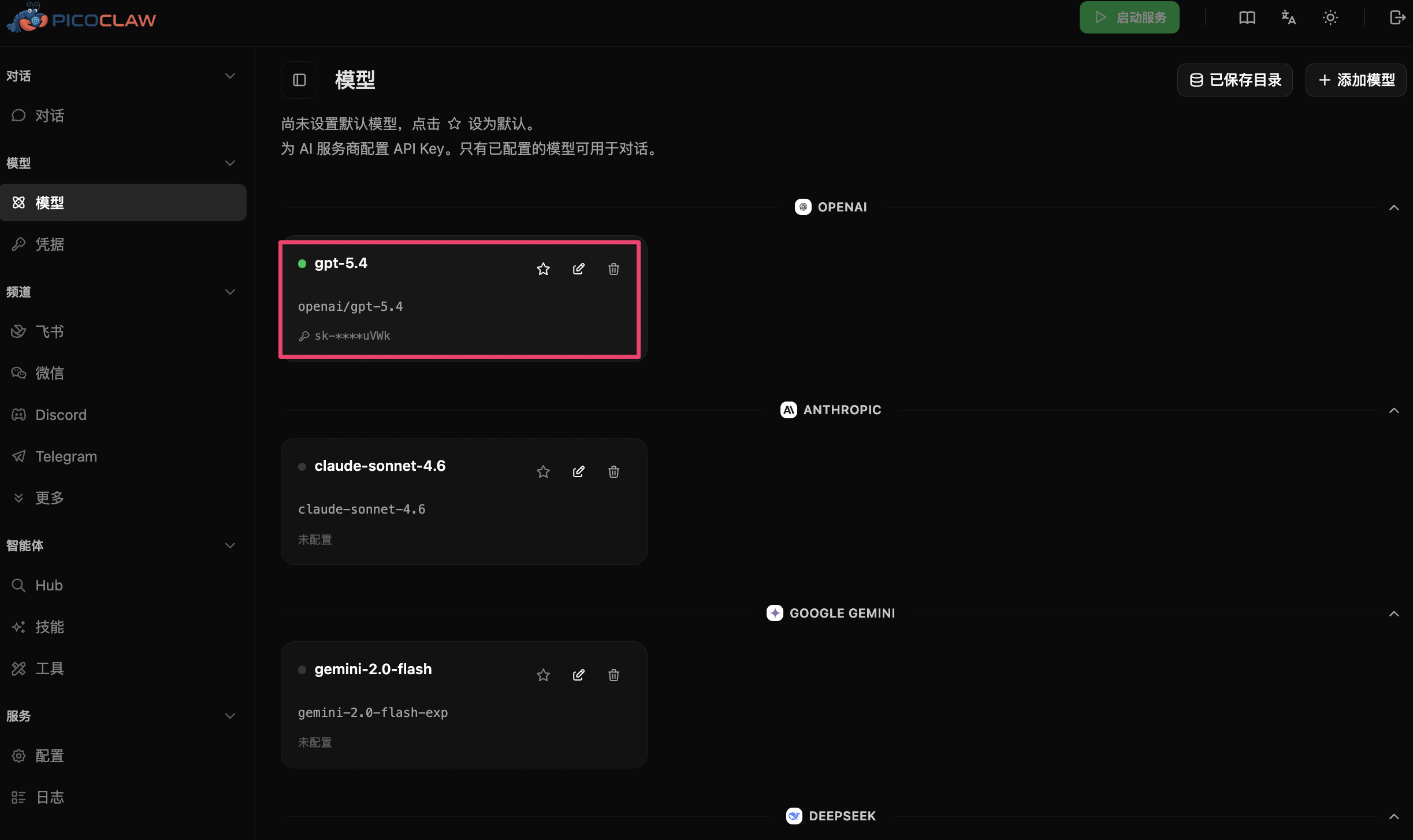
保存后,模型卡片左侧的状态圆点会变为绿色,并显示模型标识符和打码的 API Key,表示配置成功。
第 4 步:启动服务并对话
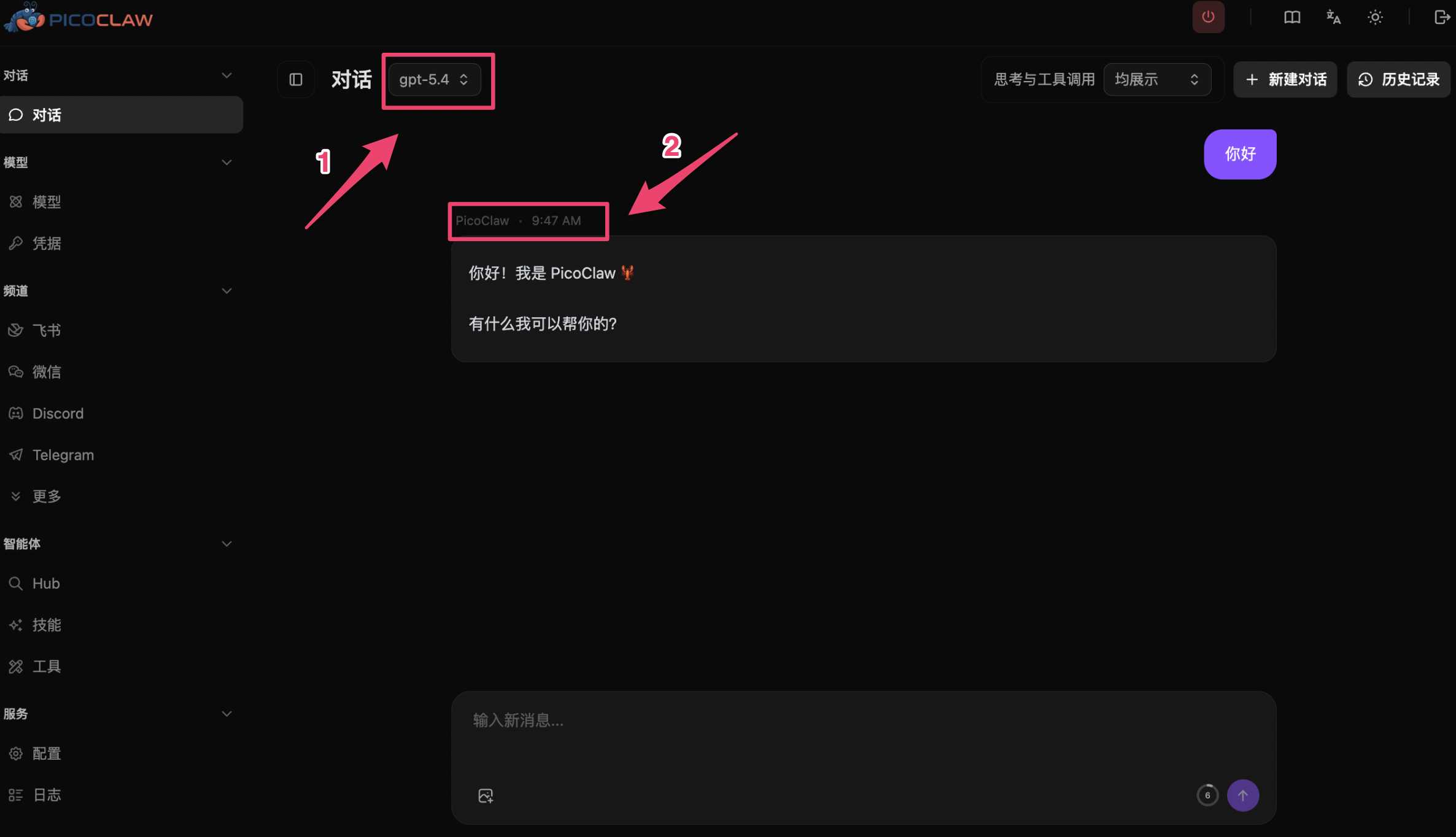
点击右上角的 启动服务,待服务运行后回到 对话 页面,在顶部模型选择器中选择刚配置的模型,发送消息即可开始对话。
推荐模型
推荐模型请参考 模型广场 。
常见问题
Q: WebUI 页面报错 Failed to execute 'removeChild'
这是浏览器翻译插件与页面冲突导致的。关闭该页面的自动翻译,或使用无痕窗口打开 http://localhost:18800 即可。
Q: 能否使用 Claude 或 Gemini 模型?
可以。PicoClaw 通过 OfoxAI 的 OpenAI 兼容接口可访问全部模型,在 模型标识符 中填入对应 ID 即可(详见模型广场 )。
Q: 测试连接或对话失败
- 确认 API Base URL 填写为
https://api.ofox.ai/v1 - 确认 API Key 从 OfoxAI 控制台 完整复制,无多余空格
- 确认已点击右上角 启动服务