WorkBuddy 設定
WorkBuddy は Tencent が提供する AI Agent デスクトップアプリで、日常業務、コーディング、ドキュメント処理など多様なシーンに対応しています。OfoxAI を接続することで、GPT・Claude・Gemini・DeepSeek など 100 以上のモデルを 1 つの API Key で利用できます。
前提条件
設定手順
ステップ 1:設定を開く
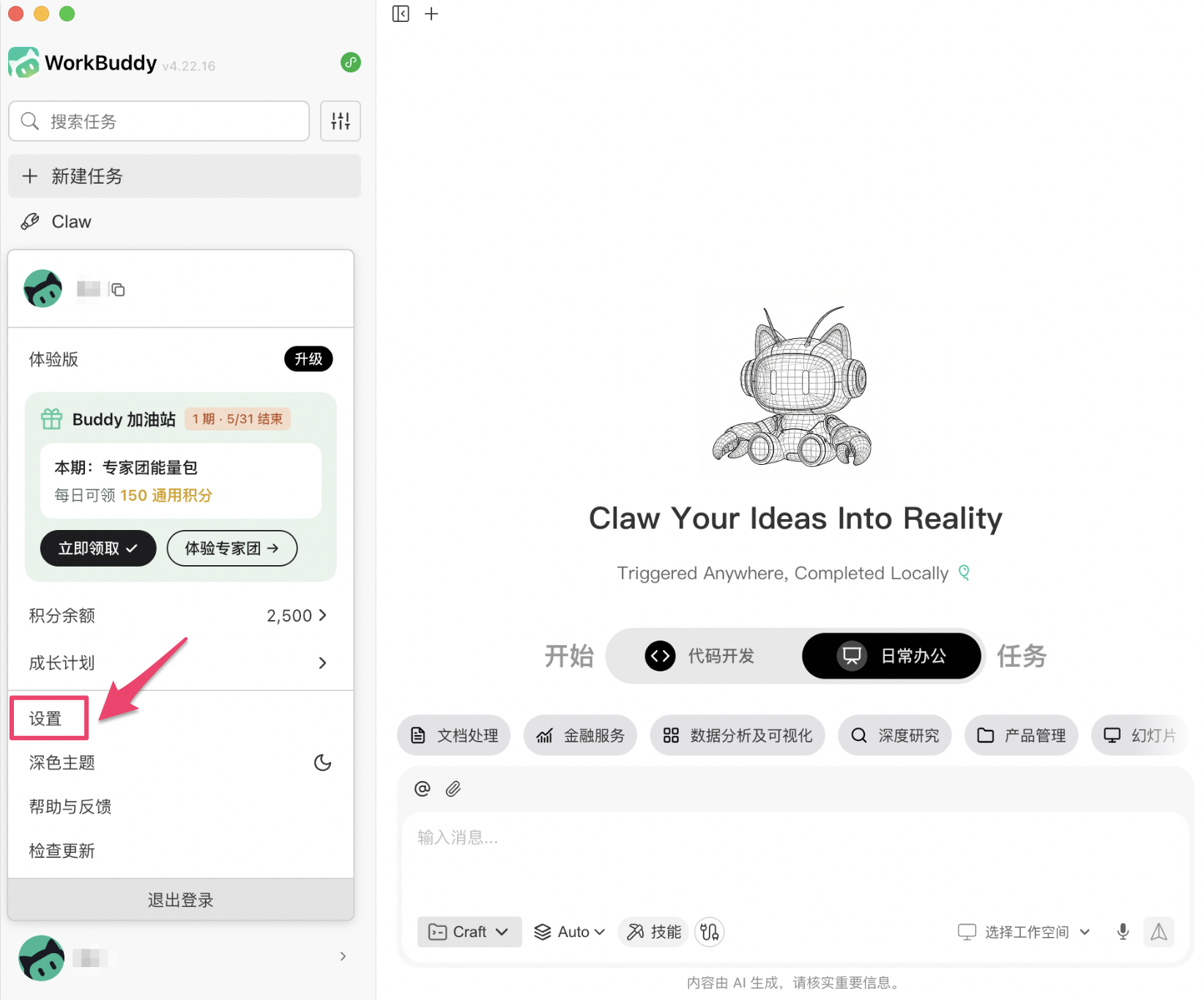
WorkBuddy を起動し、左下のアバターをクリックして、ポップアップメニューの 設定 をクリックします。
ステップ 2:モデル設定に移動
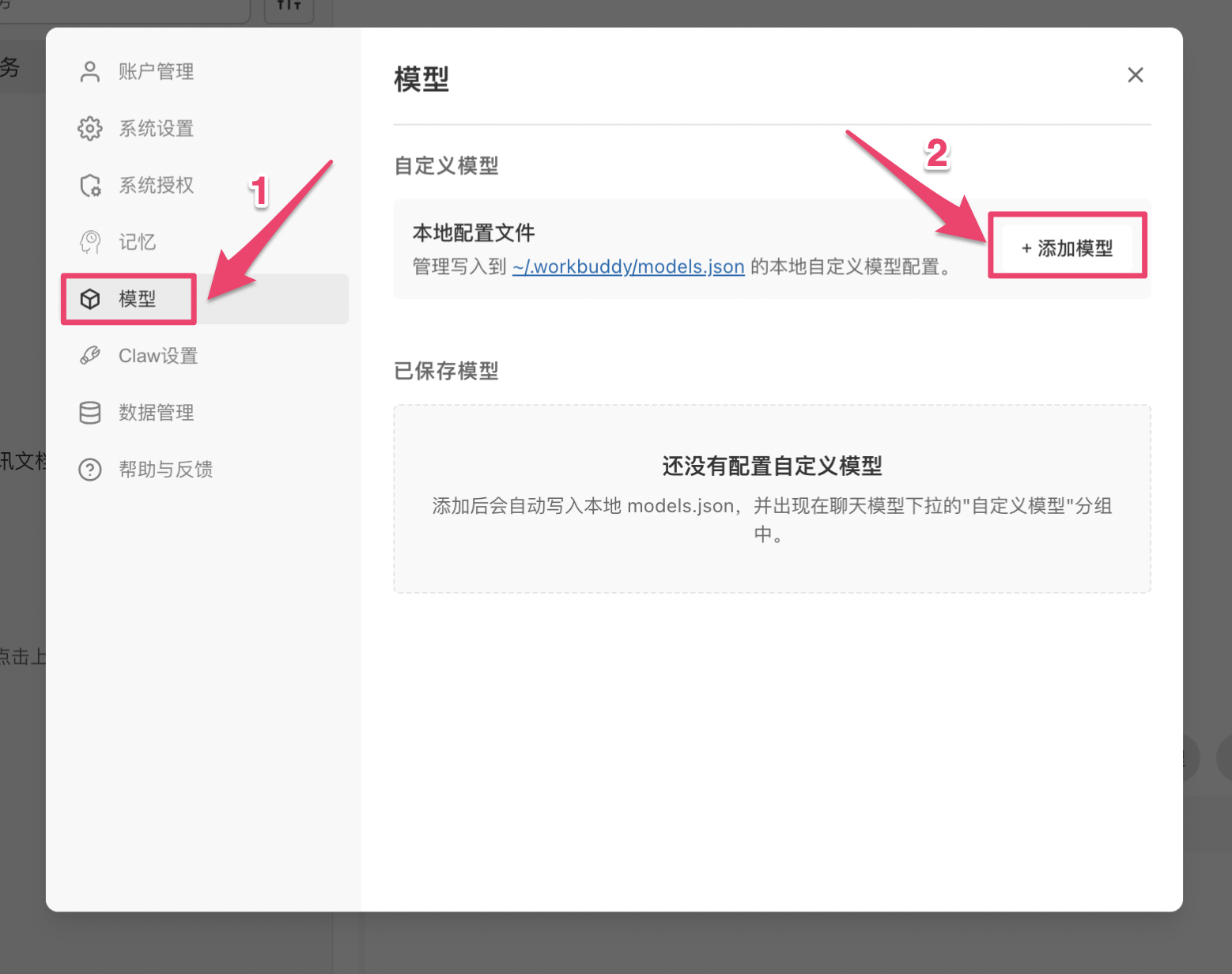
設定ページ左側のナビゲーションから モデル をクリックし、右側の + モデルを追加 をクリックします。
ステップ 3:設定情報を入力
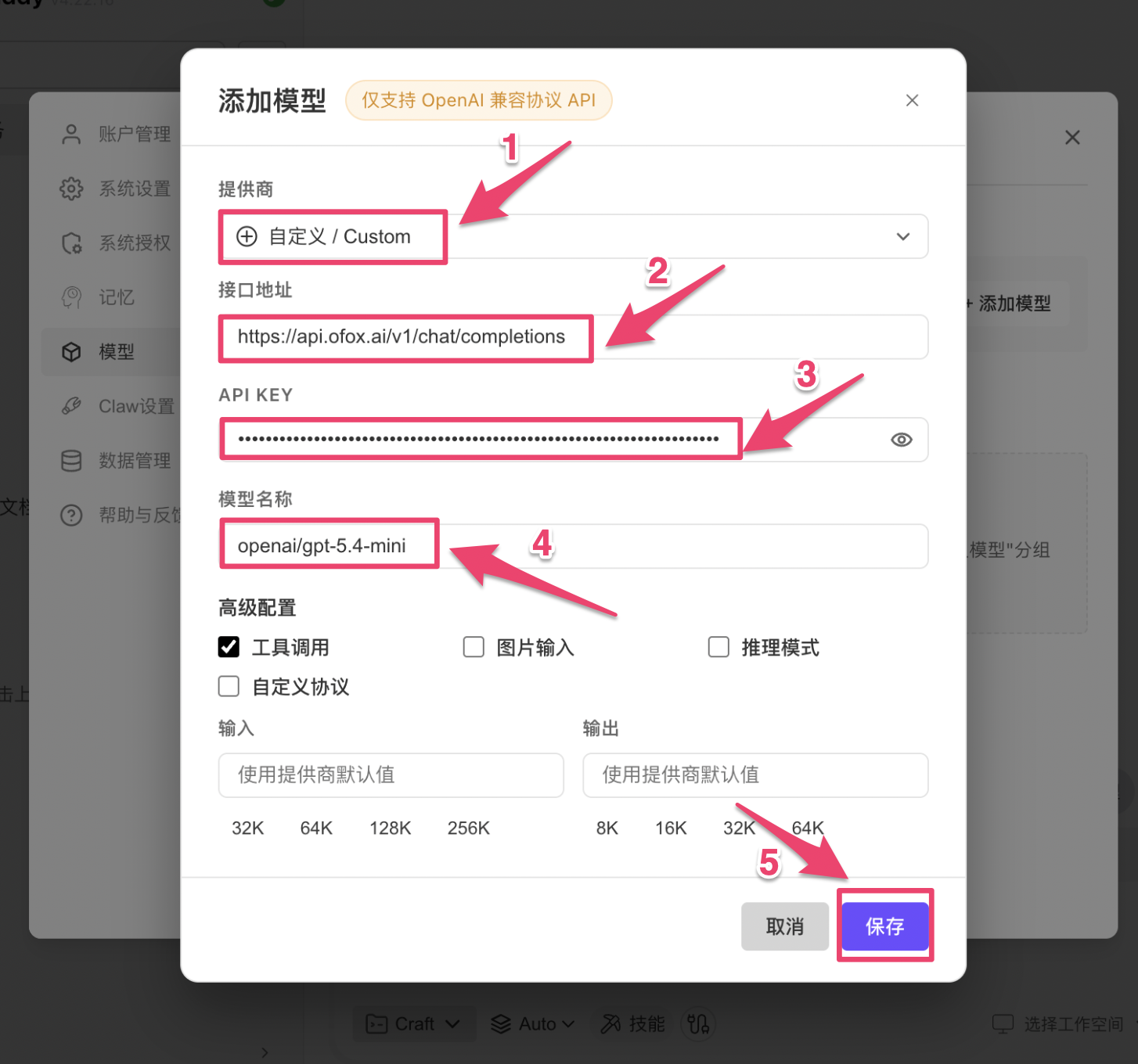
「モデルを追加」ダイアログに以下の情報を入力します:
WorkBuddy は OpenAI 互換プロトコルのみサポートしています。OfoxAI の /v1/chat/completions エンドポイントを通じて、GPT・Claude・Gemini・DeepSeek などすべてのモデルにアクセスできます。モデル名に対応するモデル ID を入力してください(例:モデルギャラリー )。
必要に応じて詳細オプションを設定します:
入力が完了したら 保存 をクリックします。
ステップ 4:モデルの保存を確認
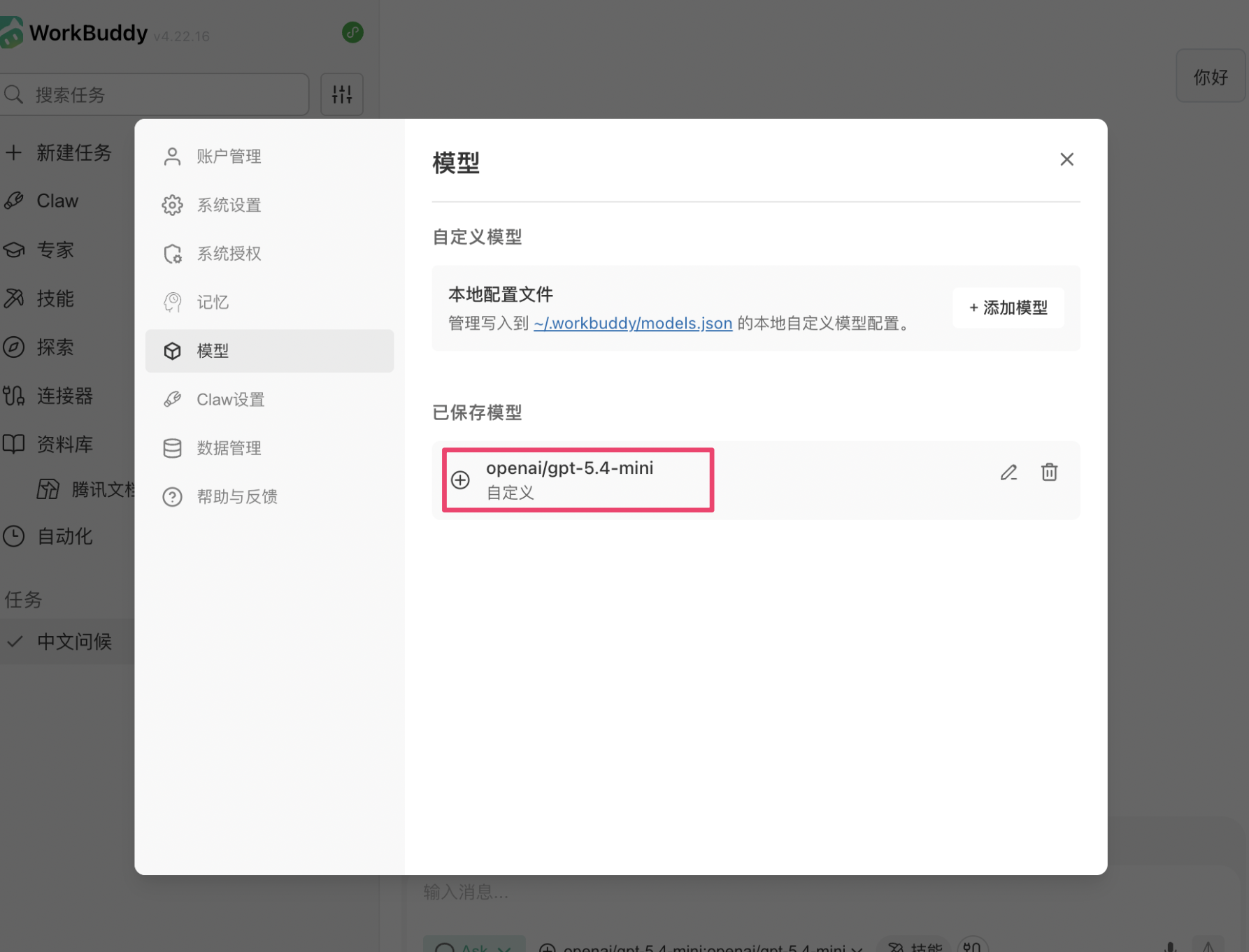
保存後、モデルが「保存済みモデル」リストに表示されれば設定完了です。
ステップ 5:チャットを開始
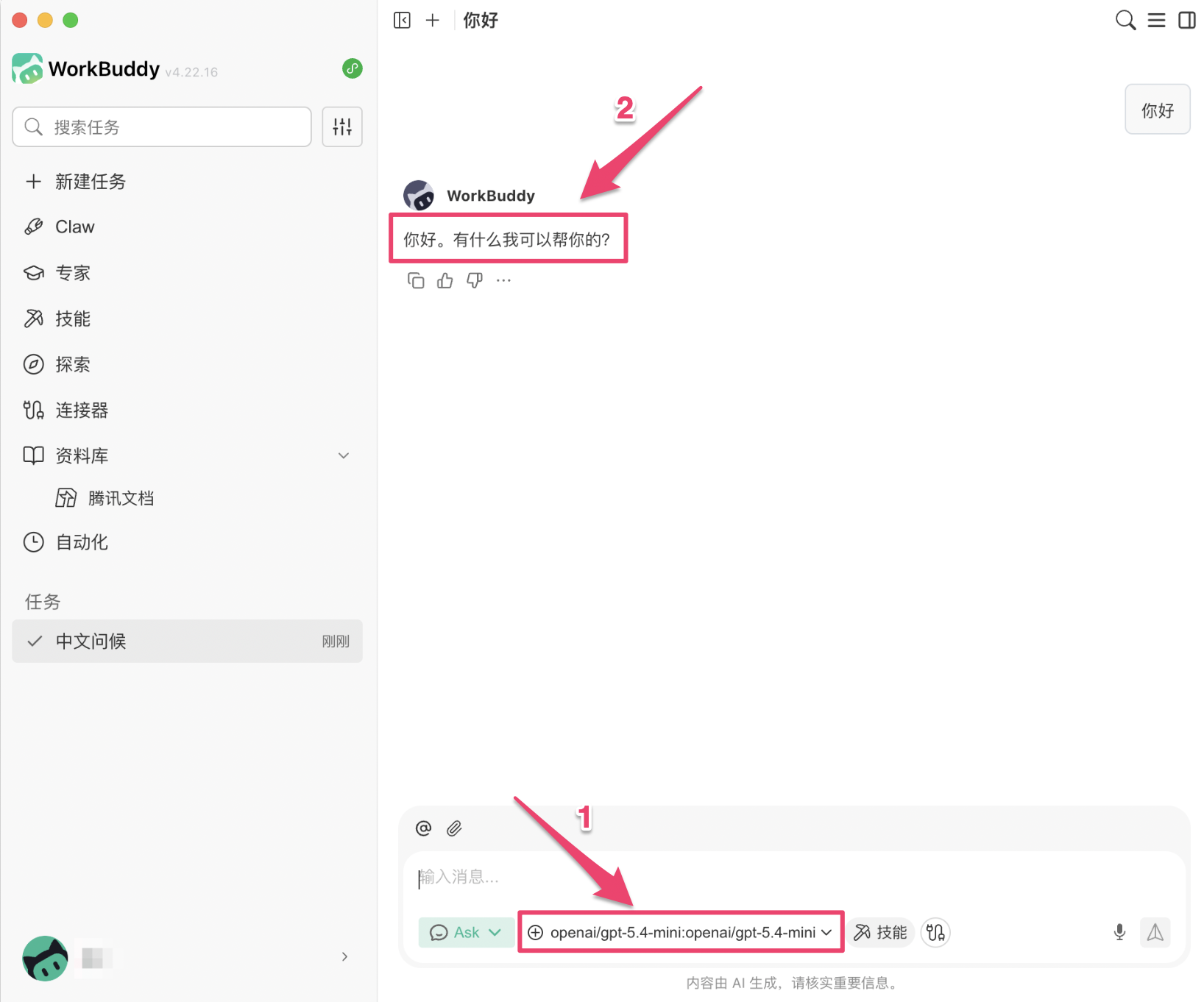
メイン画面に戻り、下部のモデルセレクターをクリックして「カスタムモデル」グループから設定したモデルを選択し、チャットを開始します。
おすすめモデル
おすすめモデルは モデルギャラリー をご参照ください。
よくある質問
Q: Claude や Gemini のモデルは使えますか?
はい。OfoxAI の OpenAI 互換エンドポイントを通じてすべてのモデルにアクセスできます。モデル名に対応する ID を入力してください(例:モデルギャラリー )。
Q: 保存後にモデルが選択リストに表示されない
WorkBuddy を再起動してください。新しく追加したモデルはチャット下部のモデルセレクター内「カスタムモデル」グループに表示されます。
Q: リクエストが失敗する、またはAPIエラーが表示される
APIエンドポイントが完全に入力されているか(https://api.ofox.ai/v1/chat/completions)、および API KEY が OfoxAI コンソール から余分なスペースなしで正しくコピーされているか確認してください。