Codex 데스크톱
공급자 설정을 마쳤다면 Codex 데스크톱 앱이 실제로 열고 있는 설정을 확인하세요. CLI에서 동작한다고 데스크톱 앱까지 검증된 것은 아니며, 사용자 지정 설정 위치와 앱 버전에 따라 실제로 읽는 설정이 달라질 수 있습니다.
Ofox Desktop으로 더 빠르게 설정하세요. Apple silicon Mac에서 이 도구를 감지하고 기존 설정을 백업한 뒤 Ofox API Key와 호환 모델을 적용할 수 있습니다. Ofox Desktop 열기 .
Ofox Desktop 은 또 다른 설정 방법입니다. 사용 전에 지원 기기와 클라이언트 범위를 확인하세요. Ofox Desktop과 Codex Desktop은 서로 다른 앱입니다.
데스크톱 앱 설정 확인
데스크톱 앱이 CC Switch 설정을 읽었는지 확인하려면 다음 단계를 따르세요:
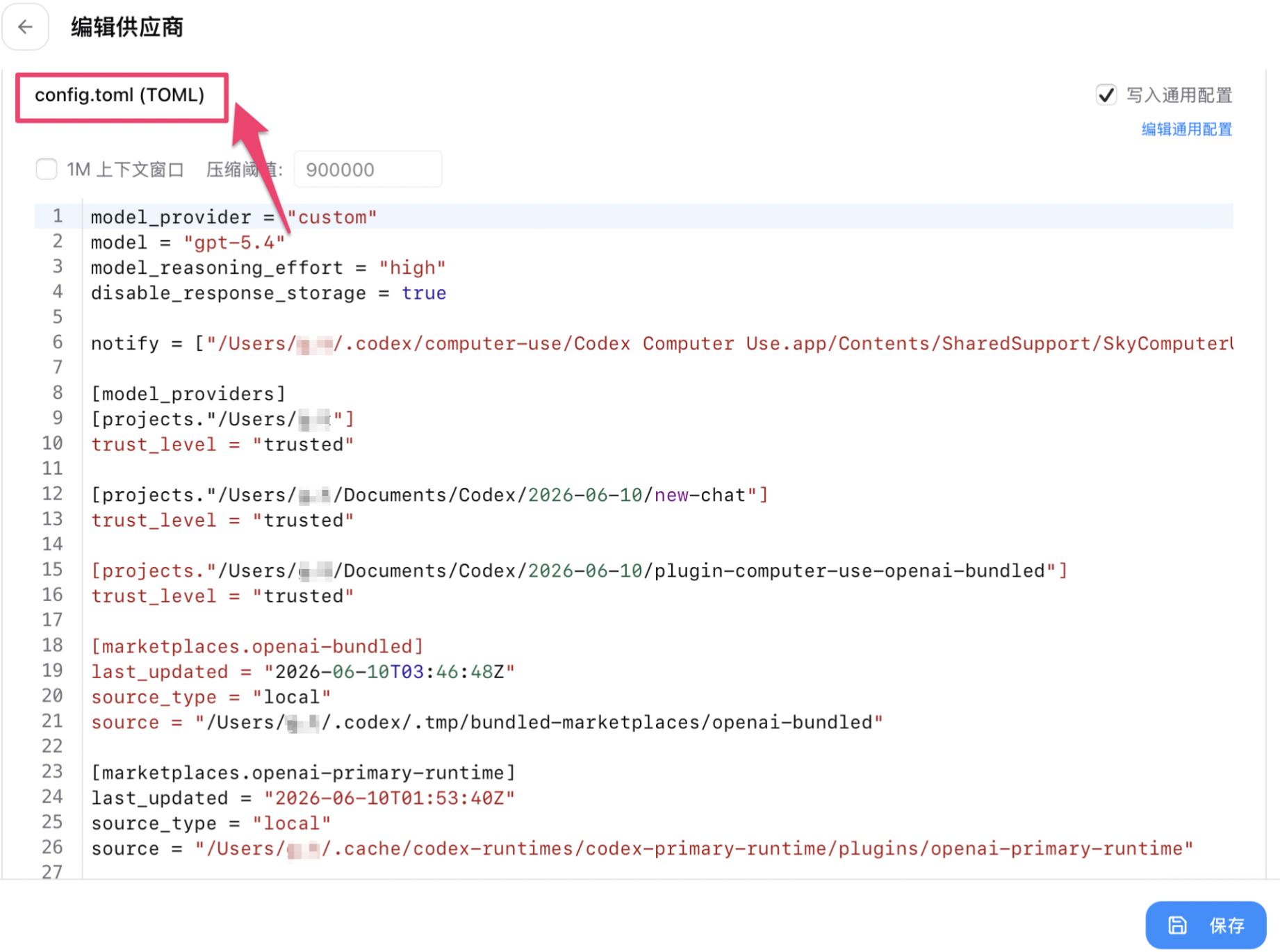
1단계: CC Switch에서 config.toml 확인
CC Switch를 열고 공급자 항목을 클릭해 편집 페이지로 이동한 후, 상단의 config.toml(TOML) 탭으로 전환하면 현재 작성된 설정 내용을 확인할 수 있습니다.
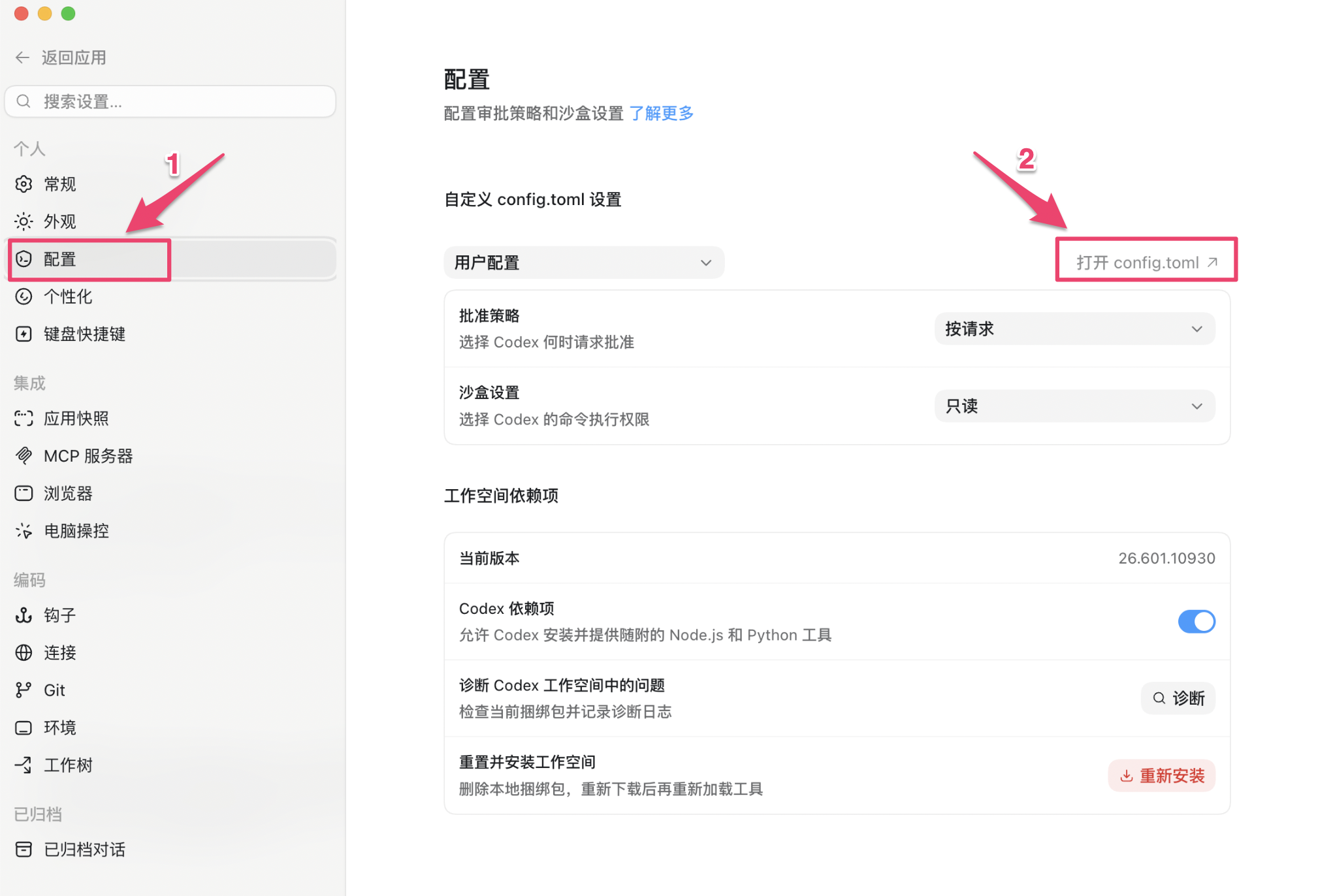
2단계: Codex 데스크톱 앱의 config.toml 열기
Codex Desktop을 열고 왼쪽 설정 메뉴로 이동한 후, 오른쪽 상단의 config.toml 열기 버튼을 클릭합니다. 파일이 기본 편집기에서 열립니다.
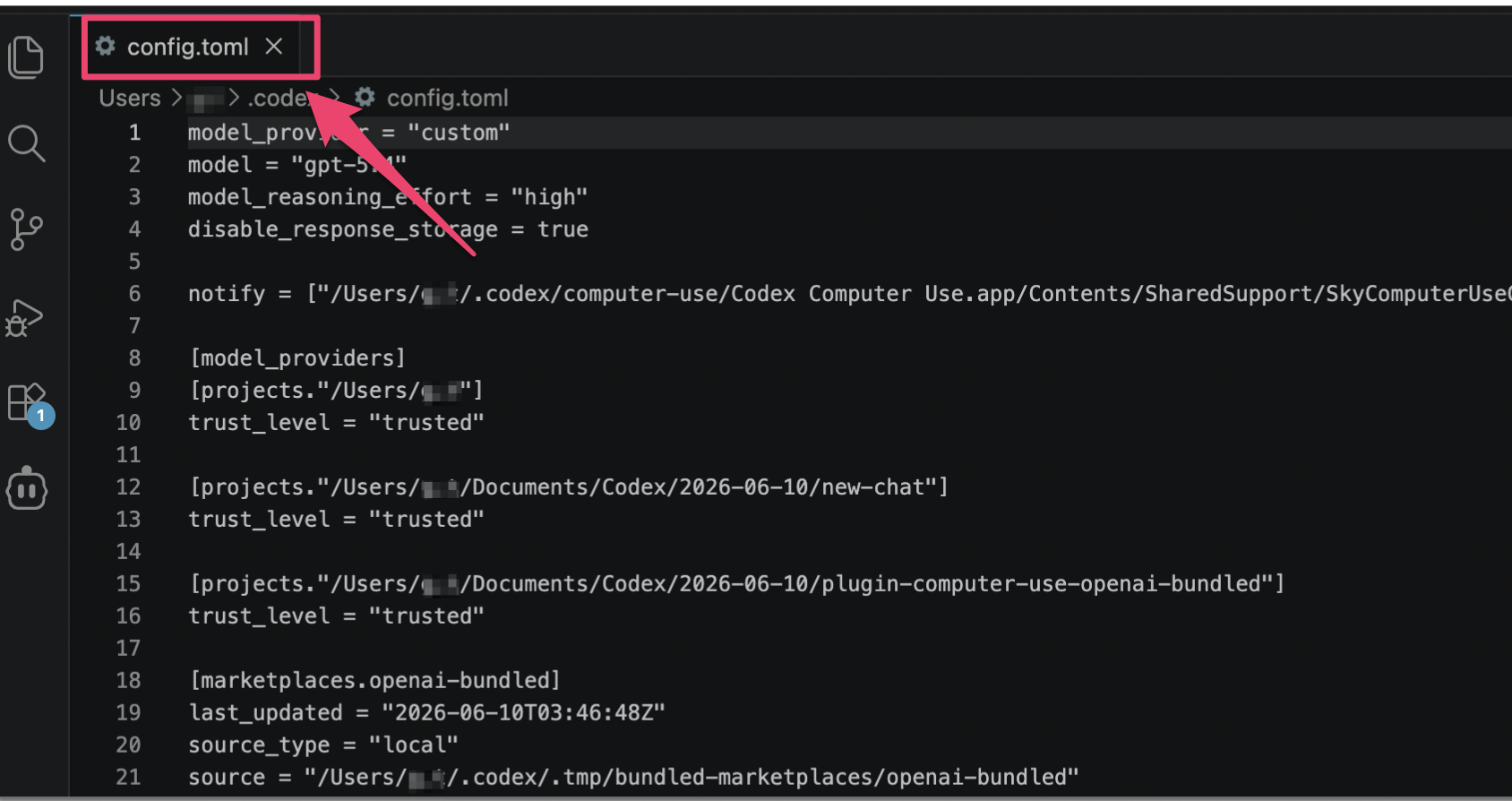
3단계: 두 설정 비교
선택한 모델, model_provider, 해당 공급자의 base_url을 비교하세요. 설정 내용이 같다는 것은 점검의 한 단계일 뿐이며, 실제 요청으로 라우팅을 확인해야 합니다.
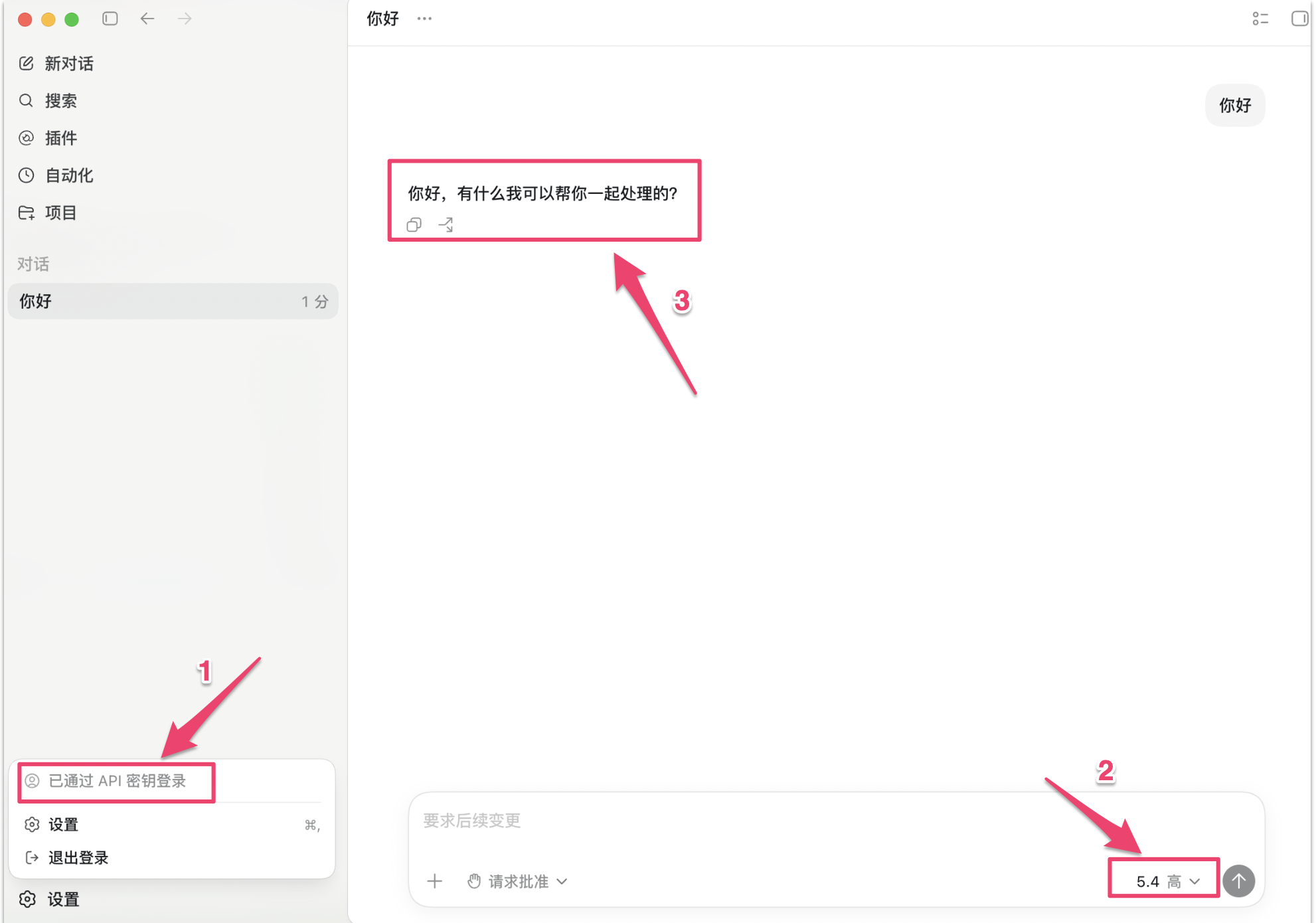
4단계: 메시지 전송으로 검증
새 대화를 만들고 “OK라고만 답해 주세요” 같은 짧은 요청을 보냅니다. 이 요청은 계정과 모델 요금에 따라 과금됩니다. 이어서 Ofox 사용 기록에서 요청 시간과 모델을 확인하세요. 해당 기록이 없다면 선택한 계정, 공급자, 현재 적용된 설정을 먼저 확인한 뒤 다시 요청하세요.
응답을 받고 해당 기록을 찾으면 이번 요청 경로가 확인된 것입니다. 다만 이것만으로 실제 모델의 정체를 증명할 수는 없으며, 도구 호출, 이미지 입력, 구조화된 출력의 개별 검증을 대신하지 않습니다.
첫 요청 문제 해결
변경 전에 설정을 백업하고, 실패하면 마지막으로 정상 동작한 설정으로 되돌리세요. 여러 설정 도구로 반복해서 덮어쓰지 않도록 합니다. 문제를 보고할 때는 클라이언트 버전, 운영체제, 정확한 모델 ID, 요청 시간과 시간대, HTTP 상태, 사용 가능한 요청 식별자를 알려 주시고, Key, 인증 헤더, 비공개 프롬프트, 프로젝트 내용은 제거하세요.